Как сжать текстуры в CS:GO

Не многие игроки знают, но в CS:GO можно поднять свой fps до заоблачного показателя, просто сжав текстуры. Правда качество сильно пострадает, но то уже дело другое. Сегодня же мы научим вас, как сжимать текстуры в CS:GO.
Способ, который мы хотим вам показать – работает с любыми ПК и любыми видеокартами.
На клавиатуре наберите комбинацию «Windows+R». Откроется окно поиска, где вам нужно будет прописать «regedit» (без кавычек).

Далее – заходите в HKEY_LOCAL_MACHINE и выбираете папку SYSTEM.

Далее – ищите папки ControlSet001, а после – заходите в папку Control.

Заходите в папку Video.

В видео – выбираете первую папку, потом выбираете папку 001, и в ней уже – находите папку UMD.

В папке UMD – нужно будет создать строковой параметр и назвать его LodAdj.
Заходите в него и выбираете значение от 1 до 7. Чем больше значение – тем сильнее сжимаются ваши текстуры, тем хуже становится графика, но и тем больший показатель будет у FPS.

Чтобы вы нагляднее представляли себе ситуацию – вот так выглядит сжатие текстур на пятерке.

Ну и в конце – если вам захочется вернуть все обратно, то просто удалите файл LodAdj и все вернется к вашим былым параметрам.
Вот и все, дорогие читатели. Теперь вы сможете поиграть в CS:GO и на слабых компьютерах, правда графика будет не очень, но тут уж ничего не поделать.
Кстати, есть еще несколько способов, но там вам предложат сжимать текстуры при помощи сторонних программ.
Мы не рекомендуем вам этого делать, чтобы не получить Vac-бан (за использование сторонних программ).
Да и вообще – неизвестно, что предложат вам скачать. Может быть какой-нибудь вирус.
Как убрать текстуры в кс го

[color=#FFFF00]
Этими командами не стоит пользоваться, ибо включаются они с помощью команды sv_Cheats 1.
mat_wireframe 1 — возможность видеть весь каркас стен, видеть сквозь стены, кроме того отдельно отмечаются места, которые простреливаются.
mat_wireframe 0 — отключает возможность смотреть сквозь стены.
r_drawothermodels 2 — возможность видеть других игроков через стены, но не показывает общий каркас стен.
r_drawothermodels 1 — отключает данную возможность.
noclip — полет сквозь стены. Повторный ввод команды noclip отключает такую возможность.
thirdperson — вид от третьего лица.
firstperson — возвращает к нормальному виду от первого лица.
god — бессмертие
mp_maxmoney 16000 — лимит денег.
mp_startmoney 16000 — выдать начальные деньги.
mp_respawn_on_death_ct 1 — моментально воскресить CT после смерти.
mp_respawn_on_death_t 1 — моментально воскресить T после смерти.
mp_limitteams 32 — лимит игроков в команде.
mp_autoteambalance 0 — баланc игроков в команде.
sv_infinite_ammo 1 — включить бесконечные патроны.
sv_showimpacts 1 — показывать прострел.
sv_showimpacts_time 5 — время прострела в секундах.
sv_grenade_trajectory 1 — включить траекторию грант.
sv_grenade_trajectory_time 20 — время траектории гранат в секундах.
bot_kick — выгнать ботов с сервера.
mp_free_armor 1 — выдать всем броню.
mp_teammates_are_enemies 0 — сделать союзников-врагами.
bot_stop 1 — боты стоят на месте.
bot_knives_only — боты используют только ножи.
bot_pistols_only — боты используют только пистолеты.
bot_all_weapons — боты используют все оружие.
cl_righthand 0 — меняет руку на левую при значении "0" и наоборот при значении"1".
mp_buy_anywhere 1 — включить зону покупки по всей карте.
sv_gravity 500 — включить пониженную гравитацию.
bot_add_t — Добавить бота к T
bot_add_ct — Добавить бота к CT
mp_restartgame 1 — перезапуск матча.
mp_freezetime 0 — заморозка передвижения в начале раунда (в секундах).
mp_warmup_start — включить разминку.
mp_warmuptime 350- время разминки (в секундах).
mp_warmup_end — закончить разминку
mp_maxrounds 30 — кол-во раундов в матче (0 выключает ограничение).
mp_roundtime_defuse — максимальное время раунда для de карт (в минутах).
mp_roundtime_hostage — максимальное время раунда для cs карт (в минутах).
mp_roundtime — максимальное время раунда для других карт (в минутах).
mp_timelimit — максимальное время матча (в минутах, 0 выключает ограничение).
ammo_grenade_limit_total 150 — (можно больше) — максимальное количество гранат, которые может нести игрок.
sv_showbullethits 1 — показывает в какой точке вы попали в противника, рисуя его силуэт.
cl_disable_ragdolls 1 — консольная команда cs go, которая поможет с фпс во время тренировки. Частенько, когда лежит 3-4 дыма становится заметно, что фпс проседает. Эта команда уберет из игры Ragdoll физику.
Ниже то что полезно, но не всегда:
r_drawparticles 0 — еще одна команда для фпс. Убирает почти все анимацию — выстрелы, всплески воды и т.д.
sv_ignoregrenaderadio 1 — отключает радио.
[/color]
[color=#FFFF00]
//cl Общие настройки клиента
cl_allowdownload "1" // Скачивание карт, моделей и декалей с сервера при подключении
cl_allowupload "0" // Выключить загрузку карт, моделей и декалей на сервер при подключении
cl_autohelp "0" // Выключить подсказки (!D."1")
cl_autowepswitch "0" // Отключить автоматическую смену подобранного оружия (!D."1")
cl_bob_lower_amt "21"
cl_bobamt_lat "0.33"
cl_bobamt_vert "0.14"
cl_buy_favorite_nowarn "0"
cl_buy_favorite_quiet "0"
cl_chatfilter_version "1"
cl_chatfilters "63" // Фильтр чата
cl_class "default" // Выбор скина игрока ("default")
cl_clearhinthistory "1" // Очищает память подсказок на стороне клиента.
cl_cmdrate "128" // Количество пакетов, которые клиент может отослать серверу.
cl_crosshairalpha "255.000000" // Прозрачность прицела. (!D."200")
cl_crosshaircolor "5" // 0-Зеленый; 1-Красный; 2-Темно-синий; 3-Желтый; 4-Светло-голубой; 5-Цвет прицела назначается командами RGB.
cl_crosshaircolor_b "80" // Цвет прицела (B)
cl_crosshaircolor_g "240" // Цвет прицела (G)
cl_crosshaircolor_r "60" // Цвет прицела (R)
cl_crosshairdot "1" // Точка в центре прицела (!D."0")
cl_crosshairscale "0" // Размер прицела. (!D."0")
cl_crosshairsize "0.0" // Размер прицела. (!D."6")
cl_crosshairstyle "1" // Меняет типы прицела (!.D"0")
cl_crosshairthickness "1" // Толщина прицела. (!D."0.5")
cl_crosshairusealpha "1" // Включить/выключить опцию прозрачный прицел.
cl_crosshair_drawoutline 1 — включает черный контур
cl_crosshair_outlinethickness 0-3 — размер контура
cl_debugrumble "0" // Отключает \ Включает "Rumble" отладки.
cl_detail_avoid_force "0.0"
cl_detail_avoid_radius "0" // Радиус на котором будет виден всякий хлам.
cl_detail_avoid_recover_speed "0"
cl_detail_max_sway "0" // Расстояние на котором будет виден мусор.
cl_disablefreezecam "1" // Убрать экран смерти (!D. "0")
cl_disablehtmlmotd "1"
cl_downloadfilter "nosounds" // Определяет, какие файлы могут быть загружены с сервера (all:Загружать все файлы, none:Не загружать файлы, nosounds:Не загружать звуки).
cl_dynamiccrosshair "0" // Включение динамического прицела — расширяется на ходу и в прыжке (D."0").
cl_fixedcrosshairgap "3" // Размер нового прицела
cl_forcepreload "1" // Загрузка информации о текстурах и моделях в начале карты. (!D."0")
cl_freezecampanel_position_dynamic "1"
cl_idealpitchscale "0.1"
cl_inv_showdividerline "0"
cl_interp "0.0299" // Временной промежуток, через который происходит интерполяция. (!D."1")
cl_interp_ratio "1" // Число промежутков между "интерполированием" мира. (!D. "2")
cl_lagcompensation "1" // Производит компенсацию лагов на стороне сервера.
cl_language "russian" // Язык игры (!D. "english" )
cl_logofile "materials/vgui/logos/t1.vtf" // Путь к твоему спрею
cl_minimal_rtt_shadows "1"
cl_mouselook "1" // Установите значение 1, чтобы оглядываться при помощи мыши, 0 – при помощи клавиатуры.
cl_observercrosshair "1" // Отображать прицел в режиме наблюдения (!D. "1").
cl_playerspraydisable "0" // Включить отображение спреев игроков
cl_predictweapons "1" // Производит прогнозирование эффектов оружия на стороне клиента. (!D. "1")
cl_resend "6" // Время через, которое будет послан пакет если предыдущий не дошел
cl_righthand "1" // Оружие в правой руке
cl_rumblescale "0" // Шкала чувствительности Rumble эффекта. (!D."1.0")
cl_scalecrosshair "1" // Включает возможность изменения размера
cl_show_scaleform_achievement_popups "1"
cl_showerror "0" // Закрыть окно ошибки предсказания
cl_showfps "0" // Не отображать индикатор FPS вверху экрана
cl_showhelp "0"
cl_showloadout "0"
cl_showpluginmessages "1" // Позволяет плагинам установленным на сервере показывать вам сообщения (реклама и т.д.).
cl_soundfile "sound/player/jingle.wav" // Файл звука звона.
cl_spec_mode "6" // Режим спектатора. (!D."1") 4 — От лица игрока. 5 — Привязка летающей камеры к игроку. 6 — Летающий режим.
cl_team "default" // Выбор команды при осуществленном подключении к игре
cl_teamid_overhead_name_alpha "240"
cl_teamid_overhead_name_fadetime "0.5"
cl_timeout "25" // Если сервер не отвечает в течение указанного времени, происходит автоматическое отключение.
cl_updaterate "128" // Количество пакетов, которые клиент может получить от сервера.
cl_viewmodel_shift_left_amt "1.5"
cl_viewmodel_shift_right_amt "0.75"
closecaption "0" // Субтитры
closeonbuy "0" // закрывает магазин после покупки
commentary_firstrun "0" //
con_enable "1" // Активация консоли
crosshair "1" // Включить прицел
cursortimeout "60.0"
clientport "27005" // Клиентский порт (По дефолту:"27005")
[/color]
[color=#FFFF00]
dsp_enhance_stereo "1" — Эффект расширения стереобазы. (По дефолту."0")
dsp_mix_max "0.9" —
dsp_slow_cpu "0" — Высокое качество звука
dsp_volume "1.0" — Включить звук
force_audio_english "0"
fps_max "401" — Ограничение FPS (По дефолту. "300") (!0 — Без ограничений).
func_break_max_pieces "0" — Кол-во осколков от всякого барахла типа ящиков, бутылок, бочек. (По дефолту."15")
g15_update_msec "250"
gameinstructor_enable "0"
host_flush_threshold "20" (По дефолту."20")
snd_mixahead "0.1" — Размер звукового буфера. ("0.1")
snd_ducking_off "1"
snd_duckerattacktime "0.5"
snd_duckerreleasetime "2.5"
snd_duckerthreshold "0.15"
snd_ducktovolume "0.55"
snd_legacy_surround "0"
snd_musicvolume "0.000000" — Громкость музыки
snd_mute_losefocus "1"
snd_pitchquality "1"
snd_rear_speaker_scale "1.0"
ss_splitmode "0"
snd_rebuildaudiocache — Перестроить все звуковые кэши из списка ресурсов
soundscape_flush
suitvolume "0" — Уменьшение громкости выстрелов. (По дефолту. "0.25")
[/color]
[color=#FFFF00]
m_customaccel "0" — Пользовательское ускорение мыши
m_customaccel_exponent "0" — Выключить измерение коэффициента пропорциональности акселерации.
m_customaccel_max "0" — Максимальный коэффициент пропорциональности акселерации.
m_customaccel_scale "0.04" — Пользовательское значение акселерации мышки.
m_forward "1" — Устанавливает множитель чуствительности скорости движения вперед мыши.
m_mouseaccel1 "0" — Windows ускорение мышки, первоначальный порог (2x движения).
m_mouseaccel2 "0" — Windows ускорение мышки, средний порог (4x движения).
m_mousespeed "1" — Коэфициент ускорения мыши в Windows
m_pitch "0.022" — Мышка инверсированая (Отключено) (По дефолту. "0.022")
m_rawinput "1" — Прямое подключение мышки игнорируя настройки панель управления ОС (По дефолту."0")
m_side "0.8" — Устанавливает множитель чувствительности скорости перемещения у мыши.
m_yaw "0.022" — Устанавливает множитель чувствительности скорости поворотов влево-вправо.
Чувствительность мыши настраивается командами:
sensitivity "1.200000" — Скорость передвижения прицела
sf_ui_tint "1"
Теперь немного про саму мышь.
Лучше проводная, лазерная или оптическая — без разницы, но к лазерным все привыкли.
К мыши нужно привыкнуть, подбирать нужно по своей эргономике.
Можно приклеить "ножки" к мышке, видел у разных геймеров и встречал в рекомендациях.
Как мЫшу настроить.
Идем в "Панель управления" -> "Мышь" -> "Параметры указателя".
Обычно там стоит скорость на 6-м делении.
Нам нужно отключить акселерацию мыши. Это делается так:
В пункте "Включить повышенную точность указателя" — снять галочку.
В панели запуска или конфигурации, нужно прописать:
-noforcemaccel -noforcemspd -noforcemparms
И отключить акселерацию в самой игре в настройках:
Клавиатура/Мышь — Ускорение мыши — выбрать "ВЫКЛ."
В файле конфигурации можно закрепить такое:
m_rawinput "0" // Прямое подключение включено
m_customaccel "0" // Ускорение мыши выключено
m_customaccel_exponent "0" // Величина ускорения 0
m_mousespeed "0" // ускорение мыши "0"
m_mouseaccel1 "0" // ускорение мыши (при 2x скорости мыши)
m_mouseaccel2 "0" // ускорение мыши (при 4x скорости мыши)
В общем, как-то так.
Пара примеров настроек мышки:
Скорость мыши: 400 dpi;
Акселерация мыши(Ускорение): Откл;
Прямое подключение мыши: Откл (m_rawinput 0);
Чувствительность мыши в игре: 1,3;
Чувствительность мыши в зуме: 1.2 (zoom_sensitivity_ratio 1.2);
Чувствительность мыши в windows: 6/11;
Скорость мыши: 500 dpi;
Герцовка мыши: 500 Hz;
Акселерация мыши(Ускорение): Откл;
Прямое подключение мыши: Вкл (m_rawinput 1);
Чувствительность мыши в игре: 2,5;
Чувствительность мыши в windows: 5/11;
[/color]
Как поднять FPS в CS:GO на слабом компьютере
Многие геймеры жалуются на низкий FPS в Counter Strike: Global Offensive – постоянные обновления делают игру все более и более требовательной. Специально для тех, кто играет на старом ПК или ноутбуке, далее пойдут советы, с помощью которых можно значительно увеличить FPS в КС:ГО.
Что такое FPS
Частота кадров (frames per second, или же FPS) указывает, сколько раз в секунду графический чип компьютера выводит изображение на экран. В создании геометрии, текстур, эффектов освещения и других эффектов, составляющих отдельные кадры, участвуют видеокарта, процессор и оперативная память. Чем выше показатель FPS в игры, тем плавнее выводится изображение.
Сколько FPS нужно для комфортной игры?
Так как CS:GO – это онлайн шутер от первого лица, показатель ФПС имеет огромное значение. Для комфортной игры потребуется минимум 60 кадров в секунду, однако современны стандарты идут в сторону 120 FPS.
Как посмотреть количество FPS
Существует множество способов включить отображение частоты кадров на экран. Но самый простой из них – это через Стим.
- Зайдите в Steam и перейдите в настойки.
- Кликните на пункт «В игре».
- В параметре «Отображать частоту кадров» выберите угол экрана.
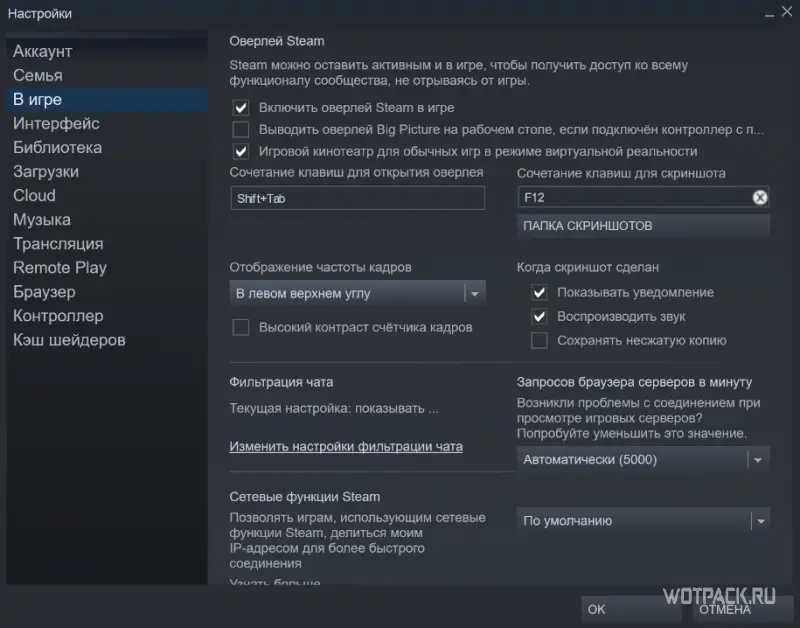
После этого во всех играх, запущенных через Steam будет отображаться частота кадров.
Как повысить FPS в CS:GO с помощью ОС
Для начала стоит разобрать способы, с помощью которых можно повысить производительность самого компьютера.
Переустановка и настройка системы
Если Виндовс давно не переустанавливалась, стоит это сделать. Свежая ОС всегда положительно влияет на производительность не только игр, но и компьютера в целом.
Параметры быстродействия в Windows 7 и Windows 10
Чтобы повысить быстродействие ОС, стоит отключить все ненужные процессы в Диспетчере задач (ctrl+alt+del) во вкладке «Процессы».
Далее необходимо отключить все приложения, которые включаются при запуске Windows. Для этого:
- Откройте Диспетчер задач.
- Перейдите во вкладку «Автозагрузка». Там находятся все процессы, которые включаются при запуске системы.
- Теперь снимите флажки с программ, которые не нужны при загрузке – такими программами могут быть, например, Skype, iTunes, GOG, Hamachi, Origin и т.д

Также стоит скачать и установить программу CCleaner. С помощью утилиты можно исправлять ошибки реестра, очищать кэш и ненужные файлы, удалять программы и многое другое.
Отключаем все приложения, тормозящие ваш компьютер
Перед запуском игры стоит отключить все программы и приложения, которые замедляют работу компьютера. Это могут быть: браузер, игровые лаунчеры, антивирус и прочее. Стоит зайти в Диспетчер задач и сортировать активные программы по объему потребляемой ОЗУ (самые требовательные нужно отключить).
Обновление драйверов
Не забывайте регулярно обновлять драйвер для видеокарты. У Nvidia и AMD есть специальные программы, которые оповещают пользователя об выходе нового драйвера и предлагают экспресс-установку. У Nvidia – это GeForce Experience, у AMD – Radeon Software.
Оптимизация Steam клиента для слабых ПК
В настойках Стим стоит отключить некоторые параметры, благодаря чему программа станет потреблять меньше оперативной память.
Зайдите в настройки и:
- Снимите все галочки в настройках «Интерфейс».
- В пункте «Библиотека» включите «Упрощенный режим».
- В разделе «Cloud» отключите синхронизацию со Steam.
- В разделе «Трансляция» запретите ее.
- Отключите «Remote Play».
Настройки видеокарты
Софт видеокарты позволяет оптимизировать настройки для игр. Чтобы воспользоваться им, стоит скачать утилиты с официального сайта разработчика видеоадаптера.
Для владельцев видеокарт NVIDIA
Если у вас видеокарта от Nvidia, выполните следующие действия:
- Нажмите правой кнопкой мыши на рабочий стол, затем перейдите в «Панель управления NVIDIA».
- Перейдите в пункт «Регулировка настроек изображения».
- Отметьте параметр «Пользовательские настройки», выделив бегунок в сторону производительности.

- Теперь перейдите в «Управление параметрами 3D».
- Во вкладке «Глобальные параметры» откроется список настроек, там найдите «Вертикальную синхронизацию» и отключите ее.
- Далее найдите «Фильтрацию текстур» — установите для этого пункта параметр «Высокая производительность».
Также можно воспользоваться программой NVIDIA GeForce Experience:
- Перейдите на вкладку «Игры и приложения» и найдете в списке Counter Strike: Global Offensive.
- Наведите курсор мыши на игру и кликните «Подробнее».
- Нажмите зеленую кнопку «Оптимизировать», чтобы программа автоматически подобрала лучшие настройки в соответствии с видеокартой.
Для владельцев видеокарт AMD
Владельцам видеокарт от AMD нужно сделать следующие действия:
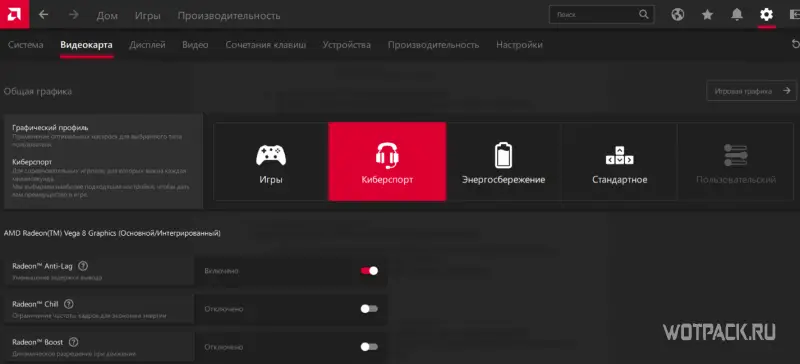
- Кликнуть правой кнопкой мыши по рабочему столу и открыть AMD Radeon Software.
- В правом верхнем углу нажать на значок настроек.
- Перейти в пункт «Видеокарта» и выбрать профиль «Киберспорт».
Настройки CS:GO
После оптимизации работы ОС, можно перейти к внутриигровым настройкам.
Ставим все графические настройки на минимум
CS:GO предлагает множество графических эффектов, которые снижают фреймрейт. Профессиональные игроки отключают их, так как из-за них ухудшается видимость определенных текстур. Рекомендуются следующие настройки:
- Режим фильтрации текстур: билинейный
- Сглаживание FXAA: отключено
- Режим сглаживания (multisampling): нет
Это самые важные настройки, которые рекомендуется использовать при низком FPS. Для большего повышения производительности стоит также занизить все остальные настройки до минимума. Еще можно попытаться снизить разрешение, однако это сильно испортит графику.
Консольные команды КС:ГО для повышения фпс
С помощью команд стоит отключить некоторые игровые параметры, благодаря которым можно немного поднять FPS, однако придется пожертвовать визуальными эффектами.
Ниже приведен список этих консольных команд и за что они отвечают:
- r_dynamic 0 – команда отключает вспышки, возникающие при стрельбе, а также во время взрывов гранат и бомбы.
- cl_forcepreload 0 – с помощью нее, при загрузке карты перестанут одновременно загружаться текстуры, модели и другие объекты.
- func_break_max_pieces 0 – команда удаляет визуальные эффекты, связанные с появлением различных объектов на карте (например, стекла).
- r_drawtracers_firstperson 0 – отключает анимацию летящих пуль.
- cl_draw_only_deathnotices – отключает худ.
Как убрать небо в КС:ГО
Также для повышения производительности можно отключить анимацию неба. После этого оно станет черным. Делается это так:
- Откройте локальные файлы игры через Steam.

- В папке csgo и найдите файл pak01_117.
- Просто переименуйте его.
После запуска игры, небо станет черным на всех картах.
Лагает в дыму
Универсального решения по устранению просадок ФПС из-за дыма нет. Поэтому стоит воспользоваться одним из следующих вариантов:
- Поставить меньшее расширение экрана.
- Снизить настройки графики.
- Ввести команду r_dynamic 0.
Параметр запуска nosrgb и другие.
CS:GO при старте запускает множество ненужных игроку локальных файлов. С помощью команд можно отключить их, таким образом, увеличить скорость запуска игры и поднять немного FPS.
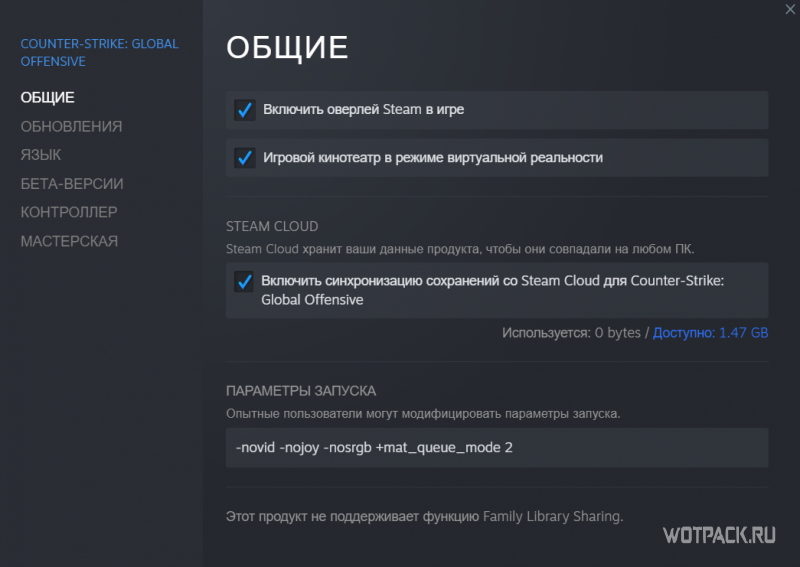
- Запустите библиотеку Steam и выберите Counter Strike: Global Offensive
- Нажмите по игре правой кнопкой мыши и выберите «Свойства».
- Во вкладке «Общие», нажмите «Параметры запуска» и введите следующие команды через пробел:
- -novid – отключает видео, которое отображается при запуске игры.
- -nojoy – отключает поддержку контроллера в игре, что экономит немного оперативной памяти.
- -nosrgb – отключает некоторые текстуры на картах;
- +mat_queue_mode 2 – команда, которая автоматически назначает все ядра и потоки. Увеличивает приоритет для игры. Эта команда может существенно повлиять на количество кадров.
В итоге должна получится следующая комбинация:
Сжатые текстур для CS:GO
С помощью реестра, текстуры в игре можно сжать, однако графика получится даже хуже, чем в cs 1.6.
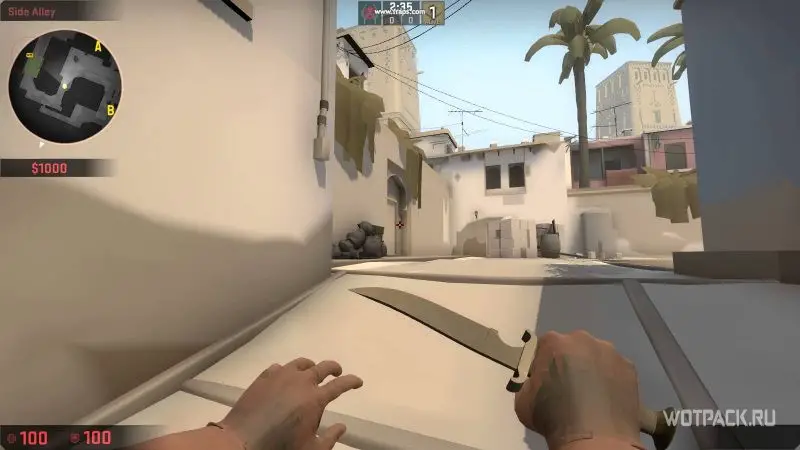
Если такие текстуры вас не пугают, тогда выполните следующие действия:
- Зажмите комбинацию клавиш Win+R.
- Впишите в окно команду «regedit».
- Найдите HKEY_LOCAL_MACHINE, затем SYSTEM.
- Ищите папку ControlSet001, а в ней Control.
- Далее зайдите в Video -> 001 -> UMD.
- В папке создайте параметр LodAdj и придайте ему значение от 1 до 7 (от него будет завесить степень сжатия текстур).
- Сохраните результат и выйдите из реестра.
Как убрать фон в меню и отключить шрифты
Для повышения производительности в меню игры, стоит убрать задний фон и удалить шрифты. Чтобы это сделать:
- Откройте локальные файлы игры и перейдете в папку Panorama.
- Переименуйте папки fonts и videos.

Отключение крови
В игре есть еще одна консольная команда, которая может повлиять на производительность:
R_cleardecals – удаляет кровь и следы от пуль с карты в момент ввода. Это не только положительно влияет на кадры в секунду, но и на видимость в игре.
Для этой команды понадобятся два бинда:
- bind «Shift» «+speed;r_cleardecals»
- bind «CTRL» «+duck;r_cleardecals»
Эти бинды работают следующим образом – в тот момент, когда игрок начинает использовать тихое перемещение или приседает, он автоматически вводит команду, что запускает очистку карты. Так не придется вводить ее вручную.
Ускоряем CS:GO при помощи TCP Optimizer
TCP Optimizer – это бесплатный инструмент для Виндовс, который оптимизирует подключение к интернету, повышая его скорость. Использование расширенных алгоритмов позволяет утилите находить наилучшую область TCP для определенного интернет-соединения.
Данная программа едва ли повлияет на ФПС в КС:ГО, однако пинг она понизить вполне способна. Для онлайн шутера низкий пинг точно также важен, как и высокий FPS.
Что делать, если ничего не помогло?
Если вышеперечисленные советы не смогли повысить FPS до приемлемого уровня, стоит задуматься об разгоне или обновлении железа. Иных вариантов нет.

Genshin Impact: как обновить на компьютере (ПК)


Боевой пропуск в Diablo Immortal: как прокачать и быстро поднять 40 ранг

Дерево вечной мерзлоты в Genshin Impact: где найти и как поднять до 12 уровня
Как убрать лишние текстуры в cs go через консоль

Это команды, которые позволят вам выбрать основные настройки сервера, а также настроить его правильно для дальнейшей игры. В этом вам помогут команды:
- mp_restartgame 1 – полностью обновляется счет и статистика в раунде.
- bot_kick – вы кикаете ботов с сервера
- bot_add_ct – добавляете 1 бота за кт-сторону
- bot_add_t – добавляете 1 бота за т-сторону
- mp_maxmoney 15000 – игра начинается с определенным количеством денег на руках (цифровое значение, в нашем случае – это 15000 $).
- mp_warmup_end – заканчиваете разминку.
- mp_limitteams 0 – полностью убирает ограничение игроков в командах. Т.е. вы сможете играть 1 против 10.
- mp_autoteambalance 0 – отключает автоматический баланс игроков в командах (выставляя 1х10, вы начнете следующий раунд также 1х10, а не 5х6).
- mp_roundtime 5 – длительность раунда в минутах (цифровое значение)
- mp_maxrounds 155 – это количество раундов в матче.
- mp_timelimit 55 – что-то вроде таймера игры на карте (например, чтобы играть карту не больше 55 минут).
- mp_c4timer 55 – длительность таймера бомбы от установки до взрыва.
- mp_freezetime 0 – это значение времени перед каждым раундом.
- mp_buytime 500 – время, которое выделяется на покупку, на респауне.
- mp_buy_anywhere 1 – вы сможете закупаться в любой точке на карте.
- ammo_grenade_limit_total6 – эта команда убирает лимит на количество гранат.
- mp_warmuptime 55555555 – длительность разминки.
Команды для звукового чата через консоль в Кс Го
- voice_enable 1 – активирует голосовой чат в Кс Го;
- voice_forcemicrecord 1 – активирует запись микрофона в Кс Го;
- voice_loopback 0 – дает возможность слышать свой голос в наушниках;
- voice_modenable 1 – включает/отключает ваш микрофон для работы с голосовым чатом;
- voice_recordtofile 0 – включает/отключает запись микрофона в файл;
- voice_scale 1 — устанавливает уровень громкости микрофонов других игроков;
- volume 1.0 — устанавливает уровень громкости игры;
- windows_speaker_config 1 — устанавливает тип динамиков «Наушники«».
Команды для тренировки через консоль в Кс Го
Советуем просто скопировать этот набор консольных команд для тренировки в CS:GO
sv_grenade_trajectory 1; ammo_grenade_limit_total 111; sv_showimpacts 1; mp_buy_anywhere 1; mp_freezetime 0; mp_buytime 3600; mp_roundtime_defuse 60; mp_maxmoney 55500; mp_startmoney 55500; mp_warmuptime 55555; mp_timelimit 50; bot_kick
- sv_infinite_ammo 1 – активирует бесконечные патроны;
- sv_grenade_trajectory 1 – прорисовывает всю траекторию полета гранаты, кроме тоого показывает, где граната соприкасалась с поверхностями;
- ammo_grenade_limit_total 99 – задает максимально возможное количество гранат у игрока;
- sv_showimpacts 1 – показывает точки, куда попали пули от выстрелов;
- sv_showbullethits 1 – показывает на модельке соперника точки, куда попали пули от выстрелов;
- cl_disable_ragdolls 1 – убирает физику Ragdoll. Полезно во время тренировок, когда fps просидает при большем количестве дымов;
- dsp_slow_cpu 1 – Уменьшает качество звуков игры;
- r_drawparticles 0 – убирает анимацию оружия, круги на воде и т.д.;
- mp_buy_anywhere 1 – позволяет покупать оружие на всей карте;
- mp_freezetime 0 – убирает фризтайм в начале каждого раунда;
- mp_buytime 3600 – увеличивает время на закупку оружия до 60 минут;
- mp_roundtime_defuse 60 – увеличивает время раунда до 60 минут;
- mp_maxmoney 54500 – увеличиваем максимальное количество денег до $54500;
- mp_startmoney 54500 – увеличивает стартовое количество денег на $54500;
- mp_warmup_end – завершает разминку;
- mp_autoteambalance 0 – отключает автобаланс игроков в командах;
- mp_warmuptime 55555 – команда для бесконечной разминки в Кс Го;
- mp_timelimit 50 – устанавливает время до смены карты.

Консольные команды для мышки в CS:GO

Напоминаем, что мышку вы можете настроить и в настройках игры, но тот же сенс выставить намного быстрее и удобнее через консоль.
Консольные Budget команды для CS:GO
Сюда тоже не рекомендуется лезть, если вы не знаете, где и какая функция, какие задачи исполняет.
Как убрать урон от падения
Итак, изначально вы должны понимать, что это за функция такая. Попросту говоря, активировав ее, вы сможете прыгать с большой высоты, не боясь разбиться или потерять много здоровья. Опять-таки, сделать это вы сможете либо на своем собственном сервере, либо при игре с ботами. В соревновательным матчах CS:GO или же на сторонних соревновательных сайтах (Faceit или Esea) вы этого сделать не сможете.

Чтобы убрать урон от падения в CS:GO вам нужно будет в консоле прописать следующую команду:
Соответственно изменение показателя команды на единицу снова активирует урон от падений:
Также вам поможет команда sv_gravity 0. Стандартный показатель гравитации в CS:GO – 800. Убираете этот показатель на ноль, и вы сможете беспрепятственно прыгать с большой высоты. Это, правда, не совсем то, что нужно, но это позволит вам забираться на большие возвышенности и безопасно оттуда слезать.
Помимо прочего, существует еще и команда на бессмертие, а также сторонние плагины, но это уже совсем другая история.
Все популярные чит-команды в CS:GO
Эти консольные команды относятся к разряду читов, а потому их активация возможна только в случае активации чит-режима. Для этого впишите в консоль sv_cheats 1, а затем уже прописывайте нужную команду.
- noclip – включает и выключает режим полета (возможность проходить сквозь стены).
- mat_wireframe 1 – вы видите каркасы стен. Отличная штука для тренировки прострелов. На «0» можно эту функцию выключить.
- god – вы активируете режим бессмертия.
- r_drawothermodels 2 – активация легального WH (на 1 – отключаете ее).
Также к читам можно отнести и команду на выдачу оружия: «give weapon_m4a1». Вместо m4a1 может быть любое другое оружие или гранаты. Тут главное правильно вписать название оружия. Их вы, кстати, можете посмотреть в соответствующей статье у нас на сайте.
Команды для настройки ботов в CS:GO

Боты в CS:GO являются неотъемлемой частью игры. Они позволят вам не только хорошенько размяться, но и хорошо потренироваться, в случае, если вы не можете найти себе для этого тиммейта. И да, некоторые команды мы уже описывали выше, поэтому не будем повторяться и расскажем только о тех функциях, о которых еще не говорили.
Консольные команды для смены рук Кс Го
- cl_righthand 0 – переключает оружие на левую руку;
- cl_righthand 1 – переключает оружие на правую руку;
- viewmodel_presetpos 1 – обычный вид оружия в руке;
- viewmodel_presetpos 2 – большой вид оружия в руке;
- viewmodel_presetpos 3 – классический вид оружия в руке (по аналогии с Counter-Strike 1.6);
- viewmodel_fov 55 – приближает/отдаляет модель оружия (минимальное значение -54, максимальное значение 65);
- viewmodel_offset_x 0 – отвечает за позицию оружия и рук по оси х;
- viewmodel_offset_y 0 – отвечает за позицию оружия и рук по оси у;
- viewmodel_offset_z 0 – отвечает за позицию оружия и рук по оси z;

Прочие консольные команды в Кс Го
- bot_dont_shoot 1 – боты вас не атакуют;
- bot_difficulty 0/1/2/3 – команда отвечает за уровень сложности ботов;
- bot_knives_only – боты используют только ножи;
- bot_pistols_only – боты используют только пистолеты;
- bot_stop – боты останаливаются и стоят на своих местах;
- bot_chatter – отключает голосовой (радио) чат для ботов;
- fog_enable 0 – отключает туман (fog);
- mp_drop_knife_enable 1 – команда для выброса ножа в кс го;
- mp_teamname_1 «NAVI» – задает название команды CT через консоль;
- mp_teamname_2 «NAVI» – задает название команды T через консоль;

Настройки графики через консоль в Кс Го
- mat_autoexposure_max 3 – настройка максимальной яркости;
- mat_autoexposure_min 0.5 – настройка минимальной яркости;
- mat_colcorrection_forceentitiesclientside 0;
- mat_debug_postprocessing_effects 0 – не показывать алгоритмы в квадрантах экрана;
- mat_disable_bloom 1 – отвечает за выключение bloom-эффекта;
- mat_monitorgamma 2.1 – настройка гаммы (1.6 – светлый, 2.6 – темный);
- mat_queue_mode 2 – включает многоядерный рендеринг;
- mat_savechanges – cохраняет настройки графики в реестре windows;
- mat_setvideomode 1680 1050 1 – устанавливает разрешения Кс Го через консоль;
- muzzleflash_light 0 – отключает динамический свет от вспышек;
- r_cheapwaterend 0 – отвечает за качество прорисовки воды;
- r_drawmodelstatsoverlaymax 1.5;
- r_drawmodelstatsoverlaymin 0.1;
- r_drawtracers_firstperson1;
- r_dynamic0 – отвечает за динамические отражения от объектов.
Консольные команды для настройки интерфейса в CS:GO
Сюда, без особой надобности, лучше не лезть. Разве что можно отключить скрины, если они вам не нужны.
Другие консольные команды в CS:GO
Это команды, которые также не рекомендуется использовать, если только не возникает такая необходимость.
На этом мы хотим закончить подборку консольных команд для CS:GO. Надеемся, что в этих списках вы найдете, что искали. Мы же на этом прощаемся с вами, всем удачи и до новых встреч.
Не многие игроки знают, но в CS:GO можно поднять свой fps до заоблачного показателя, просто сжав текстуры. Правда качество сильно пострадает, но то уже дело другое. Сегодня же мы научим вас, как сжимать текстуры в CS:GO.
Способ, который мы хотим вам показать – работает с любыми ПК и любыми видеокартами.
На клавиатуре наберите комбинацию «Windows+R». Откроется окно поиска, где вам нужно будет прописать «regedit» (без кавычек).

Далее – заходите в HKEY_LOCAL_MACHINE и выбираете папку SYSTEM.

Далее – ищите папки ControlSet001, а после – заходите в папку Control.
Заходите в папку Video.

В видео – выбираете первую папку, потом выбираете папку 001, и в ней уже – находите папку UMD.

В папке UMD – нужно будет создать строковой параметр и назвать его LodAdj.
Заходите в него и выбираете значение от 1 до 7. Чем больше значение – тем сильнее сжимаются ваши текстуры, тем хуже становится графика, но и тем больший показатель будет у FPS.

Чтобы вы нагляднее представляли себе ситуацию – вот так выглядит сжатие текстур на пятерке.

Ну и в конце – если вам захочется вернуть все обратно, то просто удалите файл LodAdj и все вернется к вашим былым параметрам.
Кстати, есть еще несколько способов, но там вам предложат сжимать текстуры при помощи сторонних программ.
Мы не рекомендуем вам этого делать, чтобы не получить Vac-бан (за использование сторонних программ).
Да и вообще – неизвестно, что предложат вам скачать. Может быть какой-нибудь вирус.

В CS:GO есть вагон и маленькая тележка консольных команды на самые разные случаи: от настроек рук в Кс Го до работы с сервером. Собрали все консольные команды CS:GO в одном посте.
Для работы с консолью вам, внезапно, понадобится включенная в Кс Го консоль. как это сделать мы объясняли здесь.
Настройки и команды сервера Кс Го
- mp_restartgame 1 – делает рестарт сервера;
- bot_kick – убирает (кикает) ботов с сервера;
- bot_add_ct – добавляет бота за CT;
- bot_add_t – добавляет бота за T;
- mp_maxmoney 14000 – устанавливает максимально возможное количество денег. В этом примере – $14000;
- mp_startmoney 6000 – устанавливает количество денег в начале игры. В этом примере – $6000;
- mp_warmup_end – завершает разминку;
- mp_limitteams 0 – убирает ограничение на количество игроков в командах;
- mp_autoteambalance 0 – отключает автобаланс для команд;
- mp_roundtime 5 – указывает длину раунда (в минутах);
- mp_maxrounds 155 – указывает лимит раундов (максимально возможное количество);
- mp_timelimit 45 – указывает максимальное время матча (в минутах);
- mp_c4timer 45 – таймер срабатывания бомбы-C4;
- mp_freezetime 0 – убирает время заморозки в начале раунда;
- mp_buytime 500 – изменения времени закупки в секундах;
- mp_buy_anywhere 1 – открывает возможность покупать оружие по всей карте;
- ammo_grenade_limit_total 6 – управляет лимитом по максимально возможному количеству гранат;
- mp_warmuptime 55555555 – изменяет временя разминки;
- sv_cheats 1 – дает возможность игрокам использовать консольные команды, помеченные Valve как читерские;
- sv_visiblemaxplayers 25 – устаналивает максимально возможное число игроков на карте;
- sv_specnoclip 1 – дает возможность зрителям сможет пролетать через стены и объекты на карте;
- sv_specspeed 1.5 – изменяет скорость в режиме наблюдателя;
- sv_forcepreload 1 – с этой настройкой игроки смогут подключиться к серверу только после его полной загрузки;
Для чего нужно отключать урон при падении в CS:GO
Ответ всегда будет одним и тем же – это тренировка. Например, вы с тиммейтами будете тренировать какие-нибудь опасные ранбусты, либо просто бусты. В таких ситуациях, если вы разобьетесь, вам будет очень тяжело начать следующий раунд, т.к. вы можете потерять тот самый единственный точный пиксель, куда вы целились гранатой, либо же прострелом и вам придется начинать все сначала в новом раунде. А с командой на отключение урона – вы просто повторите действия заново.

Также вы сможете добавить это действие на своем собственном сервере, по просьбе ваших игроков.
Единственный минус данной функции – это то, что после таких заготовок на своем сервере вы перестанете чувствовать реальную высоту в соревновательных играх и будете часто разбиваться.
Наверняка вы не раз видели, как профессиональные игроки и стримеры что-то вписывают в консоль CS:GO. В этой игре консоль имеет важное значение еще со времен CS 1.6. Благодаря ей, вы можете не только настроить сервер под себя, но и можете идеально скорректировать свой игровой конфиг. И в сегодняшней статье мы постарались собрать для вас все существующие команды для консоли в CS:GO.

На сегодняшний день известно более сотни различных команд для консоли в CS:GO, поэтому мы собираемся распределить их по категориям, дабы вы могли быстро найти нужную функцию и воспользоваться ею.
Настройки радара через консоль в Кс Го
- drawradar – активирует радар;
- hideradar – отключает радар;
- cl_radar_always_centered 0 – настройка для центрирования карты;
- cl_radar_scale 0.3 – масштаб карты в радаре;
- cl_radar_icon_scale_min 0.7 – настройка для размера точек игроков на радаре.
Все консольные команды Кс Го
Про какие консольные команды мы расскажем в этом посте:
- Настройки и команды сервера
- Настройки мыши через консоль
- Чит-команды
- Как выдать себе оружие через консоль
- Консольные команды для смены рук
- Настройки графики
- Радар
- Сетевые настройки
- Команды для звукового чата
- Настройки интерфейса (худа)
- Прочие консольные команды
- Команды для тренировки
- Команды для управления ботами
- Команды для FPS

Команды для управления ботами через консоль в Кс Го
- bot_add – добавляет бота. Он автоматически присоединится к той команде, где меньше игроков;
- bot_add_ct – добавляет бота за КТ;
- bot_add_t – добавляет бота за Т;
- bot_kick – кикает всех ботов с сервера;
- bot_kick Robert – кикает бота с определенным именем (в нашем случае – Robert);
- bot_kill – убивает всех ботов на сервере (как и в случае с bot_kick можно указать конкретный никнейм для убийства определенного бота);
- bot_zombie 1 – замораживает всех ботов на сервере;
- bot_dont_shoot – боты прекращают стрелять (как и в случае с bot_kick можно указать конкретный никнейм для прекращения определенныи ботом);
- bot_difficulty – устанавливает уровень сложности ботов (0 – легко, 1 – нормально, 2 – тяжело);
- bot_stop – останавливает всех ботов на сервере;
- bot_mimic 1 – боты будут повторять ваши действия;
- bot_mimic_yaw_offset 0 – отменяем предыдущую команду;
- bot_crouch 1 – все боты на сервере присядут;
- bot_place – спавнит бота перед вами.
Настройки интерфейса (худа) через консоль в Кс Го
- hud_scaling 0.75 – размер худа;
- hud_showtargetid 1 – команда отвечает за отображение ника при наведении на игрока;
- hud_takesshots 0 – включает/отключает автоматические создание скриншота в конце матча;
Сетевые настройки через консоль в Кс Го
- net_channels 0 – отобразить информацию о канале в консоли (та же самая информация что и у команды net_graph);
- net_graph 1 – включает нетграф, где показывается вся основная информация об интернет-соединении;
- net_graphheight 40 – размер (высота) нетграфа;
- net_graphmsecs 400 – отвечает за скорость обновления информации в нетграфе;
- net_graphpos 1 – местоположение нетграфа;
- net_graphproportionalfont 0.5 – размер нетграфа;
- net_graphshowinterp 1 – включает отображение строки интерполяции;
- net_graphshowlatency 1 – включает динамический график для пинга и пакетов;
- net_graphsolid 1 – выключает прозрачность у лагомера;
- net_graphtext 1 – включает текст в нетграфе;
- net_maxroutable 1260 – максимальная фрагментация в байтах на пакет;
- net_scale 5 – размер графика;
- rate 30000 – отвечает за количество байтов, которые клиент может получить от сервера за секунду.

Команды для настроек тренировочного сервера в CS:GO

При помощи этих команд вы сможете идеально настроить свой собственный тренировочный сервер, где сможете отточить те навыки, которые вам необходимы.
Как выдать себе гранаты, броню и C4 через консоль Кс Го
- give weapon_hegrenade – дает стандартную гранату (HE)
- give weapon_flashbang – дает флэшку
- give weapon_smokegrenade – дает смок
- give weapon_molotov – дает «молотов»
- give weapon_decoy – дает декой
- give weapon_c4 – дает C4
- give weapon_taser – дает Зевс
- give item_cutters – дает диффуза
- give item_kevlar – дает бронежилет без каски
- give item_assaultsuit – дает бронежилет с каской
Консольные команды, отвечающие за радар в CS:GO
Совсем недавно Akuma показали, насколько полезным является «правильный» радар в CS:GO. Ладно, шутки шутками, а правильно настроенный радар действительно имеет значение.
Консольные команды для онлайн-игр в CS:GO

Эти команды отличаются от предыдущих тем, что вы можете их использовать хоть в ММ, хоть на Faceit. Как правило, они практически не влияют на геймплей, но, в то же время, они достаточно полезны.
Консольные команды для настройки внешних составляющих в CS:GO

В основном, эти команды касаются положения модельки ваших рук с оружием на экране. Это достаточно удобно, т.к. позволяет «придвинуть» оружие к прицелу. Еще со времен 1.6 ходит легенда, что так стрелять легче, но мы считаем, что это дело вкуса и привычек.
Команды для FPS через консоль в Кс Го
- net_graph 3 – включает счетчик FPS;
- fps_max 305 – устанавливает максимально выозможное количество FPS в игре (если подобрать значение правильно, то FPS будет стабильным и перестанет скакать);
- func_break_max_pieces 0 – устанавливает количество осколков от объектов;
Теперь вы знаете все консольные команды Кс Го для смены рук, настройки графики, сервера и другие.
Как выдать себе оружие через консоль Кс Го
- give weapon_awp – дает AWP
- give weapon_aug – дает AUG
- give weapon_ak47 – дает AK-47
- give weapon_m4a1_silencer – дает M4A1-S
- give weapon_m4a1 – дает M4A4
- give weapon_galilar – дает Galil AR
- give weapon_famas – дает FAMAS
- give weapon_p90 – дает P90
- give weapon_ump45 – дает UMP-45
- give weapon_mac10 – дает MAC-10
- give weapon_xm1014 – дает XM1014
- give weapon_elite – дает Dual Berettas
- give weapon_fiveseven – дает Five-SeveN
- give weapon_deagle – дает Desert Eagle
- give weapon_usp_silencer – дает USP-S
- give weapon_glock18 – дает Glock-18
- give weapon_knife – на земле спавнится нож
- give weapon_knifegg – на земле спавнится золотой нож
- give weapon_m249 – дает M249
- give weapon_tec9 – дает Tec-9
- give weapon_negev – дает Negev
- give weapon_scar20 – дает SCAR-20
- give weapon_sawedoff – дает Sawed-Off
- give weapon_nova – дает Nova
- give weapon_ssg08 – дает SSG 08
- give weapon_sg553 – дает SG 553
- give weapon_cz75a – дает CZ75-Auto
- give weapon_hkp2000 – дает P2000
Консольные команды, отвечающие за графические настройки CS:GO
Пожалуй, сюда лучше вообще не соваться, если ты неопытный игрок в CS:GO. В настройках игры можно сделать все тоже самое, только проще и быстрее, при этом возможность «напортачить» сокращается до минимума.
Дополнительные настройки сервера в CS:GO
Это команды, которые позволяют более точно настроить сервер под себя и свои нужды.
Настройки мыши через консоль Кс Го
- sensitivity 5.5 – задает чувствительность мышки;
- m_customaccel 0 – отключает ускорение мыши;
- m_customaccel_exponent 0 – выключает измерение коэффициента пропорциональности акселерации;
- m_customaccel_max 0 – отвечает за максимальный коэффициент пропорциональности акселерации;
- m_customaccel_scale 0.04 – обычное (стандартное) значение акселерации мышки;
- m_forward 1 – задает множитель чувствительности скорости движения вперед мыши;
- m_mouseaccel1 0 – отвечает за ускорение мышки в Windows, в частности за первоначальный порог (2x движения);
- m_mouseaccel2 0 – отвечает за ускорение мышки в Windows, в частности за средний порог (4x движения);
- m_mousespeed 1 – отвечает за коэффициент ускорения мыши в Windows;
- m_pitch 0.022 – вертикальная чувствительность мыши, градусов на 1 тик мыши;
- m_yaw 0.022 – горизонтальная чувствительность мыши, градусов на 1 тик мыши;
- m_rawinput 1 – отвечает за подключение мышки напрямую, т.е. с этой командой будут игнорироваться настройки в панели управления Windows;
- m_side 0.8 – задает множитель чувствительности скорости перемещения у мыши;
Чит-команды для консоли в Кс Го
- noclip – активирует режим полета, в том числе полдное прохождение через стены и объекты. Эта же команда и отключает ноклип;
- mat_wireframe 1 – активирует возможность просмотра каркаса стен;
- mat_wireframe 0 – отключает возможность просмотра каркаса стен;
- god – активирует режим бессмертия. Эта же команда и отключает годмод;
- r_drawothermodels 2 – активирует возможность просмотра сквозь стены;
- r_drawothermodels 1 – отключает возможность просмотра сквозь стены;

Консольные команды для голосового чата в CS:GO
Это очень полезные голосовые команды, которые так или иначе помогут вам в игре, а точнее с ее настройкой звука.