Как создать собственный скин CS:GO с нуля
Мастерская Steam – это элемент Steam-клиента. Он позволяет создавать пользовательский контент для тех игр из библиотеки Steam, которые поддерживают авторские модификации. Другими словами, Steam Мастерская являются своего рода хранилищем для модов и внутриигровых предметов из видеоигр корпорации Valve, создаваемых игроками. Чтобы скачать интересующий вас мод, достаточно перейти в Мастерскую и нажать на зеленую кнопку “Подписаться”. При этом вы должны быть владельцем лицензионной версии игры и личного аккаунта в сервисе Steam.
В Мастерской Steam каждый найдет достойный контент для Team Fortress 2 или Counter-Strike: Global Offensive. Заметим, что только последняя часть франшизы “Counter-Strike” поддерживает функцию Воркшопа. Все предыдущие такой плюшки не имели. На сегодняшний день в Мастерской CS GO вы можете создавать скины оружия, наклейки на пушки, а также авторские карты. Если ваш дизайн КС ГО зайдет публике, игроки начнут страшно нахваливать его и ставить палец вверх. А вы приготовьтесь к тому, что в конечном итоге ваш скин просто станет частью шутера. Перед тем как ввести предмет из Мастерской в игру коллектив Valve тщательно изучает вкусы и предпочтения сообщества. Если ваш вариант дизайна оружия или карта наберет достаточное количество позитивных откликов, то добавление вашего предмета КС ГО произойдет в рамках очередного обновления или специальной операции.
Когда это случиться, вы начнете получать денежные отчисления от продаж ваших скинов. Чем больше контента вашего авторства попадет и игру, тем более крупные суммы будут приходить на ваш счет. Например, Coridium, автор скинов Азимов и Редлайн, стал миллионером благодаря своему таланту и щедрых дивидендам от Valve. Компания не скупиться по заслугам благодарить тех пользователей, которые делают важный вклад в развитие игровой экосистемы. А что может быть лучшим поощрением чем денежные знаки?
С другой стороны, не стоит спешить с загрузкой контента в Мастерскую. К этому процессу стоит подойти, как говорится, с умом. Для начала внимательно ознакомьтесь с условиями соглашения подписчика Steam. Таким образом, в будущем вы избежите ненужных споров и правовых коллизий. Дело в том, что контент, условия его включения и размер вознаграждение варьируется в зависимости от игры. Дочитав эту статью до конца, вы получите тот минимальный “бэкграунд”, который должен иметь каждый опытный творец внутриигрового контента для Valve.
Как открыть Мастерскую Steam?
Для того чтобы попасть на главную страницу Мастерской Steam достаточно запустить свой браузер. Затем вставить в адресную строку: https://steamcommunity.com/workshop/. В разделе “О мастерской” вы увидеть полный перечень игр, которые поддерживают моды. Другой вариант – навести курсор мыши на ярлык “Steam” и дважды кликнуть по нему левой кнопкой. Когда Steam-клиент будет запущен, находим в верхнем меню закладку “Сообщество” и переходим в подменю “Мастерская”. Также можете получить доступ к Steam Workshop прямо в библиотеке Steam. Пользование Steam Мастерской полностью бесплатно. Более того, не нужно платить за использование карт и скинов КС ГО.
Как устроена Steam Мастерская?
Оказавшись внутри Мастерской, вы получаете доступ к колоссальной коллекции пользовательского контента. Чтобы не потеряться в разнообразии модификаций, настоятельно рекомендуем использовать панель поиска и доступный набор фильтров. Помимо этого, можно выбрать способы упорядочивание списка. Например, от самых популярных к менее популярным, по дате добавления, с наивысшим рейтингом за все время итд. Когда вы наконец-то определились с дополнительным контентом, все что нужно сделать, чтобы он добавился к вам игру, это подписаться на него. Вы можете загружать несколько элементов, плагинов и модов одновременно. Однако некоторые элементы Steam Workshop могут создавать конфликты с другими. Если ваша игра не работает правильно после установки нескольких вещей из мастерской Steam, попробуйте удалять их по одному, пока игра не запуститься. Для того, чтобы удалить мод – достаточно просто отписаться.
Как самому сделать скин в КС ГО?
Чтобы сделать скин КС ГО не достаточно просто прочитать от корки до корки это руководство. Вы также должны неплохо управляется с Photoshop CS5 Extended. Понимать что такое дизайн и красиво рисовать. Создать КС ГО скин за 5 минут, конечно, не удасться. Но и утверждать что это крайне сложный и времязатратный процесс, который лучше и вовсе не браться мы не будем. На Youtube вы найдете множество бесплатного русскоязычного контента, который годно объясняют как шаг за шагом создать свой первый скин для Мастерской. После просмотра видео гайдов, вы будете четко понимать как нарисовать скин для КС ГО.
А пока рекомендуем начать вот с этого обзора:
Как добавить свой скин в Мастерскую?
Итак, вам удалось в конце концов создать стильный скин на пушку или нож. Более того, вы готовы выставить его на всеобщее обозрение. Прекрасно! Теперь давайте рассмотрим как выглядит процесс загрузки КС ГО скина в Workshop. Традиционно запускаем КС ГО. В “Настройках” включаем консоль разработчика. Открываем консоль и пишем “workshop_workbench”. Нажимаем на кнопку “Отправить”. В новом окне вы увидите с левой стороны “Верстак Мастерской”. Выбираем опцию “Custom Paint Job”, после чего загружаем ваш скин. Выбираем модель оружия. Далее регулируем ползунками положение вашего оружия и смотрим как “сидит” на нем ваш авторский скин. Если у вас остались вопросы, то вторая часть этого видео развеет все ваши сомнения:
Когда твой скин КС ГО станет частью шутера?
Если вы создадите поистине гениальный дизайн КС ГО скина, то другие члены сообщества Стим обязательно обратят на него внимание. Не верите? Ну и не надо. Но факт остается фактом. В 2019 году пользователи просто умоляли разработчиков из Valve добавить в шутер AK | Diesel Power. Этот чудный скин удачно имитирует внешний вид бомбы C4. Два красных проводка и соответствующие зеленые и желтые цвета могут намекать на взрывчатое вещество.
Однако, точно также как в случае с этим скином, нет никаких гарантий, что очень крутой дизайн пополнит новую коллекцию раскрасок КС ГО. Голоса и мнения пользователей имеют значение, однако последнее слово всегда остается за самим разработчиком. Мы рекомендуем загрузить в воркшоп сразу несколько дизайнов. Однако, не стоит выкладывать недоработанные варианты. Количество не всегда означает качество. Таким образом, вы только испортите себе репутацию и другие юзеры будут меньше заходить на вашу страницу в Мастерской.
КАК СОЗДАТЬ СВОЙ СКИН В CS:GO и как опубликовать в мастерскую?

Чтобы создать достойный скин для CS:GO вам понадобятся следующие программы:

1) Скачать CS: GO — SDK — внутренняя среда для обработки и публикации модификаций
Для этого откройте клиент стим, наведите на «Библиотека», в выпадающем меню выберите «Инструменты»:

2) VTFEdit — ссылка [nemesis.thewavelength.net]
Нужна для перевода из формата TGA в стимовский VTF. При переходе по ссылке нажмите скачать архив или установщик, как вам удобно.
3) Photoshop — графический редактор. Нужен для редактирования, рисования и удобного просмотра изменений в работе.

4) Скачать и распаковать пак оружия и моделей — необходимы для создания TGA файлов — ссылка на скачивание из OneDrive [onedrive.live.com]
Его следует разархивировать в удобное вам место и выбрать модель, которую будете делать.
Совет: изначально создавайте файлы и папки проекта так, чтобы в пути к нему не было русских букв. Тоже самое и с названиями файлов. Стим не воспринимает кириллицу!
Рисование
После того как распаковались архивы, а необходимые программы были установлены можно переходить к рисованию.
Скопируйте папку с понравившимся оружием, и откройте в Photoshop файл, обозначенный на картинке. Он будет с расширением PSD.

После чего вы увидете что-то вроде этого:

Это 3d модель с уже наложенными текстурами.
Теперь откройте окно «Слои» как показано на картинке и кликните двойным щелчком по текстуре:

Вот и сама наша текстура. Мы уже можем рисовать прямо на ней как нам вздумается, но для того, чтобы данный творческий процесс был еще и удобным нам нужно сделать пару вещей.
Откройте окто «Свойства» как показано на рисунке. Внизу этого окна выберите удобный для работы цвет UV-развертки.
У вас может сдвинуться сетка с текстуры как у меня, но в этом нет ничего страшного — все, что вы нарисуете все равно будет отображаться и сохраняться.

Если все же сдвинулась то откройте окно «3D» в правой панели. Дважды щелкните по текстуре.

В следующем окне нажмите на кнопку рядом с «Рассеивание», в меню выберите «Редактировать UV-свойства».

Появится это окно. В нем сдвиньте сетку в нужную сторону. В нашем случае двигать нужно по оси Y на 100%. После этого шага UV-сетка станет прямо над объектом как нам и надо.

Создаем новый прозрачный слой поверх нашей текстуры, чтобы все изменения можно было легко исправить.

Делаем некоторые изменения, кистью рисуем, изображения накладываем, работаем с фантазией в общем.
Совет: если монитор позволяет, да и если нет, но вы способны привыкнуть, то разделите рабочую область как на картинке. Ведь все, что вы рисуете в реальном времени отображается на 3d объекте и согласитесь видеть где, что и как, без необходимости перелистывать весьма удобно (но при перемещении изображения придется все же кликнуть на окно с 3d объектом, чтобы обновить его).

Сохраняем (на кнопки Ctrl+Alt+S) в окне текстуры наш проект в файлы TGA (в окне сохранения выберите 24 или 32 бит(если используете альфа-канал)), JPG и PNG (желательно и в PSD).

Ну вот и все, ваша измененная текстура готова. Теперь ее нужно конвертировать и проверить на работоспособность.
Конвертация
Что ж, после творческого перерыва у нас идет опять организационно-техническая часть.
Нам необходимо полученный на предыдущем этапе файл TGA конвертировать в VTF.

Для этого у нас есть такая маленькая, мощная и удобная программка как VTFEdit. Открываем ее, кликаем на иконку «Импорт» как показано на картинке и выберите наш TGA.

Появится следующее окно, в нем выставите все как на рисунке внизу:

Перейдите на вкладку «Advance» и поставьте все в точности также:

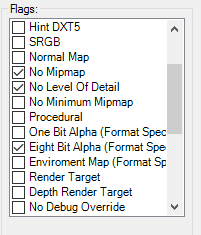
Откроется ваша текстура, с некоторыми параметрами и прочим. Нам лишь нужно поставить внизу в окне «Flags» некоторые галочки:
И после этого сохранить TGA в VTF.

И вот теперь, когда у нас все готово можно проверить работу текстуры в игре.
Смотр в игре и публикация
Запустим CS:GO и зайдем в настройки. Там разрешите использовать «Консоль разработчика».

Выйдите из настроек и нажмите на «`» (ё), появится сама консоль. Перейдите на английский язык и введите «workshop_workbench» (еще в начале ввода должно появиться выпадающее меню):

И вот мы попали в Мастерскую в игре, здесь все вооружение, анимации, текстуры, UV-развертки и некоторые параметры к ним. Чтобы увидеть ваши труды в игре сделайте следующее:
- Найдите меню выбора в верхнем левом углу экрана мастерской и выберите в нем «Custom Paint Job» (1)
- Под ним появится кнопка выбора нашего VTF-файла, нажмите на кнопку и откройте ваш файл (2)
- Выберите оружие, на которое вы делали текстуру, нажав на меню выбора оружия ниже окна просмотра (3)
- Поставьте все значения, а также ползунки, чекбоксы в данное значение (4)
- Вы можете настраивать блики по своему усмотрению (5)
- Когда вы сделали все что нужно нажмите на кнопку «Сохранить» (или «Сохранить как»), выберите путь сохранения (6)
Должно получиться так:

Если вы подготовили необходимые изображения для публикации, нажмите в правом нижнем углу кнопку «Отправить», после чего появится следующее окно:

В нем напишите название, описание, укажите путь к TGA (другие файлы должны быть уже там, но если их нет добавьте), прикрепите изображение. Писать все нужно исключительно на английском.
После того как вы это все сделаете, примите соглашение и нажмите «Опубликовать». Появится это окно, в текстовом поле введите «I Understand»:

Нажмите «Ок» и немного подождите. Откроется браузер с профилем и страницей вашего оружия.

Вот и все, ваш скин опубликован.
Во второй части мы рассмотрим как заработать на своем творчестве: как заполнить банковские реквизиты, контактную информацию и сведения о налогоплательщике.
Если вдруг появились вопросы или какие-нибудь проблемы с созданием, пишите, попробуем вместе разобраться.
Как создать скин CS:GO
Создание различных раскрасок в Counter Strike Global Offensive является весьма полезным, а также прибыльным делом. Создавая различные раскраски, пользователь может реализовать себя в творческом плане, а также немного заработать.

Дело в том, что каждому создателю раскрасок идет определенный процент от продажи ключей для коробки, в которой находится само оружие. Создавать раскраски не столь трудное дело, как может показаться, о чем и расскажет статья. В первую очередь необходимо иметь установленные программы:
- Photoshop любой версии, желательно последней. Безусловно, утилита является платной, но найти в интернете пиратские версии не составит никакого труда.
- CS:GO SDK. Программа находится в самом клиенте Steam и скачать ее можно при переходе в специальный раздел инструментов.
- VTF Edit. Утилита находится в свободном доступе, необходима для работы конвертации файлов в расширение vtf.
- Специальный набор из различных оружий и моделей, сделанных в формате PSD, также легко найти в интернете.
Установка всего необходимого займет буквально час с поиском и скачиванием, поэтому особых проблем в этом возникнуть не должно.
Алгоритм создания скинов
Безусловно, для создания понадобятся различные навыки, особенно владение Photoshop. Без особых навыков будет сложно реализовать идею, что пришла пользователю в голову. Далее будет идти процесс создания, которого необходимо придерживаться.
- Открыть папку со всеми моделями, что были найдены в интернете;
- Перейти к нужному оружию и нажать на файл PSD, например AK-47;

- Нажать на слои, что находятся в правом углу и выбрать текстуру, после появляется возможность рисовать на орудии;

- Перейти к свойствам, выбрав любой из интересующих пользователя цветов;

- Нажать на клавиатуре слияние клавиш Shift, N и CTRL, создавая таким образом прозрачный фон;
- Далее дело будет брать фантазия пользователя, текстуру можно менять абсолютно по своему желанию;

- После того, как пользователь выполнит все нужные действия, необходимо сохранить модель, используя формат Tga.
После этого модель была создана, однако все раскраски в игре имеют исключительно Vtf формат, поэтому необходимо воспользоваться конвертацией. Как можно конвертировать модель в нужный формат:
- Перейти к использованию VTFedit.
- Нажать на пункт импорта и выбрать файл, созданный пользователем в формате TGA.
- Далее открывается пункт General, на котором необходимо выставить настройки как на изображении.

- Выбрать следующий пункт, имеющий название Advance и еще раз выставить настройки, используя изображение.

- Сохранить выбранные настройки и открывается пункт Flags, на котором нужно выбрать три пункта – No Minimap, No level of Detail и Eight Bit Alpha.
- Сохранить полученный файл, используя уже формат VTF.
После этого пользователь получил нужный для игры формат, однако и это не конец, нужно опубликовать раскраску.
Как опубликовать созданный скин в Workshop?
Любой созданный скин необходимо размещать в так называемом Workshop, ведь только так он сможет попасть в саму Counter Strike Global Offensive. Что необходимо делать:
- Перейти к CS:GO, открыть консоль;
- Ввести команду «workshop_workbench»;
- После этого пользователь окажется в так называемой мастерской;
- Необходимо перейти в главное меню и выбрать пункт Custom Paint Job;
- Перейти к выбору vtf файла, что был сделан ранее;
- Настроить различные моменты, как например, блики, если они нужны;
- Если же нет, то необходимо перейти к пункту отправки;
- Указать мастерской путь к файлу с форматом TGA;
- Загрузить картинку, что будет отображаться в мастерской раскраски;
- Нажать публикацию и подтвердить действие;
- Создается страничка в Workshop с оружием от пользователя.
Для того, чтобы раскраска могла попасть в игру, необходимо набрать определенное количество голосов от пользователей. Сделать это не так уж и проблематично, нужно использовать тематические форумы, группы и может тогда, пользователи, которым понравилось созданное оружие, будут за него голосовать и оно появится в Counter Strike Global Offensive.
Перейди по этой ссылке: World of Tanks скачать, там информация о официальном сайте игры Танки онлайн. Санкции обошли и танки )
Рекомендую смотреть это:

Общая информация В Counter Strike Global Offensive есть огромное количество стоящих вещей, но среди них…

Neon — уникальная раскраска для M4A1-S, которая меняет внешний вид орудия. Внешний вид можно будет…
Карта относится к средним по уровню сложности, и предназначена для серверов Counter-Strike: Global Offensive. Выполнена…
В игре мало поистине красивых снайперских винтовок, особенно с тематической направленностью. Одной из таких, как…
Простенькая арена для Counter Strike: Global Offensive, оформленная в виде небольшой локации, находящейся где-то на…

Карта de_cafe — это качественная арена для de режима в Counter Strike: Global Offensive. Здесь…
1 комментарий
так я не нашёл файлы моделяк в PSD , можно ссылку на какой-нибудь такой файл?
Оставить комментарий Отменить ответ
Аренда игр ПС5 И ПС4 – igrostation.ru
Аренда игр ps4 – ps5. Одна игра стоит 5 000 рублей. Зачем покупать ? Взал за 100- 200 рублей, прошел и сдал! Взял новую! Инструкция – как арендовать игры PS4 и PS5
Как сделать скин в кс го

Прежде чем начать творить для мастерской стима,необходима провести первоначальную подготовку нам нужно скачать и установить некоторое программное обеспечение вы можете их купить либо скачать из интернета на ваш выбор 🙂
- Для рисование и открытия текстур нам понадобится профессиональный редактор графики: Adobe Photoshop (Желательно более новые версии)
- Для проверки скинов в самой игре, нам нужно в самом стим-клиенте установить CS:GO — SDK он бесплатный доступен в библиотеке игр стим
- Для перевода нашего скина формата TGA в читабельный вариант,который понимает игра: Нам нужен редактор VTFedit
- Нам нужно скачать и распаковать в удобное место ресурсы текстур оружия cs:go из мастерской в стиме
- Нам также понадобится программа 3D COAT для просмотра 3D моделей obj (желательно 4 версии) программа может напрямую взаимодействовать с Photoshop это программа позволит в реальном времени смотреть наше творение на 3D — модели
Итак мы все подготовительную работу выполнили: Теперь нам надо из ресурсов мастерской (которую мы заранее распаковали в удобное место) выбрать оружие (текстуру) для которой мы будем творить(накладывать текстуру)
- Открываем нашу программу 3D Coat
- На этапе выбора жмем рисовать по модели с UV
- Жмем на рисунок папки
- Минимальная высота и ширина текстур в КС ГО 2048 на 2048 можно выбрать и больше: Но стим мастерская будет требовать к загрузки именно 2048 чем больше выбран размер тем детальнее будет выделены части оружия,но взамен будет нужно больше оперативной памяти, а ведь у нас и без этого будет открыт и фотошоп и 3D Coat
- Выберем оружие на котором будем рисовать!
Предположим наш взор пал на Desert Eagle открываем модель obj в 3D Coat — > перед нами откроется 3D модель оружия без текстур,которую можно вертеть поворачивать в любых направлениях: правая кнопка мыши движение мыши вверх/вниз приблизить/отдалить, левая кнопка мыши: вращать на 360 градусов
- Редактирование проекции: Перед нами откроется именно та часть оружия часть которая изображена в 3D Coat (левая правая и т.д) модель не будет разложена на составные части
- Редактирование всех слоев: Это самый сложный процесс редактирование со своими подводными камнями в этом режиме редактирования перед нами открывается вся раскладка оружия порезанная на составные части от обойм до прицелов и прочего
- Чтобы начать процесс редактирования нам надо пойти в: Команды — > Выбрать режим редактирования: Если вы не установите (проецировать насквозь) то ваш рисунок не перенесется на другую сторону оружия левая/правая
- Мы будем редактировать в режиме всех слоев: Вот тут и возникает первый подводный камень про который я говорил: Слои могут неправильно отобразится (будут залиты сплошным серым квадратом без возможности что-либо разглядеть): Есть пару решений этой проблемы: Жмем на слой Layer 0 в раздели слои в боковом меню: выберем — > Линейный затемнитель
- Как вы можете лицезреть нам предстали составные части оружия: Из этого и возникает второй подводный камень: Нам необходимо понимать в этой раскладки где и что находится: (курок,обойма,цевье и прочее) вы можете просто рисовать кисточкой что угодно на слое Layer 1 (это рабочая область) а потом (сохранить в фотошопе чтобы) смотреть в 3D — Coat где ваше творение отобразилось вот так методом тыка вы разберетесь где и что за что отвечает: Но я бы рекомендовал поиграть в CS:GO со всеми стволами чтобы немного разбираться в них: Важно! чтобы отобразить ваши изменения 3D Coat надо нажимать в фотошопе именно Сохранить, а не сохранить как.
Вот второй вариант решения серого квадрата при создания скина в CS:GO
- Выберем инструмент волшебная палочка: выберем слой warframe — > жмем на области ближе к тем местам когда выделится детали (тут надо быть аккуратным чтобы не вырезать чего-то лишнего) после выделения деталей переходим на слой layer 0 (это фон) жмем кнопку Delete на клавиатуре — таким образом мы вырежем задний фон модели и останется только детали оружия таким образом мы будем понимать где границы оружия и где границы фона далее мы можем применить линейный затемнитель чтобы видеть линии оружия
- Итак когда у нас уже готова ( её заранее вы рисуете сами из интернета брать нельзя) текстура нам нужно её наложить на нашу 3D модель: Есть пару решений от простых до самых сложных со слой масками: Будем рассматривать простой вариант работы без слой масок: открываем нашу текстуру в фотошопе делаем настройки цветов и прочего по вашему желанию: Теперь перетягиваем нашу текстуру на открытую модель в фотошопе
- Вот казалось бы текстура наложена и все окей, но нет вот в таком ввиде не стоит выкладывать в мастерскую нам надо сделать хоть немного аккуратнее: чтобы соблюдались границы: Есть выход из положения чтобы не вырезать часами по деталям: Выберем волшебную палочку — > жмем на слой warframe у нас должны выделится составные части оружия: далее переходим на слой с вашей текстурой жмем Ctrl +Shift +I у нас выделяются границы текстуры: жмем кнопку delete
- Вот собственно теперь у нас получилось более аккуратнее с соблюдение границ: нам не пришлось тратить часы на накладывания по отдельности. В принципе наше творение готово по вашему желание можете менять цвета добавлять чего-то еще по вашему желанию к примеру применить другие рисунки или всякие надписи: Чтобы посмотреть на 3D модели в Photoshop жмем файл — > сохранить — > переходим в 3D Coat
- Вот — когда уже все готово: Вам необходимо в Photoshop сохранить нашу текстуру в формате TGA(Targa) Сохранить как — > тип файла Targa (TGA)
- После сохранения в формате tga: нам надо перевести текстуру targa в читабельный для игры CS:GO формат VTF (valve texture format) вот тут нам и понадобится редактор VTFedit открываем нашу targa текстуру в редакторе VTFedit если редактор не видит вашу текстуру значит скорее всего её название или название папки расположения на русском: Надо написать на английском: Далее в настройках ничего не трогаем если вы не понимаете в этих настройках — > жмем кнопку ok у нас открывается наша targa текстура: её надо сохранить в формат VTF — > file — > Save As. пишем название любое на английском русский нельзя использовать жмем сохранить
-
Ну и конечно же нам надо проверить как — это будет выглядеть в игре: Вы же уже поняли,что нам нужна лицензионная Counter-Strike: Global Offensive из стима? Запускаем нашу игру: и в настройках выберем включить консоль разработчика: консоль открывается по нажатию кнопки тильда (ё или (
- В консоли разработчика пишем: workshop_workbench жмем enter у нас открывается так называемая среда разработчика где нам нужно проделать некоторые шаги: Выберем вверху Custom Paint Job в строках паттерн Custom Pattern и Custom normal надо выбрать текстуру VTF которую мы рисовали. чтобы наш скин отобразился именно так как вы задумали надо поставить галочку на: ignore_weapon_size_scale
- Настройки смешение/износа настраиваете на свое усмотрение: Все по — сути наш скин уже готов к публикации: Чтобы его опубликовать в вашей мастерской Steam — надо обязательно сохранить текстуру и в Targa (tga) и в формате VTF (Valve Texture Format)
- Чтобы опубликовать скин в мастерской желательно заранее подготовить красивые заставки оружия (аватар называйте как хотите) в консоли разработчика в верстаке с открытым и окончательно настроенным скином жмем кнопку сохранить: у нас сохраняется текстовый файл с вашими настройками износа и прочее
- После этого жмем кнопку отправить: у нас откроется окно просмотра тут надо загрузить главное изображение (будет первым отображается в мастерской) выбрать наши текстуры и текстовые файлы если вдруг их стим не подгрузил автоматом: Далее надо дать название нашему скину и описание: Очень важно желательно все писать на английском : Прочитать соглашение (откроется в браузере) поставить галочку на соглашение с Valve нажать на публикацию(отправить написать в окошке I UNDERSTAND (Переводится как Я понимаю) нажать OK
- На прикрепленную к стиму почту: Придет письмо где надо подтвердить что именно вы публикуете работу,без этого подтверждения работа не будет опубликована в мастерской стим.
Пункт с карта нормалей (TGA) этот пункт раньше отсутствовал это что-то вроде более углубленного создания скина он к загрузки необязателен (по крайне мере стим не против)
Вот и все наш скин готов: Посмотреть его можно в мое мастерской по — этой ссылки: можете проголосовать за его добавление в игру официально