Как сделать кс го плавной на 60 герц
Nowadays, you have to play at 60 Hz, as not many people have enough money for a good monitor.
I want to tell you the way in which you can accelerate your monitor to 71-75 Hz. Although the value is not small, the smoothness will increase. Believe me and check for yourself.
➡ The method is suitable for owners of video cards from Nvidia. ✅
The procedure for performing the following actions:
1. Open the Nvidia app by right-clicking on the desktop
2. In the left panel, click on "Change resolution" and click "Settings" from the bottom
3. Creating a custom permission
4. 4. In the window that appears, we set the resolution and frequency — 1920 x 1080 and 71 Hz. In the "Synchronization" section, instead of "Auto", we set "CVT with reduced flashing"
5. Click "Test". After all this, we set a custom permission and click "Apply"
You can create any resolution to your taste.
Example: 1280×760 75 Hz��
В настоящее время приходится играть на частоте 60 Гц, так как не у многих людей хватает денег на хороший монитор.
Я хочу рассказать вам, как вы можете разогнать свой монитор до 71-75 Гц. Хоть значение и маленькое, но плавность увеличится. Поверьте мне и проверьте сами.
➡ Способ подходит для владельцев видеокарт от Nvidia. ✅
Порядок выполнения следующих действий:
1. Откройте приложение Nvidia, щелкнув правой кнопкой мыши на рабочем столе
2. На левой панели нажмите на "Изменение разрешения" и нажмите "Настройка" снизу
3. Создание пользовательского разрешения
4. В появившемся окне мы устанавливаем разрешение и частоту — 1920х1080 и 71 Гц. В разделе "Синхронизация" вместо "Авто" мы устанавливаем "CVT с уменьшенным миганием"
5. Нажмите "Тест". После всего этого мы устанавливаем пользовательское разрешение и нажимаем "Применить"
Вы можете создать любое разрешение на свой вкус.
Пример: 1280×760 75 Гц ��
Как поставить герцы монитора: 75 / 144 / 240 в CS:GO

Многие неопытные игроки в CS:GO путают герцовку с показателем fps. На самом же деле – это далеко не одно и то же. FPS – это показатель смены кадров в секунду, а герцовка монитора – это плавность картинки. Одно от другого – не зависит, но чем выше оба показателя – тем играть будет комфортнее, но подробности – мы расскажем ниже, вместе с тем, как выставить герцовку монитора.
Герцовка 60/144/240 – в чем разница
Мы уже сказали выше, что от герцовки монитора будет зависеть плавность изображения. Это действительно так. Для примера – мы возьмем обычную ситуацию с мышкой, чтобы вы понимали, о чем идет речь.

При 60 Гц, двигая мышкой – вы будете наблюдать не плавный ее переход, а слегка прерывающийся. Соответственно, чем больше Герц ваш монитор выдает – тем плавнее будет переход мышки.
Что касается непосредственно CS:GO – на 60 Гц – у вас, при резком движении, картинка будет слегка размываться и обрываться. Глазу это практически незаметно, но ощущение, что что-то идет не так – возникает.

А вот на 144 Гц и тем более 240 Гц – ситуация обстоит совершенно иначе. Даже делая разворот с AWP на дабл-зуме – вы будете видеть максимально плавную и четкую картинку, особенно, если у вас высокий показатель FPS (как его повысить – мы писали в предыдущих наших статьях).
Подводя итог – можно смело сказать, что повышение показателя Герц, на мониторе – обязательно скажется на вашем скилле, т.к. вы, в теории, будете на несколько долей секунд раньше видеть противника. Т.е. теперь у вас не будет проскоков, когда вражеская моделька выскакивает полностью, а вы будете видеть плавный ее выход из-за текстуры. А это – позволит добиться больших результатов в любимой игре.
Как изменить Герцовку монитора в кс го
Собственно говоря – тут вам понадобятся параметры запуска CS:GO. Ранее – мы писали уже, что и как делается в параметрах запуска. Но для такой важной темы, как настройка Герц монитора – мы повторимся.
Заходите в Steam, а после, в библиотеке, находите игру (в нашем случае CS:GO). Кликаете правой кнопкой мышки по CS:GO и выбираете свойства.
У вас открывается вот такая таблица:

Выбирайте пункт «Установить Параметры Запуска», у вас откроется еще одна табличка с командной строкой:

В новой табличке прописываете:
Оба показателя отвечают за герцовку. В зависимости от того, сколько Герц вывозит ваш монитор – вбиваете нужное значение. Помните, что чем больше будет цифра – тем плавнее и качественнее будет ваша картинка.
Как сделать кс го плавной?
Во время игрового процесса пользователь не должен ощущать какие-либо сложности или же отсутствие комфорта. Благо, CS:GO достаточно гибкая для того, чтобы пользователь смог настроить ее персонально под себя. Если пользователю кажется, что изображение тормозит или же будто бы превращается в слайд шоу, то это не всегда относится с зависаниям или другим проблемам с производительностью компьютера. Плавная кс го — это залог не только приятной игры, но и хороших результатов в матче.
Почему важна плавная кс го?
Плавность картинки позволяет пользователю наслаждаться игровым процессом даже без минимальных зависаний изображения. То есть пользователь сможет моментально увидеть даже минимальный пиксель противника, если он покажется из укрытия. По этой причине для серьезной игры придется позаботиться от плавности изображения.
Как делается плавная кс го?
Сегодня существует несколько способов сделать плавную кс го. Стоит сразу же отметить, что если у пользователя слабый компьютер и он просто не может показать хорошую производительность, то методы исправления будут совершенно другими. Плавная кс го пригодится игрокам, которые уже имеют стабильную работы игры, однако они хотят добиться еще большей плавности.
Параметры запуска
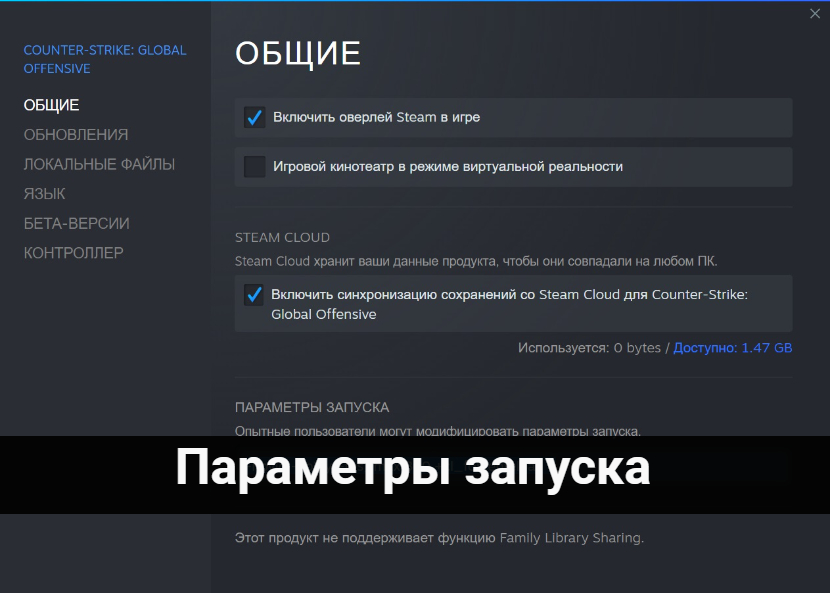
Для начала пользователю необходимо будет разобраться с частотой обновления экрана. То есть мониторы бывают совершенно разные по показателю герц. Если игрок приобрел себе монитор с частотой обновления кадров 144/244/360, то ему необходимо будет активировать этот режим. Если этого не сделать, то по стандарту будет показатель в 60 Гц. Пользователю нужно будет зайти в параметры запуска следующим образом:
- Открыть клиент Steam.
- Зайти в библиотеку игр.
- Найти кс го.
- Кликнуть по игре ПКМ.
- Выбрать «Свойства».
- В новом окне найти строку «Параметры запуска».
Теперь пользователю нужно будет ввести команды для активации частоты кадров «-freq 144». Числовое значение будет зависеть от максимального показателя частоты кадров монитора.
Нужно отметить, что если у пользователя монитор с частотой 60 Гц, то делать это действие просто бесполезно. По этой причине стоит приобрести более современный монитор для игры.
Вертикальная синхронизация
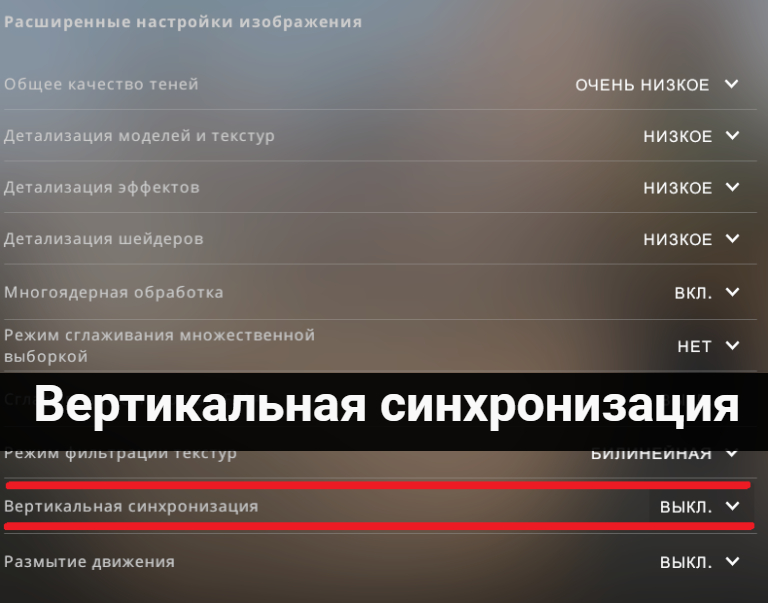
Вертикальная синхронизация позволит пользователю реагировать быстрее, а также замечать даже минимальные движения соперников. Нужно учитывать, что плавность мыши, а также ее скорость может достаточно сильно нагружать процессор. Чтобы активировать вертикальную синхронизацию, пользователю нужно сделать следующее:
- Зайти в настройки игры.
- Перейти в раздел с настройками графики.
- Найти пункт с вертикальной синхронизацией.
- Активировать режим.
После этого пользователь заметить, что картинка стала в разы быстрее и плавнее. За это придется расплачиваться инпут-лагом.
G-Sync и Free Sync
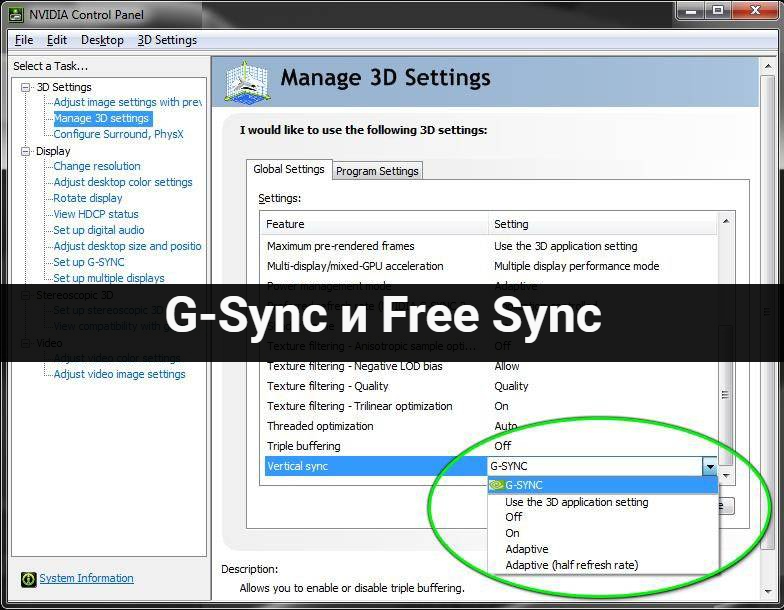
Это сторонние программы от видеокарты, которые помогут пользователю достичь более плавного изображения. Вот что нужно сделать:
- Открыть парень управления Nvidia.
- Перейти во вкладку «Настройки дисплея».
- Включить настройки «Включить G-Syns/Free Syns».
С такими настройками лучше переходить в полноэкранный режим игры. Остается только перезагрузить компьютер для того, чтобы пользователь смог привести настройки в активное положение. Все достаточно легко и просто.
Герцовка монитора в CS:GO
Герцовка монитора в кс го определяет частоту, с которой отображается картинка на вашем экране. Чем выше этот показатель, тем плавнее будет передаваться динамика изображений. Данный коэффициент напрямую зависит от характеристик вашего ПК и не попадает под влияние сетевых обновлений.
Базовые компьютеры потянут 60 – 75 Гц и вполне годятся для новичков, которым еще недостает быстроты реакции, скилла и опыта. А вот про-игроки нуждаются в прокачанных девайсах с повышенными параметрами 120, 144, 165, 240, и самая большая герцовка монитора — 360. Но помните золотое правило: значение герцовки и ФПС должны совпадать, иначе улучшений не произойдет.
Как узнать герцовку монитора
Эти данные доступны в системных параметрах ОС. Рассказываем, как посмотреть герцовку монитора для Windows 10:
- На рабочем столе в свободной зоне нажимаем ПКМ.
- Выбираем категорию “Параметры экрана”.
- Перед вами откроется окно дисплея системы. Вам нужно перейти в “Сопутствующие опции”.
- Там нажимаете на “Расширенные параметры дисплея”.
- Теперь высветится блок характеристик дисплея, а в самом низу будет пункт “Частота обновлений”. Зачастую по умолчанию выставлено значение 60 Гц.
Также можно задействовать консоль разработчика и ввести команду mat_info, которая отобразит эти показатели.
Как поменять герцовку монитора
После того как вы проверили текущие значения герцовки, вы можете установить значения повыше, если ОС поддерживает такие опции. Изменить герцовку монитора для шутера возможно только через программу запуска. Выполняем такие действия:
- Запускаем Steam.
- Переходим в каталог игр и ПКМ нажимаем на CS:GO.
- Теперь выбираем последний пункт “Свойства”.
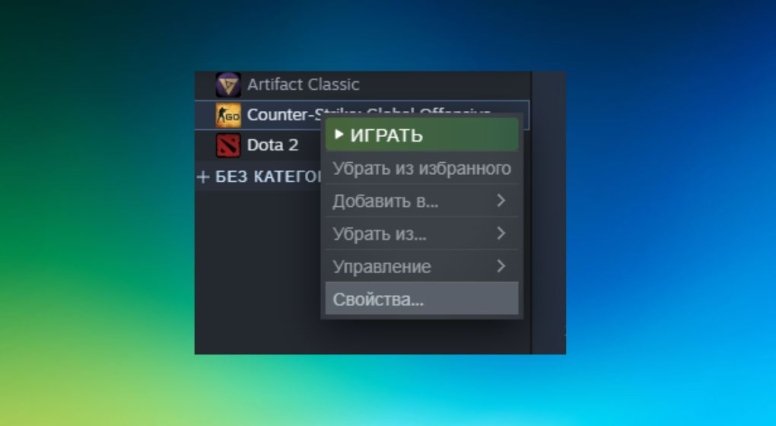
- Перед вами откроется окно с общими свойствами, но вас интересуют “Параметры запуска”.
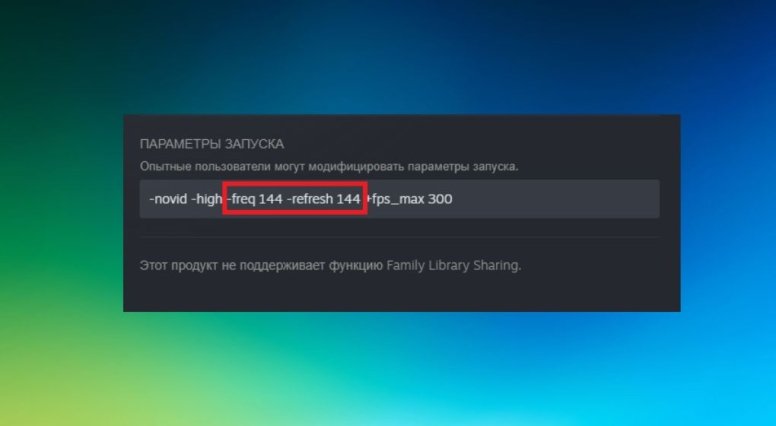
В специальную строку нужно прописать команды cs go герцовка монитора для установки:
- -freq 144;
- -refresh 144.
На месте цифр мы устанавливаем то значение, которое поддерживает ваш ПК. Но 144 Гц считается оптимальным вариантом, которое рекомендуется применять.
Максимальная герцовка монитора
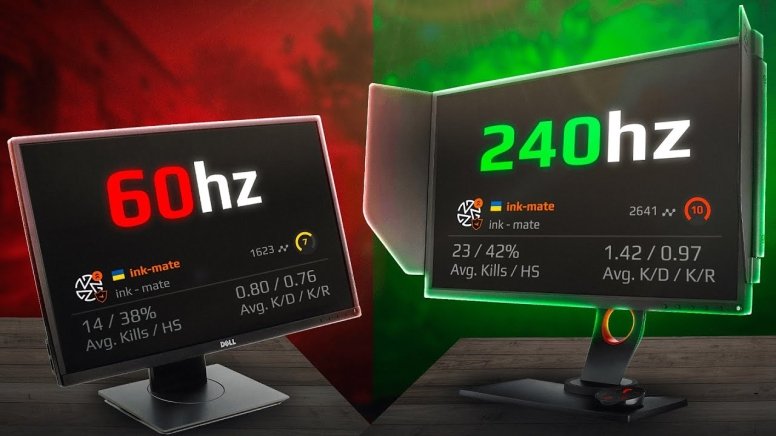
Чем чаще обновляется картинка, тем выше ее плавность. В многопользовательских играх, где присутствует соревновательный режим, это важная составляющая. Приводим соотношение частоты обновлений и задержку в миллисекундах, чтобы вы лучше понимали, какую герцовку монитора выбрать для своих потребностей:
- 60 Гц — 16 мс;
- 144 Гц — 7 мс;
- 240 Гц — 2 мс.
Поэтому улучшенные показатели дают определенные преимущества, но это только в том случае, если вы профессионал и знаете, как правильно воспользоваться этими миллисекундами.
Важно понимать несколько моментов:
- Если вы хотите 144 Гц, то ваш FPS должен быть не ниже 150, иначе появятся баги и пиксельные скачки.
- Высокая частота обновлений — это прямой путь к сокращению задержки кадров.
- Если хотите улучшить данный показатель, то придется апгрейдить железо, чтобы начинка смогла поддерживать требования монитора.
Вывод
Таким образом, мы разобрались, что такое скорость обновления изображений, на что это влияет, какой она бывает и где настроить герцовку монитора.
Главные преимущества, которыми обладает данная опция:
- обеспечивает комфортное восприятие картинки;
- при высоких показателях сокращает время задержки;
- дает фору вам перед другими игроками, когда счет на секунды, например в ситуации клатч.
Напоследок закрепим три пункта, которые точно помогут увеличить герцовку монитора и результативность каток:
- Прокачайте свое железо. Так вы добавите себе функциональные возможности.
- Следите, чтобы частота кадров в секунду равнялась скорости обновлений изображения.
- Тестируйте разные параметры, чтобы понять, с какими настройками вам комфортнее играть в CS:GO.
FAQ блок
Как Герцовка монитора влияет на КС:ГО?
Чем выше этот индекс, тем плавнее картинка и ниже задержка. Соответственно, вы получаете преимущество во времени и восприятии игры. Новички могут использовать 60 – 75 Гц, средний скилл уже выставляет 144 Гц, а профи выбирают максимальную 240 и 360 Гц.
Как сделать 144 Гц в Ксго?
По умолчанию в шутере должны уже быть выставлены такие опции, но если вы хотите это проверить, то введите -refresh 144 в консольную строку (Тильда
). А если хотите повысить значение с 60 до 144, то воспользуйтесь командой -freq 144.
Как сделать, чтобы в КС:ГО было 75 герц?
Для этого нужно сперва изменить разрешение, выставив полноэкранный режим. Затем ввести свои данные в строку отображения герцовки, если ваш ПК поддерживает такие значения.
Как проверить, есть ли 144 Гц в КС:ГО?
Самый быстрый способ — через консоль разработчика. Вводим команду mat_info и получаем актуальные данные по запросу.