Как устанавливается большая насыщенность в кс го?
Насыщенность в кс го — специальный параметр, который настраивается прямо в параметрах видеокарты. Он нужен, чтобы преобразить игру, причем весьма серьезно. Разница будет очевидна, и ощутима даже для новичков:
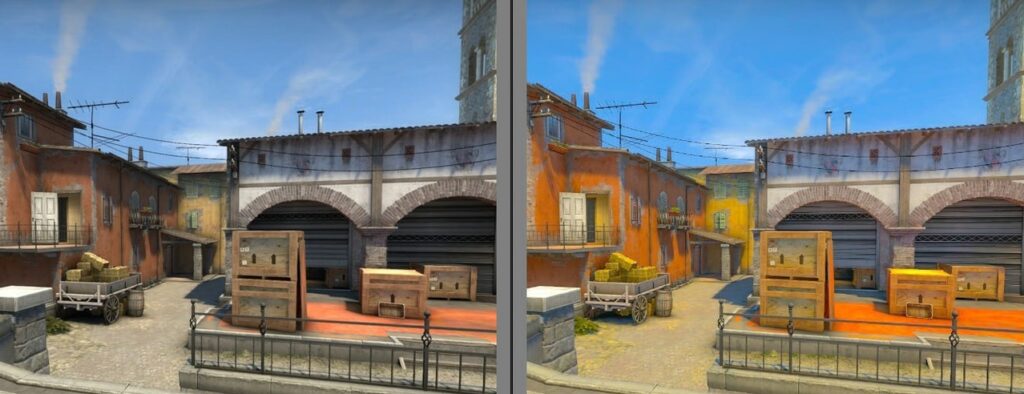
Именно она является отличной альтернативой SweetFx и Vibrance GUI. Если же за последние программы можно было лишиться аккаунта, получив VAC, то вот с насыщенностью все иначе. Она абсолютно легальна, а получить наказание при ее настройки невозможно, чем и стоит пользоваться.
Сама насыщенность в кс го просто необходима, чтобы видеть соперников в темных местах на разных картах. Этой тонкостью пользуются профессиональные игроки, а увидеть используемый параметр у них можно на любых трансляциях, видео.
Установить насыщенность в кс го можно так:
- Необходимо вернуться на рабочий стол;
- Нажать на свободное место правой кнопкой мыши;
- Выбрать «панель управления Nvidia»;
- Перейти в раздел «регулировать параметров цвета для видео»;
- Встретиться с нужным параметром и установить 100%;
- Нажать на «применить» в правом нижнем углу.
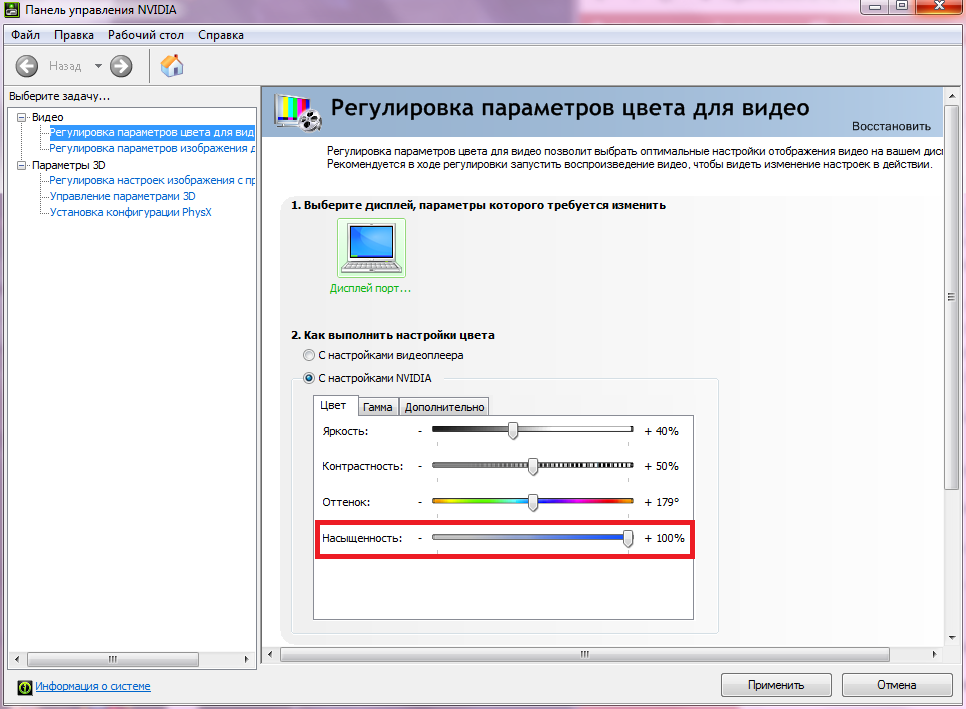
Сейчас же необходимый параметр был установлен. Можно запускать Counter-Strike: Global Offensive и наглядным образом видеть то, как все изменилось.
Рекомендуется отключать такие настройки во время обычного времяпровождения за компьютером. Тонкость в том, что параметр достаточно сильно выделяет красный цвет, поэтому просмотр даже обычного контента на Youtube может стать проблемой для глаз и восприятия в целом. В игре же никаких трудностей не возникает.
На других видеокартах, например от AMD, есть примерно такие же настройки. Правда для получения доступа к ним нужно перейти в их фирменную утилиту. Там будет ровно такой же пункт, который и нужно изменить так, как захочется игроку.
Как сделать кс го ярче, насыщенный цвет в CS:GO

Вы видели профессиональных игроков, использующих странную увеличенную настройку цвета в CS:GO?
Или вы слышали, как люди говорили о какой-то «цифровой интенсивности»?
Это руководство поможет вам раскрыть секрет цифровой интенсивности, получить ответы на наиболее распространенные вопросы и увидеть различия на основе сравнения изображений.
Насыщенность и интенсивность

Да, между насыщенностью и интенсивностью есть важное различие, и вам не следует смешивать эти два понятия.
Насыщенность усиливает все цвета в целом, в то время как насыщенность стремится усилить более приглушенные цвета и оставляет уже насыщенные цвета там, где они есть.
Можно сказать, что насыщенность — это более умный метод управления цветом, потому что он автоматически обнаруживает больше приглушенных областей вместо усиления всех цветов на изображении.
Сравнение изображений
Следующие сравнения изображений были отредактированы в Photoshop, поскольку невозможно зафиксировать цифровую интенсивность на скриншот.
Мы использовали функцию интенсивности в Photoshop, чтобы воссоздать эффект цифровой интенсивности от Nvidia (установленной на 100%).
Мы изо всех сил старались получить почти идентичный результат, но вы могли заметить немного другую интенсивность усиленных цветов во время ваших собственных тестов.
В любом случае, вы должны понять, что меняется с изменением интенсивности.


Как вы можете видеть, цифровая интенсивность может в определенной степени исправить сероватый вид CS:GO.
Однако некоторые карты (например, de_dust2) выглядят больше перенасыщенными, чем естественными.
Это является результатом ярких текстур в сочетании с солнечным освещением. Вам может понадобиться некоторое время, чтобы привыкнуть к этому неестественному виду, но в целом действительно приятно видеть все яркие цвета в игре.
Как вы знаете, кс го использует модели КТ игроков IDF (Силы обороны Израиля) на de_dust2, которые одеты в форму оливкового цвета.
Цифровая интенсивность слегка улучшает цвета униформы вместе с большинством текстур карты.
М ы не получаем намного большей видимости для моделей игроков, но мы избавились от сероватого монотонного вида.
Вы заметите небольшое преимущество, когда модель КТ пытается спрятаться за более красочной текстурой, такой как бочка или коробка.
Играя на de_inferno или de_mirage модель КТ изменится на британский SAS. Теперь мы носим темные цвета, которые выделяются из текстур карты на заднем плане.
Это тот момент, когда цифровая интенсивность дает вам преимущество в видимости.
Это добавляет цвета карте, но оставляет темные модели игроков почти нетронутыми. Теперь вашим глазам стало легче находить модели игроков под усиленными цветами карт.
В чем преимущество цифровой интенсивности?
В двух словах? Она улучшает видимость более темных моделей игроков и облегчает вам обнаружение ваших врагов. Но настоящий ответ не так прост.
Проблема CS GO — это действительно монотонный сероватый цветовой фильтр.
Игра стирает грань между картой и моделью игрока, и вашим глазам сложно определить разницу. Большую часть времени вы наблюдаете движение на изображении, чтобы обнаружить своих противников, но достаточно трудно заметить стоящего игрока на большом расстоянии — особенно когда видна только небольшая часть его тела.
Преимущество варьируется от карты к карте, потому что кс го использует разные модели игроков. Идея цифровой интенсивности в CS:GO состоит в том, чтобы упростить просмотр моделей на фоне текстур фона. de_dust2 — хороший пример, когда цифровая интенсивность не дает вам большого преимущества в большинстве ситуаций.
Тем не менее, есть также карты, такие как de_inferno, de_nuke или de_mirage, где модели КТ меняются на британские SAS и новые синие модели FBI. Как мы уже упоминали, именно здесь цифровая интенсивность дает вам преимущество в видимости.
Она повышает цвета карты, но оставляет темные модели игроков почти нетронутыми, поэтому вашим глазам легче обнаружить разницу между моделью игрока и текстурой фона.
Как сделать кс го ярче через nvidia или AMD
Обратите внимание, что AMD не предлагает что-то вроде цифровой интенсивности в своих настройках. Если вы пользователь AMD, вы должны повысить уровень насыщенности, что повысит равномерность всех цветов.
Результаты будут выглядеть иначе и могут не дать вам желаемого преимущества. К сожалению, для карт AMD пока нет абсолютно аналогичного пункта в настройках.
Для Nvidia: Панель управления NVIDIA »Регулировка параметров цвета рабочего стола» Цифровая интенсивность

Для AMD: Откройте AMD Catalyst Control Cente »Мои VGA-экраны» Отображаемый цвет »Насыщенность

Рекомендация: VibranceGUI
VibranceGUI — это программа, которая автоматически активирует цифровую интенсивность Nvidia или насыщенность AMD, когда вы играете в CS:GO.
Инструмент очень легкий, простой в использовании и, конечно, безопасен от VAC, поскольку он просто использует API драйвера.
Как повысить яркость в CS:GO
Большинство профессиональных игроков настраивают под себя игру, как профессионал в любой области создает свое рабочее место. Из-за многих игроков, в том числе из-за Саши s1mple Костылева мы узнали, почему игроки используют другие настройки насыщенности, интенсивности цвета и нестандартное разрешение экрана для того чтобы растянуть КС:ГО, однако с последним у вас могут возникнуть проблемы с черными полосами в CS:GO.
Яркость в кс го
Стандартная настройка, на которую многие не обращают внимания, находится по такому пути: «Настройки» — «Изображение». Там вы можете поставить яркость на максимум.
Как настроить яркость на максимум в КС ГО
Зачем это нужно?
- Несмотря на распространенные мифы о вреде «слишком яркой игры», ко всему яркому игрок привыкает быстрее, что лучше сказывается на глазах и реакции.
- В темных местах, например в туннеле на Dust 2 или в балконе на Overpass, тяжело увидеть противника контр-террориста, если у вас низкий показатель яркости.
В остальном решающим фактором является интенсивность и насыщенность.
Насыщенность цвета и интенсивность
Насыщенность — это способ придать тусклым цветам яркости, а существующим придать более «живой» вид. Высокий показатель насыщенности раскрывает приглушенные области, за которыми может спрятаться враг.
Интенсивность — размывает границу между темными и светлыми предметами, делая их более отчетливыми перед глазами игрока.
Повышенные показатели будут следствием:
- Непривычки. Видеть, например, de_Dust2 в новых, ярких цветах будет мучением первые несколько каток. Зато потом, когда вы привыкните, игра станет намного интереснее.
- Форма одежды станет не привлекательнее, но заметнее. Все модельки игроков будут выглядеть лучше, что заметно отразится на вашей реакции в лучшую сторону.
- На картах de_Inferno и de_Mirage, где есть темные уголки, из-за которых контр-террористов не так хорошо видно, станут ярче. Форма контр-террористов тоже станет ярче, но она будет насыщеннее, что даст больше видимости.
- Игра перестанет быть монотонной, и со временем вы захотите купить себе монитор с TN матрицей, что немного приблизит вас у уровню профессиональных игроков.
- Заметить противника, стоящего вдали становится проще, поскольку он будет сильно контрастировать с общим ландшафтом.
У этой настройки ещё больше положительных сторон, но есть одна отрицательная.
Если мы ставим интенсивность на максимум, то видеокарта начинает обрабатывать все входящие потоки с немного увеличенной мощностью. Это замечали сами игроки. Из-за такой мощности старые или слабые видеокарты могут выдать на 5-10 ФПС меньше.
Как сделать КС ГО ярче через утилиты NVIDIA или AMD
Если вы являетесь обладателем видеокарты от AMD, то, скорее всего, у вас установлена встроенная утилита — AMD Catalyst Control Center. Внутри этой программы часто появляются уведомления о предстоящих обновлениях.
Для того, чтобы изменить насыщенность, пройдите по следующему пути: «Мои VGA-экраны» — «Отображаемый цвет VGA» — насыщенность. Выставляем параметр на максимум, либо на комфортное значение.
Изменение насыщенности в AMD Catalyst
Готово! Применяем поставленные параметры и закрываем программу. В это время насыщенность всех элементов — не только рабочего стола и КС ГО изменится.
Чтобы изменить насыщенность во внутренней утилите NVIDIA, кликаем правой кнопкой мыши по пустой области рабочего стола правой кнопкой мыши.
Выбираем «Панель управления NVIDIA» Ставим ползунок в «Цифровая интенсивность» на максимум
После этого у вас аналогично поменяется интенсивность. Нажимаем «Принять». Закрываем утилиту.
Если вам через какое-то время захочется вернуть всё обратно, то возвращайте оба показателя (и в AMD Catalyst и в NVIDIA) на середину, а не на минимум
Результат
Пример двух изображений, сделанных с помощью встроенной утилиты от NVIDIA.
Пример изображения с высокой интенсивностью Пример изображения с низкой интенсивностью
Как вы видите, разница заметная и ощутимая. Не каждому игроку понравится играть с такой разницей красок, но многие профессиональные игроки, которые пользуются мониторами с матрицей TN играют исключительно на высокой насыщенности, поскольку она минимизирует просадку по герцам.
Повышенная интенсивность не является читом или вспомогательной программой, однако сильно влияет на игровой процесс в лучшую сторону
Если вы столкнетесь с проблемой черного экрана в CS:GO, то на нашем сайте вы сможете найти решение.
Насыщенная кс го: как сделать, почему нужна?
Сегодня пользователи могут заметить, что у многих профессиональных игроков стоит насыщенная кс го. Такая настройка позволяет повысить контраст цветов на экране, что играет на руку игроку. Заметить противника намного легче, да и в целом можно будет погрузиться в игровой процесс с головой. Если игрок хочет взглянуть глазами профессионала на кс го, то стоит разобраться, как повысить контраст.
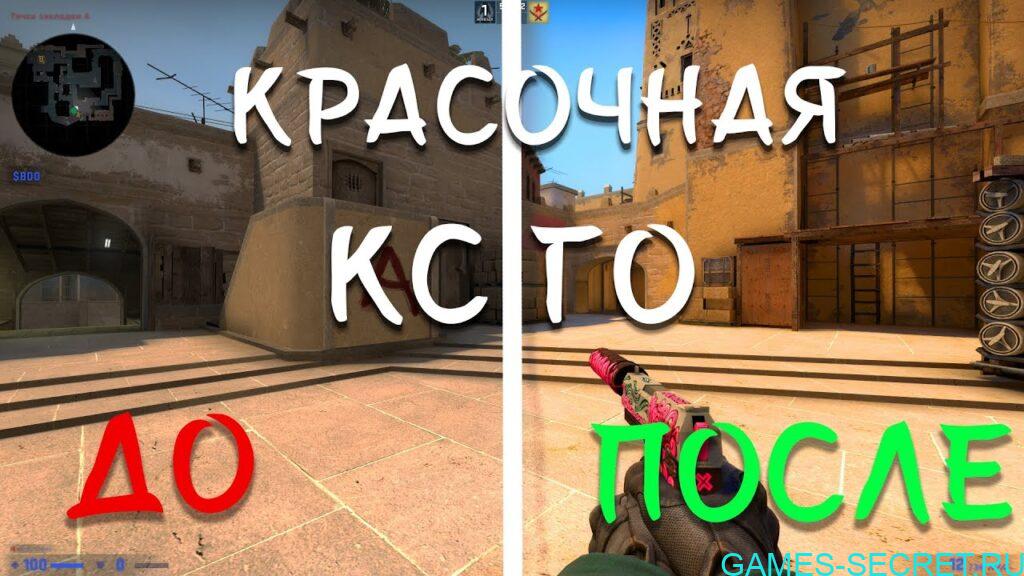
Как сделать кс го насыщенной?
Насыщенная кс го достигается, благодаря настройкам через официальное программное обеспечение от Nvidia. То есть в самом начале необходимо будет скачать GeForce Experience. Сделать это можно будет на официальном ресурсе производителя и совершенно бесплатно. Далее пользователю нужно будет сделать следующие шаги:
- Запустить кс го на своем компьютере.
- Использовать комбинацию горячих клавиш Alt+Z чтобы открыть консоль программного обеспечения.
- Перейти в раздел «Фильтры».
- Нажать на совершенно любой пресет фильтра и произвести настройку. .
Чтобы пользователь смог получить красивую и контрастную картинку, то стоит обратить свое внимание на следующие настройки:
- Цвет оттенка — 32 процента.
- Насыщенность оттенка — 24 процента.
- Температура — 0 процентов.
- Насыщенность — сто процентов.
После этого игра моментально станет очень насыщенной. Если по каким-то причинам пользователь не может использовать GeForce Experience, то на помощь придет панель управления Nvidia. Нужно отметить, что в таком случае контрастность будет повышена не только в самой игре, но и в остальных приложениях. Вот что нужно сделать для того, чтобы повысить яркость:
- Нажать правой клавишей мыши по рабочему столу.
- В выпадающем меню выбрать пункт «Панель управления NVIDIA».
- В новом окне найти раздел «Дисплей».
- Выбрать подпункт «Регулировка параметров цвета рабочего стола».
- В разделе «Применить улучшения цвета» поднять «Контрастность» на любое значение выше 50%.
- В разделе «Цифровая интенсивность» поставить показатель 100%.
- Выбрать клавишу «Применить».
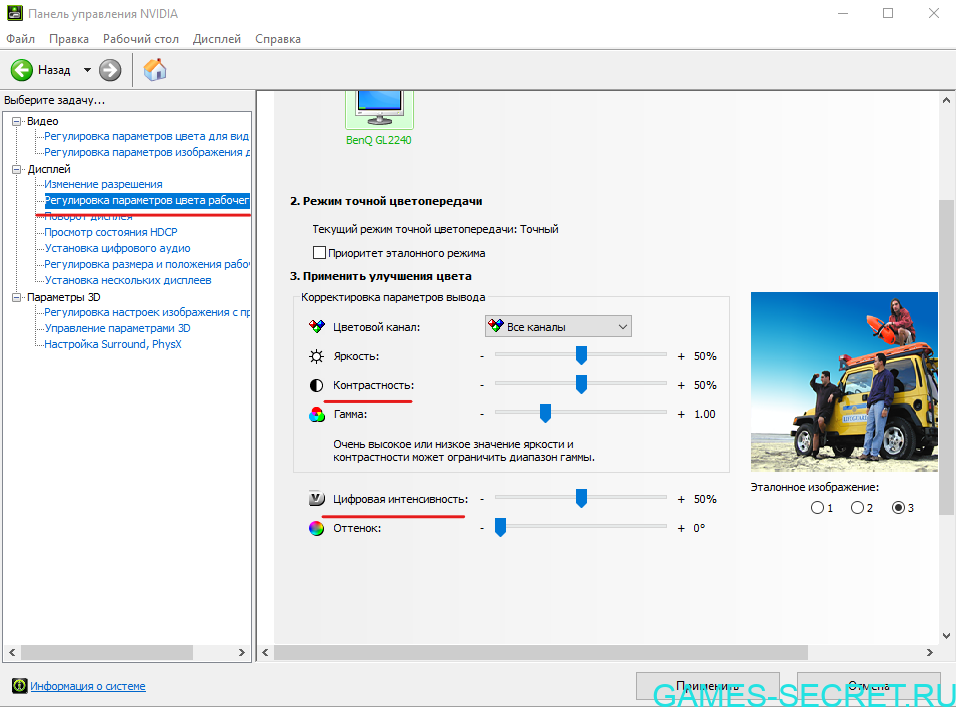
Пользователь может самостоятельно играть с параметрами и выбирать именно тот показатель насыщенности, который больше всего ему подходит.
Теперь пользователь может заметить, что видеть противников становится в разы легче. Это может сыграть очень большое значение в матче. По этой причине киберспортсмены предпочитают использовать именно такую настройку.