Как сделать кастомное разрешение в CS:GO
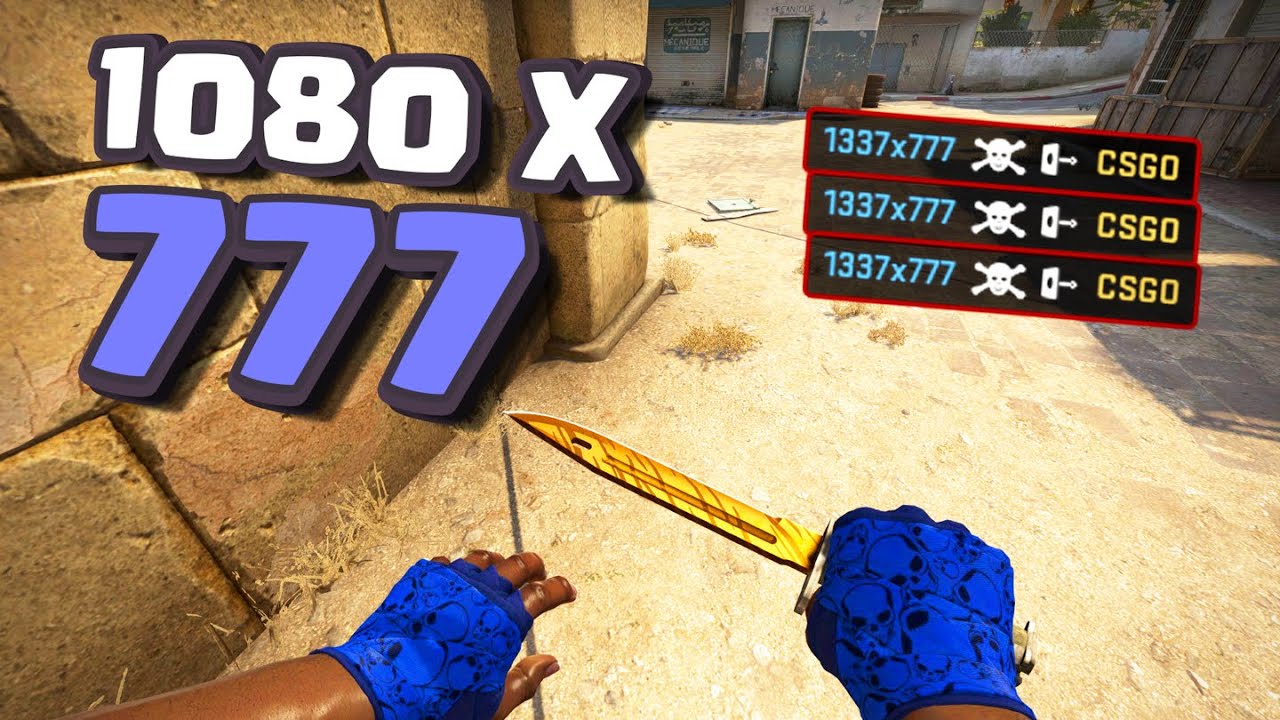
Всем привет, дорогие читатели. Сегодня мы хотим рассказать вам, как поставить абсолютно любое кастомное разрешение в CS:GO, будь то 783х852, или 1080 на 1080, а также мы расскажем вам, для чего это нужно делать и нужно ли вообще.
Зачем создавать кастомные разрешение в CS:GO
Ответ очень прост – для удобства. Таким образом вы сможете выбрать идеальное для себя разрешение, которое позволит вам лучше играть. По началу может быть непривычно и неудобно, поэтому сразу создайте несколько вариантов разрешений, а после тестируйте их непосредственно в игре.
Как поставить кастомное разрешение
Изначально можете даже не пытаться сделать это через параметры запуска. В этом случае игра автоматически выберет более-менее подходящее разрешение, из предложенных разработчиками.
Изначально вам нужно будет открыть настройки вашей видеокарты. У нас видеокарта от nVidia, поэтому и пример мы покажем на ней. Что касается видеокарт Radeon, то особо действия отличаться не будет. Максимум – вы найдете нужный вам параметр в другой папке.
Итак, открываете настройки видеокарты и находите в левой части экрана пункт «дисплей». Там, в первой строке, будет вкладка на «изменение разрешения». Откройте этот пункт. У вас откроется таблица, в которой будут показаны все стандартные разрешения. Вам нужно будет выбрать пункт настройка.

Там вы увидите квадрат без галочки. Поставьте галочку, тем самым вы включите режимы, не предполагаемые дисплеем. Ниже будет переход, где вы сможете создать абсолютно кастомное разрешение. Переходите туда.

Принимаете все изменения, а после выставляете нужное вам разрешение в верхних таблицах. Для примера мы возьмем разрешение 777х777.
Где будет пункт синхронизации, вместо «авто» выберите GTF. Это очень важно. Далее нажимаете «тест», а после «отмену». Сохраняете все изменения и выходите из настроек. Собственно, все ваши разрешения сохранились, теперь можно перейти и в CS:GO.

Для этого просто зайдите в игру, а после – в настройки видео. Примечательно, что ваше кастомное разрешение может находиться в любой из настроек границ монитора. Наше 777х777 мы нашли в настройках монитора 16х10. У вас же может быть иначе. Просто поищите свое разрешение в 4х3 или в 16х9.

Сама же игра, при 777х777 будет выглядеть так, как показано на скрине выше.
Как сделать кастом разрешение
Если вы стремитесь получить наилучшее качество изображения в своей любимой игре CS:GO, настройка кастомного разрешения может стать незаменимым помощником. Здесь мы расскажем вам, как создать свое собственное разрешение и как настроить его в CS:GO.
Создание кастомного разрешения
- Откройте панель управления NViDiA.
- Выберите «Настройки».
- Кликните «Создать собственное разрешение».
- Убедитесь, что установлены параметры «Включить режимы, не предлагаемые дисплеем».
- Установите желаемые значения соотношения пикселей в соответствии с требованиями вашего монитора.
- Замените параметр «Авто» на GTF.
- Нажмите на кнопку «Тест».
- Нажмите на кнопку «Отмена».
Настройка разрешения в CS:GO
Как настроить разрешение 1440 на 1080 в CS:GO
- Откройте CS:GO.
- Нажмите на иконку шестеренки в правом верхнем углу.
- Выберите «Настройки».
- Нажмите на «Настройки изображения».
- Выберите нужное разрешение из предложенных вариантов, которые поддерживает монитор.
Как настроить разрешение 1080 на 1080 в CS:GO
- Откройте панель управления NViDiA.
- Перейдите во вкладку «Регулировка размера и положения рабочего стола».
- Выберите 1080 на1080.
- В параметре «Масштабирование» выберите «Во весь экран», если не хотите видеть черные полосы.
- Установите параметр «Выполнить масштабирование на:» как «Дисплей».
Как правильно настроить разрешение
- Нажмите «Пуск» и выберите «Панель управления».
- Выберите «Оформление и темы», затем «Дисплей».
- В окне «Свойства экрана» откройте вкладку «Настройки».
- Нажмите и перетащите горизонтальный ползунок для изменения разрешения экрана.
- Нажмите кнопку «Применить».
Полезные советы и выводы
- Перед созданием кастомного разрешения убедитесь, что параметры монитора поддерживают выбранные значения.
- Настройку разрешения в CS:GO можно произвести непосредственно в самой игре, но также необходимо проверить и настройки на уровне видеокарты.
- Постоянно экспериментируйте с различными настройками, чтобы найти идеальный баланс между качеством изображения и производительностью игры.
- Финальный выбор параметров кастомного разрешения зависит только от ваших потребностей и предпочтений, поэтому настроить разрешение следует на основании собственных вкусов и потребностей.
Как сделать кастомное разрешение монитора
Далее введите желаемое пользовательское разрешение (ширина и высота) и частоту обновления экрана. Щелкните кнопку ОК, чтобы сохранить настройки. Теперь вы можете выбрать новое разрешение в меню настроек дисплея и применить его. Помимо этого, вы также можете настроить другие параметры, такие как гамма-коррекция, яркость, контрастность и другие. Будьте осторожны при настройке разрешения, выберите подходящую комбинацию ширины и высоты в соответствии с характеристиками вашего монитора и видеокарты. Неправильные настройки могут привести к неправильному отображению изображения, а также вызвать нагрузку на видеокарту. Кастомное разрешение монитора может быть полезно для тех, кто работает с графикой, дизайном или требует специфических параметров отображения.
Как сделать разрешение 1280 на 960 в кс го
Для того чтобы сделать разрешение 1280 на 960 в CS GO, нужно выполнить несколько простых шагов. Сначала нужно открыть игру и зайти в настройки, для этого можно нажать на кнопку «шестеренку» или просто найти соответствующий пункт в меню. Далее нужно найти раздел «Настройки изображения» и открыть его. В этом разделе вы увидите список различных вариантов разрешений и форматов, поддерживаемых вашим монитором. Вам нужно выбрать разрешение 1280 на 960 из этого списка, нажать на него и сохранить изменения. После этого игра будет отображаться на вашем экране с новым разрешением. Теперь вы можете наслаждаться игрой в CS GO с разрешением 1280 на 960.
Как поставить свое разрешение
Чтобы изменить разрешение экрана, оставайтесь на экране или откройте параметры дисплея на вашем устройстве. Затем прокрутите страницу вниз до раздела «Масштаб и разметка». В этом разделе вы найдете опцию «Разрешение экрана». Нажмите на нее и выберите один из доступных вариантов разрешения. Обычно рекомендуется использовать разрешение, которое помечено как «рекомендуется». Это наилучший вариант для вашего устройства, который обеспечит наиболее четкое изображение. После выбора нужного разрешения сохраните изменения, и ваш экран будет отображаться в новом разрешении.
Для создания кастомного разрешения необходимо зайти в панель управления и открыть раздел NViDiA. Затем переходим в настройки и выбираем пункт «Создать собственное разрешение». Важно убедиться, что перед ним поставлена галочка «Включить режимы, не предлагаемые дисплеем». Далее задаем желаемое соотношение пикселей и в параметре «Авто» выбираем GTF. Нажимаем кнопку «Тест», чтобы проверить качество изображения, а затем отменяем изменения, если необходимо. Готово! Теперь можно пользоваться кастомным разрешением в зависимости от настроек, которые были заданы. Это особенно полезно для игровых приложений, где нужно сохранять высокую четкость и детализированность изображения.
Как сделать кастомное разрешение в кс го

- Заходим в панель управления → панель управления NViDiA. Кликаем на настройки → “Создать собственное разрешение”. Также нужно поставить галочку перед ”Включить режимы, не предлагаемые дисплеем”.
- Устанавливаем желаемое соотношение пикселей, в параметре, где написано “Авто” меняем на GTF, нажимаем “Тест” после “Отмена”. Если все получилось, то в графе с разрешениями появится пользовательское.
- Например: монитор 1920:1080 не сможет использовать разрешение 1920:1560, тк это выше допустимого значения.
- Для начала нам потребуется запустить AMD Software.
- Теперь мы должны нажать на кнопку "Создать новый" в разделе "Пользовательские разрешения", расположенном в нижней правой части интерфейса.
- Для примера я буду использовать уже имеющееся у меня разрешение 16:10 (1680:1080).
- Все необходимые для изменения пункты я выделил и указал соответствующие.
- Остаётся лишь сохранить и получить в настройках видео игры, в соответствующем соотношении сторон, наше кастомное разрешение.
RUS: Выберите что то одно из этого списка и напишите в моём профиле. Отвечу тем же.
ENG: Choose the one that’s on the list and write in my profile. I will do this for you too.
+rep спасибо за игру��
+rep найс вантапы��
+rep отличный тиммейт��
+rep найс играешь
+rep Парень тащит
+rep че за флики с авика��
+rep просто лучший��
+rep Красавчик, хорошо играет
+rep Скиловый парень
+rep Хороший игрок
+rep Классный парень
+rep Просто может тащить
+rep хороший человек��
+rep Лютый эйс мужик��
+rep такой клатч , лучший
+rep чел на расслабоне выносит ��
+rep классный игрок
RUS : Выберите что-то одно из этого списка и напишите в моём профиле, отвечу тем же!
TR :Bunlardan birini seç profilime yapıştır bende senin profiline yapıştırıcagım
ENG: Choose the one that’s on the list and write in my profile, I will answer the same!
GER: Such dir eine Sache aus der Liste aus und schreib es unter mein Profil und ich mache es auch bei dir
CHN : 從這個列表中選擇一些東西並寫在我的個人資料中,我會回答同樣的問題!
+rep Best Gamer CS:GО
+rep Trusted CS:GO Player
+rep a Leader
+rep Good Teammate
+rep ONE TAP MACHINE
+rep 1Tap Only ��
+rep Great Player
+rep Amazing Tactics
+rep Killing Machine
+rep Nice to Meet You!
+rep �� �� �� �� ��
+rep AWP GOD
+rep AWP KING
+rep Deagle God
+rep Clutch King
+rep best of the best
+rep BOSS
+rep Great Aim
EN: write something from the list below on my profile, and I write to you what you want in span of 12h
RU: Напишете что-то из списка ниже отвечу тем же
+rep Best Gamer CS:GО
+rep Trusted CS:GO Player
+rep a Leader
+rep Good Teammate
+rep ONE TAP MACHINE
+rep 1Tap Only ��
+rep Great Player
+rep Amazing Tactics
+rep Killing Machine
+rep Nice to Meet You!
+rep �� �� �� �� ��
+rep AWP GOD
+rep AWP KING
+rep Deagle God
+rep Clutch King
+rep best of the best
+rep BOSS
+rep Great Aim
Как сделать и настроить кастомное разрешение кс го?
Разрешение в кс го — это весьма интересный инструмент, который пригодится каждому профессиональному игроку. Именно этот аспект позволит пользователю сделать хитбоксы моделей противников намного шире. Собственно, попадать по таким моделям будет в разы легче. Однако внутри игры готовых вариантов нужного отображения просто нет. По этой причине пользователю потребуется такое понятие, как кастомное разрешение кс го.
Зачем нужно кастомное разрешение кс го?
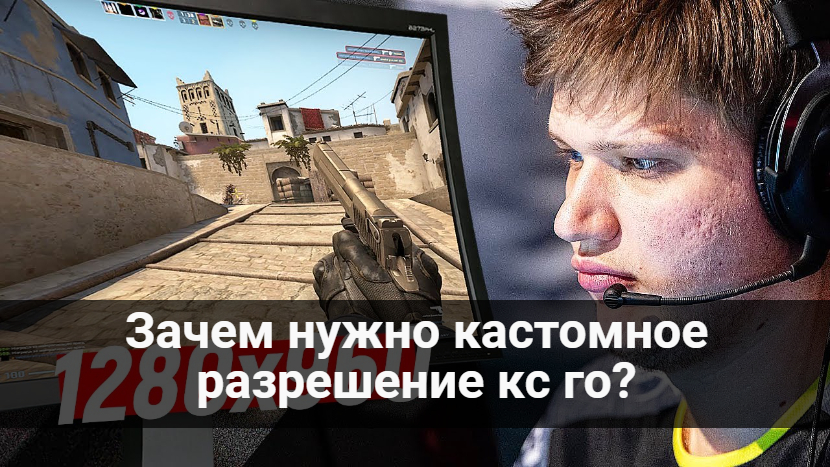
Пользователи могут без дополнительных консольных команд и особых настроек показывать действительно хорошие показатели в игре. Однако все-таки не стоит упускать существующие инструменты, которые разработчик добавил сам. Игрок без лишних проблем и сложностей может настроить игру буквально под себя.
Если пользователь привык к стандартному расширению, то изменения в самом начале могут казаться безумно неудобными. Но стоит немного расслабиться и попытаться привыкнуть. Буквально через пару игр станет понятно, что кастомные параметры в разы удобнее.
Как сделать кастомное разрешение кс го?
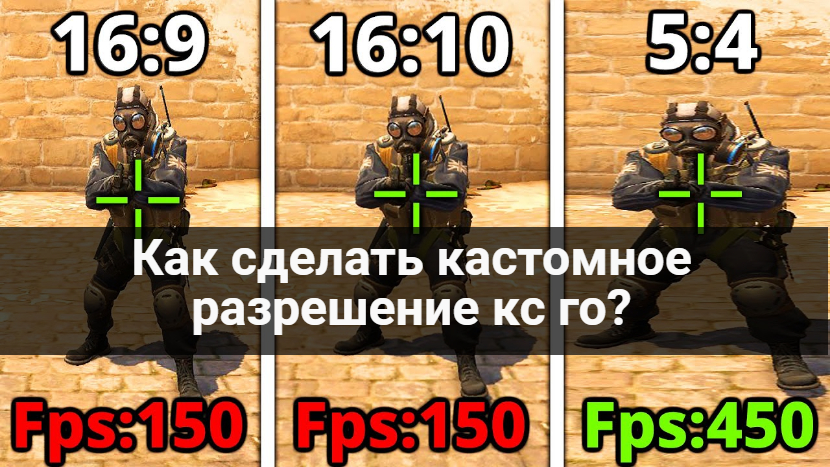
Чтобы поменять разрешение, пользователю необходимо будет перейти в настройки видеокарты. Само собой, все будет зависит исключительно от производителя. Именно по этой причине стоит разобраться, что и как необходимо будет делать:
- Открыть параметры своей видеокарты и перейти в пункт «Дисплей».
- Обратить внимание на строчку справа, где находится параметр «Смена разрешения».
- Пользователь заметит, что открылась таблица стандартного разрешения. Там можно найти огромное количество самых разнообразных вариантов.
- Снизу можно найти переход в кастомное разрешение для игры. Именно этот пункт очень нужен пользователю.
- Дать разрешение на все требуемые изменения. Сверху также нужно дать разрешение на изменения.
После этого пользователю необходимо зайти в консоль кс го и ввести следующие параметры:
- _vid_default_mode — сбросить изменение расширения.
- Vid_config_x 800 — параметр в горизонтали.
- Vid_config_y 600 — параметр в вертикали.
После этого все будет готово. Также стоит помнить о том, что существуют самые разные настройки. Сюда также можно отнести современные экраны с частотой обновления 144Гц.
Лучшие кастомные разрешения для кс го
Существует большое количество разных настроек для экрана. Однако можно выделить самые популярные варианты среди профессиональных игроков. Вот полный список:
- 5:4 — весьма резкий вариант с разрешением 1280х1024.
- 4:3 — самый популярный вариант растянутых параметров. Разрешение необходимо будет установить 1280х960 точек.
- 16:10 — золотая середина между 4:3 и 16:9. Установить параметры 1440х900 точек.
- 16:9 — классический вариант, который стоит у трети всех пользователей.
Таким образом игрок может выбрать именно тот вариант решения, который больше всего ему подходит. Главное опираться на свой комфорт, а также предпочтения. Не стоит гнаться за популярностью.