Консольные команды КС ГО для повышения ФПС
Высокий FPS – один из факторов победы в КС ГО. Чёткая, стабильная, синхронная картинка даёт возможность игрокам действовать максимально эффективно, а лаги и низкий ФПС в игре существенно снижают шансы на победу. Для решения проблемы с низким фреймом понадобится мощный ПК, но что если покупка нового компьютера не вариант? В этом случае вам помогут различные консольные команды для увеличения FPS в КС ГО, которые будет необходимо использовать для ускорения игры. Ниже мы разберём данные команды, и опишем особенности их применения.
Консольные команды для повышения ФПС в КС ГО
Данные команды вводятся с помощью консоли в игре, и имеют синтаксис
Сами же команды для улучшения ФПС могут быть следующими:
- fps_max [значение] — устанавливает максимальный ФПС в игре. Значение «0» для данной команды снимает ограничение на FPS, которую некоторые игроки предпочитают устанавливать на 144 или 145 для единообразия;
- r_dynamic 0 — деактивирует динамическое освещение, отвлекающее некоторых игроков;
Также обратите внимание на команду:
Данная команда включает информацию о параметрах ПК, включая и показатель FPS в игре.
И ещё пару команд, способных повысить ФПС в шутере КС ГО:
budget_show_averages 0
budget_show_history 0
budget_show_peaks 0
budget_peaks_window 0
budget_averages_window 0
budget_background_alpha 0
budget_bargraph_background_alpha 0
budget_history_numsamplesvisible 0
budget_panel_bottom_of_history_fraction 0
budget_panel_height 0
budget_panel_width 0
cl_foot_contact_shadows 0
cl_minimal_rtt_shadows 0
cl_detail_avoid_force 0
cl_detail_avoid_radius 0
cl_detail_avoid_recover_speed 0
cl_detail_max_sway 0
r_eyeshift_x 0
r_eyeshift_y 0
r_eyeshift_z 0
r_eyesize 0
snd_hrtf_distance_behind 50
snd_mapobjective_volume 0
snd_mix_async 0
snd_mixahead 0.7
snd_pitchquality 0
Параметры запуска CS:GO повышающие FPS
Для введения команд запуска запустите Стим, перейдите в нём в «Библиотека», щёлкните правой кнопкой мышки на CS:GO, и выберите «Свойства». Кликните на кнопку «Установить параметры запуска», и после чего появится окно для ввода. Останется набрать команду, пробел и нужное значение для команды.
Консольные команды для повышения фпс
P.S. Статья ориентирована главным образом для тех, у кого слабый компьютер и во время игры бывают легкие подлагивания.
Приветствую тебя, уважаемый читатель. Есть расхожее мнение, что если у вас монитор выдает 60гц, то вам не нужны никакие команды для повышения фпс в кс го, ибо всё равно монитор просто не сможет выдать больше кадров в секунду.
Так вот, я заявляю, что это полная чушь! Вы можете убедиться в этом сами, если включите фпс в кс го. Да, по логике вроде бы так оно и есть, но я играл при 60-80 fps, а потом прикупил компьютер помощнее и знаете что – разница колоссальная! Монитор, к слову, не менялся.
Для повышения fps прежде всего необходимо поставить настройки на минимум. Зайдите в cs go, найдите там настройки и поставьте всё на минимум. По моим наблюдениям, больше всего влияет разрешение экрана – чем меньше поставите, тем хуже графика, но зато fps ваш возрастет и играть станет намного комфортнее.
Повышение фпс с помощью консольных команд
- cl_corpsestay «0.000000» — все, кого вы убили, будут исчезать сразу и тем самым меньше нагружать ваш компьютер;
- cl_radartype «1» – радар перестает быть прозрачным (видеокарта скажет вам спасибо);
- net_graphpos «0» – отключает мониторинг устойчивости канала;
- fps_max «101.00000» и cl_weather «0» — отключают помощь в игре;
- setinfo «_vgui_menus» «0» – отключает «красоту» меню при выборе оружия;
- mp_decals «0.000000» – исчезают дыры от пуль и прочие гадости;
- s_eax «0» – отключает какую-то там не особо важную поддержку;
- hpk_maxsize «0.001» — быстрая загрузка cs go;
- cl_himodels «0» – уменьшает детализацию моделек игроков;
- setinfo «_ah» «0» — отключает подсказки в игре;
- max_shells «0» и max_smokepuffs «0» — отключают дым от пуль при стрельбе и при попадании пуль в стену;
- gl_lightholes «0» и gl_keeptjunctions «0» — отключает «сшитие» текстур;
- gl_texturemode GL_NEAREST_MIPMAP_NEAREST — быстрая прорисовка игры;
- gl_playermip «2» — ухудшаем внешний вид моделей игроков;
- gl_dither «1» — повышение производительности за счет ухудшение прорисовки текстур;
- gl_polyoffset «0.1» — указываем драйверу сколько необходимо выделить памяти для проироски текстур;
- cl_shadows «0» — выключаем тени;
- violence_ablood «0», violence_agibs «0», violence_hblood «0», violence_hgibs «0» — отключаем всю кровь из игры;
- joystick «0» — отключаем поддержку джойстика в игре;
- s_a3d «0» — отключение поддержки A3D;
- gl_zmax «1024» — размер Z-буфера (по умолчанию 6400);
- gl_wateramp «0» — отключаем волны на воде;
- r_mmx «1» — поддержка MMX процессором;
- r_decals «0» — выключает хорошую прорисовку на стенах;
- ati_npatch «0», ati_subdiv «0» — отключаем патчи для видях ATI;
- gl_reporttjunctions «0» — выключение отчетов и сшитии текстур;
- cl_nopred «1» — вводить, если у вас пинг
-
Категории:
-
Популярные статьи:
-
Рейтинг команд по версии hltv:
 Astralis
 Natus Vincere
 FaZe
FaZe Liquid
 MIBR
MIBR mousesports
 BIG
BIG fnatic
 NRG
NRG North
North
Все консольные команды для повышения фпс в кс го
Counter-Strike: Global Offensive — требовательная игра, где может побеждать далеко не каждый пользователь. Чтобы получить новое звание, как минимум, придется обзавестись хорошим компьютером и стабильным подключением к интернету. Такие возможности, к сожалению, есть не у каждого читателя данной статьи. В таком случае они вынуждены «искусственно» повышать FPS, который отвечает за количество кадров, воспроизведенных за секунду.
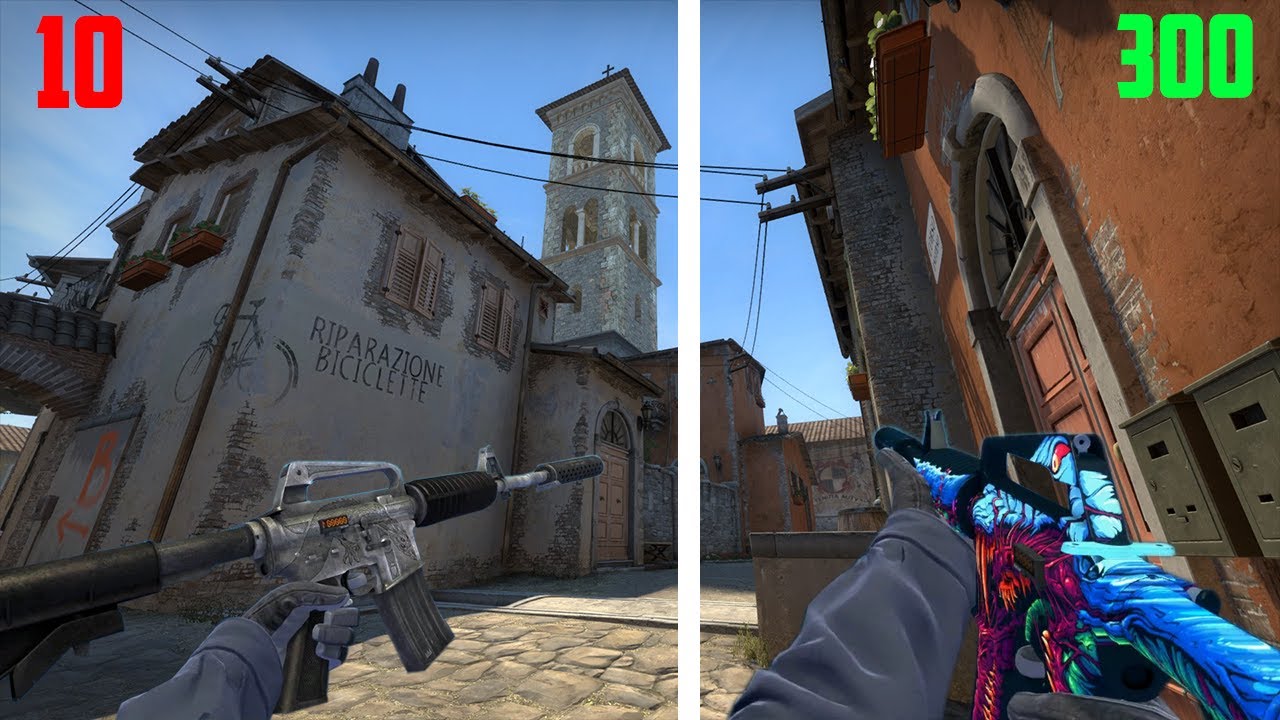
Для того, чтобы повысить свои результаты в соревновательном режиме или напарниках, можно использовать консольные команды для повышения фпс в кс го. Их не так много, да и вводить их придется в консоль. Если же у пользователя она не активна, то это обязательно нужно исправить. О том, как это делается, всегда можно почитать тут. Сделав эти простые действия, можно разобрать необходимые значения.
Все консольные команды для повышения фпс в кс го:
- Net_graph 1 — показывает актуальные сведения о компьютере игрока. Например, тут можно увидеть такие значения, как: Ping, Var, FPS.
- Cl_showfps 1 — показывает исключительно то, какое количество кадров воспроизводится устройством.
- Cl_disable_ragdolls 1 — убирает небольшую физику игры. Это повышает производительность устройства, но только на локальном сервере. Это будет актуальным для тренировки стрельбы или дымов.
- Dsp_slow_cpu 1 — снижает качество воспроизводимого звука, повышая количество кадров.
- R_drawparticles 0 — избавляет игрока от таких вещей, как выстрелы, эффекты всплеска воды и не только.
- Func_break_max_pieces 0 — отключает появление на карте таких вещей, как бочки, бутылки, некоторые ящики.
- Mat_queue_mode 2 — активирует многоядерную обработку. Вводить нужно лишь в том случае, если в компьютере установлен процессор с более, чем одним ядром.
- Muzzleflash_light 0 — убирает свет, появляющийся от некоторых вспышек.
- R_eyemove 0 — делает глаза персонажей статичными, убирая тем самым лишний эффект.
- R_eyegloss 0 — отключает блеск глаз у персонажей. Это, опять же, ненужный эффект, забирающий производительность.
- Fps_max 150 — искусственное ограничение FPS. Нужно устанавливать то значение, которое максимум выдает компьютер.
Если активировать каждую команду, предложенную в списке, в среднем, можно получить 20-60 кадров в секунду. Для получения большего прироста, к сожалению, ничего, кроме как обновления компьютера, предложить невозможно.
Как повысить FPS в CS:GO — подробный гайд
В соревновательных шутерах, таких как CS:GO, важна каждая секунда. Кто из соперников среагирует на движение другого раньше, тот и победил. Одно мгновенье может решить исход раунда или даже всего матча. Поэтому важно, чтобы ваш компьютер стал для вас помощником или даже подарил небольшое преимущество — если вдруг у врага FPS ниже, чем у вас. Перед игрой в CS:GO нужно озаботиться повышением этого параметра, и мы расскажем, как это сделать.
- Что такое FPS в CS:GO
- Где посмотреть FPS в CS:GO
- Как повысить FPS в CS:GO, основные способы
- Установка конфига
- Настройка компьютера
- Обновление драйверов
- Очистка памяти
- Игровые настройки
- Очистка компьютера от пыли
- Закрытие программ и сервисов
- Новая видеокарта
Что такое FPS в CS:GO
FPS — это количество кадров, которое показывает вам игра. Этот параметр зависит от системы и элементов вашего компьютера или ноутбука, например, от видеокарты. Очевидно, что чем больше кадров, тем быстрее будет обновляться информация на экране, а картинка станет более плавной и удобной для глаз. Считается, что для просмотра обычного видео достаточно 24 FPS, а для игры без лагов около 30. Но для шутеров этот показатель еще выше — оптимальным считается 60 FPS.
Если FPS ниже, картинка станет резкой, что плохо для глаз и вашего скилла в игре. CS:GO может подлагивать, и даже самая лучшая реакция не компенсирует вам потерю кадров. Конкретно в Counter-Strike высокий FPS позволяет за счет полутонов заметить разницу в оттенках.
Где посмотреть FPS в CS:GO
Узнать FPS можно при помощи консольной команды ниже или с помощью специальной программы. Для того, чтобы открыть консоль в CS:GO, нажмите
или Ё. Затем введите текст ниже.
- cl_showfps 1 – отоборажение только одного параметра FPS в левом верхнем углу
- net_graph 1 – более популярная команда, которая покажет и другие технические данные: пинг, тикрейт, SV, VAR и другие параметры
Чтобы отключить отображение, введите то же самое, но с цифрой 0 вместо 1 в конце.
Если ваш FPS действительно низок, мы предлагаем ознакомиться с рядом советов по его повышению. После этого играть станет удобнее и приятнее, да и результаты наверняка вырастут.
Как повысить FPS в CS:GO, основные способы
На количество кадров в секунду могут влиять самые разные параметры. Это частота монитора, характеристики процессора и видеокарты, скорость Интернета, запущенные в системе процессы и задачи, антивирус и много другое.
Чуть ниже мы разберем каждую из этих проблем, которые могут влиять на FPS в CS:GO. Рекомендуем вам установить Fraps ипостоянно проверять количество кадров в игре (лучше делать это на карте с большим количеством ботов и насыщенным окружением), чтобы понять, какие именно шаги помогают достичь результата.
Установка конфига
Один из самых известных способов. Для этого вам нужно будет узнать частоту своего монитора в герцах (Гц). На Windows 10 это можно сделать через меню Параметры – Система – Дисплей в разделе Дополнительные параметры дисплея. На ПК с Windows 7/8 можно вызвать командную строку сочетанием кнопок Win+R, затем набрать команду msinfo32. В появившемся окне нужно найти пункт меню Дисплей.

Существуют различные конфиги для мониторов с частотой 60, 75, 120 и 144 Гц. Для установки нам потребуется найти и скачать нужный конфиг, а затем выполнить серию действий:
– найти в файлах CS:GO папку cfg. Обычно она располагается по следующему адресу: C:\Steam\steamapps\common\Counter-Strike Global Offensive\csgo\
– перенести в эту папку загруженный файл;
– проверить FPS в игре. Для этого нужно ввести в консоль exec 60 hz.cfg, затем при необходимости fps_max 300;
– если FPS стал слишком высоким, отмените задачу командой exec config.cfg.Настройка компьютера
На количество кадров могут влиять настройки компьютера или ноутбука. Проверьте эти параметры: чаще всего их изменение позволяет значительно повысить FPS в CS:GO.
Питание. Переходим в панель управления и выставляем схему «Высокая производительность».
Быстродействие. В разделе «Дополнительные параметры системы» выставляем параметры, которые улучшат быстродействие ПК.
Видеокарта. Заменяем указатель в 3D с балансовой на максимально возможную отдачу.
Процессор. Часто система блокирует работу второго/четвертого ядра ПК, так как считает, что в этом нет необходимости. Попробуйте разблокировать их с помощью Coder Bag, действуя по подсказкам программы. В Windows 10 этого не требуется.

Обновление драйверов
Часто FPS падает из-за неактуальных драйверов, прежде всего, видеокарты. Рекомендуем проверить работу драйверов в свойствах компьютера, а затем воспользоваться какой-нибудь утилитой (например, DriverPack Solution) для проверки актуальности. После проверки программа предложит заменить устаревшие драйверы на новые.
Для видеокарт есть отдельные программы, которые следят за обновлением драйверов и другими параметрами. Например, вам может помочь программа NVIDIA GeForce Experience, если у вас соответсвтующая видеокарта.
После обновления всех драйверов обязательно перезагрузите ПК, а потом снока проверьте FPS. Чем больше драйверов вам пришлось обновить, тем больше шанс на то, что кадров станет значительно больше.
Очистка памяти
Если вы очень давно переустанавливали операционную систему, то на ПК могло накопиться большое количества мусора. Справиться с этим поможет одна из утилит, например CCleaner. Рекомендуем скачать программу и проверить свой ПК, а после удалить лишние куки, записи в реестре, временные файлы и другой мусор.
Помимо этого, рекомендуем перенести медиа-файлы (картинки, видео и музыку) с диска C на диск D или другой носитель, чтобы оставить побольше места под системные процессоры. Обратите внимание на список программ в автозапуске, избавився от лишних приложений. Некоторые утверждают, что стоит сменить изображение на рабочем столе, если оно слишком тяжелое.
Все это не только повысит FPS в игре, но и повысит быстродействие компьютера, поэтому в любом случае будет полезным.

Игровые настройки
Вполне возможно, что вашему ПК трудно выдавать большое количество кадров из-за слишком высоких настроек графики. Мы рекомендуем снизить некоторые параметры CS:GO, чтобы комфортнее
Рекомендуемые настройки для повышения FPS в CS:GO:
– максимальное разрешение;
– многоядерная обработка – вкл., качество высокое;
– тени – вкл.;
– тип динамиков в звуковых настройках – 2 динамика;
– детализация текстур и моделей – низкая;
– детализация шейдеров – низкая;
– детализация эффектов – низкая;
– режим сглаживания – выкл.;
– вертикальная синхронизация – выкл.Также можете изменить параметры запуска геймплея, которые могут улучшить ФПС:
– отключение заставки – команда novid;
– сглаживание шрифтов – выкл. Команда noaafonts;
– отключение джойстика – команда nojoy;
– запуск игры – приоритет высокий (high). Если ЦП низкая, такой приоритет она не потянет. Тогда выставляйте средний или низкий;
– подъем и сворачивание экрана с игрой – команда nod3d9ex1;
– захват 4 потоков процессора – команда threads 4. Для 4-х ядерного процессора показатель threads 8, для 6-ядерного — threads 12, для 8-миядерного — threads 16;
– максимальный уровень ФПС – команда fps_max 300.В итоге в консоли должно отобразиться следующее:
-console -novid -noaafonts — nojoy — nod3d9ex1 -threads 4 +fps_max 300
Помимо этого, рекомендуем прописать команду-бинд, которая будет очищать карту от пятен крови, следов пуль и гранат. Это снизит нагрузку на графический процессор и, соответственно, повысит FPS. Вот эта команда: bind mouse1 «+attack;r_cleardecals»
Очистка компьютера от пыли
Иногда ПК нужно чистить не только внутри, но и внешне. Для этого откройте боковую панель системного блока и аккуратно очистите детали от пыли. Лучше всего делать это мягкой кистью или помазком, чтобы не повредить материнскую плату. Затем удалите грязь влажной салфеткой.
Эту операцию рекомендуется проводить регулярно. Пыльный вентилятор хуже прогоняет воздух, из-за чего нагреваются компоненты системного блока. В результате производительность процессора падает. Чтобы избежать этого, стоит открывать крышку и проверять состояние деталей раз в полгода.

Закрытие программ и сервисов
Скорость работы компьютера напрямую зависит от количества запущенных и фоновых программ. Если их много, то система может тратить намного меньше оперативной памяти на CS:GO, и скорость снижается.
Проверить, сколько ОЗУ тратится на работу той или иной программы, можно в Диспетчере задач. Он вызывается комбинацией клавиш Ctrl+Alt+Delete, информация находится во вкладке Процессы. Во вкладке Подробности вы можете завершить ненужные процессы (правой кнопкой мыши, затем Снять задачу).
Часто закрытие браузера и требовательных мессенджеров помогает повысить FPS в CS:GO.

Новая видеокарта
Самый эффективный, но и самый затратный способ – обновить аппаратное обеспечение на более современное. В первую очередь, речь идет о видеокарте.
Системные требования CS:GO:
Минимальные: объем видеопамяти не менее 256 Мб.
Рекомендуемые: видеокарта не слабее NVIDIA GeForce GTX 1050 или GeForce GTX 1050 на 2 ГБ. Либо аналогичная с объемом видеопамяти от 1 Гб.Да, стоит новая видеокарта немало, но лучше вложить деньги в апгрейд, чем получить за ту же сумму или немного дешевле мышку и клавиатуру, либо какие-то другие устройства. Видеокарта – это вложение в себя. Удобней играть, приятней смотреть видео и стримы, и служит она дольше тех же наушников.
В самом начале статьи мы рекомендовали следить за FPS с помощью программы Fraps. По завершению действий выше можно выключить программу. В папке с программой будет сохранен файл с данными проверки: их можно проанализировать, чтобы понять, какой шаг лучше всего повлиял на FPS в CS:GO. Это здорово поможет вам в дальнейшем.