Как растянуть кс го в обс

В начало строки "Параметры запуска" CS:GO указываете запуск xrandr который скейлит (масштабирует) разрешение рабочего стола из FullHD на растянутые к примеру 1152×864 (за это отвечает опция —scale-from) и CS:GO адаптируется под это разрешение, в конце тот же xrandr но после выхода из игры обратно возвращает разрешение и dpi рабочего стола.
-
—output DisplayPort-1 — обозначение моего монитора, для того чтобы узнать какой у вас введите в терминале
- 1024×768
- 1152×864
- 1280×960
-
Трансформировать окно, растянув его на весь экран
Лично я не советую этот метод, заметно теряется чёткость изображения на записи (если всматриваться в текст)
Как растянуть экран в ОБС для трансляции?

Как растянуть экран в ОБС до нужного размера для трансляции браузера, изображения, экрана или чего-то еще? Никаких сложностей: зажмите клавишу alt прямо во время стрима и тяните за уголки отображения экрана – вы увидите, как все меняется на глазах!
Настройки программы
Иногда вы можете столкнуться с тем, что не понимаете, как растянуть в ОБС игру или изображение из браузера/с экрана. Не переживайте, такими вопросами ежедневно задается огромное количество пользователей, которые стримят какой-то контент.
Что же делать, как растянуть изображение в ОБС на весь экран – или просто добиться отображения в нужном размере? На самом деле, ничего сложного тут нет. Сейчас мы расскажем всё, что вам нужно знать – запоминайте, а лучше сохраните наш обзор в закладки!
- Откройте программу и найдите нужный источник на панели снизу;

- Выделите его щелчком мышки – и перейдите к отображению в верхней части экрана;
- Нажмите на картинку, по бокам, сверху и снизу появятся красные маркеры – просто потяните за них.

Согласитесь, все максимально просто? Если вы уже вышли в прямой эфир, маркеры будут не видны. Но переживать не стоит, достаточно зажать клавишу alt – удерживайте ее в этом положении и двигайте границы окна.
Разумеется, есть и другие возможности растянуть картинку в ОБС – как вы легко можете догадаться, сейчас мы о них расскажем! Если у вас возникли какие-то трудности, если нужно подогнать изображение под определённые рамки – этот способ вам подойдёт.
- Найдите нужный источник в списке в нижней части экрана;
- Кликните по нему правой кнопкой мышки, через открывшееся меню перейдите к разделу «Преобразовать» .

Здесь вам доступны несколько опций. Во-первых, вы можете выбрать один из «готовых» вариантов: подогнать по размеру дисплея, растянуть на весь экран, разместить по центру, выровнять по горизонтали или вертикали.
Если ничего из этого не подходит – нажимайте на кнопку «Изменить преобразование» , вводите нужные параметры вручную и сохраняйте внесенные изменения.

Согласитесь, растянуть изображение в OBS (так же, как и игру или отображение экрана достаточно просто)? Поверьте, даже если до сих пор вы не пользовались этим сервисом, очень скоро вы разберетесь, что и как здесь устроено!
Как растянуть экран в OBS для CS:GO

Доброго времени суток, дорогие читатели. Многие игроки в CS:GO продолжают играть в свою игру на разрешении 4:3. У кого-то это дело привычки, а кому-то просто нравится это разрешение. Не в этом дело. В одной из наших предыдущих статей мы уже рассказывали, как растянуть изображение непосредственно в игре, а сегодня мы расскажем вам, как растянуть подобное изображение в OBS Studio, чтобы вы могли стримить и записывать ролики во весь экран.
Итак, изначально вы должны добавить источник на вашу рабочую панель. Делается это в нижней части, в настройках функций. Вам понадобится пункт «захват экрана».

После этого вы должны кликнуть правой кнопкой мышки по ранее открытому захвату экрана. У вас откроется меню функций. Выберите тут «трансформировать», а в табличке рядом, выберите пункт «растянуть во весь экран».

Примечательно, что настраивать нужно не захват игры, а захват самого экрана. Вам останется только запустить CS:GO, после изменения настроек, и вы сразу же увидите, что она автоматически адаптируется под размеры вашего OBS.
Как стримить CS:GO через OBS
У многих желающих начать свою карьеру стримера, на первых парах возникают существенные технические проблемы. В первую очередь это относиться к CS:GO, ведь игра не сильно дружит с самым популярным приложением для трансляции потокового видео.
В данной статье мы подробно расскажем и покажем как начать стримить КС ГО на Твиче, а также раскроем все нюансы и подводные камни.
Содержание
- Установка OBS
- Настройка OBS для первого запуска стрима
- Захватываем CS:GO с помощью OBS
- Качество изображения
Установка OBS
OBS является самой популярной программой потокового вещания для абсолютно любы стриминговых платформ. У неё очень обширный пользовательский интерфейс, она удобна и понятна при настройках, а самое главное — приложение полностью бесплатно и скачать его может любой желающий.
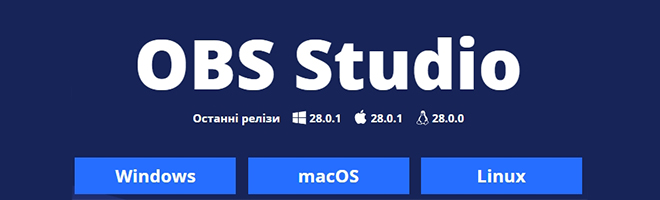
Не будем долго задерживаться, переходим по ссылке и скачиваем и устанавливаем OBS для вашей операционной системы в удобное для вас место.
Настройка OBS для первого запуска стрима
Чтобы быть уверенным, что поток захваченного изображения будет работать и отображаться на Twitch и других платформах, сперва нужно запустить тестовый стрим, без предварительных настроек по типу веб-камеры и прочих атрибутов, к этому мы вередимся позже.
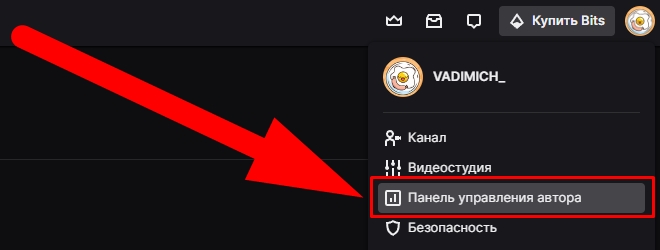
- Первый делом переходим на Twitch. Если вы еще не зарегистрированы, проходим привычную процедуру и открываем Панель управления автора. Она находится в правом верхнем углу экрана;
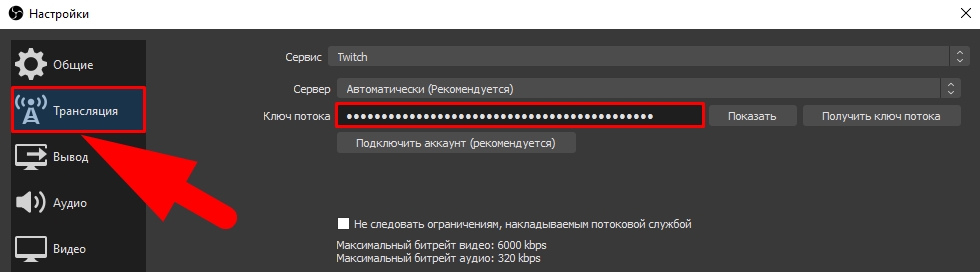
- Перейдя на страницу, обратите внимание на левую панель инструментов. Кликните на значок Настройки и перейдите в пункт Трансляция. Там вы увидите строчку с названием Ключ основной трансляции;
- Копируем данный ключ и переходи к недавно установленному OBS;
- Перейдите в настройки, после чего выберете вкладку Трансляция и вставьте ранее скопированный ключ потока в соответствующее место;
Захватываем CS:GO с помощью OBS
После того как мы добавили соответсвующий ключ, настало время позаботится о трансляции изображения самой игры. Для этого мы будем использовать функцию Захват экрана, так как при нестандартных разрешениях у нас будет возможность растянуть все без черных полос.
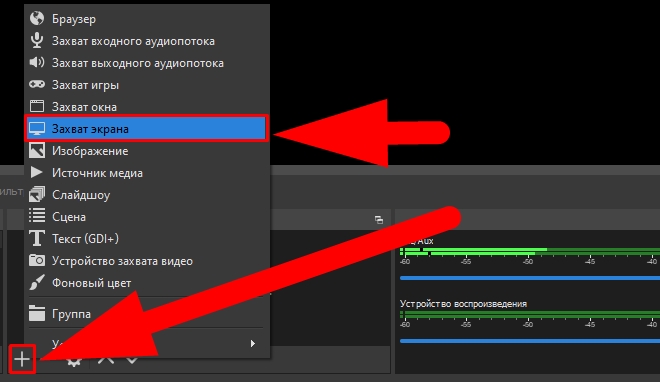
Для этого нажимаем на плюс внизу окна приложения, а после выбираем Захват экрана и нажимаем кнопку OK до появления параметра в источниках;
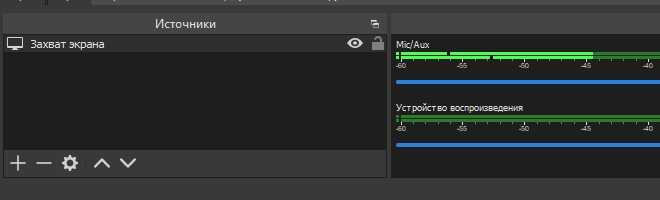
Если вы играете не на нативном разрешении , остается лишь нажать правой кнопкой мишки на вышеуказанном Захвате экрана, выбрать пункт Трансформировать и растянуть на весь экран.
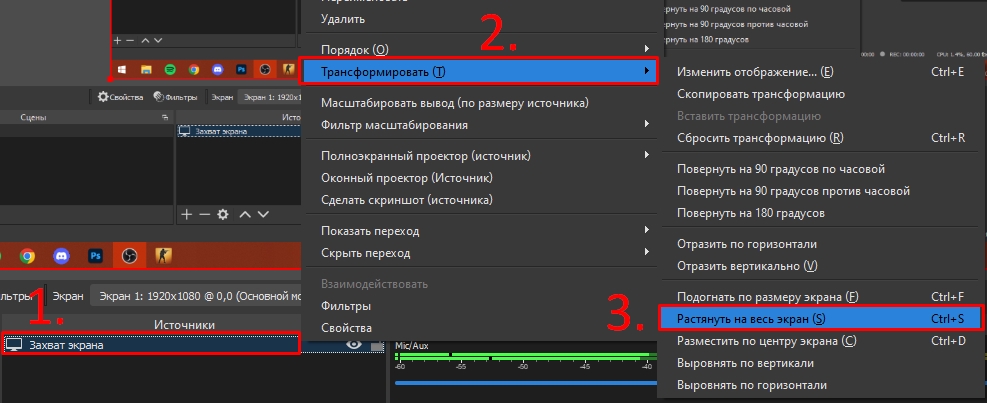
Лишь при таких несложных манипуляциях вы сможете достичь хорошей картинки при привычном разрешении картинки.
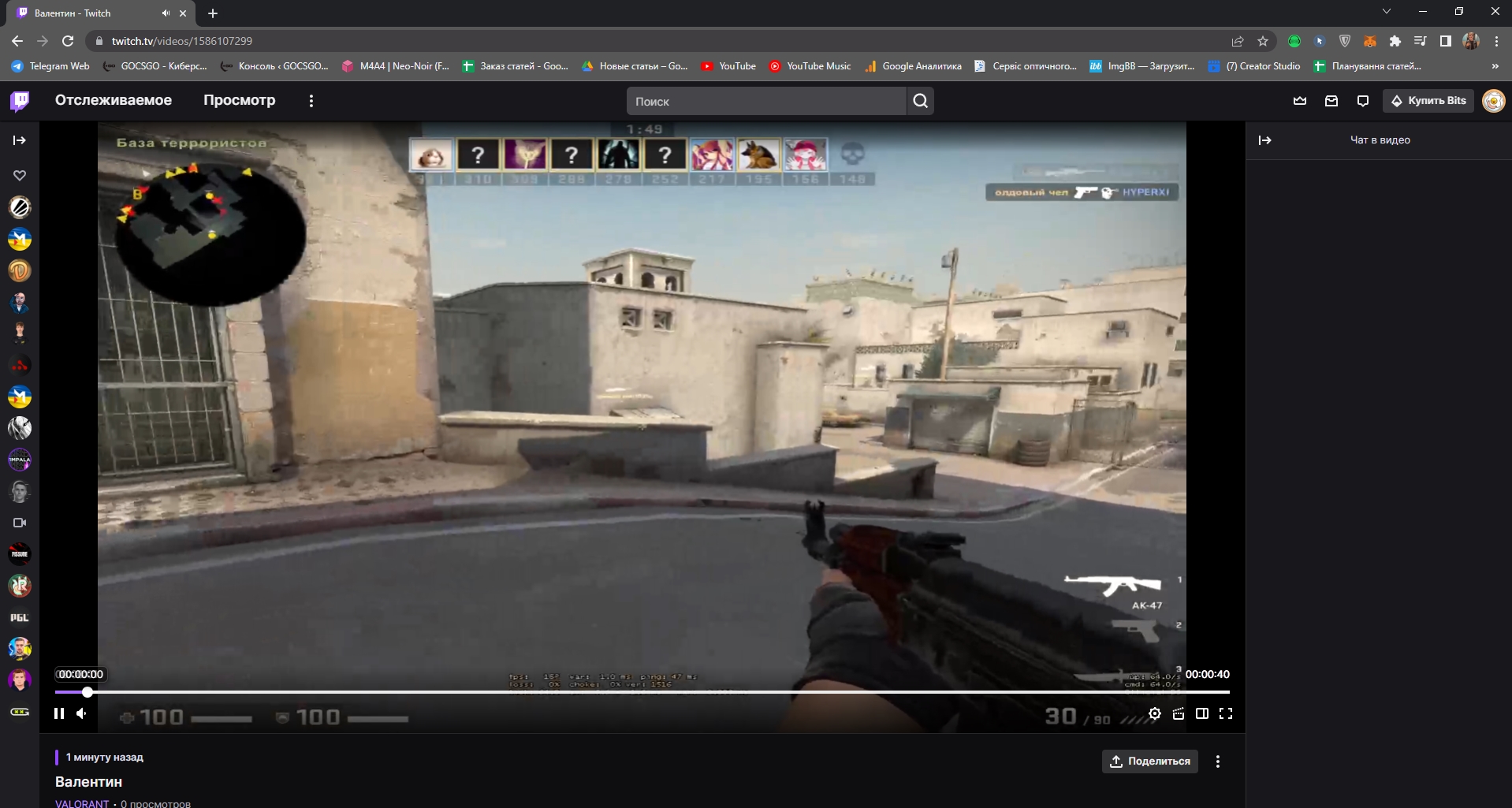
Качество изображения
Если говорить насчет качества, то все зависит от скорости вашего интернета. К примеру для FullHD, это 4500–9000 кбит/с. Такого битрейта вполне достаточно для качественной картинки.
Скачивайте : Все конфигурации профессиональных игроков в кс го!
Ниже можно наблюдать полную таблицу соотношения качества и необходимого битрейта:
- 3000–6000 кбит/с — 1080p (30 кадров в секунду);
- 4500–9000 кбит/с — 1080p (60 кадров в секунду);
- 6000–13 000 кбит/с — 1440p (30 кадров в секунду);
- 9000–18 000 кбит/с -1440p (60 кадров в секунду).
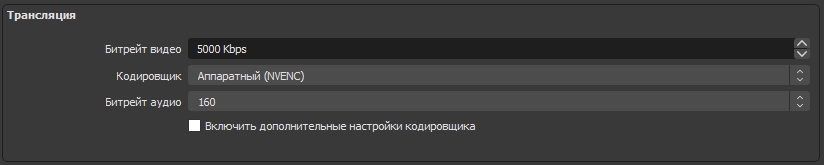
Насчет кодека и остальных атрибутов, что-то сказать сложно, на практике все зависит от вашего железа. В нашем случае h.264 ведет себя очень хорошо, но все же советую вам самим запустить стрим и опробовать все существующие из списка варианты.

Вадим Белинский
Киберспорт не оставил шансов юриспруденции и финансам в выборе основного занятия. Знаю про CS:GO практически все и немного больше. За десятилетний опыт игры, данная киберспортивная дисциплина открылась по новому, о чем вы узнаете в моих статьях.
- → Как правильно играть в КС ГО на Мираже: простые тактики и советы
- BLAST проведет мейджор во Франции в 2023 году ←
- 1. Vitality
- 2. Heroic
- 3. FaZe Clan
- 4. G2 +1
- 5. ENCE -1
- 6.
 Cloud9
 - 7. Natus Vinsere
- 8. GamerLegion
- 9. Apeks +1
- 10.
 Liquid -1



Почта для связи
 gocsgo.net@gmail.com