Помогите поставить музыку в конце раунда!
Добрый день, ребят помогите поставить свою нарезку музыки на сервер cs go(кс го), куда все кидать и как прописывать пути! вот прям от и до напишите пожалуйста если не трудно!
#2 Kakoin
Добрый день, ребят помогите поставить свою нарезку музыки на сервер cs go(кс го), куда все кидать и как прописывать пути! вот прям от и до напишите пожалуйста если не трудно!
#3 Artem484
примерно все понятно, НО там написано в папке sourcemod найти плагин «RoundEndSound v2.5.0 . » но там нет такого только RoundEndSound v1.1.2 (by MyArena.ru) и в этом плагине нету res_list.cfg
Сообщение отредактировал Artem484: 21 Июнь 2016 — 20:00
#4 Kakoin
примерно все понятно, НО там написано в папке sourcemod найти плагин «RoundEndSound v2.5.0 . » но там нет такого только RoundEndSound v1.1.2 (by MyArena.ru) и в этом плагине нету res_list.cfg
как быть?(
В конфигах плагина ищи нужный . А настраивается он аналогично.
#5 Artem484
В конфигах плагина ищи нужный . А настраивается он аналогично.
делал делал, потом все перепуталось в голове и ни че не получилось
#6 Dreizehnt
делал делал, потом все перепуталось в голове и ни че не получилось
Поставь плагин 1.1.2 от м.арены он более чем доделанный, только плохо у него со случайными композициями. Нарезаешь музыку, складываешь в папку с названием на латинице, папку в раздел sound сервера. Указываешь в листе эту папку в две строчки =T и =CT.
Как установить свою музыку при входе или в конце раунда?
Как установить свою музыку при входе или в конце раунда?
Важно:
- Нарезать треки 10-25 секунд. Длинные треки неудобно слушать, вырезайте только припев, знакомый или качающий момент.
- Названия нарезаных файлов писать маленькими буквами, без пробелов и символов.
- Если файлов много переименовать в простой вид. Например sound1, sound2, sound3 и тд. Потом будет проще будет прописывать их.
- Для проигрывания музыки на сервере используйте плагин All Sound, все настройки в конфиг файле.
- ВАЖНО! Каждый новый файл должен иметь уникальное/новое название или размещаться в новой папке. В кс так устроено что скачанные файлы не будут заменяться новыми. Т.е. вы замените файл мызыки на сервере, но у игрока будет играть старый.
- Обновляйте FASTDL
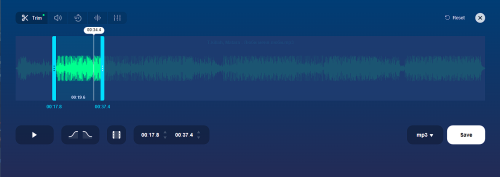
1. Скачиваем и нарезаем нашу музыку через онлайн сервис — mp3cut.net (Либо через любой другой удобный вам сервис/программу).
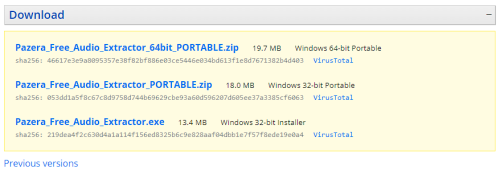
3. Распаковываем/устанавливаем ее и запускаем
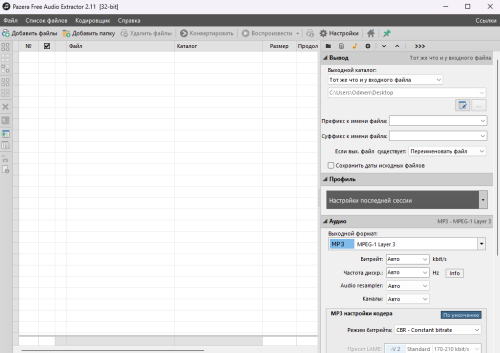
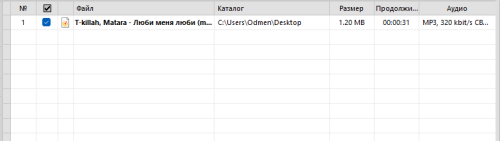
4. Переносим наши нарезанные файлы в рабочую область
5. Настраиваем формат музыки в разделе АУДИО. В разделе ВЫВОД можно выбрать куда сохранять сконвертированные файл. Остальное не трогаем.
- Выходной формат: MP3 MPEG-1 layer 3
- Битрейт: 192 kb/s (меньше — музыка будет проигрываться, больше — уже не будет)
- Частота дискр.: 44100 Hz
- Каналы: 2 — Stereo
- Громкость на свой вкус.
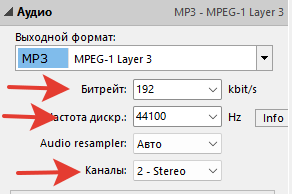
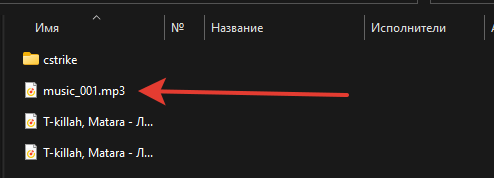
6. Жмем конвертировать и наши файлы появятся в папке для вывода.
Лучше переименовать файл, маленькими буквами. Пронумеровать все файлы для удобства настройки.
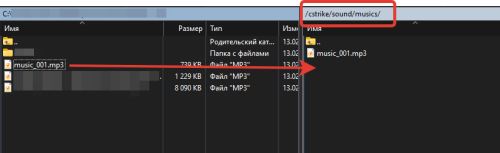
7. Через FTP загружаем нашу музыку на сервер. Мы предварительно создали папку для наших файлов. (/cstrike/sound/musics)
Для новых звуков создавайте новую папку с уникальным названием, никогда не повторяйтесь в названиях самой музыки и пути до нее.
8. Копируем путь до файла
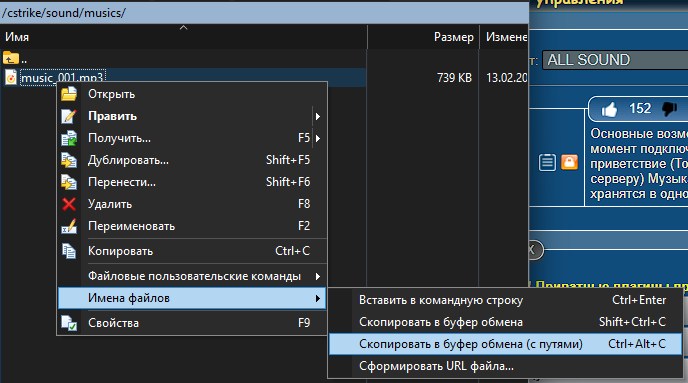
9. Открываем настройки плагина ALL SOUND. И прописываем путь до звука в нужном нам разделе настроек
- /cstrike/addons/amxmodx/configs/RoundSound.ini
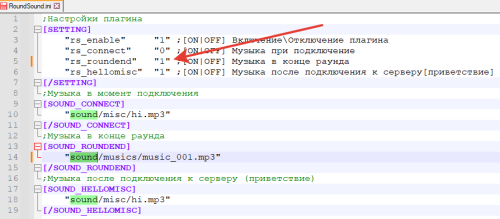
Включаем проигрыванием музыки в конце раунда и прописываем путь до звука. Путь начиная с папки sound (Как на примере)
Также делаем с остальными звуками, каждый новый звук на новой строке, с новым названием.
Как добавить музыку в конце раунда в Cs go?
Подобно симфоническому оркестру, каждая музыкальная композиция в игре CS:GO является важным элементом, который помогает создавать атмосферу и добавляет дополнительный стимул к игровым процессам. Но, что если вам не нравится стандартная музыка, которая звучит в конце каждого раунда и вы хотите изменить ее на свою собственную? Не волнуйтесь, в этой пошаговой инструкции мы расскажем вам, как установить свою музыку в CS:GO.
Первым шагом является выбор нужной музыкальной композиции. Вы можете выбрать любую песню или звук, который вы хотите слышать в конце каждого раунда. Затем вам нужно преобразовать этот звуковой файл в формат .mp3 или .wav.
После этого нужно создать новую папку с названием «music» в папке CS:GO. Находясь в этой папке, необходимо создать еще одну папку и назвать ее «custom». В папку «custom» нужно поместить файл с нужной музыкой и переименовать его в «gamestartup.mp3» или «gamestartup.wav».
Теперь нужно запустить игру и выбрать вашу новую музыку в настройках. Откройте меню настроек, перейдите на вкладку «аудио» и выберите свой звук в разделе «музыка в конце раунда».
Установка и настройка плагина с музыкой
Шаг 1: Скачайте и установите плагин
Для начала установки и настройки плагина с музыкой в конце раунда в CS:GO вам нужно скачать и установить соответствующий плагин. Для этого можно воспользоваться сайтом AlliedModders, где можно найти большое количество дополнений к игре. Для установки плагина необходимо поместить его в папку plugins на сервере.
Шаг 2: Настройте конфигурационный файл плагина
После установки плагина необходимо настроить конфигурационный файл. Для этого откройте файл csgo-soundconfig.cfg и внесите нужные параметры, такие как путь к папке с музыкой и настройки приветственного сообщения.
Шаг 3: Запустите плагин на сервере
После установки и настройки плагина необходимо его запустить на сервере. Для этого перезапустите сервер или используйте команду meta load «название плагина» в консоли.
Теперь вы можете наслаждаться музыкой в конце каждого раунда в CS:GO. Следуйте этой инструкции и настройте плагин с музыкой самостоятельно без особых усилий.
Создание папки с музыкой для игры
Шаг 1: Выбор места для создания папки
Перед тем, как создать папку для музыки, нужно выбрать ее расположение. Лучше всего создать папку на локальном диске (например, C:\MusicForCSGO), чтобы обеспечить быстрый доступ к файлам в игре.
Шаг 2: Создание папки
При помощи проводника откройте нужное место на жестком диске и нажмите правой кнопкой мыши на свободном месте. Из меню выберите «Создать» и далее «Папку».

Шаг 3: Название папки
После того, как вы создали папку, дайте ей удобное название, которое поможет вам быстро найти нужные файлы. Например, «MusicForCSGO».
Шаг 4: Добавление музыки в папку
Теперь вам необходимо добавить музыку в созданную папку. Вы можете скачать песни в интернет-магазинах или использовать свои собственные файлы.
Чтобы добавить музыку, просто скопируйте файлы в папку. Обратите внимание на формат файлов — музыка должна быть в формате mp3.

Поздравляем, вы успешно создали папку с музыкой для игры в CS:GO. Теперь можно переходить к следующим шагам и настраивать проигрывание музыки в игре.
Изменение настроек конфигурации игры
Конфигурационный файл
Чтобы изменить настройки конфигурации игры, необходимо открыть конфигурационный файл config.cfg, который находится в папке с игрой. Данный файл содержит все настройки игры, от высоты камеры до частоты обновления.
Изменение настроек
Чтобы изменить какую-либо настройку, необходимо открыть файл config.cfg в текстовом редакторе и найти нужную строку. Например, чтобы изменить настройку звука, можно изменить значение переменной volume в строке «volume 1».
Некоторые изменения возможно внести через консоль, которую можно открыть нажатием клавиши «
». Например, чтобы изменить настройку разрешения экрана, можно ввести команду «vid_resx 1920».
Сохранение изменений
После внесения изменений в конфигурационный файл, необходимо сохранить его и закрыть. При следующем запуске игры настройки будут применены. Также возможно создать копию файла config.cfg для возможности быстрого восстановления стандартных настроек.
Открытие консоли игры
Шаг 1: Зайти в настройки игры
Запустите CS:GO и откройте настройки игры. Можно сделать это, нажав кнопку «Настройки» в главном меню игры.
Шаг 2: Включить консоль
В настройках игры найдите опцию «Разрешить консоль разработчика» и поставьте галочку напротив неё. Сохраните изменения.
Шаг 3: Открыть консоль
Для открытия консоли нажмите клавишу ` (тильда), которая находится слева от кнопки «1» на клавиатуре.
Примечание: Если при нажатии на ` ничего не происходит, может потребоваться включение консоли в опциях запуска игры. Для этого нужно открыть стим, зайти в библиотеку, выбрать CS:GO, нажать правой кнопкой мыши и выбрать «Свойства». В открывшемся окне выберите «Установить параметры запуска» и напишите «+developer 1» без кавычек.
Загрузка музыки в консоль игры
Шаг 1: Выбираем музыкальный файл
Первый шаг — выбрать музыкальный файл, который вы хотите использовать как конечную музыку в CS:GO. Обязательно убедитесь, что файл имеет формат .mp3. Удостоверьтесь, что вы знаете путь к файлу на вашем компьютере.
Шаг 2: Сохраняем файл в папке с игрой
Следующий шаг — сохранить выбранный музыкальный файл в папку с игрой. Откройте папку со скаченной игрой и ищите папку с названием csgo. Внутри папки csgo найдите папку с названием sound и откройте ее. Создайте новую папку под названием music, если ее нет, и сохраните в нее свой выбранный музыкальный файл.
Шаг 3: Нужные команды в консоли игры
Теперь мы готовы добавить музыку в игру. Откройте консоль игры, нажав клавишу
на клавиатуре. Введите следующую команду:
- sv_cheats 1 — разрешает использование команд в консоли
- mp_round_end_music_volume 0 — отключает стандартную музыку в конце раунда
- mp_round_end_sounds 0 — отключает стандартный звук в конце раунда
- mp_anyone_can_hear_cvar 1 — позволяет всем игрокам слышать конечную музыку
- mp_roundtime_defuse «» «текст, который хотите использовать» — добавляет ваш файл в конец раунда
Шаг 4: Проигрываем музыку
Все готово! Закройте консоль и начните игру. Сейчас в конце каждого раунда будет проигрываться ваша конечная музыка.
Добавление музыки в поле конфигурации
1. Создание папки с музыкальными файлами
Первым шагом необходимо создать папку на компьютере, где будут храниться музыкальные файлы, которые вы хотите использовать в качестве музыки для конца раунда в CS:GO. Важно, чтобы все файлы имели формат .mp3 и были сохранены в этой папке.
2. Открытие конфигурационного файла
Далее нужно открыть конфигурационный файл игры. Для этого запустите Steam, затем найдите игру CS:GO и выберите пункт «Свойства». В открывшемся окне выберите вкладку «Локальные файлы» и нажмите на кнопку «Обзор локальных файлов». Затем найдите файл с расширением .cfg и откройте его в текстовом редакторе.
3. Добавление команды для воспроизведения музыки
В открытом конфигурационном файле нужно найти строчку, связанную с концом раунда. Это может быть команда, которая включает звуковое уведомление о завершении раунда. Для добавления музыки необходимо добавить следующую команду:
mp_endmatch_votenextmap_any 0 «mp3/название_файла.mp3»
Вместо «название_файла» нужно указать название конкретного музыкального файла из созданной в пункте 1 папки. Не забудьте указать расширение .mp3.
4. Сохранение изменений и проверка работы
Сохраните измененный конфигурационный файл и закройте текстовый редактор. Осталось только запустить игру и проверить, что музыка успешно добавлена в конец раунда. Если файлы были правильно сохранены и название указано верно, то после завершения раунда должен начаться воспроизведение выбранного музыкального файла.
Настройка звука музыки в игре
Выбор музыкальных файлов
Для начала следует подготовить файлы с музыкой, которые будут играть в конце раунда. Музыка должна быть в формате MP3 и размещаться в папке с игрой. Рекомендуется использовать короткие мелодии длительностью до 15 секунд, чтобы не отвлекать игроков от игры. Идеально подходят звуковые эффекты, которые связаны с атмосферой игры.
Включение музыки в игре
Чтобы включить музыку в конце раунда, необходимо ввести команду в консоли игры:
После включения этой опции игра начнет воспроизводить заранее выбранные музыкальные файлы в конце каждого раунда.
Настройка музыки
Если вы хотите изменить параметры музыки, вы можете прописать следующие команды в консоли игры:
- mp_round_end_music_volume – регулирует громкость музыки;
- mp_round_end_win_music и mp_round_end_lose_music – выбор музыкального файла для конца раунда в случае победы или поражения команды;
- mp_round_end_restart – команда, которая перезапускает музыку в конце раунда.
Используя эти команды, вы можете настроить звуковое сопровождение вашей игры до мельчайших деталей.
Проверка настроек и воспроизведение музыки
Проверка настроек
Перед началом игры убедитесь, что настройки для воспроизведения музыки установлены правильно. Для этого откройте настройки CS:GO и перейдите на вкладку «Звук». Найдите раздел «Музыка в конце раунда» и установите там галочку напротив пункта «Включено». Если вы желаете использовать свою собственную музыку, убедитесь, что ее формат поддерживается игрой.
Воспроизведение музыки
После того, как настройки установлены, можно приступать к воспроизведению музыки. Во-первых, убедитесь, что ваша музыка находится в нужном формате и находится в папке со звуковыми файлами игры.
Далее необходимо создать конфигурационный файл с названием autoexec.cfg в директории …\Steam