Как поменять таблицу счета в кс го
Небольшое руководство о том,как сделать свой HUD (интерфейс) в CS:GO
С помощью команд для консоли и конфига
Табло с игроками и таймером.
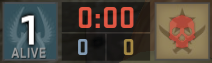
cl_hud_playercount_pos — Доступные переменные: 0 | 1
Если переменная — 1, то табло с игроками и таймером переместится сверху вниз.
cl_hud_playercount_showcount — Доступные переменные: 0 | 1
Если переменная — 1, то табло с игроками немного изменится: вместо отображения значка каждого игрока останется один большой цифрой, равной количеству живых игроков.
Цвета
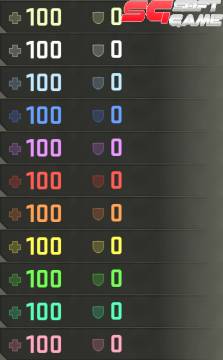
cl_hud_color — Доступные переменные: 0/1/2/3/4/5/6/7/8/9/10
Эта команда, в свою очередь, меняет цвет интерфейса.
Дефолт 0| белый 1 | голубой 2 | синий 3 | фиолетовый 4 | красный 5 Оранжевый 6 | желтый 7 | салатовый 8 | бирюзовый 9 | розовый 10.
Радар
cl_hud_bomb_under_radar — Доступные переменные: 0 | 1
Если переменная — 1, то в случае, если у вас есть бомба, она будет отображаться не только справа рядом с вашим оружием, но и под радаром.
cl_hud_healthammo_style — Доступные переменные: 0 | 1
Если переменная — 1, то не будет отображаться уровень здоровья, останутся только цифры.
cl_radar_always_centered — Доступные переменные: 0 | 1
Если переменная — 1, то миникарта не будет двигаться вместе с вашим перемещением.
Позиция радара
cl_radar_icon_scale_min — Доступные переменные: 0.4 | 1
Чем меньше переменная, тем меньше будут точки( игроки) на радаре.
cl_radar_rotate — Доступные переменные: 0 | 1
Если переменная — 1, то радар будет поворачиваться вместе с вами. Если переменная — 0, то радар всегда будет направлен в одну сторону.
Масштаб миникарты
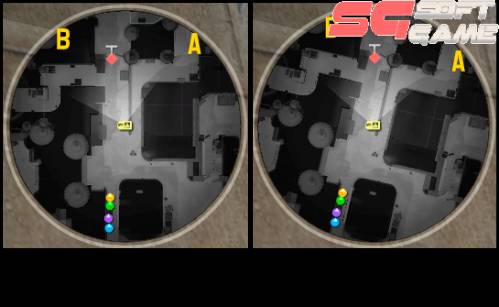
cl_radar_scale — Доступные переменные: от 0.25 до 1
Чем больше переменная, тем больше будет масштаб миникарты( внутри круга).
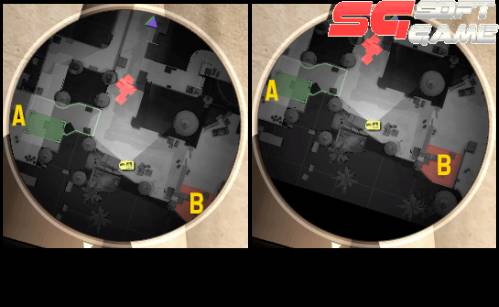
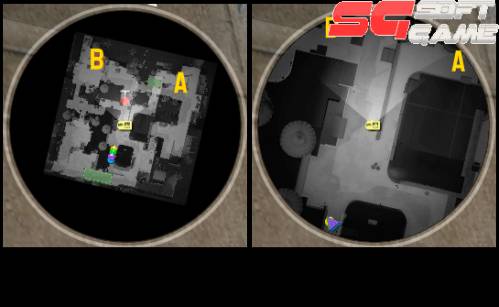
cl_radar_square_with_scoreboard — Доступные переменные: 0 или 1
Если переменная — 1, то когда вы будете открывать счет, радар будет становиться квадратным и будет видна вся карта.
Качество оружия
cl_showloadout — Доступные переменные: 0 | 1
Когда переменная — 1, оружие в вашем инвентаре будет всегда отражаться в правом нижнем углу.
cl_loadout_colorweaponnames — Доступные переменные: 0 | 1
Если переменная — 1, то при выборе оружия, если у вас есть какой-то скин, цветом будет отображаться качество этого оружия.

Клан тег
cl_show_clan_in_death_notice — Доступные переменные: 0 | 1
Если переменная — 1, то при смерти игрока, вместе с его именем, будет отображаться его клантэг.
Настройка интерфейса в CS:GO
Понятно, что интерфейс – основная составляющая CS:GO. Поэтому тщательная настройка под себя играет очень важную роль. Во-первых, это помогает Вам настроить некоторые элементы так, чтобы они приносили Вам преимущество. Во-вторых, красиво настроенный интерфейс приятен глазу.
Так как же настроить интерфейс в CS:GO? Вы узнаете это в данной статье!
Все необходимые команды с их объяснениями:
- hud_scaling “значение” – Доступные переменные: от 0.5 до 0.95. Эта команда изменяет общий размер интерфейса (радар, оружие, здоровье и так далее).
- cl_hud_radar_scale “значение” – Доступные переменные: от 0.8 до 1.3. Эта команда меняет только размер радара.
- cl_hud_playercount_pos “значение” – Доступные переменные: 0 или 1. Если переменная – 1, то табло с игроками и таймером переместится сверху вниз.
- cl_hud_playercount_showcount “значение” – Доступные переменные: 0 или 1. Если переменная – 1, то табло с игроками немного изменится: вместо отображения значка каждого игрока останется один большой цифрой, равной количеству живых игроков.
- cl_hud_color “значение” – Доступные переменные: 0/1/2/3/4/5/6/7/8/9/10. Эта команда, в свою очередь, меняет цвет интерфейса. Дефолт = 0; белый = 1; голубой = 2; синий = 3; фиолетовый = 4; красный = 5; оранжевый = 6; желтый = 7; салатовый = 8; бирюзовый = 9; тускло-розовый = 10.
- cl_hud_bomb_under_radar “значение” – Доступные переменные: 0 или 1. Если переменная – 1, то в случае, если у вас есть бомба, она будет отображаться не только справа рядом с вашим оружием, но и под радаром.
- cl_hud_healthammo_style “значение” – Доступные переменные: 0 или 1. Если переменная – 1, то не будет отображаться уровень здоровья, останутся только цифры.
- cl_radar_icon_scale_min “значение” – изменяет размер иконок на вашем радаре. Стандартные иконки 0.6.
- cl_radar_scale “значение”– изменяет масштаб карты радара. Стандартный масштаб 0.7.
- cl_radar_rotate “значение” – Доступные переменные: 0 или 1. Включает или отключает вращение радара.
- cl_radar_square_with_scoreboard “значение” – Доступные переменные: 0 или 1. Если переменная – 1, то когда вы будете открывать счет, радар будет становиться квадратным и будет видна вся карта.
- cl_showloadout “значение” – Доступные переменные: 0 или 1. Когда переменная – 1, оружие в вашем инвентаре будет всегда отражаться в правом нижнем углу.
- cl_loadout_colorweaponnames “значение” – Доступные переменные: 0 или 1. Если переменная – 1, то при выборе оружия, если у вас есть какой-то скин, цветом будет отображаться качество этого оружия.
- cl_show_clan_in_death_notice “значение” – Доступные переменные: 0 или 1. Если переменная – [1], то при смерти игрока, вместе с его именем, будет отображаться его клантэг.
Перейди по этой ссылке: World of Tanks скачать, там информация о официальном сайте игры Танки онлайн. Санкции обошли и танки )
Рекомендую смотреть это:

Радар — это важнейшая часть игры в CS GO. С помощью мини-карты вы получаете основную…
Карта относится к средним по уровню сложности, и предназначена для серверов Counter-Strike: Global Offensive. Выполнена…

Порой всем хочется просто отдохнуть от слитых игр либо просто повеселиться с друзьями. Вы идёте…
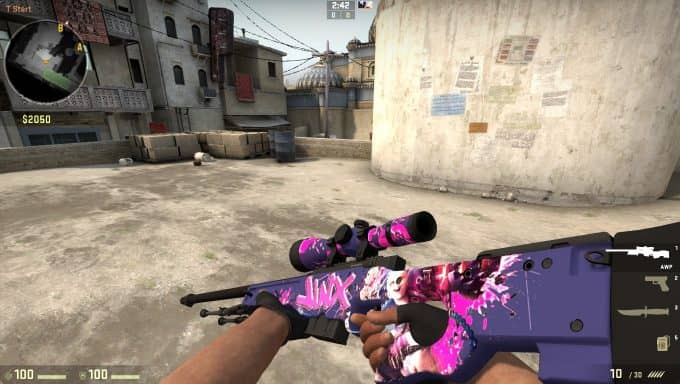
В игре мало поистине красивых снайперских винтовок, особенно с тематической направленностью. Одной из таких, как…
Простенькая арена для Counter Strike: Global Offensive, оформленная в виде небольшой локации, находящейся где-то на…
Как стать невидимым в кс го Сначала нужно понять, где можно использовать это возможность. Помните,…
Related Articles
Конфиги игроков NiP
Все мы хотели хоть раз стать настоящим киберспортсменом! В этой серии статей вы получите шанс прочувствовать себя киберспортсменом. В этой статье вы сможете скачать конфиги всех игроков команды Ninjas in Pyjamas! Перейди по этой ссылке: […]

Как получить медали в кс го
Нажимая на таб в cs go, люди видят некие медальки,а в этой статье я расскажу что это за медальки и где их взять. Начнём с медалек операций: За операцию “Расплата” За операцию “Браво” За операцию […]

Отображение информации о наносимом уроне на экране в CS:GO
В этой статье мы собираемся показать вам, как включить отображение информации о наносимом уроне прямо над радаром без необходимости открывать консоль. Также объясним метод работы и дадим небольшой скрипт, который позволит вам включать и выключать […]
Оставьте первый комментарий
Оставить комментарий Отменить ответ
Аренда игр ПС5 И ПС4 – igrostation.ru
Аренда игр ps4 – ps5. Одна игра стоит 5 000 рублей. Зачем покупать ? Взал за 100- 200 рублей, прошел и сдал! Взял новую! Инструкция – как арендовать игры PS4 и PS5
Настройка интерфейса и радара в CS:GO

Нередко каждый из нас занимается настройкой CS:GO. Ведь разработчики сами дали нам эту возможность, и как же тут не воспользоваться. Многочисленные команды, параметры запуска, консоль разработчика — всё это инструменты для настройки и оптимизации нашего с вами шутера.
В этой статье мы затронем тему интерфейса, он же HUD. Здесь вы узнайте о том, как изменить его цвет с помощью консольных команд, поменять его размер, а также и вовсе убрать.
Содержание
Как поменять цвет интерфейса в CS:GO
Изменения цвета HUD в настройках игры

Изменение цвета HUD с помощью команд
В игре присутствует 11 цветов интерфейса. Для того, чтобы поменять его цвет, необходимо ввести нужную команду в консоль или же зайти в настройки игры, как показано выше. В первом варианте, откройте консоль разработчика и введите нужную команду из предложенных:
- cl_hud_color 0 — серый цвет (обычный);
- cl_hud_color 1 — белый цвет;
- cl_hud_color 2 — светло-голубой;
- cl_hud_color 3 — синий;
- cl_hud_color 4 — сиреневый;
- cl_hud_color 5 — красный;
- cl_hud_color 6 — оранжевый;
- cl_hud_color 7 — жёлтый;
- cl_hud_color 8 — светло-зелёный;
- cl_hud_color 9 — бирюзовый;
- cl_hud_color 10 — розовый.
Как вы могли заметить, есть два способа изменения HUD в CS:GO. Никакого отличия эти варианты между собой не имеют. Просто, помня команду, во время игры гораздо быстрее сделать это с помощью консоли.
Как изменить размер интерфейса КС:ГО

Если в прошлом вопросе было два способа его решения, то здесь целых три! Существуют две команды, с помощью которых можно изменить размер интерфейса. В первом случае команда меняет общий его размер, то есть радар, значение здоровья и т.д. Вторая команда меняет только размер радара.
- hud_scaling (от 0.25 до 1) — команда изменяет общий размер интерфейса (радар, оружие, здоровье и так далее);
- cl_hud_radar_scale (от 0.8 до 1.3) — команда меняет только размер радара.
Как изменить мини-таблицу игроков в CS:GO на числа?
- cl_hud_playercount_showcount 1 — в панели с количеством игроков отображает их количество, отдельно с каждой аватаркой в профиле;
- cl_hud_playercount_showcount 0 — отображение в панели с количеством игроков только цифры;
- cl_hud_healthammo_style 1 — в панели здоровья и брони видны только цифры. cl_hud_healthammo_style 0 — в панели здоровья и брони помимо цифр, отображается шкала; cl_showloadout 1 — иконки оружия отображаются справа, снизу;
cl_showloadout 0 — иконки оружия не показываются.
Настройка радара в CS:GO
- cl_radar_scale (от 0.25 до 1) — команда регулируют масштаб мини-карты;
- cl_radar_icon_scale_min (от 0.4 до 1) — команда изменяет размер точки игрока на радаре;
- cl_radar_square_with_scoreboard 1 — радар будет квадратным, когда вы нажмёте на “Tab” и откройте табло статистики;
- cl_radar_square_with_scoreboard 0 — возвращает в стандартный вид;
- cl_radar_rotate 1 — поворачивается за игроком;
- cl_radar_rotate 0 — радар перестаёт поворачиваться;
- cl_radar_always_centered 0 — камера радара движется за игроком;
- cl_radar_always_centered 1 — камера перестаёт двигаться;
- cl_hud_radar_scale (от 0.8 до 1.3) — изменение размера радара (значение “1” — стандартное).
Как убрать интерфейс в КС ГО
Часто пользователю требуется отключить интерфейс в игре полностью. Обычно, причиной такого решения служит желания записать красивую демку или же сделать такой замечательный скрин, как ниже.
Для этого вам понадобиться открыть консоль разработчика и ввести первую команду. Соотвенно вторая используется для отключения этого самого режима, а третья — просто очень нужная.
Настройка команды net_graph в CS:GO
В CS:GO есть несколько команд, которые помогают игрокам узнавать информацию о клиенте, о пинге, о потере пакетов и тикрейте сервера. Одна из них — net_graph. Разберем команду подробнее, узнаем, что она означает и как можно её настроить.
Команда net_graph
Команда «net_graph» сообщает вам всю нужную информацию о вашем соединении с сервером от Valve. Выглядит она следующим образом:
Команда net_graph в CS:GO
Все её обозначения:
- FPS — сколько кадров в секунду. Средний показатель для игроков в CS:GO даже на слабом ПК — от 100 и выше.
- Loss — количество потерянных пакетов в секунду. Чем больше это значение, тем больше пакетов вы потеряли. Если значение стабильно держится на 0 из матча в матч, то вам не за что беспокоиться.
- Tick — тикрейт сервера. В официальных матчах по CS:GO тикрейт всегда равен 64. Если вы играете на FACEIT, значение будет 128.
- Ping — скорость соединения или задержка. Чем ниже этот показатель, тем лучше для вас.
- Choke — если Loss — это процент пакетов, которые не дошли до сервера, то Choke — обратный параметр, определяющий количество пакетов, не дошедших до вашего компьютера. Если значение равняется нулю, то всё хорошо.
- SV — количество времени, которое тратится на обработку одного пакета, отправленного с сервера к вашему компьютеру и обратно.
- var — показатель, отвечающий за отклонения показателей вашего компьютера от сервера. Чем ниже, тем лучше.
- UP — зависит от тикрейта. Это количество пакетов, отправляемых на сервер.
- CMD — также зависит от тикрейта. Количество пакетов, отправляемых с сервера к вам.
Несмотря на обилие показателей вы будете обращать внимание только на пинг, фпс и потерю пакетов. Но иногда стоит смотреть на прочие показатели, чтобы быть уверенным в том, что с вашим соединением всё в порядке. Хотя, если всё будет плохо, то вы заметите это и без net_graph.
Настройка net_graph
Если вас как-то не устраивает появление белых надписей в нижней части экрана, то вы можете немного настроить положение под себя.
Как уменьшить net_graph
Чтобы сделать надписи меньше, введите в консоли команду:
net_graphproportionalfont 0
Как увеличить
Чтобы увеличить net_graph придется снова воспользоваться консолью. Вводим команду:
net_graphproportionalfont 1
Как переместить net_graph
За перемещение также отвечают консольные команды. Опишем их все. Главная команда: net_graphpos .
- net_graphpos 1 — это дефолтное значение, которое делает net_graph внизу справа.
- net_graphpos 2 — ставит команду ровно по центру внизу. Для некоторых игроков это не так удобно. Играющие на AWP на том же de_Nuke понимают, почему. Однако, если уменьшить шрифт, то команда никак не помешает.
- net_graphpos 3 — располагает net_graph внизу слева.
Изменение данных
К сожалению, но изменить данные в net_graph нельзя после того, как некоторые игроки начали пользоваться командой со значением 2. То есть, они вводили net_graph 2, как это было в CS 1.6, и они видели амплитуду шагов противника. Причем самих соперников не было слышно. Такие читерские команды посчитали лишними, поэтому работать net_graph в других значениях может только на отдельно выделенном сервере для разработчиков.
Как забиндить net_graph
Сперва нам нужно открыть консоль.
Удобные бинды для команды
alias «+scorenet» «+showscores; net_graphheight 0»; alias «-scorenet» «-showscores; net_graphheight 9999»; bind «TAB» «+scorenet»
После ввода этой команды вы сможете на TAB смотреть и таблицу счета, и перед вами будет открываться net_graph со всеми её показателями. Если вы решите изменить значение, то придется полностью удалять alias в конфиге.
Также удобно будет использовать:
bind tab «net_graph 1» «+scorenet»
Многие игроки не могли открыть для себя net_graph после ввода этого бинда, поэтому лучше воспользоваться первым вариантом, а второй оставить на случай, если первый окажется неудобным.
Почему команда может не работать
net_graph невероятно важная, полезная и правильная команда, которая точно понадобится каждому игроку в CS:GO. Дело в том, что настолько конкретно, быстро и без особой навязчивости, эта команда дает вам всю важную информацию по подключению, соединению и возможным лагам. Однако у некоторых игроков она может не работать. Есть несколько причин:
- Вы неправильно ввели команду. Да, даже вводя «net_graph 1» можно ошибиться. Это не страшно. Скопируйте её из примера выше и вставьте в консоль.
- Вы скопировали команду, но убрали значение. Помните, net_graph 1 работает только в значении «1».
Есть ещё одна причина, которая не так широко известна из-за маленькой вероятности появления. Это несовместимость версии, если говорить проще. Команда просто не работает на вашем ПК. Чтобы она начала отображаться, введите в консоли: