Как изменить цвет интерфейса и консоли в CS:GO
В КС ГО можно изменить цвет основного интерфейса (HUD), можно изменить цвет шрифта в консоли, чтобы было удобнее читать нанесенный по врагам урон, а можно настроить эти параметры под себя и оставить их в cfg.
Цвета в КС ГО
Чтобы изменить цвет консоли или интерфейса, нам понадобится включить консоль. Для этого заходим в настройки игры, и во вкладке: «Игра» находим: «Включить консоль разработчика».
Включаем консоль разработчика
Либо прописываем команду: «-console» в параметрах запуска.
Как изменить цвет HUD
В игре всего 11 цветов, каждый из которых окрашивает:
- Показатели брони и ХП.
- Показатели патронов и оружия.
Есть ещё одна интересная команда.
cl_loadout_colorweaponnames (0 и 1) — при нулевом значении оставляет окрас оружия в HUD стандартного (измененного цвета). При значении «1» окрашивает иконку скина в тот цвет, которым является редкость скина. Например, скин «засекреченное» будет окрашен в розово-фиолетовый цвет.
Как изменить цвет консоли
Стандартный цвет шрифта в консоли не читается, когда вы играете на больших мониторах с соответствующим разрешением. Чтобы изменить цвет надписей дамага в консоли на читаемый, достаточно ввести несколько команд:
con_filter_enable 1
con_filter_enable 2
con_filter_text_out Player
con_filter_text Damage
После этих команд станет возможно изменение цвета данных показателей в консоли.
А далее можно вписать любой цвет из перечисленных:
| log_color General , значение | Цвет |
| FF25FFFF | Розовый |
| 6495EDFF | Голубой |
| 00FFFFFF | Бирюзовый |
| FF7F50FF | Оранжевый |
| FFD700FF | Желтый |
| 008000FF | Зеленый |
| AF0000FF | Красный |
Красный не рекомендуем использовать. С ним шрифт становится невыносимо тяжело читаемым Так выглядит красный цвет с консольным шрифтом
Однако, у данного способа изменить цвет есть минус — каждый раз его придется вводить заново. Это не так проблематично, но можно решить простой записью в консоль. Чтобы сделать это, введите после все команд следующее:
host_writeconfig (название конфига)
И теперь каждый раз, когда вы будете заходить в игру, можно вводить в консоли: exec (название конфига). Вам будет удобнее, если вы занесете дополнительные команды, которые улучшают игру.
Если вам не понравилась игра с подсветкой шрифта, то введите эти команды, чтобы вернуть всё на свои места.
Как изменить цвет интерфейса в CS:GO, настройка HUD


1)Включаем консоль: Настройки ==> Параметры игры ==> Включить консоль разработчика.
2)Открываем консоль нажатием клавиши тильда «
» «Ё» и вводим в консоль нужные нам команды.
Изменение цвета HUD

cl_hud_color 0 — серый цвет (стандартный) cl_hud_color 1 — белый цвет
cl_hud_color 2 — светло-голубой
cl_hud_color 3 — синий
cl_hud_color 4 — сиреневый
cl_hud_color 5 — красный
cl_hud_color 6 — оранжевый
cl_hud_color 7 — жёлтый
cl_hud_color 8 — светло-зелёный
cl_hud_color 9 — бирюзовый
cl_hud_color 10 — розовый
cl_loadout_colorweaponnames 1 -если у вас есть скин, то шрифт такого же цвета ,что и качество оружие.(Например: тайное — красного цвета)
cl_loadout_colorweaponnames 0 — шрифт стандартного цвета
Настройка радара

cl_radar_scale (от 0.25 до 1) — изменение масштаба мини-карты
cl_radar_icon_scale_min (от 0.4 до 1) — изменяет размер персонажа на радаре (при меньшем значении иконка уменьшается, при большем — увеличивается) cl_radar_square_with_scoreboard 1 — радар будет переключаться на квадрат, когда табло видно.
cl_radar_square_with_scoreboard 0 — возвращает в стандартный вид.
cl_radar_rotate 1 — поворачивается следом за движением игрока.
cl_radar_rotate 0 — неподвижен (всегда повёрнут в одну сторону).
cl_radar_always_centered 0 — камера радара движется вслед за перемещениями персонажа.
cl_radar_always_centered 1 — камера радара неподвижна.
cl_hud_radar_scale (от 0.8 до 1.3) — изменение размера радара (1 — стандарт).
Изменение расположения элементов
Изменение размера и внешнего вида HUD
cl_hud_healthammo_style 1 — в панели здоровья и брони отображаются только цифры.
cl_hud_healthammo_style 0 — в панели здоровья и брони отображаются шкала и цифры.
cl_showloadout 1 — в правому углу иконки всего оружия, которое находится у игрока.
cl_showloadout 0 — иконки оружия не отображаются.
Как меняется цвет интерфейса в кс го?
Внести что-то новое и необычное в игру можно с помощью изменения цвета в интерфейсе. Это отличная возможность по-новому взглянуть на привычную игру. Сделать это можно легко, одним из нескольких способов. Каждый игрок может выбрать нужный для себя вариант и радоваться любимому оттенку в худе.
Цвет интерфейса в кс го: два способа
Цвет худа в CS:GO можно изменить с помощью консоли, внутриигровых настроек или же картой из Мастерской Steam.
Для начала нужно рассмотреть самый простой способ с помощью внутриигровых настроек. Для этого нужно:
- Зайти в настройки под шестеренкой;
- Перейти в «Параметры игры»;
- Найти вкладку «Настройки интерфейса»;
- В списке выбрать нужный вариант.
Теперь можно считать задачу выполненной. Перезаходить, чтобы изменился цвет HUD в кс го, не нужно. Все будет изменено автоматически.
Консольные команды
Способ также легкий. Для этого сначала необходимо включить консоль разработчиков. Далее нужно использовать следующую команду:
cl_hud_color [число оттенка без квадратных скобок]
Значения оттенка для команды:
- 0 — по умолчанию;
- 1 — белый;
- 2 — голубой;
- 3 — синий;
- 4 — лиловый;
- 5 — красный;
- 6 — оранжевый;
- 7 — желтый;
- 8 — ярко-зеленый;
- 9 — аквамариновый;
- 10 — бледно-розовый.
Самое сложное в этом случае — выбрать любимый цвет. Перезапуск кс го не нужен.
Карта из мастерской Steam
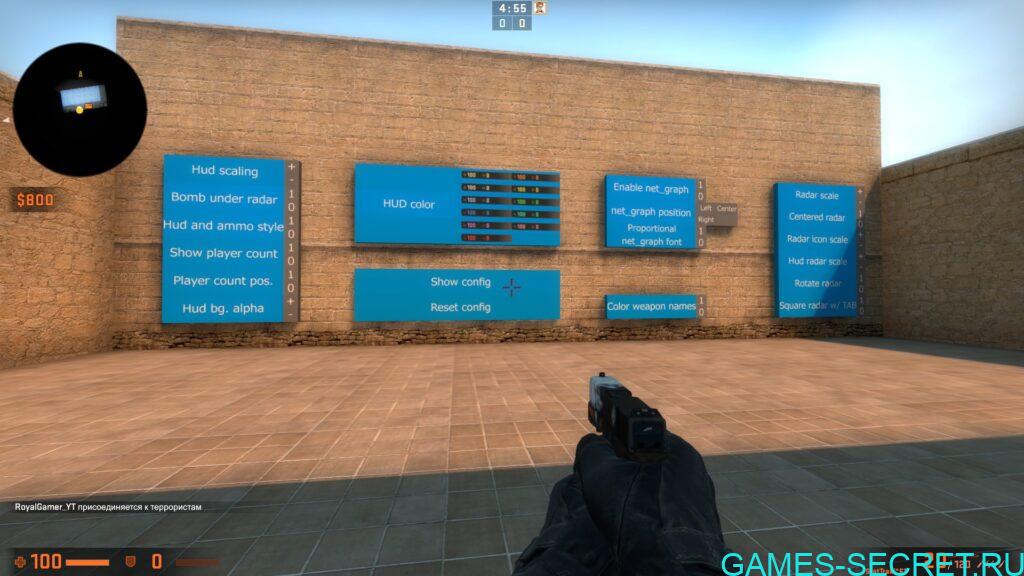
Карта находится в Мастерской и называется она Hud generator by Distroir. Здесь игрок может настроить очень многие параметры, в том числе и оттенок худа. Для этого планка очень удобная. Сразу же показывается, как будет выглядеть результат. Нужно лишь выстрелить в понравившуюся строку и наслаждаться игрой.
Делается это единоразово и постоянно устанавливать параметр не нужно. Если игрок хочет вернуть все так, как было, нужно сделать все тоже самое, но выбрать вариант оттенка «по умолчанию».
Как изменить цвет интерфейса в CS:GO

1) Заходим: Настройки => Параметры игры 
2) Выбираем настройку — Цвет интерфейса. 
3) Показывается меню где можно выбрать нужный вам цвет. 
4) Чтобы сохранить изменения, просто нажимает кнопку назад. Вот и все, цвет интерфейса в игре поменялся на тот, который вы выбрали.
hud_scaling — Доступные переменные: от 0.5 до 0.95
Эта команда изменяет общий размер интерфейса( радар, оружие, здровье и так далее). 0.95 — дефолтный размер, он же является самым крупным.
cl_hud_radar_scale — Доступные переменные: от 0.8 до 1.3
Это команда дополняет предыдущую: она меняет только размер радара.
cl_hud_playercount_pos — Доступные переменные: 0 или 1
Если переменная — 1, то табло с игроками и таймером переместится сверху вниз.
cl_hud_playercount_showcount — Доступные переменные: 0 или 1
Если переменная — 1, то табло с игроками немного изменится: вместо отображения значка каждого игрока останется один большой цифрой, равной количеству живых игроков
cl_hud_color — Доступные переменные: 0/1/2/3/4/5/6/7/8/9/10
Дефолт = 0; белый = 1; голубой = 2; синий = 3; фиолетовый = 4; красный = 5; оранжевый = 6; желтый = 7; салатовый = 8; бирюзовый = 9; тускло розовый = 10.[/quote]
Вводим в консоль выбранные нами переменные и наш интерфейс (HUD) меняется.