Как включить подсветку игроков в демке CS:GO
Предположим, что вы администратор или обычный игрок на каком-либо сервере cs:go. Вам скинули посмотреть демку другого человека и проверить на читерство. Как мы уже разговаривали в прошлой статье о включении и просмотре демки в cs:go, теперь это перестало быть проблемой. Но что делать, если во время видео нужно включить подсветку всех игроков демо записи, чтобы выявить куда смотрел наш проверяемый человек. Выглядит это будто Вас убили и Вы видите всех союзников карты.
Команда подсветки демки в CS:GO.
Достаточно открыть консоль на клавишу "
" и прописать ниже указанную команду вывода.
spec_show_xray 1 — включает подсветку в демке.
spec_show_xray 0 — аналогично отключает.
Есть более простой способ сделать это, просто нажмите на клавиатуре клавишу "X" английскую.
Как включить подсвечивание игроков в CS:GO на демке
CS:GO — это многопользовательская игра от Valve, пользующаяся большой популярностью во всем мире. Но не только игроки, но и зрители имеют возможность насладиться просмотром матчей профессиональных команд в CS:GO. Для этого используются демки, записанные матчи, которые можно просмотреть в игре. Одним из самых важных аспектов просмотра демок является возможность подсвечивания игроков, что позволяет зрителю более детально рассмотреть тактику и стратегию команд.
В этом руководстве мы расскажем, как включить подсвечивание игроков в CS:GO на демке. Этот процесс довольно прост и легко выполним даже для новичков. Но прежде чем мы начнем, важно убедиться, что ваша игра обновлена до последней версии. А также того, что вы имеете доступ к демке, которую вы хотели бы просмотреть.
Итак, давайте перейдем к пошаговому руководству, которое поможет вам включить подсветку игроков на демке в CS:GO.
Почему включение подсветки игроков в CS:GO на демке важно
Улучшает обучение и анализ игры
Подсветка игроков на демке в CS:GO помогает новичкам и профессионалам улучшить свои навыки и анализировать игру. Включение функции дает возможность лучше понимать, как реагируют противники на различные ситуации и как лучше себя вести на карте.
Повышает эффективность тренировок
При тренировках с подсветкой игроков игрок может сосредоточиться на тактике, стратегии и позиционировании с минимальными отвлечениями. Анализируя игровые моменты и ошибки, можно быстрее и эффективнее улучшить свои навыки.
Оптимизирует командную игру
При игре в команде знание, где находятся игроки, особенно противников, крайне важно. Включение подсветки игроков на демке помогает ориентироваться в районе карты, более точно прорабатывать тактику команды и анализировать ошибки.
Улучшает качество трансляций и стримов
Подсветка игроков на демке важна не только для игроков, но и для зрителей трансляций и стримов. Благодаря улучшенной видимости игроков зритель может более точно анализировать игровые моменты, оценивать стратегии и тактику игроков и команд. Подсветка игроков также улучшает качество трансляции и стрима, снижая вероятность пропустить важные моменты игры.
Как настроить консоль, чтобы включить подсветку игроков в CS:GO на демке
Шаг 1: Запустить консоль
Нажмите на кнопку «¬» на клавиатуре, расположенную слева от цифры «1».
Шаг 2: Ввести команды
Введите команду «sv_cheats 1» и подтвердите ее нажатием клавиши «Enter».
Затем введите команду «r_drawothermodels 2» и подтвердите ее нажатием клавиши «Enter».
Шаг 3: Изменить цвет подсветки
Если вы хотите изменить цвет подсветки, введите команду «cl_color «индеkс_цвета»» и подтвердите ее нажатием клавиши «Enter». Вместо «индекс_цвета» укажите цифру от 0 до 7. Каждая цифра соответствует определенному цвету.
Шаг 4: Скрыть информацию о командах
Чтобы скрыть информацию о командах в верхней части экрана, введите команду «net_graph 0» и подтвердите ее нажатием клавиши «Enter».
С помощью этих команд вы сможете настроить консоль и включить подсветку игроков в CS:GO на демке.
Как выбрать цвет подсветки игроков в CS:GO на демке
Шаг 1: Запустите демо-режим
Перед тем, как выбрать цвет подсветки игроков, нужно запустить демо-режим в CS:GO. Для этого нужно ввести команду «playdemo » в консоль игры.
Шаг 2: Откройте консоль
Чтобы выбрать цвет подсветки игроков, нужно открыть консоль игры. Для этого нажмите на клавишу »
Шаг 3: Выберите цвет подсветки
Введите в консоль команду «cl_color 1-5», где 1-5 соответствуют выбранному цвету — красный, желтый, синий, зеленый и цвет по умолчанию. Выберите нужный цвет и нажмите кнопку «Enter».
Также можно использовать команду «cl_color_showpalette 1» для отображения палитры цветов, и выбрать цвет, щелкнув по нужному цвету мышью.
После выбора цвета можно закрыть консоль, и игроки на демке будут подсвечены выбранным цветом.
Как отключить подсветку игроков в CS:GO на демке
1. Использование команды cl_teamid_overhead_always
Чтобы отключить подсветку игроков на демке в CS:GO, можно использовать команду cl_teamid_overhead_always. Для этого нужно открыть консоль, нажав кнопку «
»(тильда) на клавиатуре, и ввести команду «cl_teamid_overhead_always 0». После ввода команды подсветка игроков будет отключена.
2. Использование настроек игры
Также можно отключить подсветку игроков в настройках игры. Для этого нужно открыть меню настроек игры, нажав кнопку «Esc» на клавиатуре, и выбрать вкладку «Геймплей». Далее необходимо снять галочку с опции «Отображать верхнюю надпись команды над игроком». После этого подсветка игроков будет отключена на демке.
Если подсветка игроков не отключается при использовании данных методов, то следует проверить правильность ввода команды и наличие актуальных настроек в игре.
Вопрос-ответ
Как включить подсвечивание игроков на демке в режиме зрителя?
Чтобы включить подсветку игроков, необходимо в консоли ввести команду «spec_player_by_xray 1».
Что такое подсветка игроков в CS:GO?
Подсветка игроков показывает на карте местоположение игрока и помогает зрителю видеть, где находятся игроки.
Как отключить подсветку игроков на демке в CS:GO?
Чтобы отключить подсветку игроков, необходимо ввести в консоли команду «spec_player_by_xray 0».
Можно ли изменить цвет подсветки игроков?
Да, цвет подсветки можно изменить, для этого нужно ввести в консоли команду «spec_show_xray 1» и выбрать цвет в настройках игры.
Конфиг для просмотра демок
Просмотр демок очень важный момент индивидуальных тренировок, но стандартный интерфейс довольно древний и неудобный.
Чтобы улучшить взаимодействие пользователя, мы придумали специальный конфиг, который позволяет управлять просмотром с помощью комбинаций клавиш на клавиатуре.
Какие функции предоставляет конфиг для просмотра демок
После того как вы проделаете некоторые манипуляции по инструкции расположенной ниже, вам будут доступны следующее функции:
*Специальная клавиша правый CTRL.

- СТРЕЛОЧКА ВНИЗ: приостанавливает/возобновляет демонстрацию;
- УДЕРЖАНИЕ СТРЕЛОЧКИ ВВЕРХ: замедляет показ наполовину, если НЕ удерживать специальную клавишу. Замедляет на пятую часть при удержании специальной клавиши + стрелочки вверх.
- СТРЕЛОЧКА ВЛЕВО: Возвращает запись на 10 секунд назад, после чего ставит её на паузу, если НЕ удерживать специальную клавишу. Возвращается на 30 секунд назад и останавливается при удержании.
- УДЕРЖИВАНИЕ СТРЕЛОЧКИ ВПРАВО: ускорение в 5 раз по сравнению со скоростью демонстрации, если НЕ удерживать специальную клавишу. Ускоряется в 16 раз, когда держит его.
Скачивайте : Все конфигурации профессиональных игроков в кс го!
Как запустить конфиг для демок на своем компьютере
Чтобы воспользоваться расширенными настройками просмотра Demo, вам нужно скачать дополнительный cfg. В нашем случае он называется democfg.
- После чего поместить его в папку «cfg», путь к ней можно наблюдать на скрине ниже. Дополнительная информация где находится конфиг и как сохранять конфиг .
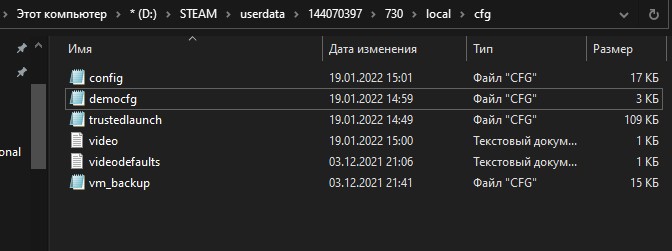
- В самой игре потребуется только запустить уже созданный файл командой exec democfg.cfg. Как указывалось выше, «democfg» это сугубо наше название, у вас оно может быть любое другое.
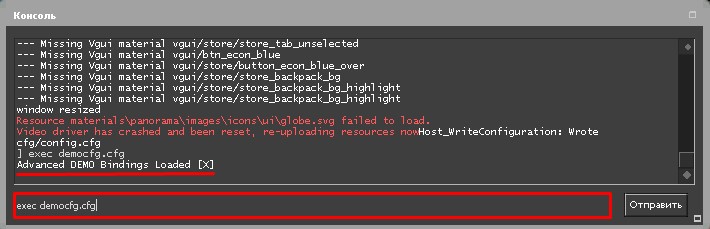
У вас должна появится надпись Advanced DEMO Bindings Loaded [X], как подтверждение успешной загрузки cfg.
Для того чтобы не вводить команду для активации конфига, её запросто можно добавить в параметры запуска :
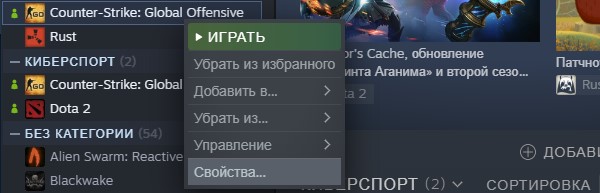
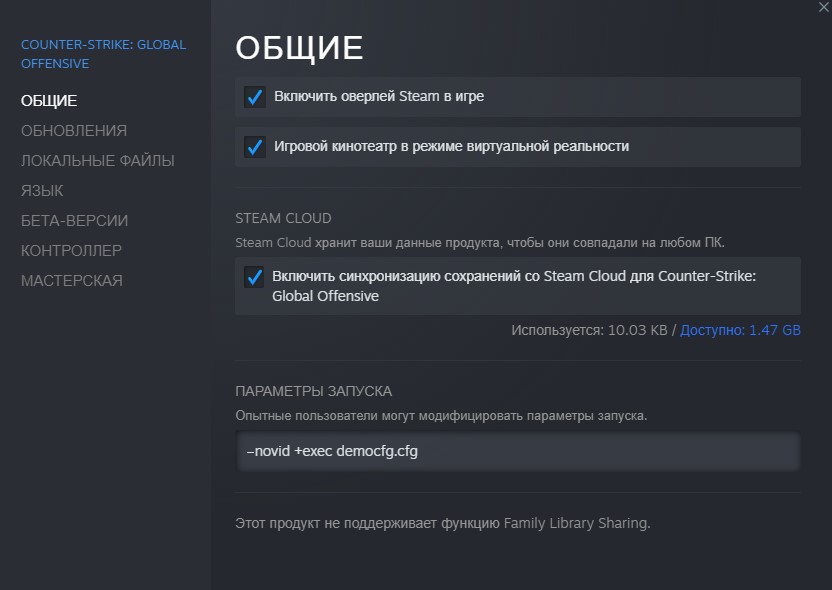
- Выберете CS:GO в библиотеке Steam правок кнопкой мыши. В новом окошке нажмите на «Свойства»;
В появившимся окне пропишите, или вставьте команду +exec democfg.cfg в «Параметры запуска». Теперь команда будет активироваться автоматически.

Вадим Белинский
Киберспорт не оставил шансов юриспруденции и финансам в выборе основного занятия. Знаю про CS:GO практически все и немного больше. За десятилетний опыт игры, данная киберспортивная дисциплина открылась по новому, о чем вы узнаете в моих статьях.
- → Сколько убийств делают киберспортсмены за год: StatTrak™ статистика
- Что будет, если собрать состав команды по алфавитному порядку? ←
- 1. Vitality
- 2. Heroic
- 3. FaZe Clan
- 4. G2 +1
- 5. ENCE -1
- 6.
 Cloud9
 - 7. Natus Vinsere
- 8. GamerLegion
- 9. Apeks +1
- 10.
 Liquid -1



Почта для связи
 gocsgo.net@gmail.com
Как открыть плеер в демке?
Как посмотреть демку в CS GO? Нам нужно управлять записью, а для этого, нужно открыть панель, которая будет помогать нам в этом. Чтобы её открыть, нужно вбить в консоли, вот такую вот команду «demoui». Чтобы не вводить её постоянно, можно закрепить эту команду, за какой либо кнопкой.
Как включить плеер в демке кс го?
Как включить меню перемотки при просмотре демо в CS:GO? Первым делом, зайдите в игру и нажмите на следующую комбинацию двух кнопок SHIFT+F2.
Как переключиться на другого игрока в демке кс го?
- Переключаться между игроками клавишами влево/вправо;
- CTRL — откроет карту;
- Пробел переключит камеру в режим свободного полета.
Как в демке убрать интерфейс?
- cl_draw_only_deathnotices 1 – отключит все элементы интерфейса. Останутся только показы, кто кого убил, и перекрестие прицела;
- crosshair «0» – поможет, если нужно убрать только прицел, а остальное оставить;
- cl_drawhud «0» – полностью уберет HUD из демо, включая убийства и прицел.
Как сделать вх при просмотре демки?
Откройте консоль и введите sv_cheats 1 (активирует режим читов). Сделать это нужно при создании лобби, до того, как к вам присоединятся другие игроки. Затем введите команду: r_drawothermodels 2 — позволяет включить режим просмотра через стены.
Как сделать подсветку в патруле?
По умолчанию за подсвечивание игроков отвечает клавиша «X» (в русском варианте «Ч»).
Как в патруле перемотать?
- Первым делом, зайдите в игру и нажмите на следующую комбинацию двух кнопок SHIFT+F2. У вас откроется менюшка прямоугольного типа
- С помощью указателей Death и Round перематывайте матч от смерти к смерти, или таким же образом по раундам
- Еще в этой менюшке есть перемотка тиков (Tick).
Как смотреть через стены в КС ГО в демке?
Вам нужно прописать в консоле следующую команду (как включить консоль? смотрите по ссылке): r_drawothermodels 2 — включает возможность смотреть через стены. r_drawothermodels 1 — отключает возможность смотреть через стены и возвращает все обратно.
Как подсветить игроков в демке кс го?
По умолчанию стоит значение «0». Если вы поставите «1», то у вас включится подсвечивание и вы сможете видеть очертания игроков через стены.
Как посмотреть лучшие моменты в демке кс го?
Чтобы посмотреть лучшие моменты, перейдите во вкладку «Ваши матчи» в меню зрителя, нажмите на загруженный матч и выберите «Смотреть ваши лучшие моменты». Чтобы посмотреть лучшие моменты другого игрока, перейдите на таблицу матчей, выберите игрока и нажмите на кнопку «Смотреть лучшие моменты».
Как менять игроков в демке?
Кнопка «С» — включает/выключает автодиректор. Выключи его, затем уже при помощи ЛКМ (левая кнопка мышки) выбери нужного тебе игрока.
Как убрать оверлей в демке кс го?
cl_draw_only_deathnotices 1 [default 0] — удаляет HUD, оставляя только извещения о смерти в углу экрана. Если вы хотите спрятать оверлей UI или HUD в GOTV, можете просто использовать команды выше. Если вы хотите применить их внутри игры, то следует сначала активировать «sv_cheats 1».