Как уменьшить размер и переместить net_graph в CS:GO
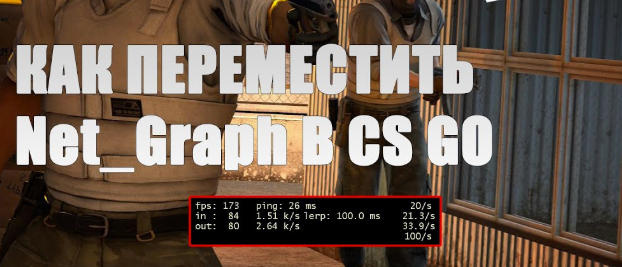
В CS:GO net_graph (нетграф) позволяет отслеживать основные параметры игры, что может быть полезно, поэтому многие играют с включенным net_graph, но не стоит забывать что он занимает драгоценное место, поэтому рано или поздно возникает желание уменьшить и переместить net_graph.
Как уменьшить и переместить net_graph
Для начала стоит сказать о команде которая, позволяет включить график нетграфа:
- net_graph 1 — включает net_graph
- net_graph 0 — выключает net_graph
Чтобы уменьшить шрифт нетграфа, чтобы минимизировать его размер:
- net_graphproportionalfont (по умолчанию один, можете поставить 0,7 или еще меньше, как вам больше понравится).
Так же можно переместить net_graph либо в левый, илбо в правый угол, либо расположить по центру.
Как перемещать net_graph по экрану
Всем привет. Недавно возник такой вопрос, но, покопавшись, почти не нашёл советов на эту тему. Может, кому будет полезно (наткнулся на старую статью CSS). раньше не видел строк up, cmd и official ds у него, может поменял чего-нибудь?
Регулирование строки вверх или вниз: net_graphheight
По умолчанию стоит 64, это снизу, значит, чем выше значение, тем выше будет net_graph
Регулирование лево или право.
Тут всё проще, всего 3 значения (слева, по центру и справа)
net_graphpos (1 справа) (2 по центру) (3 слева)
И это работает!
А команда net_graphproportionalfont к сожалению, это только шрифт меняет в негтграфе. Ну тем самым она уменьшается, если говорят про компактность то так и нужно писать! да и при желаний можно сделать его компактней.
Как переместить нет граф в кс го

net_graph — консольная команда, которая включает специальную таблицу с множеством полезной информации. Используя её, можно понять источники разных проблем во время игры в CS. Например можно узнать что причина лагов происходит из-за перебоев на сервере, а не из-за неправильно выставленных настроек игры или слабого интернета.
С помощью этой команды можно узнать:
FPS (Frames per second) — количество кадров, которые обрабатывает ваш компьютер за секунду. Значение FPS зависит от мощности вашего компьютера.
Ping — промежуток времени, за который пакет, отосланный с вашего компьютера, проходит до другого компьютера и возвращается обратно. Чем меньше пинг, тем лучше.
Значение пинга в net_graph будет более точным, чем в игровой таблице. Это происходит из-за того что в таблице оно усредняется, а в net_graph — нет.
Tickrate — единица измерения отправки и получения данных с сервера в секунду. Чтобы понять как она работает, достаточно взглянуть на этот скриншот.
Tickrate на сервере всегда постоянный. На официальных серверах он равен 64, на площадках по типу ESEA или FACEIT — 128.
Также вы можете сделать 128-тикрейт для своих локальных серверов. Для этого в параметры запуска CS:GO нужно прописать следующее:
Теперь любой созданный вами локальный сервер будет с тикрейтом равным 128.
Up — показывает количество пакетов, которые вы получаете от сервера в секунду.
Cmd — показывает количество пакетов, которые вы отправляете серверу в секунду.
Эти значения плотно связаны с тикрейтом, и обращать на них особого внимания не стоит.
Loss — процент пакетов, которые не были отправлены на сервер.
Choke — процент пакетов, которые были отправлены, но не были получены сервером.
Эти значения обычно должны быть равны 0, так как при высоких показателях loss и choke вы будете телепортироваться по карте, играть будет невозможно.
var — значение, которое указывает на разницу событий которые происходят на сервере, и событий которые вы видите.
Высокий показатель var может повлиять на плавность игры. Показатель var свыше 1.5 не является нормальным.
В этом разделе мы рассмотрим консольные команды, с помощью которых мы можем изменять вид таблицы net_graph.
Самая популярная и востребованная команда регулирует размер шрифта
С помощью команды net_graphproportionalfont можно изменить размеры net_graph.
net_graphproportionalfont 1 — большой размер net_graph.
net_graphproportionalfont 0 — маленький размер net_graph.
net_graph можно поставить на совершенно любом, нужном для вас месте экрана, даже в самой середине. Для этого воспользуемся двумя командами:
net_graphheight — положение таблицы по оси Y
net_graphpos — положение таблицы по оси X
Первые три значения команды net_graphpos уже предустановленны:
net_graphpos 1 — правый нижний угол
net_graphpos 2 — по середине, внизу
net_graphpos 3 — левый нижний угол
Если мы будем прописывать значения больше трёх, то мы сможем более тонко выбрать положение net_graph. Чем больше значение, тем правее будет находиться наша таблица.
На команду net_graphheight нет предустановленных значений, поэтому если вы хотите чтобы net_graph был сверху, то можете ввести net_graphheight 1050.
Чем больше значение, тем выше будет net_graph. Если вы превысите значение 1050, то таблица просто выйдет за пределы экрана, однако при помощи этого, можно сделать например, так, чтобы был виден только tickrate, sv и var.
Настройка команды net_graph в CS:GO
В CS:GO есть несколько команд, которые помогают игрокам узнавать информацию о клиенте, о пинге, о потере пакетов и тикрейте сервера. Одна из них — net_graph. Разберем команду подробнее, узнаем, что она означает и как можно её настроить.
Команда net_graph
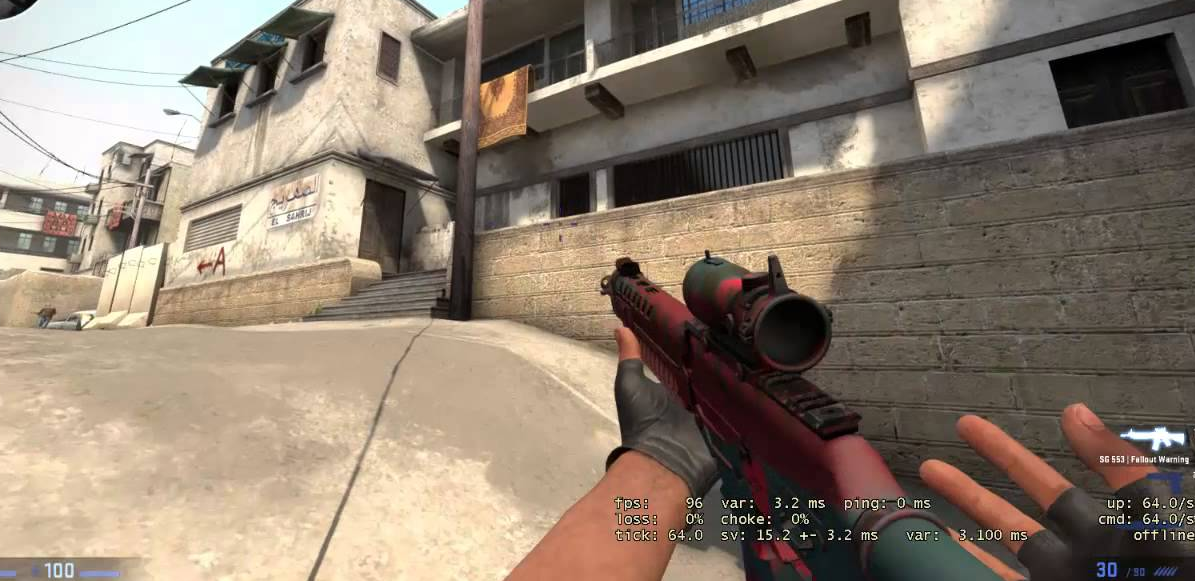
Команда «net_graph» сообщает вам всю нужную информацию о вашем соединении с сервером от Valve. Выглядит она следующим образом:
Команда net_graph в CS:GO
Все её обозначения:
- FPS — сколько кадров в секунду. Средний показатель для игроков в CS:GO даже на слабом ПК — от 100 и выше.
- Loss — количество потерянных пакетов в секунду. Чем больше это значение, тем больше пакетов вы потеряли. Если значение стабильно держится на 0 из матча в матч, то вам не за что беспокоиться.
- Tick — тикрейт сервера. В официальных матчах по CS:GO тикрейт всегда равен 64. Если вы играете на FACEIT, значение будет 128.
- Ping — скорость соединения или задержка. Чем ниже этот показатель, тем лучше для вас.
- Choke — если Loss — это процент пакетов, которые не дошли до сервера, то Choke — обратный параметр, определяющий количество пакетов, не дошедших до вашего компьютера. Если значение равняется нулю, то всё хорошо.
- SV — количество времени, которое тратится на обработку одного пакета, отправленного с сервера к вашему компьютеру и обратно.
- var — показатель, отвечающий за отклонения показателей вашего компьютера от сервера. Чем ниже, тем лучше.
- UP — зависит от тикрейта. Это количество пакетов, отправляемых на сервер.
- CMD — также зависит от тикрейта. Количество пакетов, отправляемых с сервера к вам.
Несмотря на обилие показателей вы будете обращать внимание только на пинг, фпс и потерю пакетов. Но иногда стоит смотреть на прочие показатели, чтобы быть уверенным в том, что с вашим соединением всё в порядке. Хотя, если всё будет плохо, то вы заметите это и без net_graph.
Настройка net_graph
Если вас как-то не устраивает появление белых надписей в нижней части экрана, то вы можете немного настроить положение под себя.
Как уменьшить net_graph
Чтобы сделать надписи меньше, введите в консоли команду:
net_graphproportionalfont 0
Как увеличить
Чтобы увеличить net_graph придется снова воспользоваться консолью. Вводим команду:
net_graphproportionalfont 1
Как переместить net_graph
За перемещение также отвечают консольные команды. Опишем их все. Главная команда: net_graphpos .
- net_graphpos 1 — это дефолтное значение, которое делает net_graph внизу справа.
- net_graphpos 2 — ставит команду ровно по центру внизу. Для некоторых игроков это не так удобно. Играющие на AWP на том же de_Nuke понимают, почему. Однако, если уменьшить шрифт, то команда никак не помешает.
- net_graphpos 3 — располагает net_graph внизу слева.
Изменение данных
К сожалению, но изменить данные в net_graph нельзя после того, как некоторые игроки начали пользоваться командой со значением 2. То есть, они вводили net_graph 2, как это было в CS 1.6, и они видели амплитуду шагов противника. Причем самих соперников не было слышно. Такие читерские команды посчитали лишними, поэтому работать net_graph в других значениях может только на отдельно выделенном сервере для разработчиков.
Как забиндить net_graph
Сперва нам нужно открыть консоль.
Удобные бинды для команды
alias «+scorenet» «+showscores; net_graphheight 0»; alias «-scorenet» «-showscores; net_graphheight 9999»; bind «TAB» «+scorenet»
После ввода этой команды вы сможете на TAB смотреть и таблицу счета, и перед вами будет открываться net_graph со всеми её показателями. Если вы решите изменить значение, то придется полностью удалять alias в конфиге.
Также удобно будет использовать:
bind tab «net_graph 1» «+scorenet»
Многие игроки не могли открыть для себя net_graph после ввода этого бинда, поэтому лучше воспользоваться первым вариантом, а второй оставить на случай, если первый окажется неудобным.
Почему команда может не работать
net_graph невероятно важная, полезная и правильная команда, которая точно понадобится каждому игроку в CS:GO. Дело в том, что настолько конкретно, быстро и без особой навязчивости, эта команда дает вам всю важную информацию по подключению, соединению и возможным лагам. Однако у некоторых игроков она может не работать. Есть несколько причин:
- Вы неправильно ввели команду. Да, даже вводя «net_graph 1» можно ошибиться. Это не страшно. Скопируйте её из примера выше и вставьте в консоль.
- Вы скопировали команду, но убрали значение. Помните, net_graph 1 работает только в значении «1».
Есть ещё одна причина, которая не так широко известна из-за маленькой вероятности появления. Это несовместимость версии, если говорить проще. Команда просто не работает на вашем ПК. Чтобы она начала отображаться, введите в консоли: