Как открыть инвентарь в Стиме?
Чтобы сделать свой инвентарь открытым для других пользователей Steam необходимо:
1) Перейти в свой профиль Steam (для этого в правом верхнем углу сайта необходимо кликнуть на иконку своей аватарки).

2) Открыть раздел "Инвентарь".

3) В правой части экрана рядом с кнопкой "Предложения обмена" нажать "Еще" и выбрать "Настройки приватности".

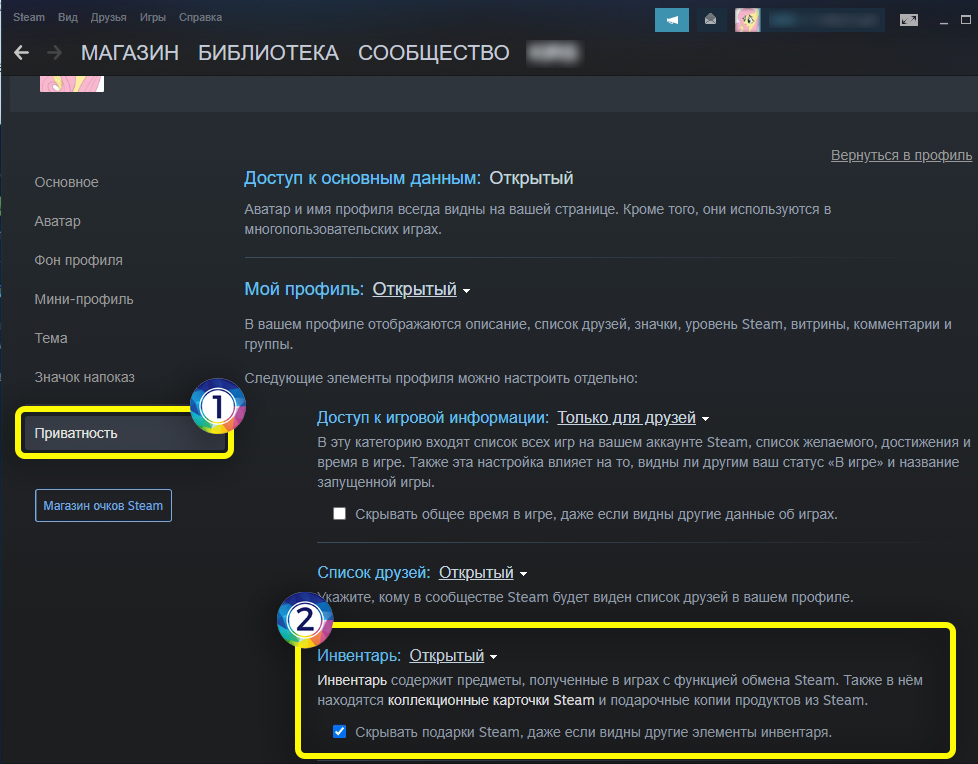
4) В блоке "Инвентарь" выбрать "Открытый" и желательно снять галочку со "Скрывать подарки Steam, даже если видны другие элементы инвентаря".
Открытие и скрытие инвентаря в Steam
В Steam у пользователя помимо игр хранятся и предметы из них, они находятся во вкладке «Инвентарь». Над приобретёнными вещами (лутами) не всегда выгодно чахнуть, как Кощей над златом. Ведь существует множество игроков, которые захотят приобрести что-нибудь из вашей коллекции в обмен на предмет из своей. Такое действие в Стиме называется трейдом и призвано сплачивать геймеров и давать им возможность получить необходимый лут.
Зачем открывать?
Загвоздка заключается в том, что вы не сможете меняться коллекционными карточками, скинами, оружием, если ваш список с ними закрыт. Пользователи сервиса в таком случае попросту не видят, что у вас есть. Рассмотрим, как открыть инвентарь в Стиме.
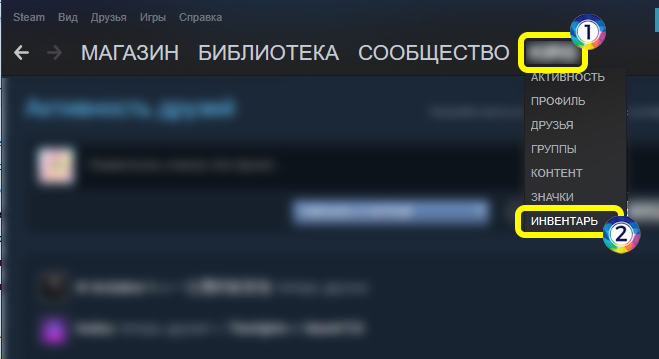
- Заходим в на имя нашего профиля и в выпадающем меню выбираем вкладку «Инвентарь».
- Жмём на кнопку «Ещё» и открываем «Настройки приватности».
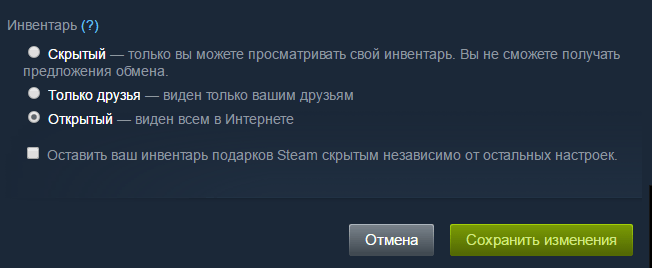
Настройки приватности инвентаря в Steam
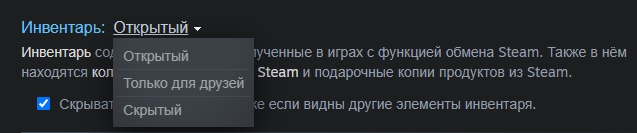
Чем отличаются эти две опции? «Открытый» даёт возможность просматривать ваши предметы всем игрокам в Стиме, а «Только друзья» соответственно только пользователям из списка друзей. Если вы планируете обмениваться исключительно с узким кругом товарищей, то совсем необязательно открывать свой лут для всех. Если же вы решили постоянно искать и приобретать новые вещи на разных площадках, делаете инвентарь просматриваемым для каждого геймера.
Скрыть свои вещи можно точно таким же образом. Снова заходим в настройки приватности и ставим «Скрытый». Если вы его скроете, просматривать лут сможет только один человек — вы сами.
Как совершать обмен?
Одного открытого списка предметов недостаточно, чтобы начать меняться. Вернее, не совсем достаточно. С теми, кого вы «зафрендили», всё просто.
- Выбираем пользователя из списка друзей.
- Открываем меню взаимодействия.
- Выбираем «Обмен».
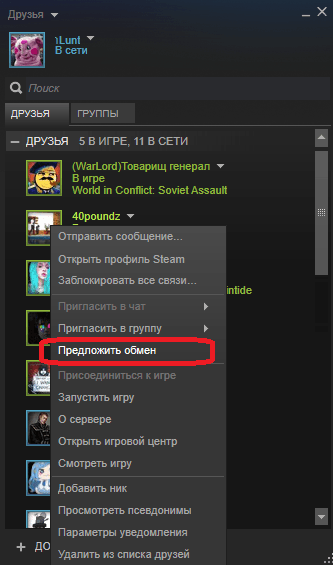
Предложение обмена инвентарем в Steam
Однако в Steam пользователь может добавить лишь 250 «френдов». Чтобы меняться с остальными, придётся совершить ещё одно действие — сделать, а точнее найти свою трейд-ссылку.
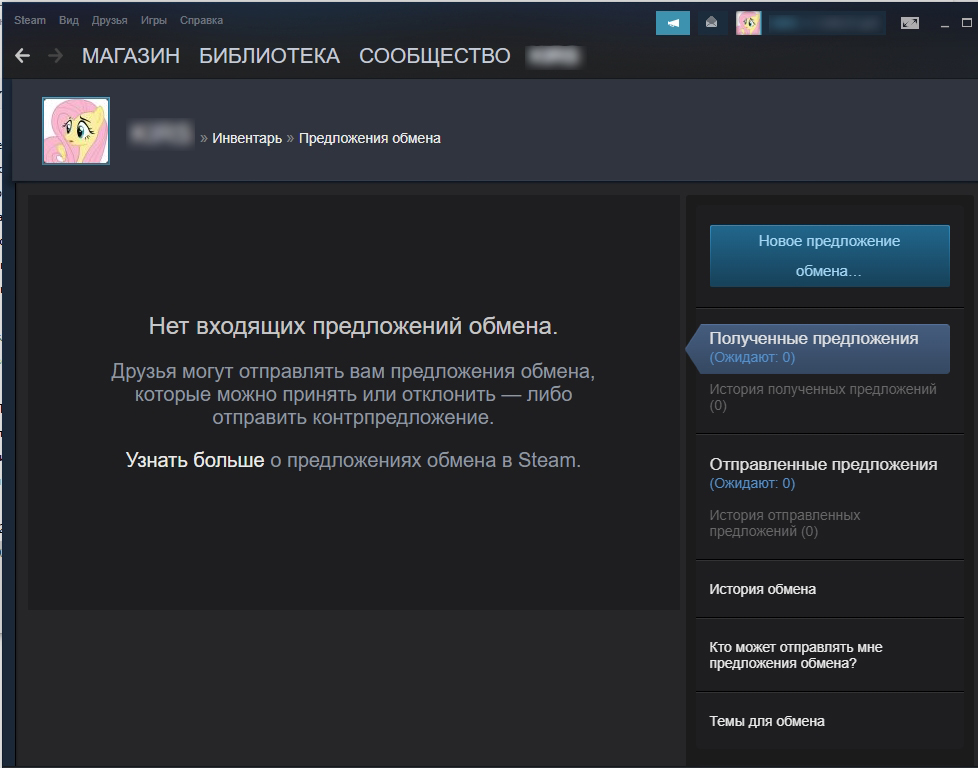
- После открытия инвентаря переходим в раздел «Предложения обмена».
- Открываем пункт «Кто может отправлять мне предложения?».
- Пролистываем окно вниз до части «Сайты сторонних разработчиков».
- Копируем оттуда нашу ссылку для трейда.
Теперь такую трейд-ссылку можно будет отправлять кому угодно. Если у него есть аккаунт в Стиме, он перейдёт по ней, и откроется окно для обмена с вами.
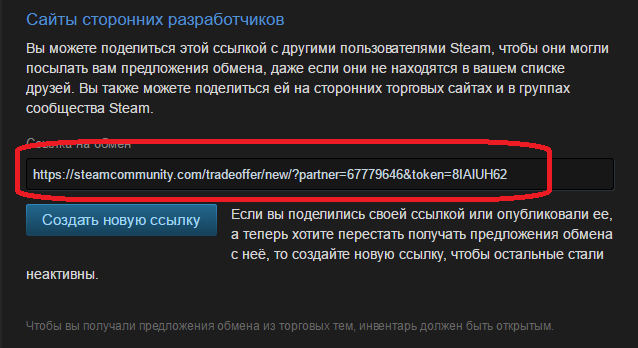
Ссылка для трейда в Steam
«Трейдить» можно и через торговый форум, который существует почти для каждой игры. Там, в разделе «Обсуждения», достаточно просто создать свою тему с предложением об обмене. Заинтересованные игроки смогут меняться с вами даже без добавления в друзья. Найти такие темы можно и самостоятельно: просто смотрим, что требуется другим геймерам, и начинаем с ними трейд, если нас такое предложение заинтересовало.
Другие способы
Если открыть инвентарь в Steam, можно совершать трейд. Однако есть и другие методы приобретения необходимых предметов. В первую очередь — это «Рынок». Но далеко не все игроки берут себе что-нибудь оттуда. Проблема в огромном количестве трейдеров и комиссии. Там все покупки совершаются за реальные деньги, причём сервис берёт себе процент от каждой. Не самый удобный способ, если вы в Стиме новичок.
Стим: как открыть инвентарь для обмена?
Практически все без исключения пользователи Steam, поиграв некоторое количество времени, ближе познакомившись с сервисом и заработав первые предметы в здешнем инвентаре, узнают о том, что в данном приложении предусмотрена продажа или обмен этих предметов между игроками.
Это очень удобно, если, к примеру, выпала вещь на нелюбимого героя или некрасивая «шкурка» для оружия в CS:GO, и хочется обменяться этими вещами на те, которые больше по душе. А потому каждый уважающий геймер должен знать, как открыть инвентарь в Стиме для обмена.
Если пользователь настроен на обмен и хочет, чтобы о содержимом его инвентаря узнало как можно больше человек, целесообразным решением будет открыть свой аккаунт в Steam и инвентарь для просмотра и обмена. В этом случае любой зарегистрированный пользователь Steam сможет увидеть содержимое «виртуального хранилища» другого игрока и предложить разумный бартер.
Настройка приватности инвентаря
Чтобы отрыть инвентарь в Стиме для обмена вещей с другими игроками – необходимо проделать несколько простых операций:
- Запустить приложение Steam, авторизоваться, выйти на главный экран.
- В правом верхнем углу, после «Магазин», «Библиотека», «Сообщество» будет написан ник пользователя. Следует нажать на него и в открывшемся меню выбрать последний пункт — «Инвентарь».
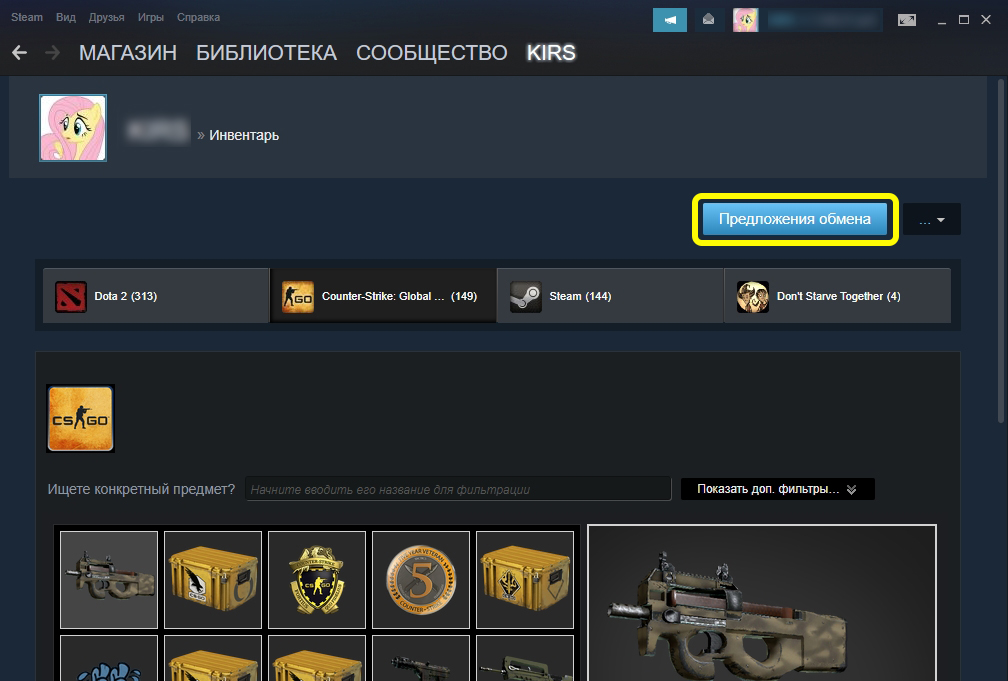
- В следующем окне откроется список игрового имущества игрока с разнообразными вкладками, классифицирующими предметы по играм, последней из которых будет общая вкладка со всеми предметами Steam. Также вверху будет две кнопки: «Предложения обмена» и «Еще…». Нужно нажать вторую кнопу и во всплывающем меню выбрать «Настройки приватности инвентаря».
- Далее следует поставить галочку в Подменю «Инвентарь (?)» – напротив пункта «Открытый». Также рекомендуется убрать галочку напротив пункта «Оставить ваш инвентарь подарков Steam скрытым независимо от остальных настроек».
- После нажатия кнопки «Сохранить изменения» – настройки сохранятся. Иногда необходимо подождать около получаса, чтобы изменения вступили в силу.
Инвентарь открыт и можно ждать предложений обмена. А чтобы ускорить этот процесс, можно поделиться с участниками Steam-сообщества так называемой «ссылкой на обмен». Найти ее можно по следующему пути (с главного экрана Steam): «Имя пользователя» — «Инвентарь» — «Предложения обмена» — «Кто может отправлять мне предложения об обмене?».
В конце данной страницы и будет ссылка на обмен, скопировав которую, можно послать ее любому, кто может заинтересоваться данным предложением. Отныне вы знаете, как открыть инвентарь в Стиме для обмена ненужных вещей на нужные, а значит, можно начинать производить соответствующие манипуляции!
Как открыть или скрыть инвентарь в настройках Steam профиля: ответ Бородача
Всем привет! Скорее всего вы попали на эту статью, потому что хотите обменять или продать свои вещи из инвентаря. Или быть может вы хотите сделать оценку стоимости ваших вещей с помощью стороннего сервиса. Но проблема в том, что в Steam при закрытии аккаунта от посторонних пользователей закрывается также и инвентарь. Но можно пошаманить с настройками приватности. В таком случае нам удастся открыть инвентарь в Стиме для обмена или просмотра сторонними сервисами.
Инструкция
Сделать инвентарь публичным или открытым в Steam можно как с помощью клиента, так и на сайте. Особой разницы нет, так как шаги будут абсолютно одинаковые. Если у вас клиента на компьютере нет, и вы хотите зайти через Web-версию, то просто перейдите на официальный сайт.
ВНИМАНИЕ! После того как вы откроете свой инвентарь, он станет доступен не сразу, а через какое-то время. Поэтому нужно будет подождать. Обычно это занимает от 10 до 30 минут. Сделано это в целях безопасности самими разработчиками платформы. И самое главное, если у вас не подключен Steam Guard, то обмен вещей будет задержан на 15 дней.
- Авторизуйтесь под свои аккаунтом, введя логин и пароль, если вы этого пока не сделали. Не забываем про Steam Guard, если он у вас подключен.
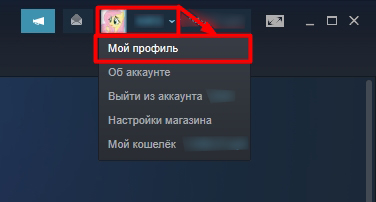
- Теперь вам нужно зайти в «Мой профиль» — это можно сделать двумя способами. Первый – нажмите по вашему аватару с ником в правом верхнем углу окна.
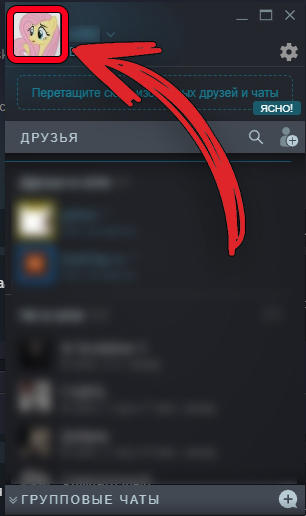
- Второй вариант – это просто нажать по аватарке в окне со списком ваших активных друзей и чатов.
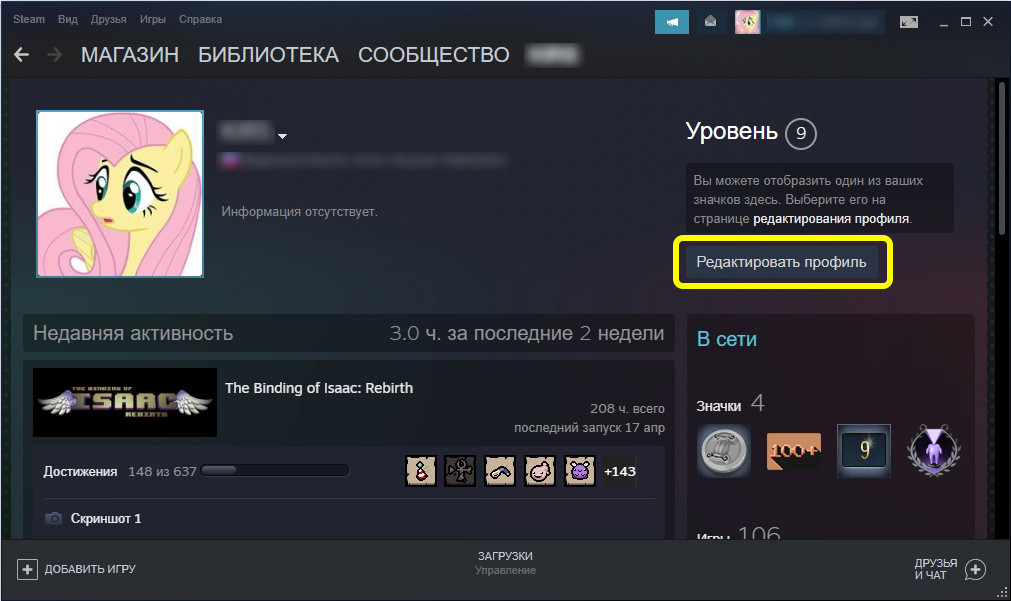
- Справа кликаем по кнопке «Редактировать профиль».
- В левом блоке раскрываем раздел «Приватности». И листаем до подраздела «Инвентарь». Рядом с надписью вы увидите ваш статус, чтобы его изменить кликните левой кнопкой мыши.
- Если вы хотите скрыть инвентарь в Steam, то выбираем этот вариант. Если вы хотите, наоборот, его открыть, то выбираем другой «Скрытую» конфигурацию.
- Все настройки сразу же будут применены к вашему профилю, и больше никуда нажимать не нужно.
Как посмотреть инвентарь и историю обмена
Отлично, мы изменили настройки приватности, и теперь инвентарь виден всем пользователям Steam. Теперь давайте я покажу, где можно просмотреть вещи в инвентаре, а также проследить предложения по обмену. Как правило, при обмене приходит сообщение в чат, но иногда встречается баг, и его можно увидеть только конкретно в меню.
- Правее надписи «СООБЩЕСТВО», кликните по вашему нику и зайдите в «Инвентарь».
- Здесь вы увидите все свои вещи, разбитые по категориям и играм (КС: ГО, Дота 2 и т.д.). Но нам нужно посмотреть, не пришло ли предложение об обмене – жмем по этой кнопке.
- Здесь вы сможете отследить всю вашу информацию как по предложениям, так и по обмену с вашей стороны. Можно просмотреть историю операций.
Еще раз повторюсь, что изменения приватности в настройках, которые мы установили в прошлой главе, может измениться не сразу. Поэтому лучше немного подождать, пойти пообедать или попить чай. А уже потом использовать встроенные сервисы по обмену. Они будут использовать ботов, которые будут предлагать вам обмен вещей.
ВНИМАНИЕ! Я вам настоятельно рекомендую проверить, какой именно сервис вы используете. Почитайте про него отзывы в интернете, и проверьте его честность и добросовестность. К сожалению, в интернете полно мошенников. Будьте бдительны и аккуратны.