Настройка радара в CS GO
Полная настройка радара для оптимальной игры. Как сбросить установки радара на стандартные значения читай внутри.
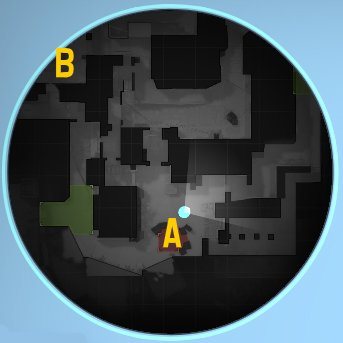
Не знал как настроить или оптимизировать радар в CS GO? В этой теме мы как раз и займёмся рассмотрением настроек радара в CS Global Offensive.Что необходимо для настройки радара? Всё делается очень просто, никакого дополнительного софта скачивать не потребуется, всё что нужно это:
Включение консоли
Если у Вас возникли проблемы с открытием консоли, то выполните следующую инструкцию:
- Запустить CS:GO;
- Настройки → Настройки Игры ;
- Включить консоль разработчика → Да ;
- Настройки → Клавиатура / Мышь ;
- Пролистайте в самый низ и увидите «Открыть консоль» включается на «`» — можете установить любую свою клавишу.
Теперь можно приступить к настройке!
Настройка радара
Первое, что я бы Вам посоветовал — это создать игру с ботами, чтобы они не могли Вас убивать и уже непосредственно в игре заниматься настройкой радара. Начнём:
Включение/отключение радара
Чтобы включить радар необходимо прописать в консоле команду drawradar ;
Для того чтобы скрыть радар используется консольная команда hideradar ;
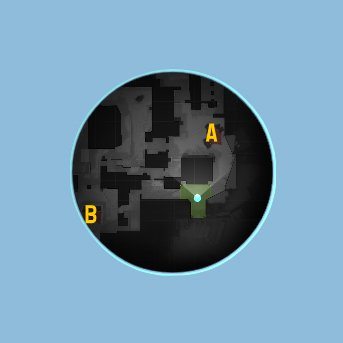
cl_hud_radar_scale
Эта команда отвечает за размер радара на Вашем экране.
 |
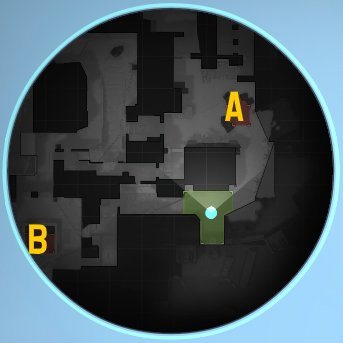 |
| cl_hud_radar_scale «0.8» | cl_hud_radar_scale «1.3» |
| Минимум: «0.8» // Максимум: «1.3» | |
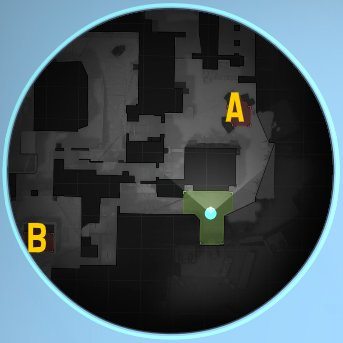
cl_radar_always_centered
Игрок всегда в центре радара. На первый взгляд может показаться что особой разницы и нет, но плюс очевиден — когда Вы находитесь в углу карты — Вам доступен больший обзор местности на радаре, чем если бы Вы были в центре радара.
 |
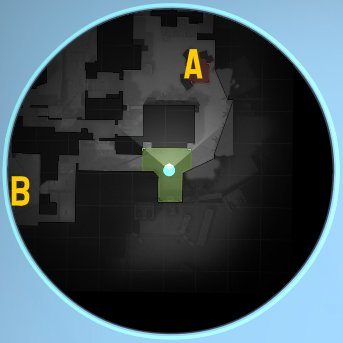 |
| cl_radar_always_centered «0» | cl_radar_always_centered «1» |
| Для выбора доступны две переменные либо 0 либо 1 | |
cl_radar_icon_scale_min
Эта команда изменяет размер различных иконок на Вашем радаре.
| cl_radar_icon_scale_min «0.4» | cl_radar_icon_scale_min «1.0» |
| Минимум: «0.4» // Максимум: «1.0» | |
cl_radar_rotate
Включение и отключение вращения радара. Т.е. если отключено то карта на радаре будет всегда в одном и том же положении.
|
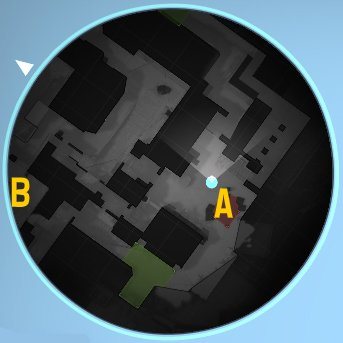 |
| cl_radar_rotate «0» | cl_radar_rotate «1» |
| Можно устанавливать либо 0 либо 1 | |
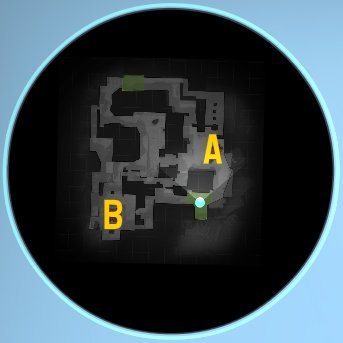
cl_radar_scale
Изменяем масштаб карты отображаемой на радаре.
 |
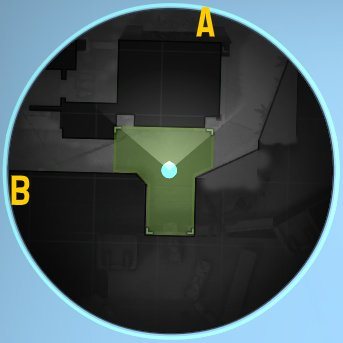 |
| cl_radar_scale «0.25» | cl_radar_scale «1.0» |
| Минимум: «0.25» // Максимум: «1.0» | |
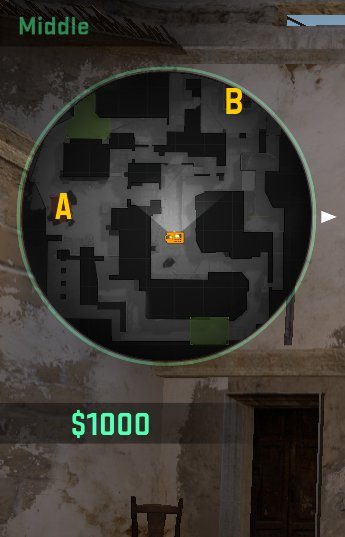
cl_hud_bomb_under_radar
Эта команда включает и также отключает отображение иконки бомбы когда Вы её несёте, или когда у Вас её нет.
 |
 |
| cl_hud_bomb_under_radar «0» | cl_hud_bomb_under_radar «1» |
| Можно выбирать переменные 0 или 1 | |
Динамическое изменение размера радара
Бывают случаи, при которых масштаб карты на радаре нужно увеличить или наоборот, уменьшить. Это можно сделать с помощью бинда ниже:
Данный бинд, позволяет на кнопку + или — динамически изменять размер радара при нажатии. Кнопки могут быть любые на ваше усмотрение.
Вся карта на радаре
Полная карта на радаре нужна в тех случаях, когда в вашей команде есть игроки без микрофона или они просто не общительные. Чтобы своевременно получать информацию о противнике — необходимо вмещать всю карту на радар. Консольные команды ниже помогут выставить отображение всей карты на радаре:
Команды для отдаления рук в кс го
 CS:GO
CS:GO
Если есть желание узнать, как отдалить руки в кс го, для этого обязательно нужно использовать команды viewmodel. Они должны быть введены в консоль, после чего положение рук меняется. Это нужно сделать, чтобы получить более удобный процесс взаимодействия с разными вариантами оружия. Более подробно про настройки, которые понадобятся, рассказано дальше.
Как отдалить руки в кс го?
Для этих целей необходимо использовать разные варианты настройки. Существует не меньше двух способов. Один предлагает отдалить руки через консольные команды, а второй держится на карте.
Первый способ
Он предлагает использовать определенные консольные команды. Они помогут достичь желаемого буквально за секунды:

- Viewmodel_offset_x – первая команда, которая предлагает отдалить руки, используя параметр оси Х (в левую или правую сторону). Максимально приблизить к центру поможет значение -2.
- Viewmodel_offset_y – это еще одна команда, двигающая оружие по оси Y. На этот раз она отвечает за расположение вверх или вниз. Стоит выбрать параметр 2. Он максимально поднимает руки. Длинные руки делаются установкой значения -2.
- Viewmodel_offset_z – еще одна настройка оси Z (вверх или же вниз). Максимум – это -2.
- Viewmodel_fov – предлагает отодвинуть руки от центра экрана или, наоборот, приблизить их. Отдаленные руки делаются через значение 68, а приближенные – 54.
Эти консольные команды нужно использовать в CS:GO прямо сейчас, чтобы получить желаемые результаты. Трудностей возникнуть не может.
Второй способ
Он базируется на карте Crashz Viewmodel Generator. Она предоставляет возможность настроить как отдаленные руки, так и приближенные. Оказавшись на ней, нужно стрелять по клавишу минус или плюс, если есть желание приблизить или отдалить их полностью. Рекомендуется стрелять в нужную клавишу и получать результат.

Преимущество карты заключается в том, что она предлагает получить необходимый результат буквально за секунду. Причем, что интересно, она предлагает выбрать и готовые параметры, касающиеся рук. Это дает возможность новичкам выбрать все, что им понадобится.
Как изменить FOV в CS:GO, настройка фов в кс го
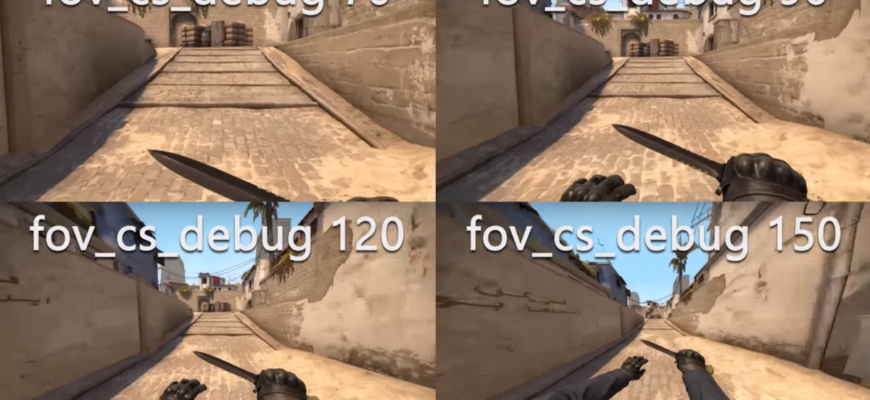
Параметр FOV в кс го — это угол обзора или по другому поле зрения, То что игрок видит на своем мониторе. С одной стороны чем больше угол обзора тем лучше, вы заметите врага в большем количестве случаем, так как меньше слепых зон, но чем больше FOV тем сложнее играть, так как наводка тренируется на стандартном показателе фов.
Чтобы изменить FOV в CS:GO нужно прописать команду:
Fov_cs_debug 0 (где 0 — стандартное значение в 90 градусов, вместо нуля прописываем любой угол вплоть до 179)
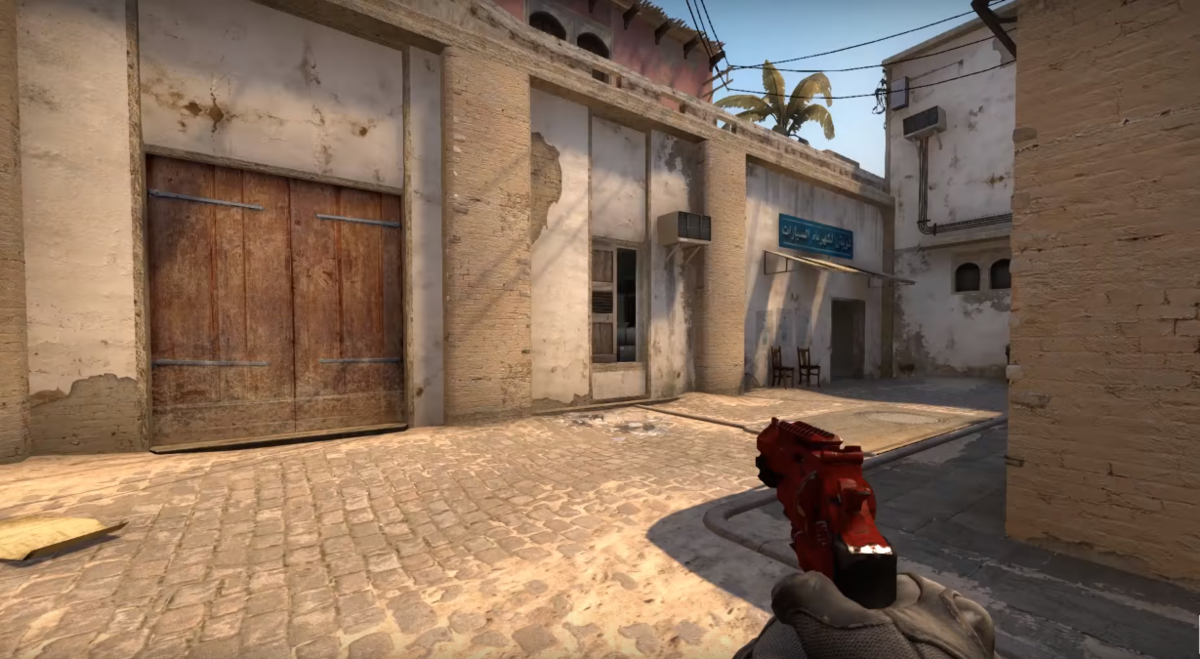
Вот так выглядит игра с углом в 84
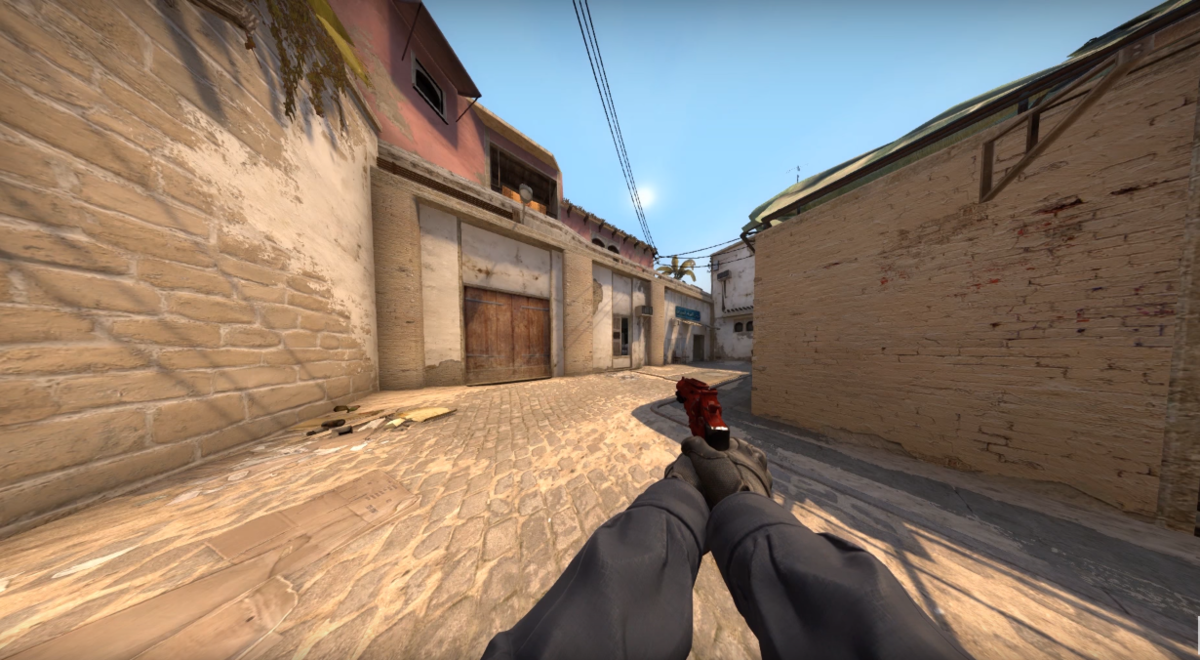
Однако на официальных серверах эта команда может не работать, поэтому создаем свой и перед этим прописываем:
Для того что бы увеличить фов в обычной игре можно это сделать с помощью запуска в окне, для этого в параметрах запуска прописываем:
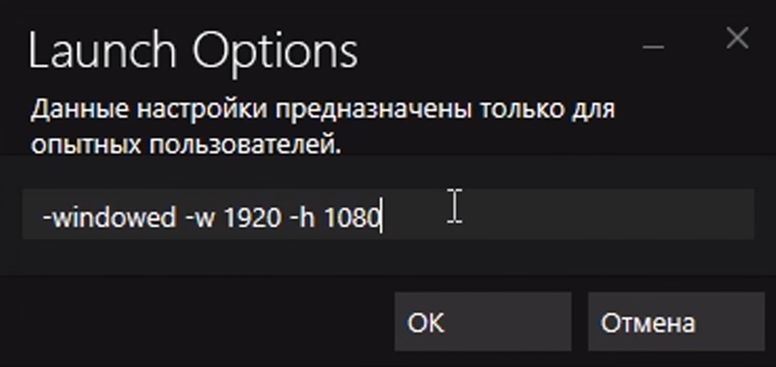
И теперь меняем ширину и высоту по своему усмотрению, например так выглядит окно 1920*270 и 1920*530:
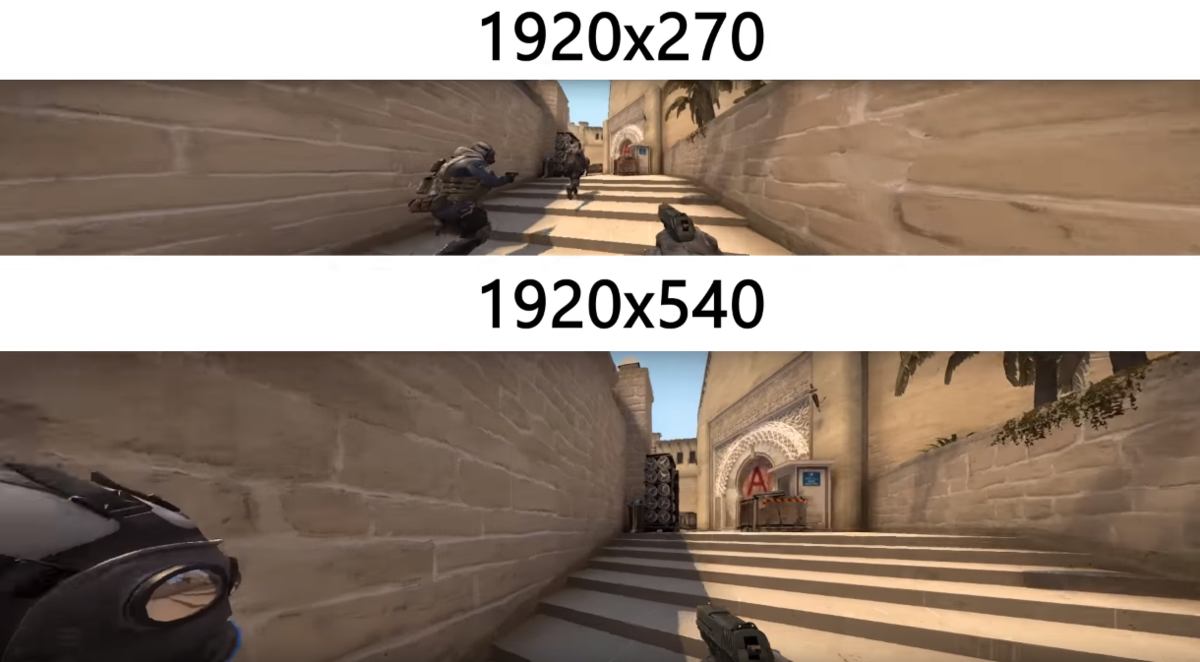
Вообще изменение FOV вряд ли кому то поможет, иногда кажется что у проф игроков модельки больше и кажутся ближе расположены, но это лишь настройка разрешения игры.
Как сделать растянутый экран в CS:GO?
Владельцы лэптопов и прямоугольных экранов наверняка не раз сталкивались с проблемами черных полос, которые постоянно мешают и отвлекают во время игрового процесса. Для их решения не нужно покупать новый монитор или компьютер, ведь все можно исправить в настройках игры и монитора. Потратив буквально несколько минут своего времени, вы сможете получать максимум удовольствия от игры на растянутом экране.
Вам станет немного легче делать фраги, так как персонажи соперников будут выглядеть более широкими. Очередное преимущество заключается в более быстром горизонтальном движении мыши без изменения скорости по вертикали, что также существенно повышает комфорт во время стрельбы. Самое время перейти к рассмотрению разных способов устранения черных полос в Counter-Strike: Global Offensive в зависимости от того, какая видеокарта установлена на вашем компьютере или ноутбуке.
Настройка монитора
Перед тем как переходить к основным настройкам, сперва нужно приступить к изменению параметров монитора. Данные манипуляции делаются для того, чтобы все остальные изменения были успешно применены. Для этого:
- Запускаем игру.
- Заходим в раздел видеонастроек.
- Устанавливаем формат 4:3.
- Выставляем разрешение 1024х768.
- Выбираем полноэкранный режим отображения.
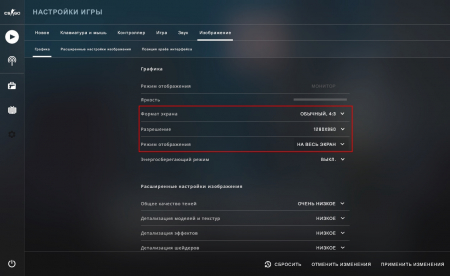
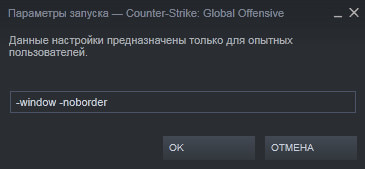
Теперь вы можете выйти из игры и перейти к параметрам ее запуска в Steam. Для этого прописываются команды -window и –noborder. Теперь после запуска игры рамки должны исчезнуть.
Растягиваем экран 4:3 на ноутбуке
Практически во всех лэптопах предусмотрена дополнительное программное обеспечение от Intel, в котором можно выставить необходимые параметры. Для этого:
- Кликаем ПКМ по свободной зоне на рабочем столе.
- Выбираем название софта Intel.
- Переходим в раздел «Дисплей».
- Устанавливаем разрешение 1024х768.
- Выставляем полный экран.
- Сохраняем изменения.
Отныне «квадратное» отображение растянется. Однако работоспособность этого способа страдает у владельцев Windows 10, поэтому стоит воспользоваться альтернативными вариантами – они отличаются в зависимости от того, какая видеокарта у вас установлена.
Убираем боковые черные полосы в CS:GO
Существует несколько способов для устранения черных полос. Выбор конкретного зависит от того, какое железо у вас установлено. Предлагаем ознакомиться с основными вариантами быстрого и легкого удаления черных полос экрана и повышения комфорта от игрового процесса.
Видеокарта AMD
Способ является предельно простым и подразумевает выполнение следующих действий:
- Кликаем ПКМ по рабочему столу.
- Переходим к свойствам графики.
- В категории «Игры» находим CS:GO.
- Переходим в параметры профиля.
- В разделе «Масштабирование дисплея» ставим «Полную панель».
- Переходим к настройкам дисплея.
- Включаем «Масштабирование ГП».
Этот алгоритм подходит как для CS:GO, так и для других игр. Для выставления некоторых графических параметров можно пользоваться именно этой системной утилитой.
Видеокарта NVidia
Владельцам этих видеокарт доступен более простой способ:
-
Открываем панель управления видеокартой – для этого нужно кликнуть правой кнопкой мыши по свободной зоне рабочего стола.
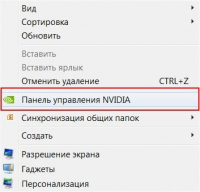
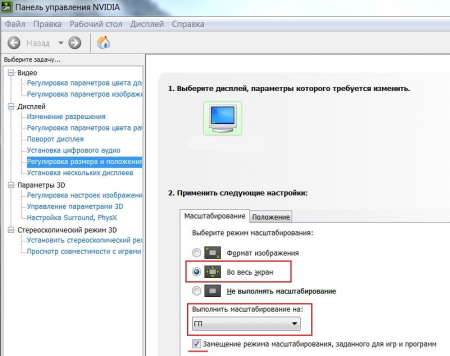
Если вы сделали все правильно, теперь при запуске игры вас не будут отвлекать черные полосы.
Изображение не хочет растягиваться на весь экран в CS:GO
Не всегда удается добиться растягивания экрана в CS:GO. В таком случае можно воспользоваться альтернативным вариантом, который подразумевает увеличение формата. При выставлении завышенного значения данного параметра произойдет растягивание изображения на весь экран. Для этого:
- Запускаем игру.
- Заходим в настройки.
- В пункте «Формат экрана» выставляем 16:9.
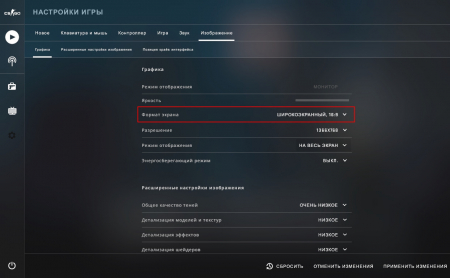
Далее сохраняем результат и наслаждаемся растянутой картинкой, которая по сравнению с 4:3 будет оставаться хорошего качества, поэтому если вы любите красивую графику, лучше использовать именно этот метод.
Таким образом, если правильно настроить отображение игры, она станет в разы комфортнее, а главное – пользователь сможет понять, на каком уровне находится его скилл. В Counter-Strike: Global Offensive можно легко настраивать самые разные параметры, в том числе разрешение экрана и так далее. Изменяя такие параметры, не составит труда подобрать игровую картинку, о которой вы всегда мечтали. Иногда наблюдаются проблемы с черными полосами по бокам – существует несколько методов, как избавиться от них и продолжать наслаждаться комфортной игрой, не отвлекаясь на лишние элементы.