Как начать голосование в кс го против себя

У многих возникали такие ситуации, когда во время игры в соревновательном режиме нужно было отойти или уйти на совсем, а получать бан не хочется. Так вот, вы можете быть просто кикнутым из игры и шанс получить бан намного меньше.
Чтобы включить консоль в CS:GO, нужно сделать это:
— Зайти в CS:GO
— Нажать "Помощь и настройки"
— Нажать "Параметры игры"
— В пункте "Включить консоль разработчика (
Что нужно сделать, что бы провести голосование за кик:
Данный скриншоты любезно предоставлены моими соклановцами. Залито для тех кто отписывает мне в который раз, что данная система кика через консоль не работает.
Хотелось бы рассказать всем фанатам CS: GO один баг, он довольно старый, но раньше его знали только определенный круг лиц. Я сам узнал о нем недавно и хочу поделиться с вами этой информацией. Суть этого бага заключается в том, что мы сможем видеть через ДЫМ, видеть мы будем не полностью конечно, а просто очертания предметов и врагов, но довольно детально. Сразу хочу сказать что это НЕ чит, нам нужна утилита от Nvidia, которая называется Nvidia Inspector.
- Скачать Nvidia Inspector.
- Открыть её и выбрать игру Counter Strike : Global Offensive.
- Дальше следуйте инструкции, которая описана в видео (не вижу смысла все писать, когда проще видео посмотреть)
- Спасибо иностранному другу за предоставлению информацию.
Данный раздел сделан исключительно для новичков, ведь мое руководство открыто для чтения всем игрокам с разным кол-вом наигранных часов.
Наверно каждый из вас сталкивался с такой ситуацией, что в соревновательной игре ваш союзник покидает игру и за него в бой вступает бот, который просто бежит и умирает, помощи как токовой от него нет, но я расскажу как это очень легко исправить.
Единственное, что нам понадобится — это приказать боту засесть на нашем респе, чтобы он не бежал сломя голову, а как только один из наших игроков или мы умирает, берет бота под свой контроль и умело помогает команде.
Для того, чтобы приказать боту сидеть на респе, нужно при начале раунда нажать букву Z, а потом 4 /удерживать эту позицию — все, наш бот будет послушно сидеть, до первой смерти в команде или пока ему кто нибудь не прикажет двинуться.
Думаю как брать бота под свой контроль знают все, но все же нужно выбрать слежение за ним и нажать клавишу E.
( FPS ) Frames Per Second — количество кадров которое появляется за секунду на экране монитора, количество этих кадров характеризует производительность видеосистемы компьютера. Соответственно чем больше ФПС тем приятней играть. То есть для приятной и слаженной игры нужен высокий FPS. Но зачастую бывает что у людей слабые компьютера, а с лагами играть очень неудобно, именно для таких случаев и нужен данный раздел. Приступаем.
В разных киберспортивных играх, в том числе и CS: GO важнее количество кадров в секунду, чем сама графика. Конечно это красиво, радует глаз, но в результате этого мы получаем жуткие лаги. А в такой игре это недопустимо. Может многие знали об этом методе, но менять FPS мы будем менять за счет настроек графики. Что нам нужно делать? Просто ставим все графические настройки на "Низко/Очень Низко". Разрешение экрана тоже играет роль в FPS, но нельзя жертвовать разрешением, ставим стандартное расширение для своего ПК ( В данной ситуации это разрешение моего ноутбука ). "Режим фильтрации текстур" можем оставить в покое — эта настройка не играет роли.
Примерно у вас должно получится так:
Есть очень интересная фишка в стиме: "Параметры запуска игры", именно этим мы и воспользуемся. Итак:
- Заходим в Библиотеку Steam.
- Правая кнопка мыши по Counter-Strike: Global Offensive
- Нажимаем Свойства — Параметры запуска.
-novid — убирает заставку при запуске игры;
-threads 4 — заставляет использовать CS:GO 4 ядра процессора. Если у вас 2 или 6, вместо 4-ки должно быть, соответственно, 2 или 6;
-high — Запускает игру с высоким приоритетом(также можно включить такую способность в Диспетчере задач Windows (Ctrl+Alt+Delete) (также помогает при низком FPS);
-tickrate 128 — устанавливает частоту обновления до 128 (при запуске сервера LAN);
+fps_max 120 — максимальная точка FPS 120. Тоесть выше 120 FPS не будет. Советую лучше прописать вместо "120" — "10000". При этом загрузка карты будет быстрее.
В итоге у вас должно получится что-то такое:
-novid -threads 2 -high +fps_max 10000 -dxlevel 90 -refresh 120 -tickrate 128
Перед игрой в CSGO советую вам перезагрузить свой компьютер. Зачем? После некоторой работы за компьютером, ОЗУ нагружается, и нужно ее "освободить" от этой нагрузки, перезагрузка помогает в этом.
Различные программы очень сильно нагружают ОЗУ нашего ПК и для освобождение памяти намного лучше будет закрыть эти программы. Через Диспетчер Задач Windows (Ctrl+Alt+Delete) отключаем ненужные программы и процессы , либо же скачиваем программу CCleaner и чистим свой компьютер от мусора.
У каждой видеокарты есть свои свойства. Конечно же сами они не настроится, вы вручную должны это сделать. Что бы все это было попроще я приложу 2 видео, которые помогли мне с решением этой задачи: для пользователей nVidia и AMD, на которых показывается настройка видеокарты для оптимизации FPS в CSGO.
Как провести голосование за кик самого себя в CS: GO
Кому-то эта тема может показаться странной, но речь сегодня пойдет о том, как начать голосования за кик самого себя в CS: GO. У многих возникали такие ситуации, когда во время игры в соревновательном режиме нужно было отойти или уйти на совсем, а получать бан не хочется. Так вот, вы можете быть просто кикнутым из игры и шанс получить бан намного меньше.
Что нужно сделать, что бы провести голосование за кик:
1) Во время игры открываем консоль, и пишем в ней «Status»
Как кикнуть самого себя в CS:GO
В игре CS:GO существует возможность открытого голосования за то, чтобы кикнуть игрока или оставить в матче. И бывают моменты, когда нужно покинуть игру, но за выход из игры дадут бан, а за кик нет. В меню нету такой возможности, как создать голосование против себя, но в консоли такая возможность есть. Поэтому ниже показан способ как кикнуть самого себя в CS:GO.
-
Открываем консоль во время матча (на клавишу
Также этим же методом можно кикнуть любого игрока, достаточно ввести уже его число.
Как проголосовать за Кик самого себя в CS:GO
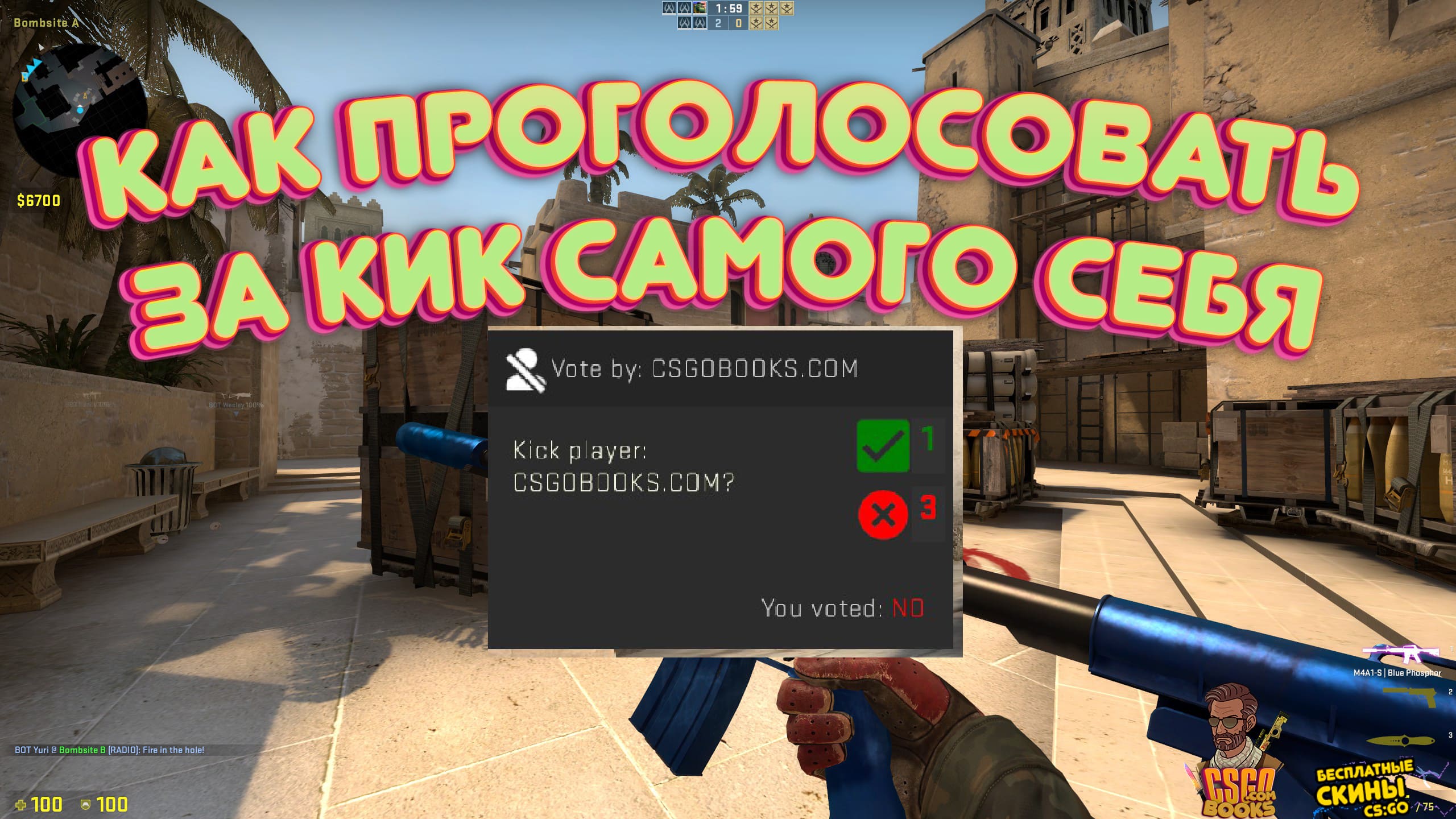
Это руководство будет вам полезно, когда ваши тиммейты не хотят начинать голосование за изгнание вас из игры.
Мы все хоть раз но, видели, как это происходит: человек объявляет голосование, чтобы исключить себя из игры. И мы, наверное, все задавались вопросом: как он это сделал? Для многих вопрос остается риторическим, поскольку он покинули их мысли так же быстро, как нажали F1 или F2. Для других, таких как вы, это то, на что вы ищете ответ — возможно, из любопытства или, возможно, вы хотите проголосовать за то, чтобы исключить себя из игры в будущем. Какой бы ни была причина поиска ответа, вы попали в нужное место — потому что в этой статье есть ответ на данный вопрос.
Чтобы выгнать себя из матча в CS:GO, требуется консоль разработчика — чтобы использовать ее, вам нужно включить ее. Вы можете сделать это, зайдя в настройки CS:GO, затем «Настройки игры», а затем выбрать «Да» в раскрывающемся списке «Включить консоль разработчика». Вы можете открыть консоль разработчика после ее включения, нажав кнопку ` или же
Открыв консоль разработчика, введите в консоль следующую команду:
После использования команды status запишите два числа рядом с вашим именем в списке игроков, который выводится на консоль. Два числа, которые вам понадобятся, выделены на изображении ниже:
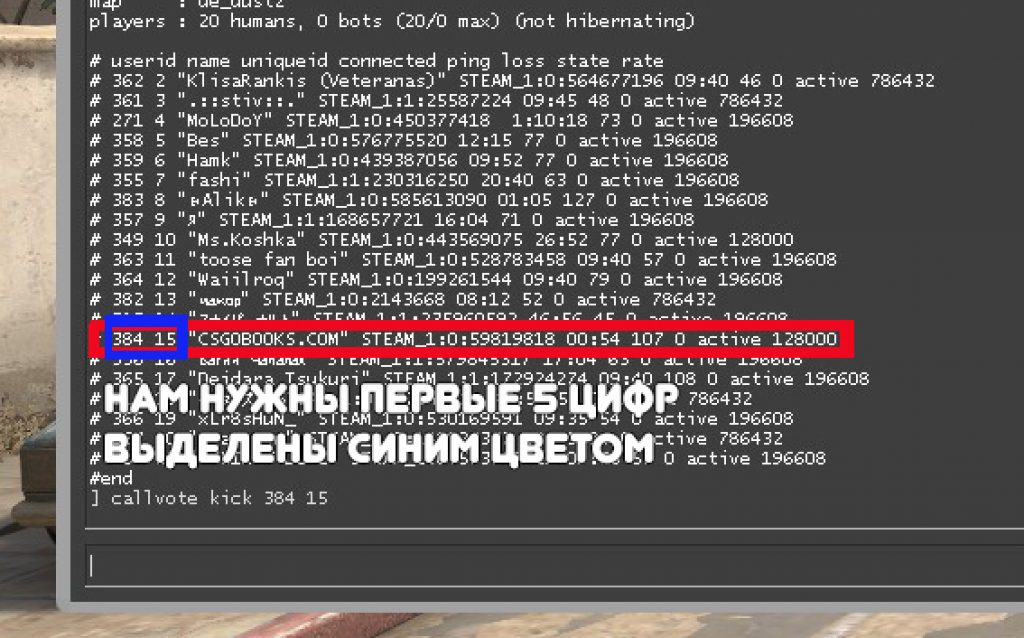
Эти цифры надо запомнить или записать, чтобы добавить к команде на кик
Получив эти два числа, добавьте их в конец следующей команды:
Итак, чтобы выгнать себя, выделенные на изображении выше цифры, в конечном итоге консольная команда будет выглядеть так:
Вот изображение того, что произойдет после использования этой консольной команды:
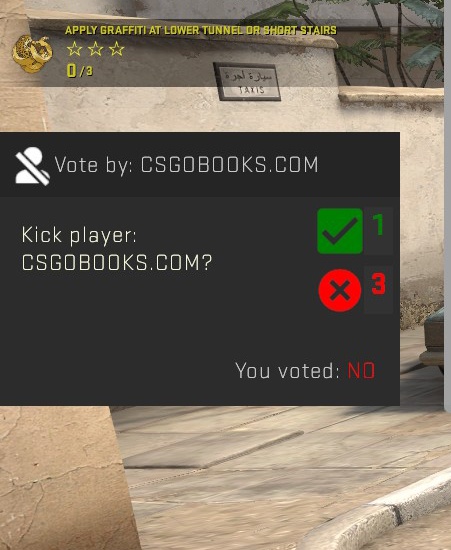
Так включается голосование на кик себя из катки