Как изменить размер чата в кс го
hud_scaling [. ] — Доступные переменные: от [0.5] до [0.95]. Эта команда изменяет общий размер интерфейса (радар, оружие, здоровье и так далее).
cl_hud_radar_scale [. ] — Доступные переменные: от [0.8] до [1.3]. Эта команда меняет только размер радара.
cl_hud_playercount_pos [. ] — Доступные переменные: [0] или [1]. Если переменная — [1], то табло с игроками и таймером переместится сверху вниз.
cl_hud_playercount_showcount [. ] — Доступные переменные: [0] или [1]. Если переменная — [1], то табло с игроками немного изменится: вместо отображения значка каждого игрока останется один большой цифрой, равной количеству живых игроков.
cl_hud_color [. ] — Доступные переменные: [0/1/2/3/4/5/6/7/8/9/10]. Эта команда, в свою очередь, меняет цвет интерфейса. Дефолт = 0; белый = 1; голубой = 2; синий = 3; фиолетовый = 4; красный = 5; оранжевый = 6; желтый = 7; салатовый = 8; бирюзовый = 9; тускло-розовый = 10.
cl_hud_bomb_under_radar [. ] — Доступные переменные: [0] или [1]. Если переменная — [1], то в случае, если у вас есть бомба, она будет отображаться не только справа рядом с вашим оружием, но и под радаром.
cl_hud_healthammo_style [. ] — Доступные переменные: [0] или [1]. Если переменная — [1], то не будет отображаться уровень здоровья, останутся только цифры.
cl_radar_icon_scale_min [. ] — изменяет размер иконок на вашем радаре. Стандартные иконки [0.6].
cl_radar_scale [. ] — изменяет масштаб карты радара. Стандартный масштаб [0.7].
cl_radar_rotate [. ] — Доступные переменные: [0] или [1]. Включает или отключает вращение радара.
cl_radar_square_with_scoreboard [. ] — Доступные переменные: [0] или [1]. Если переменная — [1], то когда вы будете открывать счет, радар будет становиться квадратным и будет видна вся карта.
cl_showloadout [. ] — Доступные переменные: [0] или [1]. Когда переменная — [1], оружие в вашем инвентаре будет всегда отражаться в правом нижнем углу.
cl_loadout_colorweaponnames [. ] — Доступные переменные: [0] или [1]. Если переменная — [1], то при выборе оружия, если у вас есть какой-то скин, цветом будет отображаться качество этого оружия.
cl_show_clan_in_death_notice [. ] — Доступные переменные: [0] или [1]. Если переменная — [1], то при смерти игрока, вместе с его именем, будет отображаться его клантэг.
Настройка интерфейса в кс го
 Без рубрики
Counter Strike интерфейс — настройка
Counter-Strike: Global Offensive — одна из тех игр, которая дает пользователю абсолютную свободу в настройке. Лишь игрок может выбирать то, как будет выглядеть игровой процесс, вплоть до интерфейса. Это самый важный пункт из всех. Интерфейс, как уже стало понятным, представляет собой буквально все то, что видит игрок на своем дисплее во время матчей. То есть, это количество здоровья, патроны, радар и не только.
Для того, чтобы настроить интерфейс, можно прибегнуть к использованию самых разных способов. Один из них — консольные команды. Именно консольные команды можно использовать для грамотной настройки интерфейса. Какие команды за это отвечают:
- Hud_scaling 0.5-0.95 — отвечает за общий размер всего интерфейса. Рекомендуется выбрать среднее значение.
- Cl_hud_radar_scale 0.8-1.3 — команда, которая определяет размер радара. Его нужно сделать таким, чтобы он не слишком сильно мешал в игровом процессе.
- Cl_hud_playercount_pos 0-1 — команда, которая переносит табло с временем раунда не вверх, а вниз. Cl_hud_color 0-10 — отвечает за то, в какой цвет будет окрашен интерфейс пользователя. Это исключительно индивидуальный параметр, который нужно выбирать самостоятельно.
- Cl_hud_bomb_under_radar 0-1 — если включить эту команду, то она будет отображать бомбу не только в правом углу, но и под радаром.
- Cl_hud_healthammo_style 0-1 — отвечает за то, как будет выглядеть вид здоровья. Если включить функцию, то будет показываться только цифры здоровья. Уровень полностью исчезнет и наоборот.
- Cl_radar_icon_scale_min — команда, которая отвечает за размер иконок на радаре. Можно использовать любые значения, начиная от 0, а заканчивая единицей.
- Cl_radar_scale 0.1-1 — отвечает за масштаб карты на радаре. Нужно выбирать золотую середину, иначе пользователь потеряет большое количество информации о местонахождении врагов.
- CL_radar_rotate 0-1 — радар будет вращаться с движениями пользователя. 1 — активация функции, а 0 — ее отключение.
- Cl_radar_square_with_scoreboard 0-1 — активируя эту команду, нажимая на Tab, можно будет увидеть не только таблицу рекордов, но и радар.
Нужно ввести указанную команду в консоль и получить ожидаемый результат, связанный с интерфейсом. Проще не бывает.
Настройка интерфейса и радара в CS:GO

Нередко каждый из нас занимается настройкой CS:GO. Ведь разработчики сами дали нам эту возможность, и как же тут не воспользоваться. Многочисленные команды, параметры запуска, консоль разработчика — всё это инструменты для настройки и оптимизации нашего с вами шутера.
В этой статье мы затронем тему интерфейса, он же HUD. Здесь вы узнайте о том, как изменить его цвет с помощью консольных команд, поменять его размер, а также и вовсе убрать.
Содержание
Как поменять цвет интерфейса в CS:GO
Изменения цвета HUD в настройках игры

Изменение цвета HUD с помощью команд
В игре присутствует 11 цветов интерфейса. Для того, чтобы поменять его цвет, необходимо ввести нужную команду в консоль или же зайти в настройки игры, как показано выше. В первом варианте, откройте консоль разработчика и введите нужную команду из предложенных:
- cl_hud_color 0 — серый цвет (обычный);
- cl_hud_color 1 — белый цвет;
- cl_hud_color 2 — светло-голубой;
- cl_hud_color 3 — синий;
- cl_hud_color 4 — сиреневый;
- cl_hud_color 5 — красный;
- cl_hud_color 6 — оранжевый;
- cl_hud_color 7 — жёлтый;
- cl_hud_color 8 — светло-зелёный;
- cl_hud_color 9 — бирюзовый;
- cl_hud_color 10 — розовый.
Как вы могли заметить, есть два способа изменения HUD в CS:GO. Никакого отличия эти варианты между собой не имеют. Просто, помня команду, во время игры гораздо быстрее сделать это с помощью консоли.
Как изменить размер интерфейса КС:ГО

Если в прошлом вопросе было два способа его решения, то здесь целых три! Существуют две команды, с помощью которых можно изменить размер интерфейса. В первом случае команда меняет общий его размер, то есть радар, значение здоровья и т.д. Вторая команда меняет только размер радара.
- hud_scaling (от 0.25 до 1) — команда изменяет общий размер интерфейса (радар, оружие, здоровье и так далее);
- cl_hud_radar_scale (от 0.8 до 1.3) — команда меняет только размер радара.
Как изменить мини-таблицу игроков в CS:GO на числа?
- cl_hud_playercount_showcount 1 — в панели с количеством игроков отображает их количество, отдельно с каждой аватаркой в профиле;
- cl_hud_playercount_showcount 0 — отображение в панели с количеством игроков только цифры;
- cl_hud_healthammo_style 1 — в панели здоровья и брони видны только цифры. cl_hud_healthammo_style 0 — в панели здоровья и брони помимо цифр, отображается шкала; cl_showloadout 1 — иконки оружия отображаются справа, снизу;
cl_showloadout 0 — иконки оружия не показываются.
Настройка радара в CS:GO
- cl_radar_scale (от 0.25 до 1) — команда регулируют масштаб мини-карты;
- cl_radar_icon_scale_min (от 0.4 до 1) — команда изменяет размер точки игрока на радаре;
- cl_radar_square_with_scoreboard 1 — радар будет квадратным, когда вы нажмёте на “Tab” и откройте табло статистики;
- cl_radar_square_with_scoreboard 0 — возвращает в стандартный вид;
- cl_radar_rotate 1 — поворачивается за игроком;
- cl_radar_rotate 0 — радар перестаёт поворачиваться;
- cl_radar_always_centered 0 — камера радара движется за игроком;
- cl_radar_always_centered 1 — камера перестаёт двигаться;
- cl_hud_radar_scale (от 0.8 до 1.3) — изменение размера радара (значение “1” — стандартное).
Как убрать интерфейс в КС ГО
Часто пользователю требуется отключить интерфейс в игре полностью. Обычно, причиной такого решения служит желания записать красивую демку или же сделать такой замечательный скрин, как ниже.
Для этого вам понадобиться открыть консоль разработчика и ввести первую команду. Соотвенно вторая используется для отключения этого самого режима, а третья — просто очень нужная.
Как увеличить шрифт консоли кс го
Если правильно настроить игру, то это поможет эффективнее идти к победе. Немаловажной частью является шрифт в консоли. Это поможет изменить маленький текст, который заставляет глаза достаточно сильно напрягаться во время чтения информации.
Минусы маленького шрифта
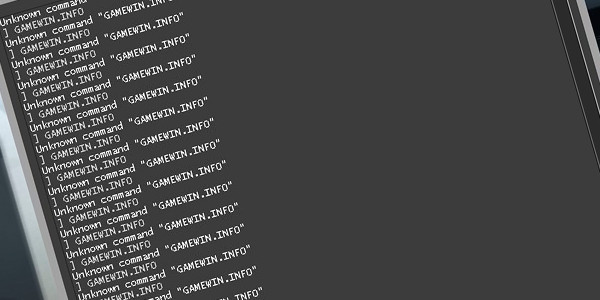
Консоль — это полезная вещь в игре. Однако размер отображаемого там текста оставляет желать лучшего. Во время матча вряд ли у кого-то есть время вчитываться в мизерные буквы на сером фоне. Именно по этой причине нужно исправить эту проблему и увеличить шрифт консоли в кс го. Стоит отметить, что текст в консоли практически не читабельный именно в русской локализации игры. В первую очередь эту проблему нужно решать именно тем пользователям, которые не имеют хорошего монитора.
Как можно изменить размер шрифта консоли кс го
Существует всего два способа решить эту проблему. Быстрее всего это можно сделать с помощью изменения языка. Дело в том, что только русский язык в консоли выглядит так отвратительно. Но совершенно не обязательно менять именно на английским, можно отдать предпочтение тому языку, который будет максимально близок для восприятия игрока. Для того, чтобы изменить язык следует:
- Авторизоваться в учетной записи Steam;
- Найти пункт «Библиотека» в правом верхнем углу;
- Найти игру Counter Strike Global Offensive;
- Кликнуть правой кнопкой мыши по игре и выбрать «Свойства»;
- Теперь нужно найти раздел «Установить параметры запуска»;
- Вписать в новом окне команду «-Language english»;
- Сохранить все внесенные изменения.
Если нужен не английский язык, а совершенно другой, то в консоль нужно вписать нужный язык на английской раскладке клавиатуры.
Как можно поменять шрифт, но оставить русскую раскладку
Если игроку не хочется менять весь язык в игре, то здесь поможет второй способ решения проблемы. Для этого нужно будет изменить игровые файлы.
Для начала нужно позаботиться о программе Notepad++. Именно этот софт поможет работать с игровыми файлами.
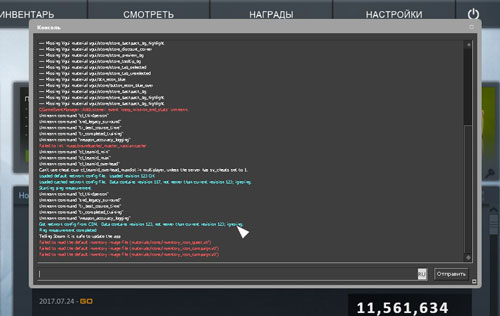
Все действия будут производиться на площадке Steam, поэтому пользователю нужно будет обязательно зайти в корневую папку по пути: C:\Steam\steamapps\common\Counter-Strike Global Offensive\csgo\resource.
- Там нужно найти файл csgo_russian и открыть его через Notepad++. В новом окне нужно скопировать весь текст.
- Теперь нужно найти файл с названием csgo_english. Там в конце нужно вставить весь текст из предыдущего файла и сохранить.
- В заключении нужно будет открыть «Свойства» английского файла и выставить параметр «Режим чтения».
Теперь текст в консоли будет адекватного размера и не придется напрягаться для того, чтобы получать полезную информацию.