Лагает Майнкрафт
Майнкрафт не является супер реалистичной игрой с высокими требованиями для железа, однако даже на хорошем ПК Майнкрафт может работать с лагами. Они могут возникать по многим причинам, от нестабильного интернет соединения и максимальных настроек графики, до вмешательства со стороны других программ, громоздких модификаций и шейдеров которые вы когда то установили. В этой статье рассмотрим самые эффективные способы увеличения FPS и снижения лагов в Майнкрафт.
Что делать если Майнкрафт лагает на мощном ПК
Майнкрафт в отличии от многих других игр использует графику OpenGL которую не все видеокарты могут поддерживать на аппаратном уровне (только на программном). Это может очень сильно сказываться на производительности игры. И при этом например казалось бы требовательные Crysis или Far Cry будут работать отлично, а вот Майнкрафт будет лагать.
Выставите настройки графики на минимум
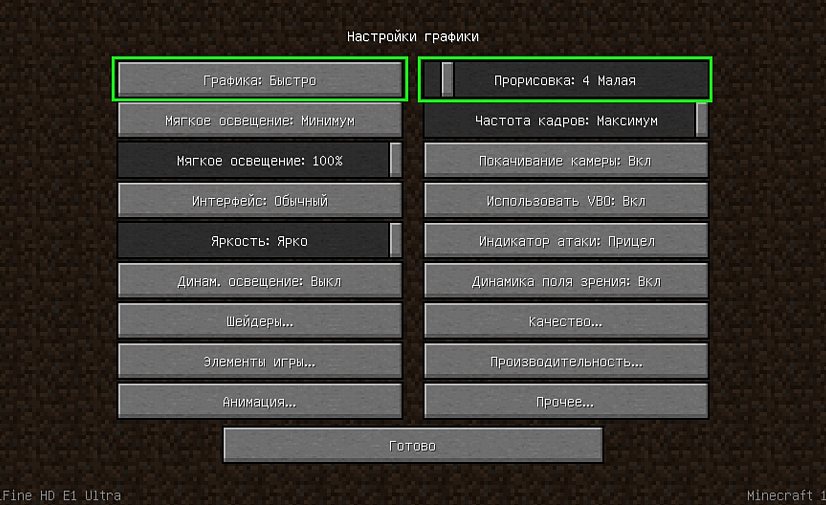
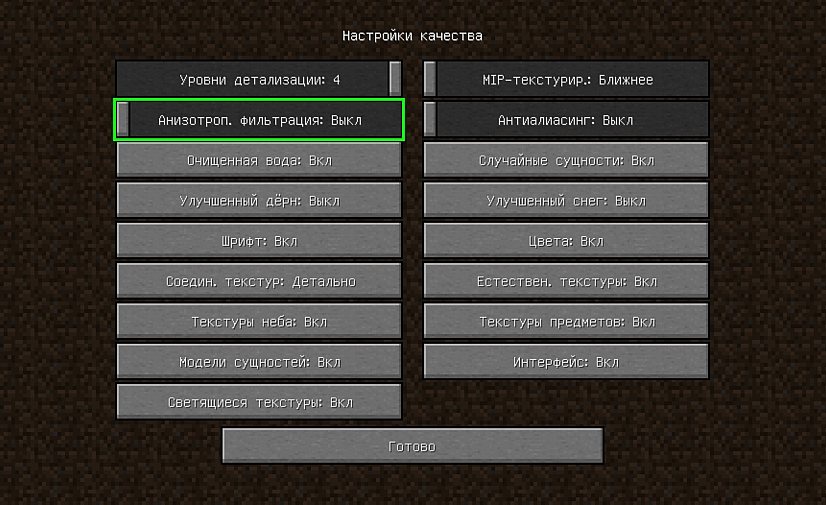
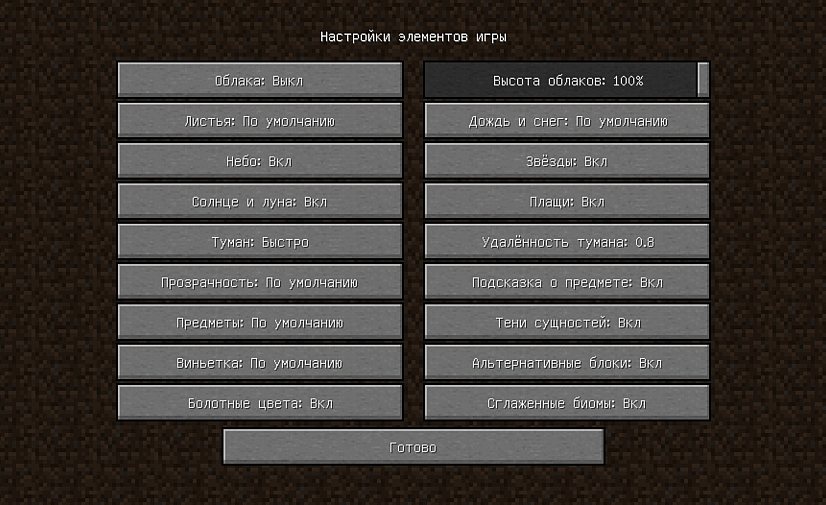
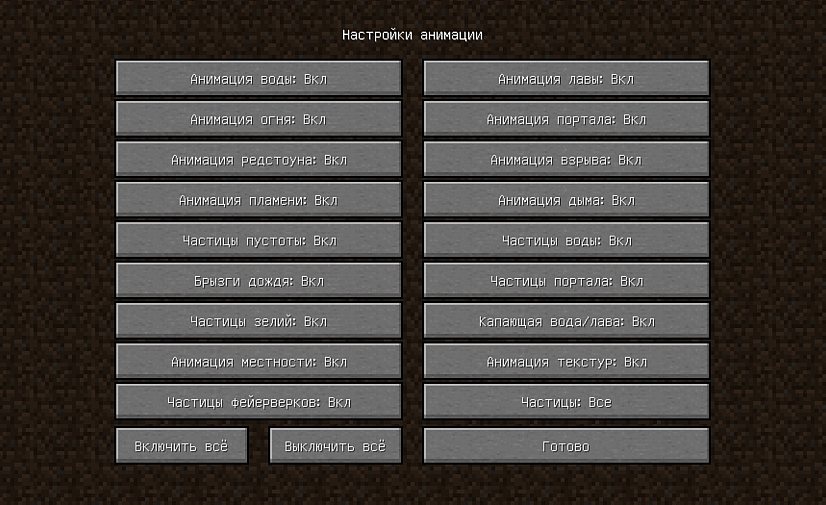
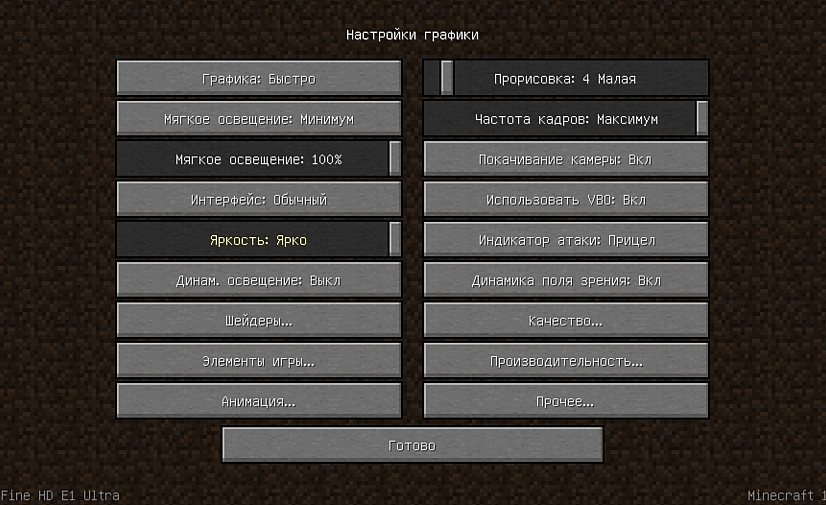
Выставить настройки как показано на скриншотах.


Установите Optifine HD
Установите Optifine HD. Это мод который добавит новые настройки графики которые можно будет либо отключить, либо выставить на самый минимум. Мод так же оптимизирует некоторые тяжелые процессы игры, тем самым избавив Вас от лагов.


Установите моды на повышение FPS
Существует огромное количество модификаций которые могут существенным образом увеличить ФПС игры и при этом практически никак не повлиять на игровой процесс. Все моды можно посмотреть тут.
-
уменьшение радиуса рендеринга по вертикали; ускорит запуск игры в несколько раз за счет кэширования дополнительного контента; ускоряет загрузку Майнкрафт за счет отложенного запуска функции DataFixerUpper; снизит потребление оперативной памяти до 50%; большая видимость за счет размытия дальних текстур; это рендер-движок который способен в значительной степени повысить fps игры путем оптимизации игровых ресурсов; — модификация значительно увеличит фпс при игре на тяжелых сборках или при установке шейдеров;
Играйте в оконном режиме
Не разворачивайте Майнкрафт на весь экран. Сделайте небольшое окно попробуйте поиграть в оконном режиме.


Отключите антивирус или брандмауэр
Антивирусы и брандмауэры могут очень сильно тормозить всю систему вызывая дополнительную нагрузку и лаги в Майнкрафт. Поэтому рекомендуется отключать эти программы перед запуском игры. Сделать это можно в административной панели вашего антивируса (Смотри скриншот на примере Аваст).


Для владельцев видеокарт NVIDIA
Для владельцев видеокарт NVIDIA есть возможность включить некоторые функции помогут в обработке графики OpenGL и вероятнее всего избавят владельцев ПК от лагов Майнкрафт.
1 Заходим в «Панель управления»;

2 Открываем «Панель управления NVIDIA»

3. Включаем Вертикальный синхроимпульс — это набор настроек определяющих как частота рендеринга кадров соотносится со значением частоты обновления дисплея. И включаем Тройную буферизацию — которая позволит включать и выключать тройную буферизацию в приложениях OpenGL. Сохраните все изменения и перезагрузите компьютер.

Увеличьте количество оперативной памяти выделяемой для работы Java модуля
- Для этого введите в командную строку слово Java и выберите Configure Java;

2. В появившемся окне нажмите переключите вкладку «Java» и нажмите кнопку «View…»

3. В поле Runtime Parameters введите команду -Xincgc-Xmx1024M или -Xincgc-Xmx2048M что означает что вы готовы выделить 1 или 2 GB оперативной памяти для работы Java модуля. Сохраните все изменения и перезагрузите компьютер.
— Xincgc – освобождает неиспользуемые объекты из памяти;
— Xmx – максимальный объем оперативки;
— Xms – минимальный объем.
Низкий FPS в Майнкрафт с TLauncher [Решение]
Если у вас проблема с фризами или же с низким ФПС, то в данном гайде расписаны популярные проблемы и их решения. Всё описано максимально подробно, и даже не подкованный юзер ПК сможет исправить свою проблему.
Игра использует встроенную видеокарту вместо полноценной
Как проверить, что игра использует встроенную
Проблема в основном с ноутбуками, из-за параметров экономии батареи. Поэтому, если у вас ноутбук, то проверяйте эту проблему в первую очередь.
1) Открываем любую версию Майнкрафт и заходим в мир, нажимаем клавишу «F3«. Если у вас Intel/Amd Radeon Graphics, то возможно есть проблема.
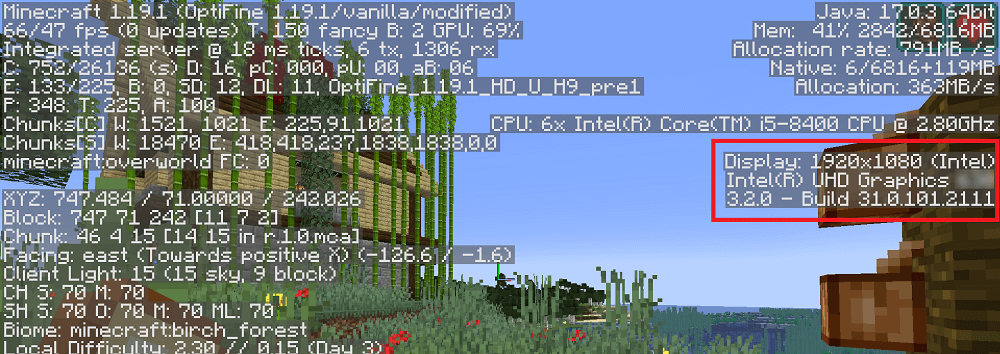
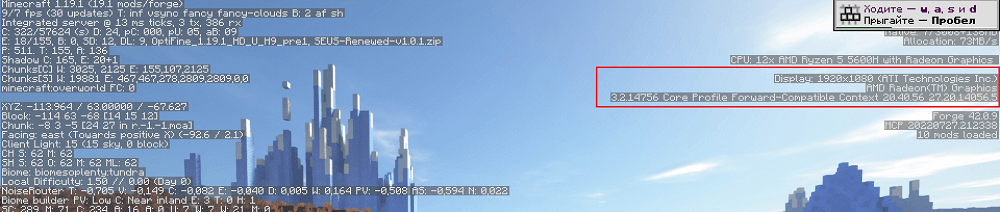
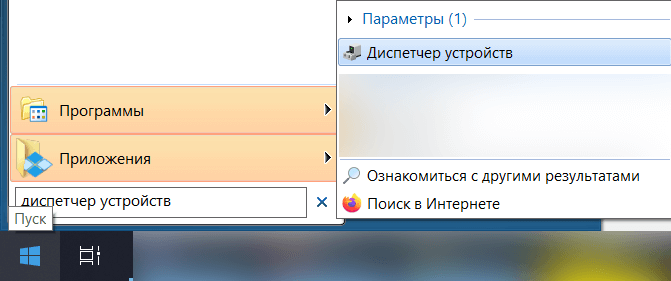
2) Проверяем, что у вас 2 видеоадаптера. Нажимаем в «Пуск» на «Поиск» и вводим «Диспетчер устройств«, открываем эту программу.
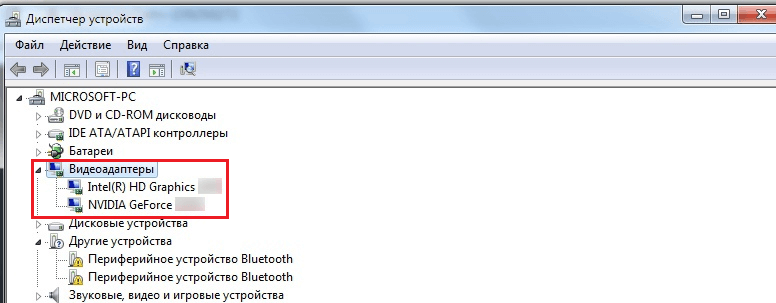
3) Во вкладке «Видеоадаптеры» если 2 видеоадаптера, то нужно выставить, чтобы игра работало от более мощной видеокарты.
Для решения этой проблемы, есть два способа: Автоматический от TLauncher (Быстрее) и ручное исправление.
Автоматическое выставление дискретной карты
1) С помощью нашего скрипта FixGPU, будут внесены пути Java в настройки высокопроизводительного ПО. Скачать FixGPU
2) Скачиваем и запускаем эту программу, после запуска, нажимаем на «Да«.
3) Если получили сообщение, что всё добавлено, можете проверять игру.
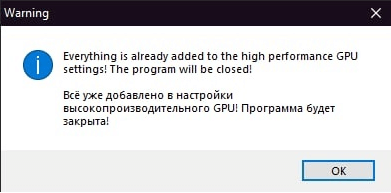
4) Если вместо intel, стал Nvidia или AMD видеокарта, ваш второй видеоадаптер, значит всё ОК и проблема решена!
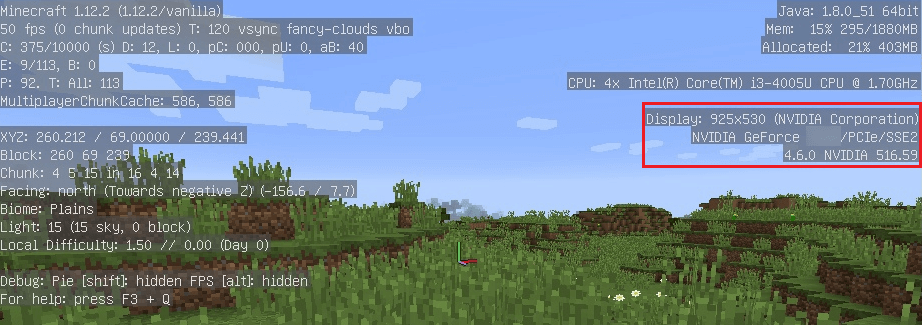
P.S. При автоматическом решении, будут добавлены стандартные пути Java используемые TLauncher. Если вы меняли пути Java в настройках, вам нужно указать их вручную!
Ручное выставление дискретной карты
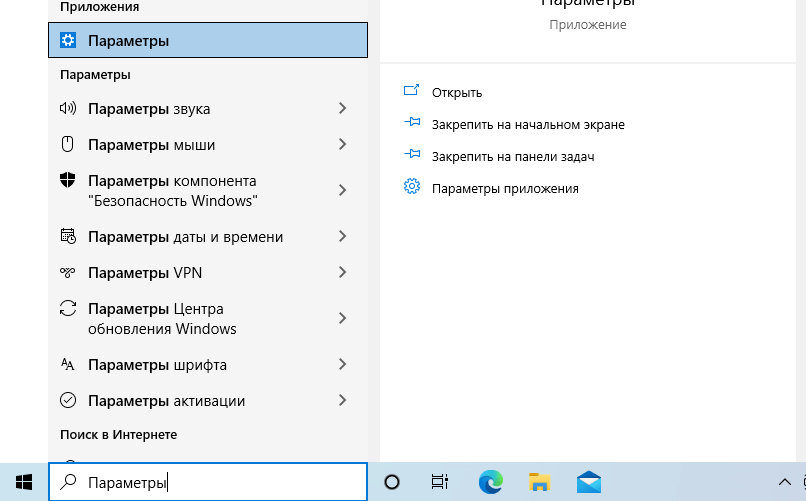
1) В поиске «Пуска» пишем «Параметры» и переходим в настройки Windows.
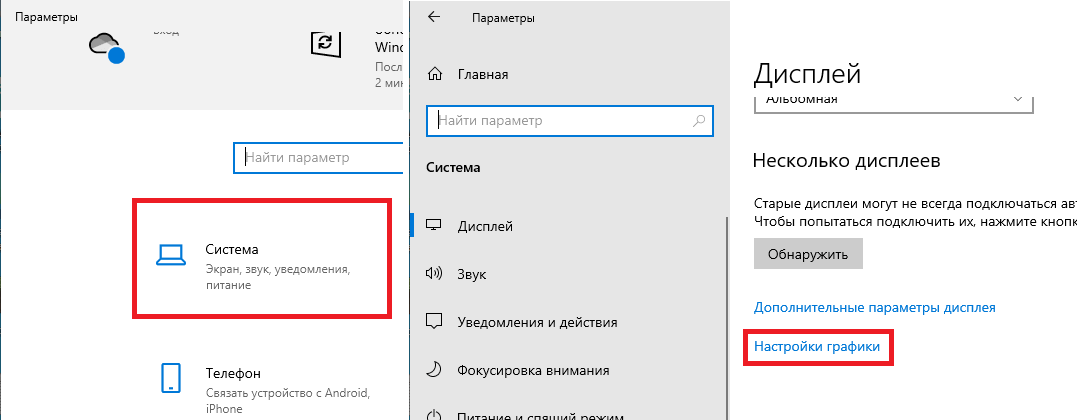
2) Кликаем на вкладку «Система» и переходим по ссылке «Настройки графики«.
3) Нажимаем «Обзор» и вставляем в строчку «Имя файла«, по одному, пути ниже и нажимаем «Добавить«.
Вместо USER должно быть имя вашего пользователя Windows.
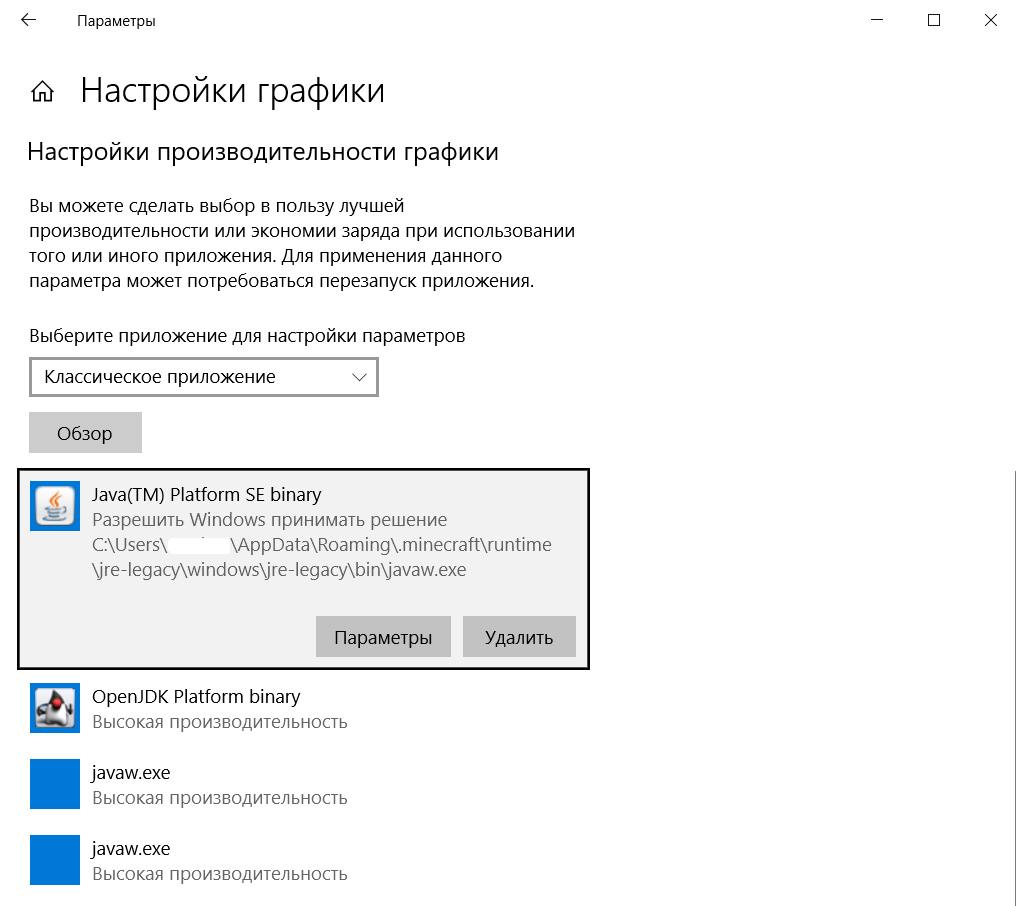
4) Кликаем на каждый путь и заходим в «Параметры«, выставляем «Высокая производительность«.
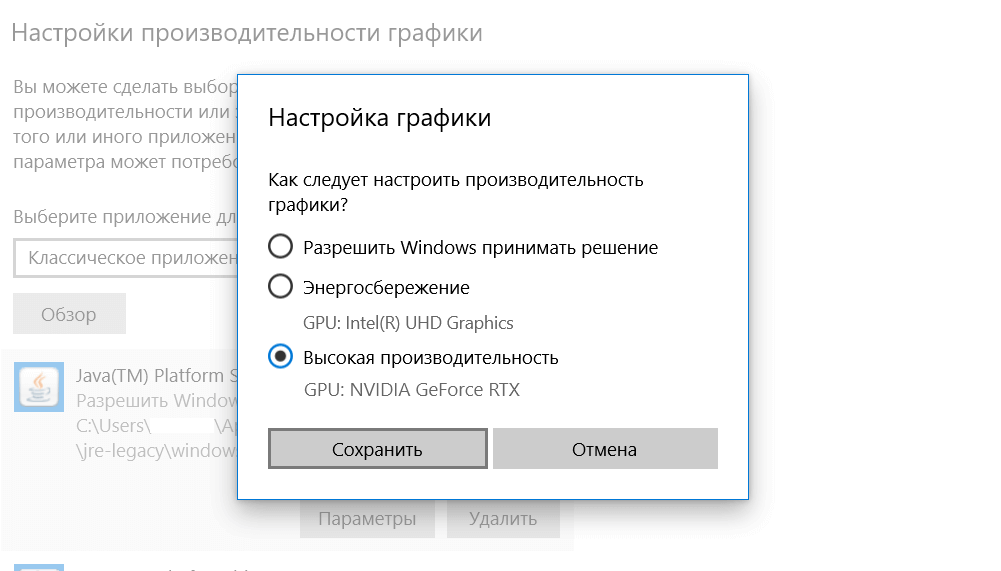
5) Теперь проверяем в игре, должна быть ваша дискретная карта в «F3«. Проблема исправлена!
P.S. Пути выше, являются стандартными для TLauncher. Если вы меняли пути Java в настройках, вам нужно указать их в настройках дополнительно!
Другие программы используют ресурсы ПК
Если у вас не сильно мощный компьютер, то другие программы или даже вирусы, могут использовать ресурсы системы и мешать игре нормально работать.
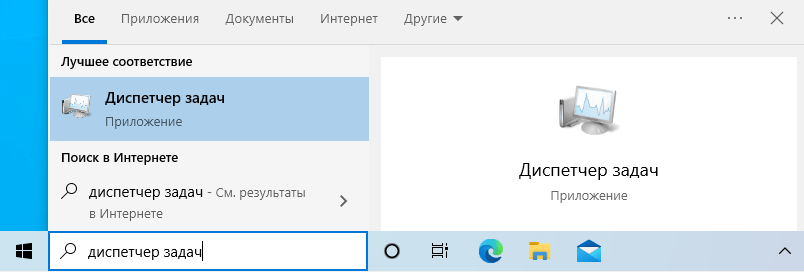
1) Нажмите на поиск в «Пуске» и напишите «Диспетчер задач«, откройте его.
2) Отсортируйте по самым требовательным программам. Браузеры, графические редакторы и другие тяжелые программы, используют множество ресурсов процессора и оперативной памяти. Если какая-либо программа использует более 10% процессора или больше 100 МБ ОЗУ, это критически влияет на производительность Minecraft.
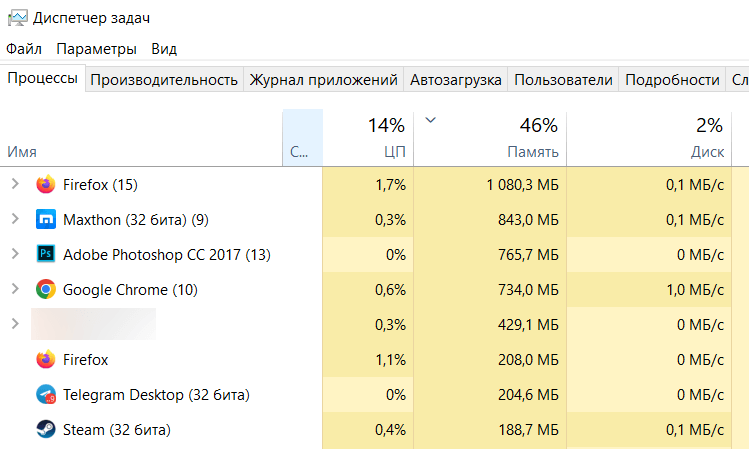
3) Нажмите правой кнопкой на требовательную программу и нажмите «Снять задачу» или закройте традиционным способом, если есть возможность.
Как повысить FPS и устранить лаги в Minecraft
На первый взгляд Minecraft может показаться нетребовательной игрой с довольно простой графикой. Но иногда даже владельцы мощных ПК сталкиваются с низкими показателями FPS. Чтобы устранить эту проблему, необходимо для начала определить, почему Майнкрафт лагает. В некоторых случаях для повышения производительности достаточно всего несколько простых действий. Заметно повысить FPS могут даже владельцы слабых компьютеров, но им для этого придется прибегнуть к максимальной оптимизации.
Возможно, выполнение всего одного пункта позволит тебе играть в Minecraft с достаточным уровнем комфорта.
Установка и настройка Optifine
Настройки графики в стандартном Minecraft довольно ограничены, с их помощью ты сможешь изменять лишь базовые параметры. Провести более тонкую настройку поможет замечательный мод Optifine, который можно установить практически на любую версию игры.
Даже без изменения настроек Optifine зачастую увеличивает количество FPS в Minecraft в 2 раза.
После установки этого мода ты, скорее всего, заметишь значительное улучшение производительности. Если же его будет недостаточно, то всегда можно заняться тонкой настройкой. Проще всего переключить качество графики с «Детально» на «Быстро», а также уменьшить до низких значений дальность прорисовки.
Для владельцев слабых видеокарт очень полезно будет минимизировать или даже вовсе убрать сглаживание. Это можно сделать в разделе «Качество». В Майнкрафте этот параметр имеет не настолько большое влияние на качество картинки, как в большинстве других игр.
Optifine также позволяет детально настроить отображение и анимацию большинства элементов игры. Ты можешь отключить то, что для тебя не имеет большого значения. Всегда полезно убирать тени, иногда это может добавить 15-20 FPS.
Так же Optifine добавляет раздел настроек «Производительность». В нем лучше активировать все пункты, все они могут положительно повлиять на оптимизацию.
Моды для повышения FPS
Многие процессы и функции в Майнкрафте не оптимизированы, что позволяет сторонним разработчикам создавать моды, при помощи которых можно поднимать FPS. Некоторые из них хороши для ванильной версии, другие помогут тебе уменьшить количество лагов в больших сборках. Мы предлагаем список наиболее эффективных и простых в установке модификаций:
-
. Главной целью этого мода является устранение вылетов, однако в некоторых случаях он также заметно повышает ФПС. При большинстве критических ошибок игра не закроется, а лишь вернется к главному меню, что порадует любителей играть с большим количеством модов. . Мод, стабильно повышающий количество кадров даже на любых системах. Будет полезен ПвП-игрокам. . Хороший оптимизатор текстур, позволяет использовать HD-паки даже на относительно слабых ПК. Может выручить в том случае, если Майнкрафт плохо работает из-за небольшого объема оперативной памяти. . Полезный мод, оптимизирующий освещение. В ванильной версии его результаты не очень заметны, но некоторые глобальные моды будут работать с ним в разы быстрее. . Решение для обладателей ПК с небольшим количеством оперативной памяти.
Для максимальной эффективности ты можешь использовать сразу несколько модов. Кроме того, все они полностью совместимы с Optifine.
Обновление Java и выделение памяти
Minecraft работает по технологиям Java и потребляет не всю оперативную память, а лишь тот объем, который задан в настройках. Иногда его оказывается недостаточно, особенно если играть с большим количеством модов. Если ты играешь в Майнкрафт через лаунчеры, то изменить выделяемый объем памяти очень просто. Достаточно зайти в настройки и переместить соответствующий ползунок. Для примера скриншот из TLauncher.
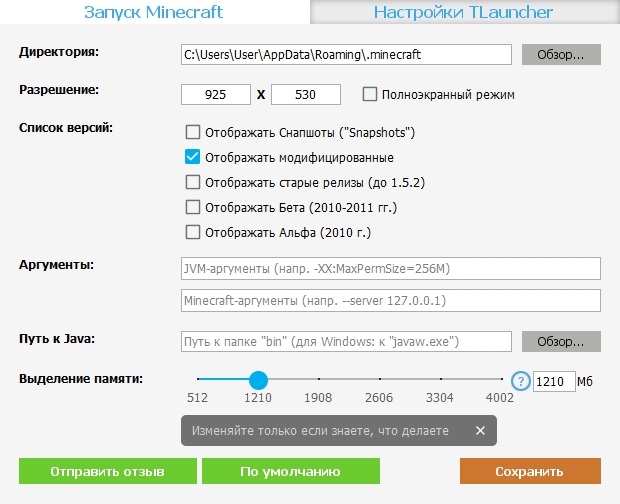
Настроить выделение памяти без лаунчера можно и через панель инструментов. Для этого выполни такую последовательность действий:
- Нажми Windows+R на клавиатуре.
- В открывшемся окошке введи control.
- В открывшемся окне выбери пункт Java.
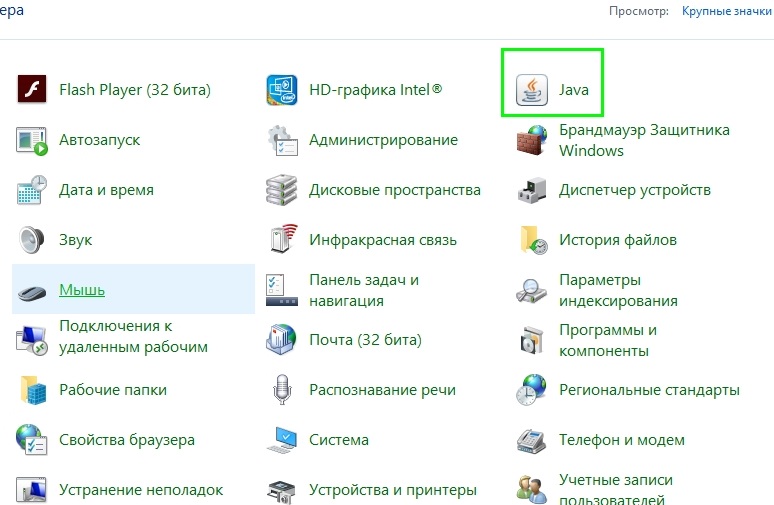
После этого откроется панель настроек, на которой тебе нужно перейти во вкладку Java и нажать кнопку View.
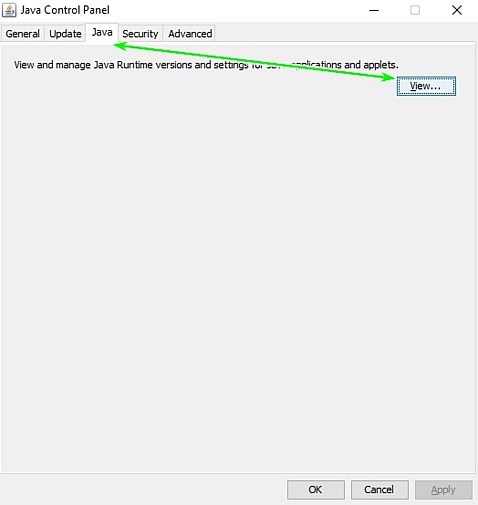
В появившемся окне можно задать выделение памяти на свое усмотрение. Это делается в столбце Runtime Parameters. В зависимости от количества ОЗУ на твоем компьютере, рекомендуется указывать такие параметры:
- 2 Гб оперативной памяти: -Xms1024m -Xmx1024m
- 4 Гб: -Xms2048m -Xmx2048m
- 6 Гб: -Xms3072m -Xmx3072m
- 8 Гб: -Xms4096m -Xmx4096m
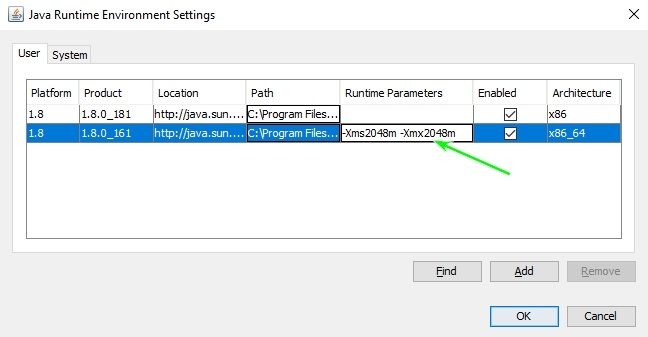
Выделяя память для Java, оставляй свободными не менее 1 Гб, иначе появится шанс зависания Windows или вылетов игры.
Если на твоем ПК установлено более 4 Гб оперативной памяти, то лучше скачать 64-битную версию Java. Её всегда можно найти на официальном сайте.
Установка оптимизированных ресурспаков
Заменяя стандартные текстуры, ты можешь добиться заметного уменьшения количества лагов.. Ты можешь выбрать оптимизированный текстурпак или ресурспак для буста ФПС, который не только увеличит производительность, но и улучшит графику в игре. Как правило, лучше всего повышают производительность текстуры для PvP.
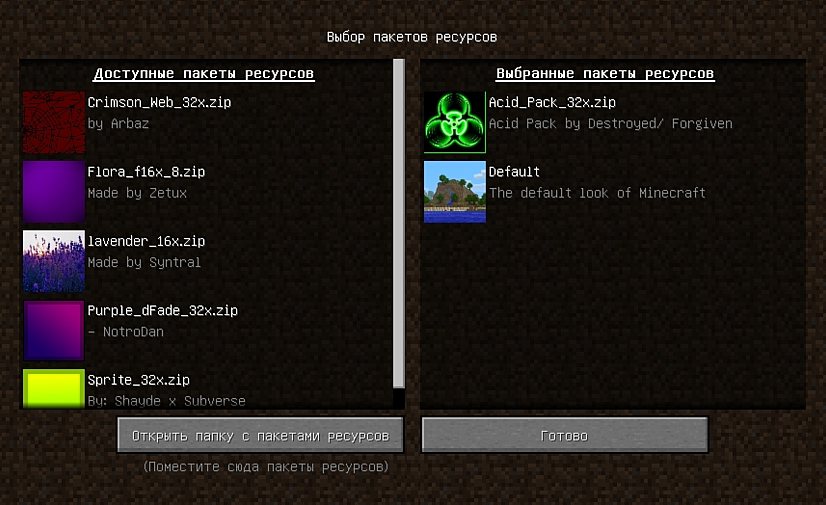
Для использования ресурспаков и текстурпаков в Майнкрафт тебе предварительно нужно будет установить Optifine. Поскольку этот мод сам по себе повышает FPS, ты сможешь повысить производительность более чем в два раза.
Как убрать лаги в minecraft на win 10?
Данные:
Ноутбук
os — Win 10 (для домашнего использования)
64 бит
Видеокарты 2:
Invidia GeForce GT 710M
Intel(R) HD Graphics 4000
Процесор Intel Core i 3
ОЗУ 4 гб
Активация виндовс выполнена (не взломана)
Лаунчер игры Tlauncher. (неменял)
Вирусов нет
Антивирусов нет
Подключён к wi-fi
В фоне запушено:
Панель управления nvidia
Устрайства Bluetooth
ASUS USB Changer Plus
Google Chrome
Skype
Realtek HD
HD графика Intel
Пробовал (не помогло):
Обновить драйвера invidia
Сменить лаунчер
Сменить версию игры
Сменить версию лаунчера
Запустить от имени администратора
Запустить с принудительный графическим процесором Invidia
Изменять настройки minecraft
Изменять настройки мода OptiFine
Изменять настройки видеокарт
Изменять файл подкачки диска C
Изменять количество ядр системы в msconfig
Изменять количество памяти для системы в msconfig
Изменять приоритет процесса java в диспетчере задач
Устанавливал Java 8 на 64 бит
Устанавливал Java 8 на 32 бит
Устанавливал Java 7 на 64 бит
Устанавливал JRE 8 на 32 бит
Устанавливал JRE 8 на 64 бит
Изменял память выделяемую для java (xms xmx)
Обновляться через центр обновления windows
Не предлагать откатиться на win 8,1, win 8, win 7.
Т. к — я ищю решение для win 10, а откатиться я и сам могу.
Возможно кто-то знает?
можбыть майн запускается не через nvidia?

Вопрос Закрыт!
Я нашёл способ.
(на скрине майн без оптифайна) 1.8.8 (лиц. лаунчер)
