Что делать, если не удается войти в аккаунт в Майнкрафте: основные причины и решения
Майнкрафт — это популярная компьютерная игра, разработанная и выпущенная компанией Mojang Studios. Владение аккаунтом в Майнкрафте позволяет игроку наслаждаться различными возможностями игры, такими как мультиплеер, дополнительные функции, доступ к собственным настроенным профилям и многое другое. Однако, иногда пользователи могут столкнуться с проблемой входа в свой аккаунт. В этой статье мы рассмотрим основные причины таких проблем и возможные решения.
Причины проблемы входа в аккаунт в Майнкрафте
1. Неверный логин или пароль
Самая распространенная причина, по которой пользователь не может войти в свой аккаунт, — неверно указанный логин или пароль. Проверьте правильность ввода и убедитесь, что вы не допустили опечаток или не включили неправильные символы. Обратите внимание на регистр символов, так как логин и пароль чувствительны к нему.
2. Проблемы с подключением к интернету
Отсутствие стабильного интернет-соединения может быть причиной неудачного входа в аккаунт. Убедитесь, что у вас есть активное и надежное соединение с интернетом. Попробуйте перезагрузить маршрутизатор или свой компьютер, чтобы обновить подключение.
3. Взлом аккаунта
Если вы подозреваете, что ваш аккаунт был взломан или похищен, то невозможность входа может быть связана с изменением пароля злоумышленником. В этом случае, восстановление пароля с помощью адреса электронной почты, указанного при регистрации аккаунта, может помочь вернуть контроль над аккаунтом.
4. Проблемы на стороне сервера
Иногда невозможность входа в аккаунт может быть вызвана проблемами на стороне сервера Майнкрафта или проблемами с игровыми серверами. Проверьте статус серверов Майнкрафта на официальных сайтах или форумах сообщества игры, чтобы узнать, есть ли текущие проблемы, которые могут влиять на вход в аккаунт.
Решения проблемы входа в аккаунт в Майнкрафте
1. Проверьте правильность логина и пароля
Убедитесь, что вы правильно вводите свой логин и пароль. Если вы забыли пароль, попробуйте восстановить его с помощью функции "Забыли пароль?" на официальном сайте Майнкрафта.
2. Проверьте подключение к интернету
Убедитесь, что у вас есть стабильное интернет-соединение. Попробуйте перезагрузить маршрутизатор или свой компьютер, чтобы обновить подключение к интернету.
3. Восстановите взломанный аккаунт
Если вы подозреваете, что ваш аккаунт был взломан, свяжитесь с службой поддержки Mojang Studios и запросите помощь в восстановлении аккаунта. Предоставьте им всю доступную информацию, чтобы убедить их в вашей личности и владении аккаунтом.
4. Проверьте статус серверов
Проверьте статус серверов Майнкрафта на официальных сайтах или форумах сообщества игры, чтобы убедиться, что проблема не связана с текущими проблемами на серверах. Если есть проблемы, то вернитесь попыткой входа позже, когда проблемы будут решены.
В случае, если вы по-прежнему не можете войти в свой аккаунт в Майнкрафте, рекомендуется связаться со службой поддержки Mojang Studios для получения дополнительной помощи и решения проблемы. Они смогут оказать конкретную помощь и рекомендации, связанные с вашей уникальной ситуацией.
Как исправить ошибку «Minecraft в настоящее время недоступен в вашей учётной записи» в Windows?
Microsoft App Store — это платформа цифрового распространения, появившаяся вместе с релизом Windows 8 и теперь является неотъемлемой частью Windows 10. С её помощью можно устанавливать приложения и игры от Microsoft, в которые также входит Minecraft. Однако многие пользователи сталкиваются с ошибкой после покупки и добавления игры в свою учётную запись.
Сообщения могут незначительно отличаться, но все они связаны с кодом ошибки 0x803F8001. Стоит отметить, что этот код относится не только к Minecraft, он может появиться при запуске других приложений из магазина Microsoft. В большинстве случаев это связано с повреждением каких-либо файлов при загрузке, но поскольку универсального решения нет, ниже предложены несколько способов исправления ошибки.
Решение 1. Войдите в правильную учётную запись Microsoft
Как правило, код ошибки 0x803F8001 указывает на то, что приложение отсутствует в учётной записи пользователя. Проблема часто возникает из-за того, что многие игры привязываются к разным аккаунтам, или учётная запись Microsoft не синхронизирована с приложением Xbox. Поэтому иногда происходит путаница, особенно, если недавно был изменён адрес электронной почты, привязанный к профилю.
Вот как это исправить:
- Откройте Microsoft Store и загрузите приложение Xbox Console Companion.
- Если вы вошли в систему автоматически, выйдите из неё, нажав «Настройки»> «Выйти».
- Зайдите в свой аккаунт приложения Xbox, и убедитесь, что вход произошёл с той же учётной записи, что и в Microsoft Store.
- Запустите приложение Xbox Console Companion и войдите в систему под тем же аккаунтом, который использовался при покупке Minecraft.

Решение 2. Запустите средство устранения неполадок приложений Microsoft Store
Поскольку Minecraft — это приложение Microsoft Store, одним из вариантов решения проблемы является диагностика и устранение неполадок встроенным инструментом.
- Нажмите правой кнопкой мыши по значку Windows (левый, нижний угол экрана).
- Выберите Панель управления, и перейдите в раздел Устранение неполадок.
- Далее проследуйте Система и безопасность > Центр обновления Windows.
- В следующем окне нажмите Далее, и дождитесь окончания диагностики.

Решение 3. Обновите Windows
Если вы используете устаревшую версию Windows (ниже версии 17134.0), то у вас не получится запустить Майнкрафт. Следует обновить до последней версии не только систему, но и установить все необязательные обновления.
- Нажмите ПКМ по значку Windows и перейдите в Панель управления.
- Выберите раздел Центр обновления Windows и Проверьте наличие обновлений.
- Дождитесь, пока обновления будут загружены и установлены.
- Перезагрузите компьютер и попробуйте запустить Minecraft ещё раз.

Решение 4. Сброс настроек приложения Minecraft
Как это сделать:
- Введите %AppData% в строку поиска Windows и нажмите Enter.
- Перейдите в папку Minecraft и найдите файл options.txt
- Удалите его (Shift + Del), чтобы сбросить настройки приложения.
- Попробуйте запустить игру.

Решение 5. Переустановите Майнкрафт
Инструкция по переустановки:
- Нажмите ПКМ по значку Windows, и выберите Панель управления.
- Перейдите в раздел Программы и компоненты.
- Найдите в списке Minecraft, и удалите его.
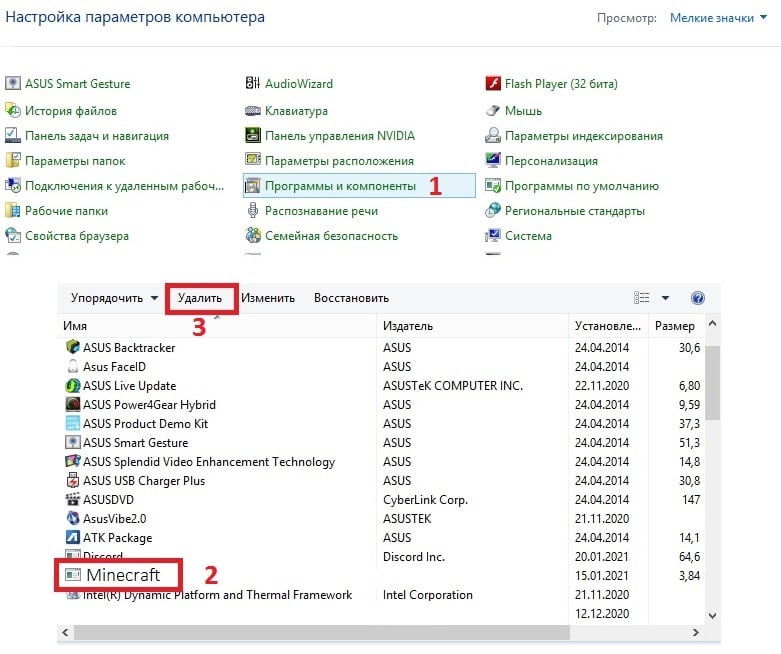
- Затем введите %AppData% в поиске Windows и нажмите Enter, чтобы найти папку с игрой, как в предыдущем варианте.
- Удалите папку Minecraft.
- Теперь откройте Microsoft Store и снова установите приложение.
Решение 6. Сбросить Microsoft Store
Если ничего из выше перечисленного не помогло, можно попробовать сбросить Microsoft Store.
Почему не заходит в аккаунт майнкрафт
 Minecraft
- Язык
- GameSubject � 2017 Вопросы и ответы для геймеров
Игровое сообщество, помощь игрокам
Мы рады всем гостям которые любят провести свое время в онлайн или одиночных играх. У вас случилась беда, и вы не знаете как решить ту или иную ошибку? При заходе в любимую игрушку детства у вас появляется черный экран и вы уже не можете насладится теми ощущениями что испытывали раньше? Бывает такое что при попытке поиграть, любимая сага игры просто не запускается, тогда уже становится очень обидно. Не волнуйтесь, даже если вы думаете что это не поправимо, у нас вам помогут с этим справится.
Спецаильно для наших уважаемых посетителей, мы собираем лучшие советы и рекомендации которые помогут справится с той или иной проблемой. Как мы уже сказали раньше, даже если вы столкнулись с самыми редкими вылетами, даже если при запуске игры процесс находится в задачах но ничего не происходит, мы все равно найдем оптимальное решение которое подойдет каждому. Ах да, мы забыли упомянуть о самом главном, часто любители поиграть в 3D игры сталкиваются с такой ситуацией когда при попытке зайти в игровое приложение, у них просто происходит вылет или крэш на рабочий стол — с этим мы тоже знаем как боротся.
Вы думали что мы умеем только решать различные технические задачи? Нет это не правда, мы можем помочь каждому взрослому парню который решил найти или вспомнить название игры в которую он так любил поиграть в детстве, но забыл как она называется. Ведь наше игровое сообщество явлется прямой системой вопрос-ответ, вам нужно лишь обратится, и мы сразу же вам дадим ответ.
Почему не заходит в Minecraft
Компания Mojang уделяет достаточно много времени на совершенствование своего детища, однако пользователи в постоянном режиме сталкиваются с ошибками, не позволяющими запустить игру. Спешим вас обрадовать или, наоборот, огорчить, но в большинстве случаев проблема и ее решение находятся на стороне юзера. Иногда все исправляется банальным отключением антивируса, пагубно влияющего на компоненты Minecraft, не давая им запускатся в тандеме.
Однако нельзя исключать ситуации, когда требуется вмешательство квалифицированных специалистов, например, для переустановки драйверов. Конечно, сделать подобное можно и самостоятельно, но при подобных обстоятельствах возможны глобальные траблы. Чтобы “косяков” было меньше, рекомендуем ознакомиться с нашим гайдом по поиску и решению популярных траблов, связанных с игрой Minecraft.
Проверка системных требований
Первое с чего следует начать это, конечно же, проверка системных требований. Обычно производится еще до установки самой игры. Здесь многое зависит от того, какую версию пользователь пытается запустить. На слабых моделях компьютеров потянут старенькие версии Майнкрафта (примерно до 1.12). На более современных компьютерах пойдут почти все экземпляры.
Не стоит забывать о пользовательских дополнениях по типу Optifine HD, которые значительно оптимизируют игровой процесс, удаляя ненужные эффекты, понижая качество текстур без влияния на общее окружение. В общем, хороший вариант, к которому стоит присмотреться, если у вас достаточно слабый аппарат. Еще рекомендуем ориентироваться на следующие минимальные системные требования:
- ОЗУ: 1 Гб;
- OS: Windows XP;
- Процессор: Intel Pentium 4;
- Видеокарта: GeForce 8600 512 MB;
- HDD: 1 Гб.
Переустановка Java
Разработчики не скрывают — Майнкрафт писался на языке программирования Java. Соответственно, для корректной работы и полноценного запуска на компьютере требуются все установленные библиотеки. Если копать глубже, то данные компоненты влияют буквально на каждый кадр в игре: они его отрисовывают, рендерят, отвечают за действия, происходящие в следующие секунды. Таким образом, отсутствие хотя бы одного элемента Java приведет к крашу программы и выводу на экран соответствующей ошибки, по которой зачастую можно понять чего не хватает.
В единичных случаях помогает докачка нужного файла, в остальных — устанавливаем полностью Джаву. Сам процесс установки довольно стандартный: заходим на официальный сайт, отыскиваем кнопку “Скачать”, кликаем по ней и следуем инструкциям инсталлятора. После всех манипуляций обязательно перезагрузите компьютер, чтобы компоненты среды Джава синхронизировались с игрой и системой.
Обновление драйверов
Устаревшие драйвера — частая причина возникающих ошибок у геймеров. Причем какая игра не запускается неважно, ведь “дрова” нужны всем программам с графикой. Особенно “больно” ладить с драйверами от AMD. Их сложновато обновить, а удалить полностью и переустановить правильно — целый квест. У NVIDIA с этим дела обстоят легче, ведь на их официальном сайте есть специальный раздел с актуальными версиями драйверов. Заходим туда, скачиваем понравившиеся и накатываем вместо старых.
Говоря о том, как правильно выполнять вышеизложенные манипуляции, следует упомянуть три основополагающие вещи:
- Сначала удаляйте старые драйвера, а только потом устанавливайте новые;
- Не используйте никаких программ “ускорителей-обновителей” — они жрут системные ресурсы и не дают никаких плодов;
- Сомневаетесь и ничего не понимаете — не лезьте, доверьтесь профессионалам.
Удаление модов
Модификации создаются обычными юзерами, поэтому исключать человеческий фактор в их разработке нельзя. Несовместимость зачастую определяется на стадии добавления мода в каталог с игрой, но в исключительных случаях подобное проходит без проблем до момента запуска Minecraft. Рекомендуем всегда удалять моды, сталкиваясь с ошибкой при запуске. Лучшим вариантом будет переместить модификации, ресурспаки и другие дополнения в какую-нибудь папку на рабочем столе, а потом, в случае успешного решения проблемы, попробовать вернуть обратно.
Антивирус
Нередкий гость в списке траблов с популярными играми. Часто в работу программ вмешивается встроенный защитник Виндоус. На момент запуска Майнкрафт рекомендуем отключать этого “малыша”, чтобы исключить возможный фактор неправильного определения безопасных файлов. Почему такое происходит? Потому что программное обеспечение (антивирус) некачественный. Не говорим плохой — просто некачественный. Отключите, зайдите в игру и включите обратно, сделав соответствующие выводы.
В этом же пункте хочется раскрыть проблему банального заражения системы. Тогда ждать каких-либо действий от отключения антивирусной программы, как минимум, глупо. Здесь нужна, во-первых, тщательная проверка ПК на наличие действующих угроз, а во-вторых, контролируемая зачистка выявленных повреждений. Суть проблемы заключается в возможном распространении вируса через файлы игры, которые повреждаются и не дают нормально функционировать зависящим процессам.
Переустановка игры
Меры, на которые стоит идти, в случае неработоспособности ни одного из представленных методов. По сути, большинство проблем решаются стандартным обновлением “дров”, отключением антивируса, установкой Джавы. Однако возможны ошибки, лежащие в “корне” программного кода. К примеру, при инсталляции Майнкрафта мог случайно выключиться компьютер. Тогда некоторые файлы могли повредиться. Таким образом, их открытию способствовало бы появление траблов. Причем, если компоненты маловажные и независимые друг от друга, то ошибки на ранних стадиях выявить сложно, но в других ситуациях — все очевидно. При переустановке игры не забудьте полностью удалить все файлы, иначе следующие операции могут быть бесполезны.