Как заспавнить постройку в майнкрафт командой — Игра Minecraft
Для того, чтобы спавнить постройки в Minecraft при помощи команды, нужно выполнить следующие шаги:
1. Сначала нужно выбрать постройку, которую вы хотите спавнить. Это может быть что-то, что вы создали самостоятельно, либо скачанное с интернета.
2. Затем откройте Minecraft и зайдите на сервер, на котором вы хотите создать постройку.
3. Откройте чат и введите команду «/give @p structure_block». Эта команда выдаст вам строительный блок, с помощью которого вы сможете спавнить вашу постройку.
4. Расположите строительный блок на земле и нажмите правой кнопкой мыши.
5. Откроется окно с настройками для строительного блока. Выберите режим «Load» и введите имя файла с постройкой (обычно это название файла, в котором сохранена ваша постройка).
6. Нажмите кнопку «Load» и ваша постройка появится на месте, где был установлен строительный блок.
7. Уберите строительный блок командой «/fill x1 y1 z1 x2 y2 z2 air», чтобы удалить его.
Обратите внимание, что для использования команды нужны права администратора на сервере. Также убедитесь, что вы используете верные координаты места, где хотите поставить свою постройку.
Команды для Minecraft

Minecraft поддерживает консольные команды. Среди них есть обычные, которые показывают ваши координаты, помогают заприватить территорию и т. д. А есть особые: они сразу дают то, что обычно достаётся трудом, к примеру, стак алмазов. И теми и другими мы поделимся в этой статье.
23 февраля 2023
· Обновлено 23 февраля 2023
Как прописать команды в Minecraft
Чтобы применить команду, нужно вызвать консоль. Это просто: нажмите клавишу «/» — откроется окно чата. Убедитесь, что в начале строки этот знак тоже появился, и если этого не произошло, поставьте его. Это нужно, чтобы алгоритм воспринимал текст как команду, а не обычное сообщение. После этого впишите код в строку и отправьте его. Должно сработать!
Если вы вводите команду через сервер MInecraft, а не в чате, знак / в начале строки ставить не нужно. Более того, администратор может создать командный блок с уникальными кодами, которые игроки будут использовать во время игры.
Получай лайфхаки, статьи, видео и чек-листы по обучению на почту
Команды для игроков в Minecraft
Сперва поговорим о том, что может делать с командами обычный игрок. Список вышел длинный, поэтому мы разделили его по категориям. Обратите внимание: эти коды работают как в сетевой игре, так и в одиночной. Но в конкретных случаях администраторы отключают их или заменяют на уникальные.
Также некоторые коды могут быть недоступны обычным игрокам. В таком случае права на них принадлежат либо игрокам более высокого ранга, либо только администраторам. Если команда не работает в сетевой игре, обратитесь к руководству сервера.
Команды для авторизации
Каждый раз, когда вы входите на сервер, вам предлагают авторизоваться в профиле. И вот команды, которые помогут пройти этот этап.
Команды для авторизации в Minecraft
Создать новый аккаунт на сервере: pass — пароль, с которым вы дальше будете заходить в игру на этом сервере
Войти в ваш аккаунт на сервере: pass — это пароль, с которым вы регистрировались
Этот код поможет поменять пароль, если вы его забыли
Общие консольные команды
Здесь мы собрали все основные коды, которые пригодятся во время игры. Например, чтобы узнать больше о сервере, на котором вы играете, поговорить с кем-нибудь и сделать ещё много всего полезного.
Общие команды в Minecraft
Включить режим «Нет на месте»
Показать список предметов, которые находятся в кейсе в руке
Показать список предметов, которые находятся в кейсе
Показать текущее направление
Показать положение персонажа относительно уровня моря
Показать, где находится персонаж, на координатной оси
/ignore <Имя игрока>
Запретить игроку писать вам сообщения
Узнать ID предмета в руке
Убить своего персонажа
Отправить сообщение в чат
Показать приветственное сообщение
Показать игроков, которые находятся рядом с вами
Отключить защиту для новых игроков
Ответить на сообщение
Телепортироваться в рандомное место на карте
Открыть правила сервера
Отобразить зерно мира
Переместиться на точку спавна
/tell <Имя игрока> <Текст>
Отправить личное сообщение другому игроку
Узнать время сервера
Отправить запрос для телепортации к другому игроку
Отправить запрос для телепортации другого игрока к себе
Телепортироваться на точку варпа
Команды для управления домом
Первое, что делают почти все игроки в Minecraft, — строят дом. Это безопасное место, где можно хранить ценные ресурсы, заниматься крафтом, спать и прятаться от ночных монстров. Ниже оставляем несколько команд, которые пригодятся вам в нём.
Команды для управления домом в Minecraft
Удалить точку дома
Телепортироваться к точке дома
Показать список игроков, у которых есть приглашение в ваш дом
/home invite <Имя игрока>
Пригласить игрока к своей точке дома
Показать список ваших домов
Телепортироваться к точке дома игрока, который прислал вам приглашение
Настроить компас на координаты дома
/home unvite <Имя игрока>
Прогнать игрока из вашего дома
Установить точку дома там, где находится игрок
Команды для заприваченных территорий
Также во время игры по сети вы захотите защитить свои владения от воров, гриферов и просто любопытных глаз. Это можно устроить, заприватив территорию. Как только вы это сделаете, другие игроки не смогут открывать ваши двери, сундуки и рычаги. А ещё ваши постройки нельзя будет сломать. Чтобы сделать это, пользуйтесь этими командами ниже.
Команды для заприваченных территорий в Minecraft
Установить 1-ю точку привата
Установить 2-ю точку привата
Выдать деревянный топор, чтобы заприватить территорию
/region addmember <Название региона> <Имя игрока>
Добавить игрока в приват
/region claim <Название региона>
/region remove <Название региона> <Имя игрока>
Удалить игрока из привата
Удалить приват территории
Читы для Minecraft
Теперь — к самым крутым командам для Minecraft, которые дают игроку разные преимущества. Например, помогают добыть любую вещь, одной кнопкой получить уровни и т. д. Некоторые скажут, что пользоваться ими нечестно, но какая разница? Главное в игре — получать удовольствие от процесса.
Читы на характеристики
Эти чит-команды помогут вам управлять опытом, эффектами, зачарованиями и другими полезностями в Minecraft.
Читы на характеристики для Minecraft
Получить или удалить достижение
Наложить эффект на игрока
Изменить игровой режим
Определить координаты ближайшей структуры
Получить предметы из мобов или контейнеров
Команда для спавна мобов в MInecraft
Добавить или убрать опыт
Обратите внимание: на серверах для сетевой игры чит-коды обычно запрещены, поэтому могут не сработать. Зато их можно использовать в одиночной игре или на своём личном сервере, но для этого нужно разрешить читы в настройках.
Читы на получение предметов
Здесь мы собрали команды для консоли, которые мгновенно положат вам в инвентарь нужный предмет. И неважно, какой он редкости.
Команды на получение предметов в MInecraft
/give <Имя игрока> compass
Добавить в инвентарь компас
/give <Имя игрока> diamond 64
Добавить в инвентарь стак алмазов
/give <Имя игрока> diamond_horse_armor
Добавить в инвентарь алмазную конскую броню
/give <Имя игрока> elytra
Добавить в инвентарь элитры
/give <Имя игрока> ender_pearl
Добавить в инвентарь эндер-жемчуг
/give <Имя игрока> golden_apple
Добавить в инвентарь золотое яблоко
/give <Имя игрока> gunpowder
Добавить в инвентарь порох
/give <Имя игрока> map
Добавить в инвентарь карту
/give <Имя игрока> mob_spawner
Добавить в инвентарь спавнер зомби
/give <Имя игрока> name_tag
Добавить в инвентарь бирку
/give <Имя игрока> nether_star
Добавить в инвентарь Звезду Нижнего мира
/give <Имя игрока> saddle
Добавить в инвентарь седло
Добавить в инвентарь спавнер криперов
/give <Имя игрока> tnt 64
Добавить в инвентарь стак динамита
Конечно, это не все консольные команды на получение предметов. Их слишком много, чтобы вставлять все в одну статью. Вместо этого научим вас формуле, которая поможет добыть любой предмет в игре. Хотя вы и сами уже могли догадаться, как она выглядит:
Команды для Bedrock Edition
Bedrock Edition — это версия игры Minecraft для консолей. В ней действуют особые команды — их мы разобрали ниже.
Команды для Minecraft Bedrock Edition
Установить верхнюю планку для количества игроков
Команды администратора сервера в Minecraft
Теперь поговорим о кодах, которые должен знать каждый админ, чтобы управлять собственным сервером. Их мы разделили на 2 категории. Команды из первой помогут вам задать параметры мира и общие правила игры на сервере. А из второй — следить за порядком, управлять сообществом и многое другое.
Команды для настройки сервера в Minecraft
С этими кодами вы сможете определить сложность игры на вашем сервере, изменить её режим, настроить систему сохранения и многое другое.
Команды для настройки сервера в Minecraft
debug <start / stop>
Включить или выключить проверку моделей и текстур
defaultgamemode <survival / creative / adventure>
Поменять режим по умолчанию на сервере для новых игроков
deop <Имя игрока>
Отобрать у игрока функции оператора
difficulty <0 / 1 / 2 / 3>
Поменять сложность игры: 0 — очень легко, 1 — легко, 2 — нормально, 3 — сложно
Включить или выключить распространение огня
Включить или выключить выпадение предметов из мобов
Включить или выключить спавн мобов
Включить или выключить выпадение предметов из блоков при разрушении
gamemode <survival / creative / adventure> <Имя игрока>
Поменять режим игры для игрока
gamerule <Правило> <True/False>
Изменить правила сервера
Включить или выключить сохранение предметов в инвентаре после смерти
Запретить или разрешить мобам ломать блоки
Дать игроку возможности оператора
Открыть мир на сервере для локальной сети
Принудительно сохранить все изменения на сервере
Запретить серверу автоматически сохранять мир
Разрешить серверу автоматически сохранять мир
Команды для управления сервером в Minecraft
А сейчас поделимся командами консоли, которые пригодятся администратору, чтобы следить за игрой гостей своего сервера. Например, банить кого-то, выдавать предметы и т. д.
Приват в Майнкрафте
Каждый должен знать все команды для привата территории, как заприватить дом в Майнкрафте, как добавить друга, удалить друга с привата и полностью удалить приват, зная все о привате региона, ты не потеряешь свой дом и нажитые вещи. А теперь обо всем по порядку, смотри видео, читай разъяснения и запоминай команды привата, погнали:
Что такое приват территории
Приватом называется участок карты принадлежащий кому либо, где может построить дом, заняться животноводством или фермерством только владельцы и прописные жильцы, ставить или ломать блоки в регионе другим запрещено, следственно дом и имущество в привате надежно защищено от гриферства. Не имея привата на публичных серверах, твой дом всегда будет подвергаться опасности, его сможет разрушить кто угодно, даже случайный прохожий.
Деревянный топорик для привата
Самый главный инструмент для привата дома деревянный топорик, еще нужна кожа для проверки региона и немного любых блоков для постройки столба. Пропишите в чат команду //wand и получите деревянный топорик, убейте корову чтобы получить кожу и накопайте немного блоков земли, пред приватом территории вы должны знать, что на серверах Minecraft регион не должен превышать 30000 блоков и задевать чужой регион.
Приват дома на сервере Майнкрафт
Выбрав подходящий участок под строительство и привата дома, возьмите кожу и кликните ПКМ по земле, если в чате вышло сообщение WorldGuard: Здесь нет защищенных регионов , то можно приступить к привату региона.

Выберите место первой точки и сделайте углубление, учитывая глубину возможного подвала, отметьте первую точку деревянным топориком, кликнув ЛКМ , чат должно выйти — Первая точка установлена на (координаты)

Далее визуально двигайтесь по диагонали будущего региона ко второй точке и постройте под собой столб превышающий ваш будущий дом
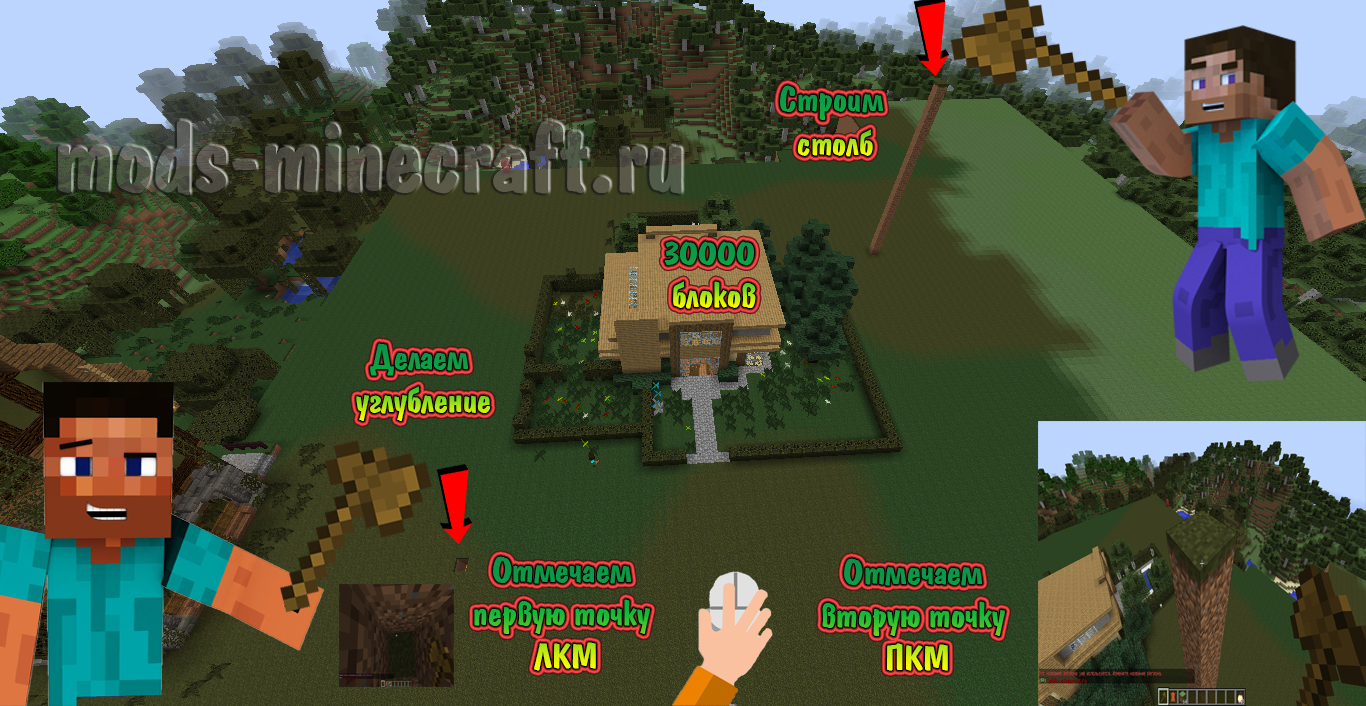
на самом верху отметьте вторую точку деревянным топориком кликнув по нему ПКМ и посмотрите в чат, если вышло — Вторая точка установлена на ( координаты) то все сделано правильно

Отметив обе точки пропишите в чат команду привата
/region claim [укажи название региона без скобок]
смотрим в чат и видим
Регион [название указного региона] создан значит все ОК.

После привата территории установи точку дома прописав команду /sethome и можно начать строительство дома
Как проверить приват в Майнкрафт
Теперь ты знаешь как заприватить дом в Майнкрафте и самое время проверить границы своего привата, возьми кожу и кликай ПКМ по блокам внутри региона, в чате должно появляться
Вы можете строить? Да. действующий регион [название вашего региона]
если выходит это сообщение сервера, значит все отлично.

Ошибки привата в Майнкрафт
Что мешает заприватить территорию в Майнкрафт, рассмотрим ошибки и решения.
Отметив две точки привата деревянным топором и прописав команду привата
/region claim [название региона]
в чат вышло уведомление об ошибке
Этот регион пересекается с чужим регионом ,

Решение; отойдите в сторонку и найдите другой участок на карте
Название региона должно быть уникальным и если в чате появилась ошибка
Название региона уже используется. Измените название региона
Решение; смените название региона и заново пропишите команду привата.
Слишком большой приват, так же не позволит заприватить регион и в чате выйдет
Выделенная область слишком велика, чтобы заприватить ее. Макс.Кол-во блоков: 30000 ваше количество 30001

Просто убавьте зону привата до 30000 и все будет нормально.
Команды для привата на сервере Minecraft
Основной командой привата территории в Майнкрафт является
/region claim название региона — создание региона
Как удалить приват в Майнкрафте
После удаление привата, твой дом, вещи, имущество станут общедоступными и бесхозными.
Для удаления привата существуют две аналогичные команды это;
/region remove название региона — удалит созданный вами регион.
/region delete название региона — удаляет территорию привата
Как добавить друга в приват
Добавить друга в приват на серверах Майнкрафт легко и просто, но желательно добавлять игроков, которым доверяешь
/region addmember название региона Ник друга — Добавит друга в приват, хочешь добавить много жильцов, пиши их ники через пробел
/region addowner название региона Ник друга – Добавит владельца. Внимание! Владелец имеет право выписать тебя с региона и лишить всего нажитого
/region info название региона — Просмотреть информацию о регионе и писаных в нем игроков.
/region removemember название региона Ник друга — команда удалит игрока из привата.
/region removeowner название региона Ник друга – команда удалит владельца из привата.
Приват дверей, сундуков, раздатчиков в Майнкрафт
Даже в своем регионе нужно приватить двери, сундуки, раздатчики, заприватив дверь никто не сможет ее открыть, а если заприватить железные двери, то для их открытия больше ненужно будет ставить кнопку, плиту или рычаг.
Напишите команду в чат и кликните по двери, сундуку или раздатчику [ ПКМ ]
/cprivate — Команда привата дверей, сундуков и раздатчиков в Майнкрафт
/cprivate ник игрока ник игрока — Прописав ники игроков через пробел вы дадите им всем доступ к дверям, сундукам и раздатчикам, естественно к тому, по чему вы стукните
/cremove — команда удалит приват ддверей, сундуков и раздатчиков, просто напишите команду и ударьте по предмету [ ЛКМ ]
Как заприватить различные объекты в Minecraft
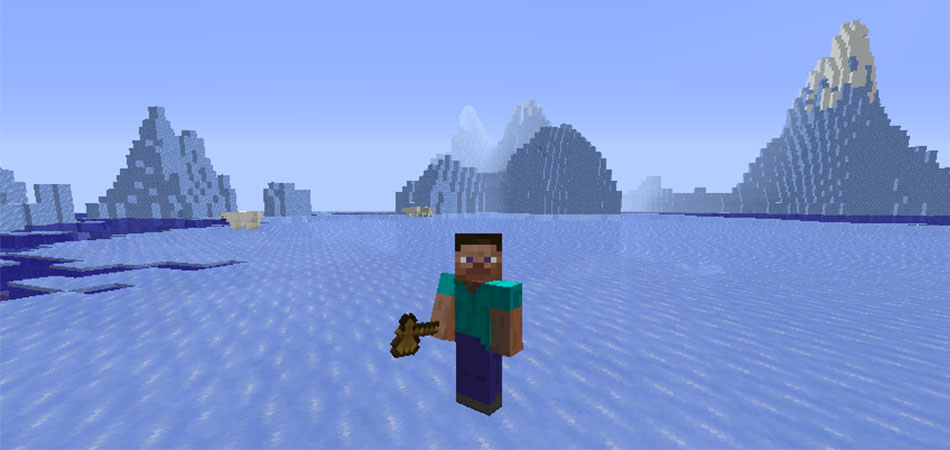
При игре в Minecraft у пользователя появляется возможность заприватить различные предметы или целую территорию, сделав ее недоступной для изменения другими игроками. Это отличный способ защитить свой дом, имущество и отдельные предметы от тех, кто норовит что-то украсть или разрушить.
Далее я покажу на простых примерах, как работает приват на серверах Minecraft и какие действия нужно выполнить, чтобы сделать все правильно.
Приватизация домов/участков в Майнкрафт
Предлагаю начать с самых глобальных объектов, которые можно заприватить на сервере, – дома и участка. Под участком подразумевается любая выделенная территория, которая относится и к дому, поэтому принцип действий практически не меняется. Любая приватизированная область называется регионом, поэтому не пугайтесь, если впервые встречаете такое название. Весь процесс приватизации дома и участка можно разделить на простые шаги.
Шаг 1: Получение инструмента выделения
Приватизация осуществляется путем выделения территории при помощи соответствующего инструмента, которым обычно выступает деревянный топор. Его не нужно крафтить или где-то искать, поскольку получение предмета осуществляется путем ввода команды //wand.
Откройте консоль и введите ее, чтобы после активации получить необходимый инструмент и перейти к следующему шагу.
Шаг 2: Выделение и приватизация территории
Основной этап – выделить регион, который вы хотите заприватить. Важно, чтобы дом, все его блоки и блоки личного участка тоже попадали в приват. Это поможет полностью обезопасить территорию, и никто не сможет на ней что-то построить или сломать. Ниже вы видите изображение, на котором в виде алмазного блока показана первая точка привата, а золотым – вторая. Линии идут по диагонали в представлении куба, поэтому вся территория, попадающая в рамки этой линии, приватизируется в форме геометрической фигуры. 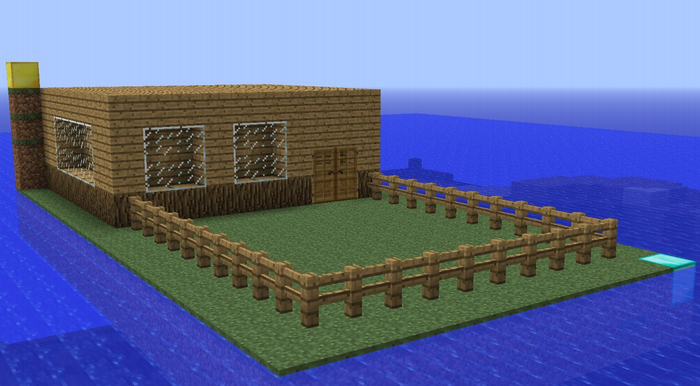
Это сложно представить, но будет проще, если вы проведете условную линию от двух помеченных блоков. Как видно, она полностью перекрывает остров, а значит, вся эта территория будет запривачена.
Вам нужно взять инструмент выделения и кликнуть левой кнопкой мыши по первому блоку привата (в нашем представлении это алмазный блок). После этого кликните правой кнопкой мыши по последнему блоку (условно золотому). Так вы обеспечите выделение всех необходимых блоков для привата.
Следом введите команду /rg claim имя_территории. После ее активации выделенная область станет личной. Использование имени региона обязательно, чтобы другие пользователи при попытке внести изменения получали уведомление о том, что участок уже зарегистрирован и защищен. После активации команды вы должны получить уведомление в чате о сохранении региона.
Шаг 3: Использование флагов защиты
Отдельно разберем тему, которая неизвестна многим игрокам, поскольку подразумевает применение особых команд для установки прав защиты приватной территории. Указанные правила далеко не всегда актуальны на отдельных серверах, однако некоторые из них могут пригодиться, например, когда вы не хотите, чтобы на данной территории проводились PvP-сражения. Команда для установки флага: /rg flag <название_региона> pvp deny.

За выполнение данных флагов отвечает все тот же плагин WorldGuard, который устанавливается администрацией сервера для обеспечения функциональности приватизации территорий. Перейдя по ссылке ниже, вы можете ознакомиться со всеми доступными флагами и другими командами, если эта тема вас заинтересовала.
Шаг 4: Добавление друга в приват
Завершающий этап данной инструкции – добавление друга в установленный регион. Это предоставит ему те же права, что и вам, а значит, можно нормально играть в кооперативе, строить, заниматься добычей ресурсов, их хранением и переработкой на свой территории. Для добавления друга в приват используйте команду /rg addmember название_привата никнейм_друга. Замените указанные мной выражения на соответствующие названия и активируйте команду. Появится уведомление о том, что участник успешно добавлен в регион.
Мощные игровые серверы для Minecraft от 3 руб./час
От 4 Гб ОЗУ, от 80 Гб на скоростном NVMe и стабильные 200 Мбит/сек
Вспомогательные команды приватизации
В конце этого раздела статьи расскажу о других командах, которые могут использоваться при приватизации региона, и не так важно, включает ли он в себя дом и другие объекты. Значения я подставляю примерные, соответственно, вам их нужно изменить под свои требования.
- //pos1 – команда для установки первой точки при выделении территории.
- //pos2 – установка второй точки приватизации.
- //shift <n> [u / d / n / s / w / e] – команда с доступными опциями для передвижения выделенной сетки приватизации на определенное количество блоков в указанном направлении.
- //expand – увеличение выделенной области.
- //contract – обратное действие предыдущей команды.
- /rg claim – добавление выделенной области в приват. После пробела обязательно указывается название региона.
- //chunk – выделение всего чанка (сетки привата).
- //expand 8 8 w – расширение региона на 1 чанк в восточную сторону.
Как заприватить предметы
Приступим к разбору приватизации отдельных объектов. Вы можете как ограничить доступ к разным предметам для всех пользователей, так и внести некоторые из них в список разрешенных и даже установить пароль. Все это происходит по примеру расположенной ниже инструкции.
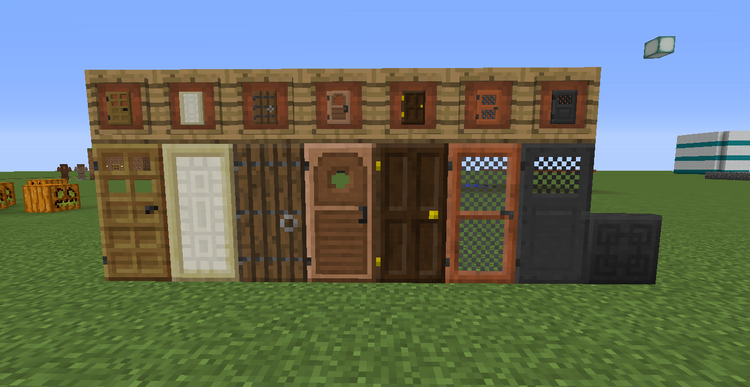
Откройте чат (используйте для этого клавишу T). Введите там команду /cprivate, которая и вызывает инструмент выделения предмета для добавления в приват.
Кликните правой кнопкой мыши по необходимому объекту.
Вы будете уведомлены, что выделенный предмет успешно запривачен. Если понадобится снять приват, введите /cremove.
Команда /cprivate player дает доступ указанному игроку (его ник вписывается вместо player) к заприваченному предмету.
/cpassword password – добавляет пароль для приватного объекта, который становится доступен только после его ввода.
Эта инструкция актуальна для всех предметов, которые можно внести в приват: дверей, сундуков, кроватей, печей и остальных объектов взаимодействия. Соответственно, вам понадобится ввести команду и кликнуть правой кнопкой мыши по необходимому предмету. Повторите ввод команды и снова щелкните ПКМ по уже другому предмету, если хотите одновременно заприватить сразу несколько.
Кстати, помимо добавления региона и друзей для него, можно заняться и его удалением, если вдруг вы решили, что участок вам больше не нужен. Разобраться в этом поможет обзорная статья по методам удаления в Minecraft.
Теперь вы знаете, что при помощи инструментов выделения и команд на сервере Minecraft можно легко заприватить землю вместе с домом и практически любой предмет. Единственная сложность – понять, как работает блок выделения, чтобы не допускать ошибки и не пропускать блоки при создании региона.