Создание и настройка сервера Minecraft

Minecraft сегодня принадлежит к числу самых популярных сетевых игр. За неполных три года (первый официальный релиз состоялся осенью 2011 года) у него появились миллионы поклонников по всему миру.
Разработчики игры сознательно ориентируются на лучшие образцы двадцатилетней давности, когда многие игры были по сегодняшним меркам примитивными с точки зрения графики и несовершенными с точки зрения юзабилити, но при этом — по-настоящему захватывали.
Как и все игры-песочницы, Minecraft предоставляет пользователю огромные возможности для творчества — в этом, собственно, и заключается главный секрет его популярности.
Организацией серверов для игры в многопользовательском режиме занимаются сами игроки и их сообщества. Сегодня в Интернете функционируют десятки тысяч игровых серверов (см., например, список здесь).
Немало поклонников этой игры есть и среди наших клиентов, и они арендуют в наших дата-центрах оборудование под игровые проекты. В этой статье мы расскажем о том, на какие технические моменты нужно обратить внимание при выборе сервера для
Minecraft.
Выбираем платформу
- сервер — программа, с помощью которой игроки взаимодействуют друг с другом по сети;
- клиент — программа для подключения к серверу, устанавливаемая на компьютере игрока;
- плагины — дополнения к серверу, добавляющие новые функции или расширяющие старые;
- моды — дополнения к игровому миру (новые блоки, предметы, возможности).
Для Minecraft существует много серверных платформ. Самыми распространенными и популярными являются Vanilla и Bukkit.
Vanilla это официальная платформа от разрабочиков игры. Распространяется как в графическом, так и в консольном варианте. Новая версия Vanilla всегда выходит одновременно с новой версией Minecraft.
Недостатком Vanilla является чрезмерное потребление памяти (примерно 50 МБ на одного игрока). Еще один существенный недостаток — отсутствие плагинов.
Bukkit был создан группой энтузиастов, предпринявших попытку усовершенствовать официальный сервер Minecraft. Попытка оказалась вполне удачной: по функциональности Bukkit намного шире, чем Vanilla — в первую очередь благодаря поддержке разнообразных модов и плагинов. При этом он потребляет меньше памяти на каждого игрока — примерно 5–10 МБ.
Минусы Bukkit заключаются в том, что при запуске он забирает слишком много оперативной памяти. Кроме того, чем дольше сервер работает, тем больше ему требуется памяти (даже если игроков мало). Выбирая в качестве сервера Bukkit, следует учитывать, что его новые версии, как правило, содержат ошибки; стабильная версия обычно появляется примерно через 2-3 недели после выхода официальной версии Minecraft.
Кроме того, в последнее время набирают популярность и другие платформы (например, Spout, MCPC и MCPC+), но они отличаются ограниченной совместимостью с Vanilla и Bukkit и крайне ограниченной поддержкой модов (например, для Spout вообще можно только писать моды c нуля). Если их и использовать — то только для экспериментов.
Для организации игрового сервера мы рекомендуем использовать платформу Bukkit, так как она отличается наибольшей гибкостью; кроме того, под нее существует множество разнообразных модов и плагинов. Стабильная работа сервера Minecraft во многом зависит от грамотного выбора аппаратной платформы. Рассмотрим этот вопрос более подробно.
Аппаратные требования
И сервер, и клиент Mineсraft очень требовательны к системным ресурсам.
При выборе аппаратной платформы следует учитывать, что многоядерный процессор больших преимуществ не даст: ядро сервера Minecraft может использовать лишь один поток вычисления. Второе ядро, впрочем, будет нелишним: некоторые плагины выполняются в отдельных потоках, да и Java тоже потребляет немало ресурсов…
Поэтому для Minecraft-сервера лучше выбирать процессор, у которого выше производительность одного ядра. Более мощный двухядерный процессор будет более предпочтительным, чем многоядерный, но менее мощный. На специализированных форумах рекомендуется использоваться процессоры с тактовой частотой не ниже 3ГГц.
Для нормального функционирования сервера Minecraft требуется большое количество оперативной памяти. Bukkit занимает примерно 1ГБ оперативной памяти; кроме того, под каждого игрока, как уже было сказано выше, отводится от 5 до 10 МБ. Плагины и моды тоже потребляют довольно много памяти. Для сервера на 30 — 50 игроков, таким образом, потребуется не менее 4 ГБ оперативной памяти.
В Minecraft очень многое (например, загрузка тех же плагинов) зависит от скорости работы файловой системы. Поэтому предпочтительно выбирать сервер с SSD-диском. Шпиндельные диски вряд ли подойдут по причине низкой скорости случайного чтения.
Огромное значение имеет и скорость интернет-подключения. Для игры 40-50 человек вполне хватит канала 10 Мб/c. Однако тем, кто планирует более масштабный minecraft-проект, включающий сайт, форум и динамическую карту, крайне желательно иметь канал с большей пропускной способностью.
- Intel Core 2 Duo E8400 3ГГц, 6ГБ RAM, 2×500ГБ SATA, 3000 руб/мес.;
- Intel Core 2 Quad Q8300 2.5ГГц, 6ГБ RAM, 2×500ГБ SATA, 3500 руб/мес. — данную конфигурацию мы используем для нашего тестового сервера MineCraft, на которым вы прямо сейчас можете поиграть (как это сделать — написано ниже);
- Intel Core i3-2120 3.3ГГц, 8ГБ RAM, 2×500ГБ SATA, 3500 руб/мес.
Эти конфигурации вполне подойдут для создания серверa Minecraft на 30-40 игроков. Некоторым минусом является отсутствие SSD-дисков, но мы даем другое немаловажное преимущество: гарантированный канал 100 Мб/с без каких-либо ограничений и соотношений. При заказе всех перечисленных выше конфигураций установочный платеж не взимается.
- 2х Intel Xeon 5130, 2ГГц, 8ГБ RAM, 4×160ГБ SATA, 5000 руб/мес;
- 2х IntelXeon 5504, 2ГГц, 12ГБ RAM, 3×1ТБ SATA, 9000 руб/мес.
Установка и запуск сервера Bukkit в OC Ubuntu
Прежде чем устанавливать сервер, создадим нового пользователя и добавим его в группу sudo:
Далее зададим пароль, под которым созданный пользователь будет подключаться к серверу:
Переподключимся к серверу под новой учетной записью и приступим к установке.
Minecraft написан на Java, поэтому на сервере обязательно нужно установить Java Runtime Environment.
Обновим список доступных пакетов:
Затем выполним следующую команду:
Для установки и запуска Bukkit желательно также установить терминальный мультиплексор — например, screen (можно использовать и другие терминальные мультиплексоры — см. наш обзор):
Screen понадобится, если мы будем подключаться к игровому серверу по ssh. С его помощью можно будет запускать сервер Minecraft в отдельном окне терминала, и даже после закрытия клиента ssh сервер будет работать.
Создадим директорию, в которой будут храниться файлы сервера:
После этого зайдем на страницу загрузок официального сайта Bukkit. В правой верхней части страницы можно увидеть ссылку на последнюю рекомендованную к использованию cборку сервера (recommended build). Советуем скачивать именно ее:
Теперь запустим screen:
и выполним следующую команду:
- Xmx1024M — максимальное количество оперативной памяти на сервер;
- jar craftbukkit.jar — ключ до сервера;
- o false — разрешает доступ к серверу с пиратских клиентов.
Сервер будет запущен.
Остановить сервер можно, набрав в консоли команду stop.
Настройка и конфигурирование сервера
- generator-settings — задает шаблон генерации суперплоского мира;
- allow-nether — определяет возможность перехода в Нижний мир. По умолчанию для этого параметра установлено значение true. Если установлено значение false, то все игроки из Нижнего мира будут перемещены в обычный;
- level-name — имя папки с файлами карты, которая будет использоваться во время игры. Папка размещается в той же директории, где находятся файлы сервера. Если такой директории нет, сервер автоматически создает новый мир и помещает его в директорию с таким же именем;
- enable-query — при установленном значении true активирует протокол GameSpy4 для прослушивания сервера;
- allow-flight — разрешает полеты по миру Minecraft. По умолчанию имеет значение false (полеты запрещены);
- server-port — указывает порт, который будет использоваться сервервом игры. Стандартный порт для Minecraft — 25565. Значение этого параметра изменять не рекомендуется;
- level-type — определяет тип мира (DEFAUT/FLAT/LARGEBIOMES);
- enable-rcon — открывает удаленный доступ к консоли сервера. По умолчанию он отключен (false);
- level-seed — входные данные для генератора уровней. Чтобы иметь возможность создавать случайные миры, это поле нужно оставить пустым;
- force-gamemode — уставливает для игроков, подключающихся к серверу, стандартный режим игры;
- server-ip — указывает IP-адрес, который будет использоваться игроками для подключения к серверу;
- max-build-height — указывает максимальную высоту постройки на сервере. Его значение должно представлять собой число, кратное 16 (64, 96, 256 и т.п.);
- spawn-npcs — разрешает (если установлено значение true) или запрещает (если установлено значение false) появление NPС в деревнях;
- white-list — включает и отключает использование белого списка игроков на сервере. Если установлено значение true, то администратор сможет формировать белый список, добавляя в него ники игроков вручную. Если же установлено значение false, то на сервер может заходить любой пользователь, знающий его IP-адрес и порт;
- spawn-animals — разрешает автоматическое появление дружелюбных мобов, если установлено значение true);
- snooper-enabled — разрешает серверу отправлять статистику и данные разработчикам;
- hardcore — включает на сервере режим Хардкор;
- texture-pac — файл текстур, который будет использоваться при подключении игрока к серверу. В качестве значения этого параметра указывается имя zip-архива с текстурами, который хранится в той же директории, что и сервер;
- online-mode — включает проверку премиум-аккаунтов пользователей, подключающихся к серверу. Если для этого параметра установлено значение true, но на сервер смогут заходить только владельцы премиум-аккаунтов. Если проверка аккаунтов отключена (установлено значение false), то на сервер могут заходить любые пользователи (в том числе, например, и игроки, подделавшие ник), что создает дополнительные риски безопасности. При отключенной проверке можно играть в Minecraft по локальной сети, без доступа к Интернету;
- pvp — разрешает или запрещает игрокам воевать друг с другом. Если этот параметр имеет значение true, то игроки могут уничтожать друг друга. Если установлено значение false, то игроки не могут наносить друг другу прямой урон;
- difficulty — задает уровень сложности игры. Может принимать значения от 0 (самый легкий) до 3 (самый сложный);
- gamemode — указывает, какой игровой режим будет установлен для заходящих на сервер игроков. Может принимать следующие значения: 0 — Survival, 1-Creative, 2-Adventure;
- player-idle-timeout — время бездействия (в минутах), по истечении которого игроки автоматически отключаются от сервера;
- max-players — максимальное допустимое количество игроков на сервере (от 0 до 999);
- spawn-monsters — разрешает (если установлено значение true) порождение враждебных мобов;
- generate-structures — включает (true)/отключает (false) генерацию структур (сокровищницы, крепости, деревни);
- view-distance — регулирует радиус обновляемых чанков для отсылки игроку; может принимать значения от 3 до 15.
Логи сервера minecraft записываются в файл server.log. Он хранится в той же папке, что и файлы сервера. Лог постоянно увеличивается в размере, забирая все больше и больше дискового пространства. Упорядочить работу механизма логирования можно с помошью так называемой ротации логов. Для ротации используется специальная утилита — logrotate. Она ограничивает число записей в логе определенным пределом.
Можно настроить ротацию логов так, что все записи будут удаляться, как только файл лога достигнет определенного размера. Можно также установить срок, по истечении которого все старые записи будут признаны неактуальными и удалены.
Основные настройки ротации находятся в файле /etc/logrotate.conf; кроме того, для каждого приложения можно создавать индивидуальные настройки. Файлы с индивидуальными настройками хранятся в директории /etc/logrotate.d.
Создадим текстовый файл /etc/logrotate.d/craftbukkit и впишем в него следующие параметры:
- параметр rotate указывает число ротаций до удаления файла;
- weekly указывает, что ротация будет производиться еженедельно (можно установить и другие параметры: monthly — ежемесячно и daily — ежедневно);
- compress указывает, что архивные логи нужно сжимать (обратная опция — nocompress);
- missingok указывает, что при отсутствии файла лога нужно продолжать работу и не выводить сообщения об ошибке;
- notifempty указывает не сдвигать файл лога, если он пуст.
Советы по оптимизации
Сразу же оговоримся, что в этом разделе будут приведены советы, касающиеся только оптимизации игрового сервера. Вопросы тонкой настройки и оптимизации сервера, на котором установлен Mineсraft, представляют собой отдельную тему, выходящую за рамки этой статьи; заинтересованные читатели без труда смогут найти нужную информацию в Интернете.
Одной из самых распространенных проблем, возникающих при игре в Minecraft, являются так называемые лаги — ситуации, когда программа вовремя не реагирует на пользовательский ввод. Они могут быть обусловены проблемами как на стороне клиента, так и на стороне сервера. Ниже мы дадим рекомендации, которые помогут снизить вероятность возникновения проблем на серверной стороне.
Регулярно контролируйте расход памяти сервером и плагинами
Потребление памяти можно отслеживать при помощи специализированных административных плагинов — например, LagMeter.
Следите за обновлениями плагинов
Как правило, разработчики новых плагинов с каждой новой версией стремятся снизить нагрузку.
Старайтесь не пользоваться множеством плагинов со сходной функциональностью
Большие плагины (например, Essentials, AdminCMD, CommandBook) очень часто включают в себя функциональность многих мелких плагинов. Например, тот же Essential содержит функции плагинов iConomy, uHome, OpenInv, VanishNoPacket, Kit. Мелкие плагины, функциональность которых полностью покрывается функциональностью одного большого, в большинстве случаев можно удалить, чтобы не перегружать сервер.
Ограничивайте карту и прогружайте ее самостоятельно
Если не ограничивать карту, то нагрузка на сервер существенно увеличится. Ограничить карту можно при помощи плагина WorldBorder. Для этого нужно запустить этот плагин и выполнить команду /wb 200, а затем прорисовать карту при помощи команды /wb fill.
Прорисовка, конечно, займет немало времени, но лучше это сделать один раз, закрыв сервер на технические работы. Если карту будет прорисовывать каждый игрок — сервер будет работать медленно.
Замените тяжеловесные плагины на более быстрые и менее ресурсоемкие
Далеко не все плагины для Minecraft можно назвать удачными: часто они содержат много лишних и ненужных функций, а иногда еще и потребляют много памяти. Неудачные плагины лучше заменять на альтернативные (их существует довольно много). Например, плагин LWC можно заменить на Wgfix+MachineGuard, а плагин DynMap — на Minecraft Overviewer.
Всегда очищайте дроп или установите плагин для автоматического удаления дропа
Дропом в играх называются предметы, выпадающие при смерти моба или разрушении некоторых блоков. Хранение и обработка дропов занимают очень много системных ресурсов.
Чтобы сервер работал быстрее, дроп желательно удалять. Это лучше делать при помощи специальных плагинов — например, NoLagg или McClean.
Не используйте античиты
На игровых серверах часто устанавливаются так называемые античиты — программы, которые блокируют попытки воздействовать на игру нечестными способами.
Существуют античиты и для Minecraft. Любой античит — это всегда дополнительная нагрузка на сервер. Предпочтительнее устанавливать защиты для лаунчера (которые, впрочем, абсолютной гарантии безопасности не дают и легко ломаются — но этой уже тема для отдельного разговора) и для клиента.
Вместо заключения
Любые инструкции и рекомендации оказываются гораздо более эффективными, если они подкреплены конкретными примерами. Основываясь на приведенных выше инструкциях по установке, мы создали свой сервер MineCrаft и поместили на карту кое-что интересное.
- Сервер Bukkit — стабильная рекомендованная версия 1.6.4;
- Плагин Statistics — чтобы собирать статистику об игроках;
- Плагин WorldBorder — чтобы прорисовать и ограничить карту;
- Плагин WorldGuard (+WorldEdit как зависимость) — чтобы защитить некоторые области.
Приглашаем всех желающих поиграть на нем: чтобы подключиться, добавьте новый сервер и укажите адрес mncrft.slc.tl.
Будем рады, если в комментариях вы поделитесь собственным опытом установки, настройки и оптимизации серверов MineCraft и расскажете, какие моды и плагины вам интересны и почему.
Классная новость: С 1 августа установочный платеж на выделенные серверы фиксированной конфигурации снижен на 50%. Теперь разовый установочный платеж составляет всего 3000 руб.
Читателей, которые не могут оставлять комментарии здесь, приглашаем к нам в блог.
[Гайд] Создание сервера или как поиграть в Майнкрафт с друзьями
Бывает, что вы сидите с друзьями в Discord’e и не знаете, в какую игру поиграть, и тут один из вас предлагает: «А давайте в майнкрафт?» И вы понимаете, что следующий месяц пройдет офигенно.
Раз в год мы обычно обходились запуском сервера на моём ПК. Грубо говоря, он был локальным. Если компьютер включен, то сервер работает, если компьютер выключен, то сервер не работает.
В этот раз я решил подойти к вопросу очень серьезно, и мы приняли решение купить хостинг. Начитавшись всяких форумов и насмотревшись на множество видео, первым делом я решил развернуть сервер на домашнем компьютере, или, точнее, вспомнить, как это делается.
Для начала нужно определится на какой платформе ты играешь?
И на чем играют твои друзья?
Лицензия или же пиратка? Платно или бесплатно?
И как только ты ответишь на эти вопросы, мы приступим к созданию сервера.
Платформы: ПК — Nintendo Switch — PS — XBOX
Тип игроков: Лицензия
Стоимость: Платно
Начну с козырей (подводных камней)
Нужна лицензия, несколько долларов в месяц, версия как бедрок так и джава. Дают пробный режим.
Заходишь на сайт — оплачиваешь — создаешь в игре — PROFIT.
Realms — это сервис, предоставляемый Mojang, который позволяет игрокам создавать свои собственные серверы Minecraft без необходимости настройки их самостоятельно. Серверы Realms хранятся на серверах Mojang и предлагают простой и удобный способ игры в Minecraft с друзьями.
Стоимость использования Realms зависит от выбранного плана подписки. Есть несколько вариантов подписки, которые предлагают различные возможности и ограничения:
Версия Java — игроки пк с игроками пк.
Версия Bedrock — игроки с консолей могут играть с игроками пк.
Плюсы использования Realms включают простоту настройки и управления сервером, быстрый доступ к серверу для вас и ваших друзей, автоматические обновления игры и возможность резервного копирования мира.
Также вы можете играть в Minecraft на серверах Realms с любой версией игры, начиная с версии 1.7.10.
Однако есть и некоторые минусы. Например, ограниченные возможности настройки сервера и ограниченный доступ к файловой системе сервера. Также Realms может быть дороже, чем самостоятельное создание сервера.
Платформы: ПК
Тип игроков: Лицензия и Пираты
Стоимость: Бесплатно
Описание локального сервера на пк, плюсы и минусы:
— Возможность игры вместе с друзьями.
— Нагрузка на компьютер;
— Требуется мощный компьютер для одновременной игры и работы сервера, так как включенный сервер значительно нагружает систему;
— При выключении компьютера друзья не смогут играть на сервере.
С чего же стоит начать запуск локального сервера на своём ПК? Всё просто – с открытия порта. Порт можно выбрать любой свободный. Пробросить порт очень легко. Нужно всего лишь попасть в свой модем, введя айпи в строке браузера, и прокинуть нужный порт тут. Инструкций в интернете много. Вот вам рандомный видос с ютуба:
Так как же создать локальный сервер?
Для начала нам нужно скачать и установить самую последнюю версию Java JDK для Windows.
Заходим сюда, качаем файл minecraft_server.jar.
Создаем папку на рабочем столе, где будет лежать наш сервер.
И в той же папке открываем блокнот и прописываем следующие данные:
java -Xmx1024M -Xms1024M -jar server.jar nogui
Сохраняем файл, в типе файла выбираем «все файлы», и называем его Start.bat.
И запускаем server.jar
Появится какое-то количество файлов и папок:
Нам нужен файл eula.txt
И поменять параметр eula=false
На eula=true
Мы приняли правила. Теперь запускаем файл start.bat и ждём прогрузки мира.
Как только увидим надпись Done:
Можем перейти к настройке сервера.
Для начала закроем консоль командой: Stop
Так вы сохраните мир, и игроков игравших на сервере.
Открываем файл: server.properties в нем происходит вся настройка сервера.
Первая строчка «#Minecraft server properties» необходима для определения сервером, что это именно тот действующий файл server.properties, который он будет использовать в данный момент.
allow-flighttrue — false / true — Разрешает игроку совершать полёты по миру Minecraft. Эта опция действует только на полёты в режиме Выживание и оказывает эффект только при наличии соответствующего плагина (например, Flight). На полёты в режиме Творчество никак не влияет.
allow-nethertrue — false / true — Данный параметр определяет возможность перехода в Нижний мир. Если отключить, все игроки, находившиеся в Нижнем мире, будут перемещены в обычный. Не влияет на переход в Край.
broadcast-console-to-opstrue — false / true — Позволяет вывести результат выполнения команды в консоли всем операторам сервера.
broadcast-rcon-to-opstrue — false / true — Позволяет вывести результат выполнения команды в консоли RCON всем операторам сервера.
difficulty — peaceful / easy / normal / hard — Уровень сложности игры на сервере
enable-command-blocktrue — false / true — Позволяет использовать командный блок. Эта опция не генерируется при первой загрузке, а появляется при первой попытке использования командного блока.
enable-jmx-monitoringtrue — false / true — Позволяет включить MBean (функция в Java, позволяющая предоставлять определенные статистические данные для мониторинга) с объектом net.minecraft.server:type=Server и двумя атрибутами: averageTickTime — среднее время на совершение одного тика (в миллисекундах), tickTimes — время cовершения порядка 100 последних тиков (в наносекундах). Связано с термином TPS. Чтобы включить выполнение JMX в Java, необходимо задать соответствующие флаги запуска JVM.
sync-chunk-writestrue — false / true — Включает синхронную запись чанков.
enable-statustrue — false / true — Включает отображение сервера как «онлайн» (если он запущен). Если значение установлено на false, то в меню сетевой игры работающий сервер будет отображаться как «оффлайн», однако также сможет принимать подключения игроков.
entity-broadcast-range-percentage — 0-500 — Позволяет изменять дистанцию рендера энтити для клиентов в процентах. Более высокие значения могут привести к снижению производительности сервера, поскольку чем выше значение, тем выше дальность прорисовки энтити и больше ресурсов нужно для их обработки. Это настройка выражается в процентах (100% — по умолчанию). Например, установка этого значения на 50 уменьшит дальность рендера энтити вдвое. Представляет собой серверный аналог изменения прорисовки у клиента.
enable-querytrue — false / true — Позволяет активировать протокол GameSpy4 для прослушки сервера (получении информации о сервере).
enable-rcontrue — false / true — Позволяет использовать удаленный доступ к консоли сервера.
force-gamemodetrue — false / true — Если true, то при подключении к серверу режим игры игрока изменятся на стандартный, указанный в gamemode.
gamemode — survival / creative / adventure / spectator — Стандартный игровой режим, автоматически устанавливаемый всем впервые зашедшим на сервер игрокам. Режим отдельного игрока меняется командой /gamemode
function-permission-level — 1 — 4 —Устанавливает уровень доступа для функций.
generator-settings —— Эта строка задает шаблон генерации суперплоского мира. См. суперплоскость для подробностей.
generate-structurestrue — false / true — Генерировать ли структуры (сокровищницы, крепости, деревни…)
hardcoretrue — false / true — Включает на сервере режим Хардкор. После смерти — переход в режим наблюдателя.
level-name — — Название папки с файлами карты, которую будет использовать сервер во время игры. Данная папка размещена в том же каталоге, где находится сервер. Если её не окажется, сервер автоматически сгенерирует новый мир и поместит его файлы в папку с этим названием.
level-seed — *любое число* — Входные данные (зерно) для генератора уровня. Если вы хотите создать случайный мир — оставьте данное поле пустым.
level-type — DEFAULT / FLAT / LARGEBIOMES / AMPLIFIEDDEFAULT — Определяет тип мира.
max-build-height — кратное 16 (64 — 256)— Указывает максимальную высоту постройки на вашем сервере. Выше этого уровня нельзя будет ломать или ставить блоки. Местность может генерироваться выше этого уровня, также можно разрушать блоки при помощи ТНТ и огня. Кроме того, выше границы работают вёдра (ошибка).
max-players — 0-2147483647 — Указывает максимальное допустимое количество игроков на сервере.
motd — Строка не более 60 символовAMinecraftServerОписание сервера, отображаемое при подключении в списке серверов. Поддерживает форматирование текста.
online-modetrue — false / true — Этот параметр позволяет включить/выключить режим онлайна. Если его выключить, то на сервер смогут заходить только по локальной сети или с этого компьютера и с любым аккаунтом (даже пиратским).
op-permission-level — 1 / 4 — Позволяет изменять права операторов.
1 — Операторы могут ломать / ставить блоки внутри радиуса защиты территории спауна.
2 — Операторы могут использовать команды /clear, /difficulty, /effect, /gamemode, /gamerule, /give, /tp, и могут изменять командные блоки.
3 — Операторы могут использовать команды /ban, /deop, /kick, и /op.
4 — Операторы могут использовать команду /stop.
player-idle-timeout — 0 — Если не поставлен ноль, то игроки будут автоматически отключаться от сервера, если они ничего не делали в течение указанного времени (в минутах).
pvptrue — false / true — Включает/отключает получение урона игрокам от атак других игроков на сервере. При true игроки смогут «воевать» между собой, убивая друг друга. Если уставлено значение false, игроки не смогут наносить прямой урон один другому.
query.port — 1-65535 — Порт для получения информации о сервере. Появляется автоматически при enable-query=true.
rcon.password — —Пароль для удаленного доступа к серверу. Появляется автоматически при enable-rcon=true.
rcon.port — 1-65535 —Порт для удаленного контроля сервера. Появляется автоматически при enable-rcon=true.
resource-pack — — Местоположение ресурсов, которые сервер предложит загрузить игроку при соединении. В данном поле нужно указать прямую ссылку на zip-архив.
server-ip — Любой допустимый IP-адреснет — Указывает IP-адрес сервера, который будет использоваться другими игроками для подключения к этому серверу. Данное поле рекомендуется оставлять пустым, но если вы хотите дать серверу особый IP-адрес, то можно воспользоваться этим параметром, чтобы задать его. (Нельзя указывать ip-адрес своего компьютера, из-за этого сервер просто вылетит и не будет запускаться, пока не замените его на другой).
server-port — 1-65535 — Данный параметр определяет значение порта в протоколах TCP и UDP, который будет использовать сервер игры. Стандартный для Minecraft порт — 25565. Рекомендуется не изменять значение, т.к. для входа на сервер, использующий стандартный порт, игроку будет достаточно набрать IP или DNS адрес, без указания порта, а также при использовании других портов есть вероятность того, что этот порт уже будет занят другим сетевым ресурсом. Если вы всё же хотите указать порт вручную, выбирайте числа побольше и избегайте популярных портов: 80 и 8080 (web-сервер), 21 (ftp-сервер), 22 (ssh-сервер), 143 (imap), 6969 и 6881—6889 (bittorrent) и др. Например, порт 23000 подойдёт. При выборе порта вы можете руководствоваться данным списком стандартных портов, которые могут принадлежать другим сетевым службам и программам. ЭТО ТОТ ПОРТ КОТОРЫЙ ТЫ ОТКРЫВАЕШЬ В РОУТЕРЕ.
snooper-enabledtrue — false / true — Разрешает серверу отправлять некоторую статистику и данные разработчикам.
spawn-animalstrue — false / true — Аналогично spawn-monsters, но для дружелюбных мобов (коровы, свиньи, овцы…).
spawn-monsterstrue — false / true — Если значение параметра true, то, как и в одиночной игре, в ночное время и в тёмных пещерах на карте будут появляться враждебные мобы и будут стараться нанести вред игрокам на сервере. Если значение false, враждебные мобы (например, скелеты, зомби) не будут автоматически появляться во время игры, однако их можно заспаунить с помощью яиц призывания. Все находившиеся на карте мобы останутся.
spawn-npcstrue — false / true — Разрешить появление NPC в деревнях.
spawn-protection — 1-100 — Радиус защиты территории спауна в блоках (эту территорию смогут изменять только операторы). Радиус 0 дает защиту единственного блока, 1 — зоны 3×3 и так далее. Эта опция не генерируется при первой загрузке, а появляется, когда первый игрок заходит на сервер. После 1.4.2 защита спауна автоматически отключается, если у сервера нет ни одного оператора.
view-distance — 3-15 — Регулирует радиус обновляемых чанков для отсылки игроку. Для справки: дальность прорисовки Far в версиях до 1.7 отображает область в радиусе 10 чанков.
white-listtrue — false / true — Позволяет включать/отключать использование вайтлиста на сервере. При true администратору сервера необходимо будет вручную добавлять ники игроков в белый список. Если установлено значение false, любой игрок сможет зайти на данный сервер, зная его IP-адрес и порт. Администраторы сервера имеют возможность зайти на сервер вне зависимости от белого списка.
enforce-whitelisttrue — false / true — Позволяет включать/отключать перезагрузку вайтлиста при заходе игрока, прежде чем отключить его от сервера. Когда эта опция включена, сервер кикнет игрока только после того, как автоматически перезагрузит вайтлист для поиска изменений.false — Игроки не будут отключены от сервера, если их нет в вайтлисте.true — Игроки будут отключены от сервера, если их нет в вайтлисте.Требуется проверка перевода.
max-world-size — 1/ 29999984 — Устанавливает границу мира на выбранном радиусе, считая от нулевой координаты. Установка границы, выходящей за пределы мира не сделает ничего. Например
- Если указан радиус в 1000 блоков, то вы получите рабочее пространство 2000 х 2000 блоков.
- Если указан радиус в 4000 блоков, то вы получите рабочее пространство 8000 х 8000 блоков.
network-compression-threshold — n — По умолчанию он позволяет пакетам размером n-1 байт нормально работать, но пакет, состоящий из n байтов или более, будет сжат. Таким образом, меньшее число означает большее сжатие, но сжатие небольшого количества байтов может на самом деле привести к большему результату, чем то, что произошло.-1 — отключить сжатие0 — сжать всеПримечание: интернет требует, чтобы пакеты размером менее 64 байтов дополнялись до 64 байтов. Таким образом, установка значения ниже 64 может быть нецелесообразной. Также не рекомендуется превышать 1500 байт.
resource-pack-sha1 — blank — Необязательный SHA-1 дайджест пакета ресурсов, в шестнадцатеричном виде в нижнем регистре. Рекомендуется указать это. Это не используется для проверки целостности пакета ресурсов, но повышает эффективность и надежность кэширования.
use-native-transporttrue — false / true — Улучшение производительности сервера Linux: оптимизировать отправку / получение пакетов в Linuxtrue — Включитьfalse — Выключить
max-tick-time — Число (0 — (2^63 — 1)) — Максимальное количество миллисекунд, которое может занять один тик, прежде чем серверный сторожевой таймер останавливает сервер с сообщением. Один тик сервера занял 60,00 секунд (должно быть не более 0,05 сек); Считая, что он потерпел крах, сервер принудительно завершит работу. Как только этот критерий удовлетворен, он вызывает System.exit (1). -1 — полностью отключить сторожевой таймер (эта опция была добавлена в 14w32a)
Настраивайте как вам удобно, и приятной игры!
Платформы: ПК
Тип игроков: Лицензия и Пираты
Стоимость: Бесплатно
Как создать сервер Minecraft на Windows

Каждый игрок в Майнкрафт хочет поиграть со своими друзьями на серверах, но найти достойный сервер очень трудно, да и хочется быть самому админом, поэтому можно создать свой сервер Minecraft. Мы написали данную статью и отсняли видео, в котором разложили по полочкам всё, что относится к серверу и после её, вы вряд ли заходитесь вопросом как создать сервера Майнкрафт на Windows.
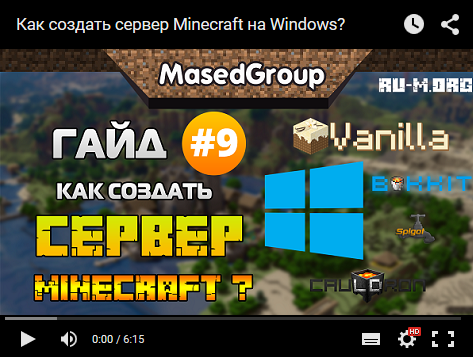
Существует множество ядер серверов Майнкрафт, о четырёх самых популярных мы расскажем.
 Лого Vanilla
Vanilla — официальное ядро от разработчиков. Плюсы: Выходит сразу после релиза новой версии; Минусы: Не так много плагинов; Низкая оптимизация использования ресурсов; Придётся устанавливать отдельно Forge, если необходимы моды.
 Лого Bukkit
Bukkit — Ядро, основанное на Vanilla. Плюсы: Высокая оптимизация по сравнению со стандартным ядром; Множество написанных плагинов от сторонних разработчиков. Минусы: Придётся устанавливать отдельно Forge, если необходимы моды; Проект был полностью закрыт на версии 1.6.4, на официальном сайте поддержки нет. Существует теперь вместе со Spigot.
Spigot — Более оптимизированное ядро, основанное на Bukkit. Плюсы: Множество улучшений по сравнению с баккит; Все плагины, написанные на баккит спокойно работают и на данном ядре. Минусы: Для новичка, установка может показаться сложной; Придётся устанавливать отдельно Forge, если необходимы моды.
Лого Cauldron
Cauldron (ранее MCPC+) — Ядро, основанное на Spigot, которое включает предустановленные Forge. Плюсы: Так как Forge уже предустановленным, если захочется установить модов, не нужно самому его устанавливать; Все плагины, написанные на баккит спокойно работают и на данном ядре. Минусы: На новые версии Майнкрафт приходится ждать сборку довольно долго, так как сначала разработчики ждут выхода обновлённого Spigot.
Теперь вам нужно решить для каких целей вам нужен сервер и отталкиваясь от этого, выбрать ядро на котором будете разрабатывать сервер. Мы же, покажем создание сервера на примере каждого ядра.
1) Для начала скачиваем сам сервер нужной вам версии:
Скачать server-1-16-1.jar
[36.21 Mb] (cкачиваний: 4574)