Как найти и установить ОСу в Steam?
Steam — это онлайн-платформа для игр, которая позволяет пользователям покупать, загружать и запускать игры на своих устройствах. Одним из наиболее популярных жанров игр в Steam являются ОСу (операционные системы). В этой статье мы расскажем, как найти и установить ОСу в Steam.
Шаг 1: Открыть Steam
Первым шагом является открытие Steam на вашем компьютере. Вы можете скачать его с официального сайта https://store.steampowered.com/.
Шаг 2: Поиск ОСу
Когда вы вошли в свой аккаунт в Steam, перейдите на страницу магазина, используя кнопку "Магазин" в верхнем меню. В поле поиска введите "ОС", чтобы найти доступные ОСу. Вы можете использовать фильтры, чтобы уточнить результаты поиска.
Шаг 3: Выбор ОСу
Выберите ОС, который хотите приобрести, и откройте его страницу. На странице вы можете узнать более подробную информацию о ОСу, такую как системные требования, описание игры и отзывы пользователей.
Шаг 4: Приобретение ОСу
Если вы готовы приобрести ОС, выберите один из вариантов покупки и нажмите кнопку "Купить". Выберите способ оплаты и следуйте инструкциям на экране.
Шаг 5: Установка ОСу
По завершении покупки, перейдите на страницу вашей библиотеки в Steam, используя кнопку "Библиотека" в верхнем меню. Найдите ОСу в своей библиотеке и нажмите кнопку "Установить". Следуйте инструкциям на экране, чтобы завершить установку.
Заключение
Теперь вы знаете, как найти и установить ОСу в Steam. Не забывайте, что если у вас возникли какие-либо проблемы с установкой, вы можете обратиться за помощью к службе поддержки Steam. Удачной игры!
Как играть в OSU?

Если вы раньше не слышали об OSU, то есть смысл ознакомиться с гайдами, потому что игру нельзя назвать простой. Осу — это бесплатная игра в аниме стиле, которая вышла в 2007 году. Игра оказывает расслабляющее воздействие на игрока, но несмотря на это, разобраться в ней может быть непросто.
Перед началом игры важно разобраться в настройках, ведь именно от них будет зависеть удобство управления.
Технические требования игры
Отличная новость для обладателей старых или просто не очень мощных компьютеров: OSU совершенно нетребовательная игра, поэтому ее легко потянет почти любой PC.
Для спокойной игры хватит 512 Мб оперативной памяти.
Особенно радует, что OSU представлена на многих платформах, включая мобильные. Игру можно скачать для Windows, Mac, IOS и андроид, поэтому вы сможете играть, даже не подходя к компьютеру.
У игры много режимов, поэтому клавиатуры и мышки может быть недостаточно. Если у вас стационарный ПК, то придется приобретать устройство с сенсорным экраном. Для этих целей неплохо подходит графический планшет.
Где скачать OSU
Несмотря на то, что в steam есть сообщество, посвященное игре, скачать ее там нельзя. Однако, в стиме есть немало гайдов, полезных как для новичков, так и для опытных игроков.
Скачать OSU можно на официальном сайте. Найти его не составит труда.
Как начать играть
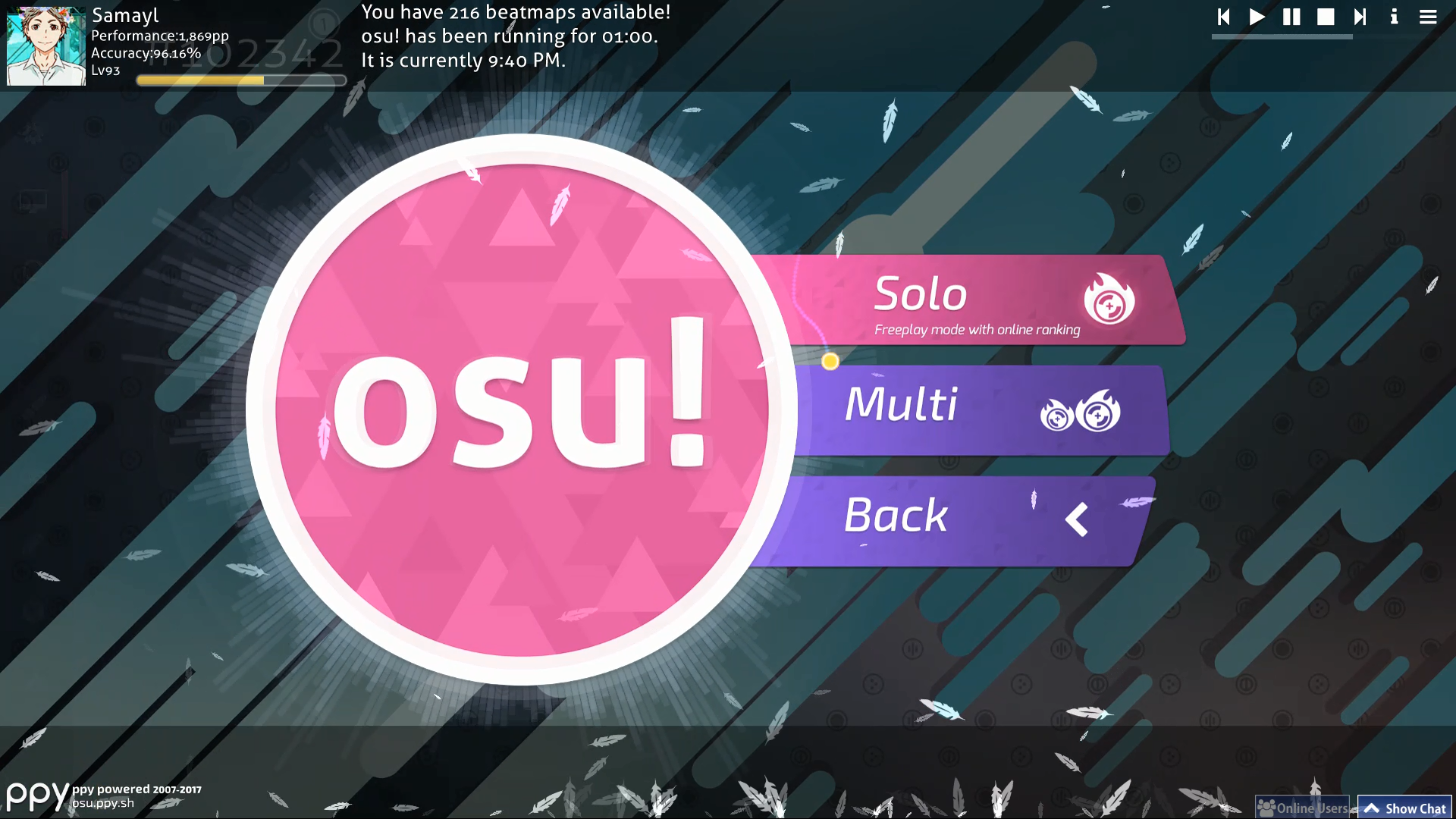
Сначала нужно скачать игру с официального сайта, зарегистрироваться, скачать и установить карты в специальном разделе. Регистрация в ОСУ очень простая, как в любой онлайн-игре.
С установкой карт проблем не возникает даже у начинающих, потому что на официальном сайте есть понятные инструкции. Вы сможете выбрать как совсем короткую карту, так и достаточно крупную. Новичкам лучше начинать с маленьких карт, ведь первые шаги в игре — это всегда обучение.
После того, как вы разберетесь в этом, можно запустить игру и начинать играть.
Сохранить игровой процесс просто. Принцип тот же, что и в визуальных новеллах.
Если вы не владеете иностранными языками, то волноваться не стоит, ведь OSU есть и на русском.
Режимы OSU
Всего в OSU четыре режима игры. Все они базируются на других играх, причем, не всегда на компьютерных. В ОСУ можно играть не только в одиночестве. Игра с поддержкой мультиплеера, а значит вы легко можете пригласить друга. Однако, добавить друга может быть довольно сложно, но на официальном сайте можно найти подробные инструкции. Режим мультиплеера отлично разнообразит игровой процесс, ведь если добавить друзей в любимую игру, то она становится только интереснее.
Стандартный режим
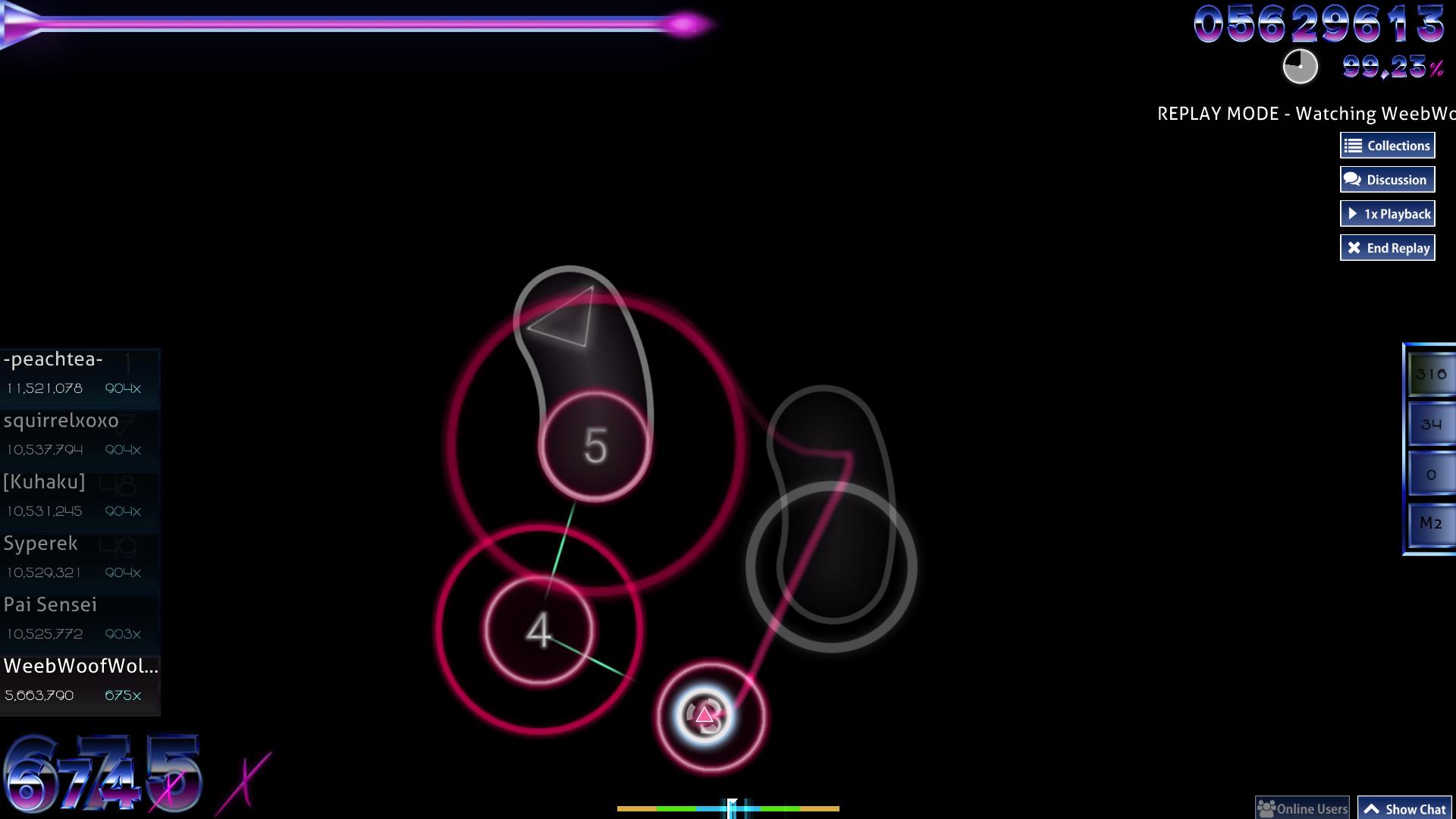
Этот режим хорош для развития реакции, что полезно не только геймерам, но и всем людям. На экране будут появляться ноты, попадать в которые надо максимально быстро. Также игроку предстоит вращать спиннер и вести мячик по слайдерам. На первый взгляд такой геймплей может показаться странным, но в OSU все выглядит гармонично.
Перед началом игры можно настроить сложность. Если вы недавно начали играть, то лучше выбирать самый легкий режим, чтобы привыкнуть к управлению.
Taiko
Во время создания этого режима разработчики вдохновлялись далеко не компьютерными играми. Если вы играете в OSU в режиме taiko, то сразу же заметите сходство с одним популярным игровым автоматом, состоящим из двух барабанов и экрана.
Catch the beat или фруктовый режим
Среди игроков этот режим считается одним из самых простых. Для управления достаточно трех кнопок, которые будут перемещать персонажа по экрану. В catch the beat геймеру предстоит собирать фрукты под музыку, как на старых игровых приставках.
Mania
Этот режим может напомнить более сложный вариант taiko. Начинающим выбирать этот режим не стоит, потому что в нем задействовано 9 кнопок. Для того, чтобы осилить такую игру, нужно много опыта. Однако, если OSU не стала вашей первой ритм-игрой, то можно начать и с Mania. Внешне этот режим немного напоминает Guitar Hero.
С помощью режима Mania можно достаточно быстро прокачать свои игровые скиллы, которые пригодятся не только в музыкальных играх, но и в MMORPG.
Можно ли играть online прямо в браузере?

ОСУ — клиентская игра, а не браузерная, поэтому ее можно только скачать. Тем более, в OSU можно играть бесплатно.
Можно ли поставить свою музыку?
Пожалуй, этот вопрос можно назвать одним из самых популярных. Многие игроки хотят поставить любимые песни, часто русские. К сожалению, в OSU такой возможности нет. Вы можете добавить в игру новую музыку, но только ту, которая предоставлена на официальном сайте. Песен на русском языке там нет, почти все из них на японском.
И все же, звуковая составляющая в игре запоминающаяся. Многие игроки любят спорить о том, какие треки лучшие.
Как правильно играть в OSU?
В игре нет сюжета, но этот вопрос нередко можно услышать от начинающих игроков. Нет правильного способа игры в OSU, ведь эта игра создана для отдыха и расслабления. Получайте удовольствие от игры, и это уже будет правильно.
Как стать саппортером в OSU и помочь сообществу
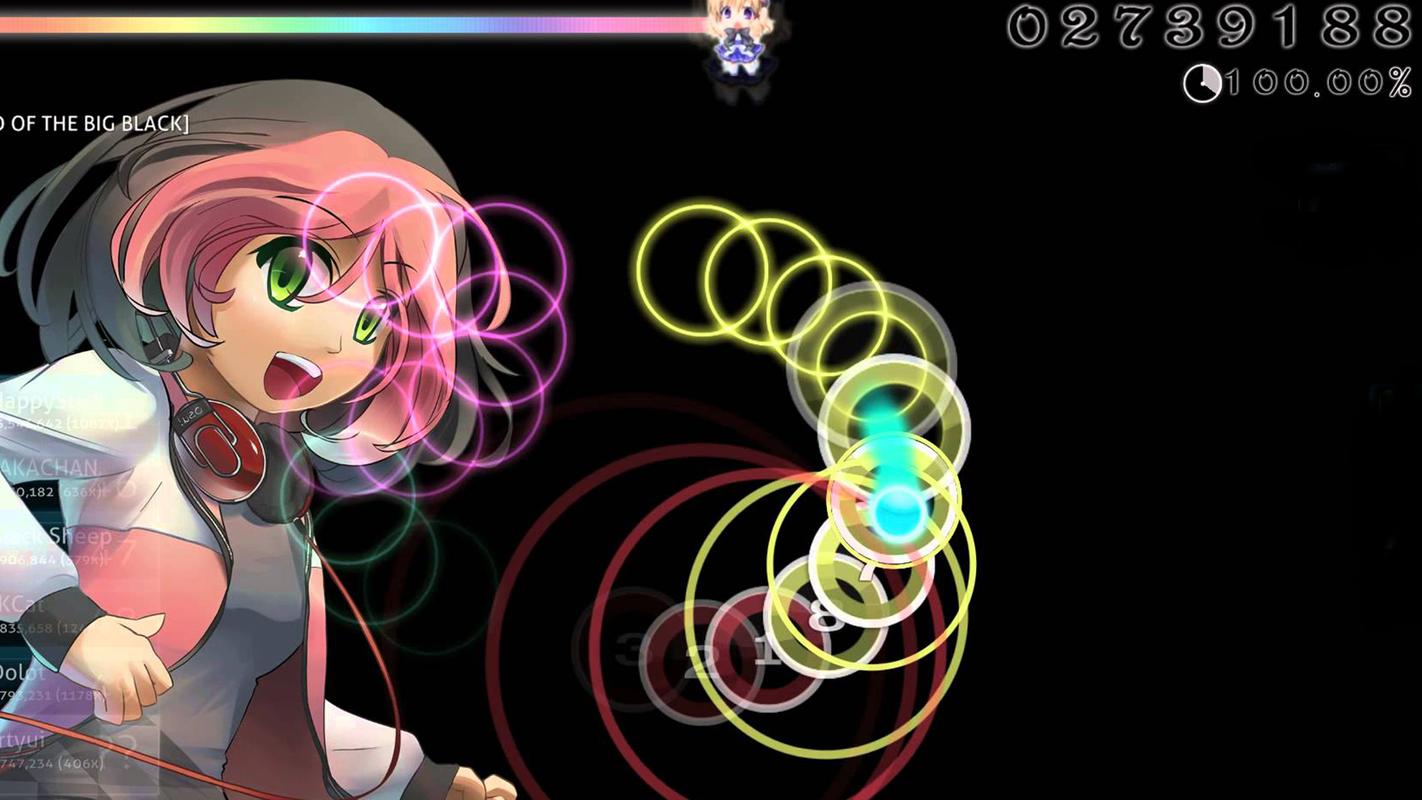
Если вы хотите наблюдать за начинающими игроками и помогать им, то есть смысл попробовать себя в качестве саппортера. Чтобы помочь комьюнити, достаточно оставить заявку на официальном сайте игры. Это почти волонтерство, поэтому подобная деятельность не оплачивается. Помочь может каждый желающий, ведь OSU принимает любую помощь.
Для OSU существует немало модификаций. Их можно разделить на группы:
- Моды, которые делают игру легче
- Моды, которые делают игру сложнее
- Визуальные моды
Упрощение игры
В том случае, если игра показалась слишком тяжелой, но все равно запала в душу, геймеры используют моды, упрощающие игру. Сейчас существуют моды, которые замедляют песни или добавляют бесконечное количество жизни вашему персонажу. Пользоваться подобными модами стоит в самом крайнем случае, иначе можно не получить удовольствия от игры.
Усложнение игры
Такой вариант модификаций выбирают самые опытные игроки. Это не только повод похвастаться на форумах, но и возможность проверить свои способности. Усложняющие моды обычно меняют параметры персонажа на самые невыгодные. Например, подобные моды могут увеличивать скорость музыки и менять чувствительность нот.
Визуальные моды
Если с первыми двумя типами модификаций все понятно, то с графическими все немного сложнее. Почти все графические моды для OSU — это скины, которые меняют интерфейс, управление и многое другое. Научиться делать скины довольно просто. Достаточно почитать мастер-классы на эту тему. При желании можно изменить абсолютно все: от курсора до картинок в игре.
Можно ли удалить аккаунт в OSU?

На данный момент это невозможно, а по мнению большинства игроков, еще и бессмысленно. Если вы хотите начать игру заново, то можете завести новый аккаунт, а о старом забыть.
Что такое performance
Perfomance — это один из видов очков, которые можно заработать в игре. Рейтинг составляется не только по этому параметру, но и по другим. Например, по чартам и странам. Если изучить последний параметр, то можно заметить, что OSU не очень популярна в России, но все же русскоязычные игроки время от времени попадают в рейтинг.
В России мало тех, кто участвует в чемпионатах по OSU, предпочитая оставаться на любительском уровне.
Система оценивания в Osu! Установка STEAM OS
На этой странице Вы найдёте информацию о том как установить игру, и некоторые способы устранения ошибок.
Инструкция по установке
Персональные компьютеры
Windows
Минимальные системные требования
- Процессор 1 GHz+
- 512 MB+ Оперативной памяти
- Microsoft .NET Framework (3.5+)
Как установить
- Скачайте .
- Найдите скачанный файл, запустите его двойным нажатием кнопки мыши, и следуйте инструкции для установки Osu!.
- Запустите игру двойным нажатием кнопки мыши по значку osu!, созданном на вашем рабочем столе или в меню «Пуск».
- Должно появиться главное меню игры.Затем вы должны выбрать:Войти используя существующий аккаунт osu!(либо создать его нажав на соответствующую кнопку) или играть оффлайн.
- Игра в онлайн режиме позволит вам записывать ваши результаты мировом рейтинге и получать ранк.
- Наслаждайтесь вашим опытом в Osu!
Добавление карт
Карты с разрешением.osz содержат песню и остальные файлы, необходимые для игры.
- Перейдите в раздел . Найдите песню, которая Вам понравится и нажмите на название, для открытия веб-страницы.
- Скачайте ее нажав на большую розовую кнопку «Download beatmap!» Или же фиолетовая кнопка «Without Video», если вы не хотите скачивать карту с видео.(скачивание без видео занимает меньше памяти)
- С этого момента есть несколько способов установить карту в osu!
- Если ваш браузер запросит что делать, выберите «Открыть с помощью osu!», если возможно. Файл будет скачан, и osu! автоматически откроет и импортирует его.
- Если вы выбрали сохранить файл, или браузер не предоставил вам выбор, скачайте файл, перейдите в папку со скачанным файлом и, либо нажмите на него дважды, либо перенесите его прямо в окно игры. Если вы продвинутый пользователь, знайте, что можно переместить.osz файл в папку «Songs» в директории установки игры (по умолчанию Program Files).
Идите играйте Вашу карту! Нажмите F5 если окно выбора песен не обновилось автоматически.
Примечание: Есть множество способов скачать карту. Вот короткий список: - Скачайте . Это архив, содержащий сразу несколько карт. Зачастую это.zip или.rar архив. Скачайте архив, распакуйте, используя ваш любимый архиватор (например 7-Zip) и импортируйте распакованные.osz файлы, как вы это обычно делаете.
- Используйте зеркало. С помощью зеркал, любезно предоставленных сообществом, можно скачать карту не заходя на сайт. Самый популярный — yas-online , но другие также доступны в интернете.
- Если вы знаете как использовать торрент-клиенты, (), вы можете скачать много паков карт за раз.
OS X (бета версия)
Как установить
- Перейдите на и нажмите на ссылку «OS X installer», для загрузки последней версии.
- Следуйте этой инструкции для установки.dmg файла на ваш Mac.
- Запустите osu!
- Первый запуск osu! может занять до 5 минут. Это связано с тем, что X11 (графическая подсистема) перестраивает кэш шрифта.
Добавление карт
Для инструкции с картинками, нажмите на ссылку оригинального поста выше.
- Нажмите правой кнопкой на приложение osu! и выберите «Show Package Contents»
- Если вы перемещаете только один.osz файл, перенесите его в окно приложения напрямую. Карта будет распакована.
- Импорт песни может остановится. Если это случилось, попробуйте нажать «ALT-F4» или «ESC», или выйдите с osu! и запустите его опять.
- Эта сборка будет автоматически запускать обновление при запуске. Она будет обновляться до более нового релиза и следовательно, когда оставшиеся ошибки будут исправлены, вы автоматически будете получать исправления.
- Вы можете сделать короткую ссылку к папке с песней на вашем рабочем столе, перемещая папку с одновременно зажатыми кнопками команды и опции. Это должно облегчить скачивание новых карт.
Linux (используя Wine)
Эта инструкция скорее всего устарела! Проверьте на форуме.
Как установить
- Базовая настройка.
- Сначала проверьте вашу графическую карту.
- Для лучших результатов используйте nVIDIA.
- На графической карте Intel вы должны будете включить вертикальную синхронизацию.
- На графической карте AMD HD**** вы должны будете отключить шейдеры.
- Запуск Wine.
- Для Ubuntu/GNU/LINUX Debian используйте:
- sudo apt-get -y install wine
- sudo emerge wine
- sudo yum install wine
- Запуск osu!.
- Вы должны будете использовать winetricks.
- Как обычный пользователь,
- winetricks install dotnet20 ie7
Пожалуйста, обратите внимание, каждый раз когда вы захотите запустить/установить osu! или изменить префикс wine, переменные WINEARCH и WINEPREFIX должны быть установлены, как написано выше (даже для лаунчера приложения)
Добавление карт
- Переместите.osz файл напрямую в окно osu!
Устройства Android
osu!droid (неофициальная версия)
- У вас есть 2 варианта. Выберите один из них.
- Перейдите на страницу osu!droid в Google play (Рекомендовано)
- Используйте QR код. (посмотрите оригинальный пост выше)
Как установить (С помощью USB)
- Используйте эту ссылку для скачивания (osu!droid.apk ver. 1.5.5)
- Скачайте.apk файл на ваш комп»ютер.
- Переместите.apk файл на ваш телефон, используя USB кабель (Также возможно с помощью блютуза, но USB намного эффективней).
- Пожалуйста, сперва установите ваше устройство в режим USB подключения. (Находится на вашем устройстве)
Добавление карт
Примечание: Инструкция с картинками находиться в оригинальном посте выше
С помощью телефона
- Откройте ваш браузер и зайдите на сайт
- Важно: Не все браузеры могут скачивать карты с сайт. Пожалуйста, используйте Opera Mobile или Firefox.
С помощью USB
-
- Если у вас.osz или.zip файлы, скопируйте их в директорию osu!droid на вашем устройстве.
- Если у вас не сжатая карта (в папке), скопируйте ее в директорию osu!droid/Songs.
T-Aiko (неофициальная версия, созданная пользователем Guy-kun)
Как установить (С помощью телефона)
- Перейдите на страницу T-Aiko в Google Play
- Разрешите установить файл.
- Теперь T-Aiko установлена на вашем телефоне.
Добавление карт
С помощью телефона
- Подключитесь к интернету.
- Откройте T-Aiko и нажмите «Get Maps»
- Если «Get Maps» серая, это значит что вы не подключены к интернету.
С помощью USB
- Подключите ваше устройство к ПК используя USB
- Путь, куда вы должны будете сохранить файл, теперь зависит от типа файла.
- Если у вас.osz или.zip файлы, скопируйте их в директорию T-Aiko на вашем устройстве.
- Если у вас не сжатая карта (в папке), скопируйте ее в директорию T-Aiko/Songs.
- Директория будет другой, если вы изменили ее в расширенных настройках. Вы должны будете размещать файлы в заданную директорию.
iOS устройства
osu! iPhone (неофициальная версия, созданная пользователем nuudles)
Как установить
- Используйте для поиска пошаговой инструкции для установки osu! на джейлбрейкнутый iPhone с версией iOS 7.0.4 .
osu!stream
Как установить
Предупреждение: osu!stream НЕ osu!.
Это другая игра очень похожая на osu!, но у нее есть свои особенности и ранкинг.- Перейдите в «App Store»
- Найдите osu!stream
- Нажмите установить osu!stream
- В osu!stream можно будет сыграть после окончания загрузки и установки.
- Предлагаем прочитать «Добавление карт», чтобы убедиться, что вы получили последние версии паков песен. Ваша загрузка содержит только 2 песни.
С помощью USB
- Перейдите по этой ссылке и скачайте его
- Если вы должны ввести Apple ID и пароль, сделайте это.
Добавление карт
Убедитесь, что ваше устройство подключено к интернету.
- Откройте osu!stream.
- Нажмите символ osu! и вы будете направлены в главное меню (или туториал, если это первый запуск)
- Нажмите «Store»
- Также вы можете нажать «Play» и потом «Download more songs!»
- Сначала рекомендуем скачивать бесплатные паки. Бесплатные паки имеют тэг «FREE» вместо «USD$» с ценой.
FAQ и Решение проблем
- Я пытаюсь запустить osu! и получаю «Initialization Error »
- Убедитесь, что у вас установлен .NET Framework 3.5 .
- Сначала вы должны зарегистрироватся на сайте. Регистрация бесплатная и очень быстрая, она дает вам возможноть получить доступ к загрузке карт, также она позволяет получить онлайн ранкинг на картах и внутриигровой чат. Так что нет ниакакого повода не регистрироваться!
- Ваши файлы являються неполными/поврежденными. Вы отменили загрузку на полпути? Если так, то найдите эту песню и скачайте ее снова, дождитесь до полного завершения загрузки.
- osu! будет помещать неполные/поврежденные песни в папку «Failed» в папке «Songs».
- Если вы нашли баг или ошибку, которых нету выше, проверьте
Компания Valve выложила в сеть новую версию своей операционной системы SteamOS. Первая версия была довольно сырая и устанавливать данный дистрибутив я советовал лишь энтузиастам, которые готовы были потратить личное время на установку ОС и отправку репортов с ошибками. Я оставил в статье 2 старых способа инсталляции бета-версии SteamOS, так как пользователи, незнакомые с командной строкой или BIOS, могут столкнуться с трудностями при установке системы. Далее по тексту вы найдете кнопку для скачивания актуальной версии SteamOS и перевод официального руководства по установке, а также дополнительный материал для обхода UEFI (UEFI (единый интерфейс EFI) — это стандартный интерфейс встроенного ПО для компьютеров, заменяющий BIOS). Руководство написано языком, понятным для продвинутых пользователей, которым не требуется расшифровывать каждый шаг процесса установки. Если после прочтения руководства по установке у вас возникнет много вопросов, то теперь вы можете скачать SteamOS с обновлением, исправляющим ряд ошибок, но и снабжена собственным полностью автоматизированным установщиком. Теперь данную ОС смогут установить геймеры, которые нечего не понимают в Linux, но хотят опробовать режим «Big Picture», реализованный в виде отдельной независимой ОС.
Желающим более подробно узнать о Steam Machines и Steam Controller рекомендую ранние статьи на , найти которые можно, воспользовавшись метками. Актуальная версия Steam OS с автоматическим установщиком по ссылке ниже:
SteamOS | Системные требования
- CPU: 64-битный Intel или AMD
- RAM: 4 ГБ и более
- HDD: 500 ГБ и более (рекомендуемый, ОС данное количество не использует)
- GPU: NVIDIA (поддержка AMD и Intel появится в будущем)
- Дополнительно: USB порт и поддержка UEFI
Установка STEAM OS
Существует 2 варианта установки ОС:
- рекомендуемая стандартная с клоном системы, имеющим преднастройку, и использующим CloneZilla.
- ручная установка с использованием установщика Debian, на котором основана система.
Внимание: Оба метода влекут за собой полную потерю данных на компьютере! Рекомендуется использовать виртуальную машину.
Стандартная установка
Для установки вам потребуется USB-флэшка, на которую необходимо загрузить ОС.
- Скачайте SYSRESTORE.zip .
- Отформатируйте USB-флэшку в формат FAT32. Используйте «SYSRESTORE» в качестве названия раздела.
- Распакуйте скачанный SYSRESTORE.zip на флэшку.
- Вставьте флэшку в выключенный компьютер, на который планируете ставить систему. Запустите компьютер и, если требуется, в BIOS выберите запуск с флэшки. Обычно для перехода в BIOS нужно нажать F8, F11 или F12.
- Убедитесь, что вы выбрали UEFI. Строка следующего вида «UEFI: Patriot Memory PMAP». Если нет записи об UEFI, вам потребуется активировать его поддержку в BIOS.
- Выберите «Restore Entire Disk» (Полное Восстановление Диска) из меню GRUB.
- По завершении, компьютер выключится. Запустите его, чтобы зайти в SteamOS.
Ручная установка
- Скачайте SteamOSInstaller.zip .
- Распакуйте архив на пустую флешку, отформатированную в файловой системе FAT32 .
- Вставьте флешку в выключенный компьютер, на который планируете ставить ОС. Запустите компьютер и, при необходимости, в BIOS выберите запуск с USB носителя. Как правило, для перехода в BIOS используются клавиши F8, F11 или F12.
- Убедитесь, что вы выбрали UEFI, может выглядеть как «UEFI: Patriot Memory PMAP». Если нет записи об UEFI, вам потребуется активировать его поддержку в BIOS.
- Выберите «Automated install» из меню.
- Установка будет проходить в автоматическом режиме.
- По завершении, зайдите в систему (с использованием сессии Gnome) с предустановленным аккаунтом «steam» и паролем «steam». Запустите SteamOS, примите соглашение об использовании и дайте системе обновиться. Выйдите из аккаунта.
- Зайдите в аккаунт «desktop» с паролем «desktop».
- Из терминала запустите «run
Если компьютер без поддержки UEFI
Указанная ниже инструкция может плачевно закончиться для вашего ПК
- Скачайте syslinux.zip отсюда .
- Скачайте файлы по ссылкам ниже и запишите их на флэшку в папку «grub»:
http://www.l4d3.org/grub-pc_1.99-27+deb7u1+steamos3+bsos1_amd64.deb
http://www.l4d3.org/grub-pc-bin_1.99-27+deb7u1+steamos3+bsos1_amd64.deb - Разархивируйте SteamOSInstaller.zip на флэшку.
- Из скачанного выше syslinux.zip извлеките папки «bios/win32» и «bios/mbr» в папку «syslinux» на флэшке.
- Откройте командную строку с правами администратора и введите команду, где d – буква, соответствующая вашей флэшке: d:\syslinux\win32\syslinux.exe —install —mbr —active d:
- Создайте на флэшке файл «syslinux.cfg» и поместите в него следующий текст: DEFAULT linux TIMEOUT 50 LABEL linux kernel install.amd/vmlinuz append initrd=install.amd/gtk/initrd.gz preseed/file=/cdrom/default.preseed DEBCONF_DEBUG=developer desktop=steamos auto=true priority=critical video=vesa:ywrap,mtrr vga=788 — quiet
- Вставьте флэшку в ПК для установки ОС, и запустите ее. Должен появиться установщик.
- Установка не удастся на grub, так как grub-pc отсутствует, зажмите «Ctrl+Alt» и нажмите «F2», чтобы перейти в командную строку, нажмите «Enter» для активации.
- Введите следующую команду, ничего не выбирайте, только нажмите «OK» и затем «Yes»: chroot /target /bin/bash apt-get install grub-common grub2-common dpkg -i /media/cdrom/grub/grub-pc-bin_1.99-27+deb7u1+steamos3+bsos1_amd64.deb dpkg -i /media/cdrom/grub/grub-pc_1.99-27+deb7u1+steamos3+bsos1_amd64.deb
- По завершении, зажмите Ctrl+Alt и F5, чтобы вернуться в интерфейс.
- Нажмите «Continue» для продолжения, выберите «Yes» для установки в MBR, установка завершится.
- Дальше следуем вышеописанной ручной установке.
Система оценивания попаданий.
Во-первых, за попадание по кругу начисляется определенное количество очков:
- 300 очков за идеальное попадание в такт.
- 100 очков за практически идеально попадание в такт.
- 50 очков за «почти не попадание» в такт.
Естественно, если вы не попали по кругу, вам засчитают промах.
На слайдерах система оценивания несколько другая, она зависит не столько от точного попадания по старту, сколько от точного ведения «шарика по дороге»:
- 300 очков попадание по старту и идеальное прохождение.
- 100 очков попадание по старту, но потеря половины «тиков» слайдера или же непопадание по старту, но идеальное прохождение слайдера.
- 50 очков потеря всех «тиков» слайдера, кроме одного. Самый легкий способ получить 50 на слайдере спутать его с кругом.
Промах на слайдере засчитывается, если по нему не было вообще ни одного попадания.
На спиннерах получение очков зависит от того, сколько оборотов сделано относительно времени вращения. Промах зачисляется, если полоски сбоку от спиннера не были заполнены до конца. Также за каждый оборот «сверху» полной раскрутки даётся 1000 очков.
Система оценки общей точности.
Точность = (Общий счёт)/(Общее кол-во попаданий*300)
Ничего не поняли? Сейчас объясню:
Общее кол-во попаданий = (Кол-во промахов + Кол-во 50 + Кол-во 100 + Кол-во 300 )
Общий счёт = (Кол-во 50 )*50 + (Кол-во 100 )*100 + (Кол-во 300 )*300
То есть, если выбить на песне одни 300 , то первое уравнение даст в результате единицу, что значит 100% точности. А если же выбить одни 100 то же уравнение даст в результате 0,333… , что соответственно даёт 33,33% точности.
По той же формуле считается общая точность за все пройденные песни.
Система умножения (комбо).
От этих действий комбинация будет возрастать:
- Попадание по кругу.
- Попадание по старту слайдера.
- Попадание по «тикам» и концу слайдера.
- Успешно накрученый спиннер.
От этих действий, наоборот, комбинация сбросится до нуля:
- Промах по кругу.
- Слишком раннее попадание по старту слайдера.
- Промах по старту слайдера или его «тику».
- Недокрученный спиннер.
Промах по концу слайдера не сбрасывает комбинацию. Однако и не увеличивает её. Из-за этого может возникнуть казус: песня сыграна (казалось бы) идеально, но Perfect не дают из-за того, что Full Combo, например, 555, а у игрока 554.
Ранги.
- SS 100% точности.
- S более 90% 300, менее 1% 50 и ни одного промаха.
- A более 80% 300 и ни одного промаха ИЛИ более 90% 300 , если промахи имеются.
- B более 70% 300 и ни одного промаха ИЛИ более 80% 300 , если промахи имеются.
- C более 60% 300 .
- D во всех остальных случаях.
Если S или SS обозначены «платиновым» или «серебряным» цветом, значит, карта была пройдена с модами «Hidden» и/или «Flashlight».
Моды.
Всего в Osu! имеется 3 облегчающих, 5 усложняющих и 5 спецальных модов надстроек, слегка изменяющих игровой процесс. Также они изменяют множитель при подсчете очков.
- Easy уменьшает общую сложность карты. Множитель x0,5.
- NoFail отключает завершение песни при «провале». Множитель x0,5.
- HalfTime замедляет песню в два раза. Множитель x0,3.
- HardRock увеличивает общую сложность карты. Противоположен Easy. Множитель x1,06.
- SuddenDeath один промах ведет к мгновенному «провалу». Противоположен NoFail. Множитель x1,00.
- DoubleTime — ускоряет песню в два раза. Противоположен HalfTime. Множитель x1,12.
- Hidden круги появляются на доли секунды и исчезают, заставляя ориентироваться по карте вслепую, по памяти. Множитель x1,06.
- Flashlight «игра с фонариком». Весь экран тёмный, видна лишь небольшая область вокруг указателя. Множитель x1,12.
- NoVideo отключает видеоряд во время игры. Ни на что не влияет.
- Relax расслабьтесь, просто ведите мышку, игра будет нажимать на круги за вас. Множитель x0, т.е. игра не оценивается.
- AutoPilot противоположность Relax теперь игра ведет мышку, а вы нажимаете. Игра не оценивается.
- SpunOut игра автоматически будет прокручивать спиннеры. Не оценивается.
- Auto показывает повтор идеального прохождения карты.
Множители дополняют друг друга. Т.е. при всех включенных облегчающих модах общий множитель будет составлять: 0,5*0,5*0,3=0,075(в игре округляется до 0,08). То есть, при идеальном прохождении в таком режиме можно заработать лишь 8% от идеальной «безмодовой игры».
Osu! в steam

 >
> 
21 Jul 2016 в 10:46 #5
21 Jul 2016 в 10:50 #6
21 Jul 2016 в 10:51 #7
Он предлагает игру добавить тебе в стим, только не понятно зачем. Это ничего не даст, кроме как видеть осу в стиме. Работать как все игры со стимом она не станет.
- Как обычный пользователь,