Minecraft VR — как получить и сыграть в Oculus Quest 2?
 Гайды
Гайды
Вот способы получить и поиграть в Minecraft VR в Oculus Quest 2
Minecraft — потрясающая игра-песочница, которая привносит эстетику 2D-пикселей в 3D-игру. Вы можете взаимодействовать с блоками в игре, но не можете хорошо их рассмотреть. Конечно, вы можете подойти ближе к блоку и изменить угол обзора камеры, но это еще не все. Что касается взаимодействия, вы ограничены правилами, установленными Игрой и вашей игровой системой. Не волнуйтесь, так как есть способ получить истинное погружение в Minecraft, и это с помощью виртуальной реальности . Что ж, в данном случае с помощью Oculus Quest 2 . В сегодняшнем руководстве я покажу вам как получить & amp; сыграйте в Minecraft на Oculus Quest 2 и получите истинное погружение в игру.
Как получить & amp; Играйте в Minecraft VR на Oculus Quest 2

Есть три способа получают Minecraft на Oculus Quest 2, и все три вида запутаны, так что терпите нас. Первый способ — использовать Vivecraft , доступный только для Java Edition Minecraft. Второй способ — загрузить Minecraft прямо в Oculus Quest 2 . Наконец, третий способ — не использовать вашу систему в качестве основных ресурсов. Я объясню все три ниже.
Vivecraft для Oculus Quest 2
Чтобы использовать этот метод, вам понадобится ПК с поддержкой виртуальной реальности, соединительный кабель для Oculus Quest 2, Minecraft Java Edition и SteamVR . Чтобы узнать, готов ли ваш компьютер к виртуальной реальности, загрузите & amp; установите SteamVR . Сначала загрузите последнюю версию Vivecraft . В процессе загрузки следуйте инструкциям и при необходимости предоставьте любое разрешение. Он может попросить вас загрузить файл Java , если да, то сделайте это. При запуске файла .exe , откроется страница и убедитесь, что вы изменили выделение ОЗУ на половину ОЗУ вашего ПК .
Если на вашем ПК установлено 8 ГБ ОЗУ , затем установите значение 4 . Аналогичным образом, если ваш компьютер имеет 16 ГБ ОЗУ , установите для него значение 8 ГБ и т. Д. И т. Д. После этого шага установите Vivecraft . Если вы подключаете Oculus Quest 2 по беспроводной сети, вам потребуется стороннее приложение . Виртуальный рабочий стол или ALVR — это то, что вам нужно. Virtual Desktop — это приложение премиум-класса , но оно очень надежное, а ALVR бесплатное , но его сложно настроить. Вам нужно будет купить Виртуальный рабочий стол для Oculus Quest , иначе он не будет работать, если вы выберете беспроводную связь.
После того, как вы все настроите, запустите SteamVR на вашем Oculus Quest 2 , а затем Vivecraft в Minecraft Launcher .на вашем компьютере, и Minecraft должен быть играбельным. Для проводной техники это почти то же самое, с той лишь разницей, что вам не нужен виртуальный рабочий стол или ALVR, только соединительный кабель , и все готово.
Официальный метод для Bedrock Edition

Чтобы использовать это вам понадобится ПК с поддержкой виртуальной реальности, соединительный кабель для Oculus Quest 2 и Minecraft Bedrock Edition из Microsoft Store . Первым делом необходимо загрузить Oculus Software & amp; Minecraft из Microsoft Store . Теперь с помощью соединительного кабеля подключите Oculus Quest 2 к компьютеру . После этого вы можете перейти на главную страницу Oculus и из библиотеки запустить Minecraft . Вот как вы можете играть в Minecraft Bedrock Edition в Oculus Quest 2.
Как получить Minecraft на Oculus Quest 2 без ПК
Да, вы прочитали правильно. Вы сможете играть в VR Minecraft через Oculus Quest 2 без ПК. Ну без хорошего ПК. Вы можете дать мощность ПК высокого класса своему ПК среднего или низкого уровня . Если у вас хорошее подключение к Интернету. Этого можно добиться с помощью Тени . Все, что вам нужно сделать, это загрузить и установить Shadow на свой компьютер и выполнить необходимые шаги. Shadow не бесплатен , и вам придется платить ежемесячную подписку . Выполнив необходимые шаги, описанные выше, вы сможете получить Minecraft в Oculus Quest 2 через Shadow.
Это были все шаги, необходимые для получения Minecraft в Oculus Quest 2. Надеюсь, это гайд помог вам испытать игру с истинным погружением. Вы также можете ознакомиться с нашими руководствами по Как зарядить гарнитуру и контроллеры Oculus Quest 2 и amp; Как скачать & amp; Установить меню мод .
How to Play Minecraft VR on Oculus Quest 2
If there is one thing for sure it’s that people absolutely love Minecraft. Whether you’re learning about the best Minecraft Trident enchantments or learning how to plant and grow Minecraft crops, gamers love this sandbox. However, did you know that you can enter the world of Minecraft using virtual reality? That’s right! Oculus Quest 2 users will be happy to know they can put on their headsets and play Minecraft in VR. So if you have set up your Quest 2, and are interested in playing Minecraft VR, keep on reading as I tell you how to do exactly that.
How to Play Minecraft VR on Oculus Quest 2 (2022)
This guide will go into detail about teaching you how to play Minecraft VR on the Quest 2. However, since this guide also covers both editions of Minecraft, use the table below to jump to the one you want to play.
Can I Play Both Editions of Minecraft on Quest 2?
While you can play both editions of Minecraft on VR in Quest 2, there are some differences between them including the processes. Like playing Steam Games on the Quest 2, your PC will run Minecraft and it will be streamed on your Quest 2. You can play the following versions of Minecraft in VR on Quest 2:
1. Minecraft Bedrock Edition
Also known as Minecraft for Windows 10, the Minecraft Bedrock version has almost a plug-and-play process that users will love. The bedrock version is already VR compatible and we can quickly get it up and running. You will need to purchase it either from the Microsoft/Minecraft Store or it will be in your Xbox Game Pass library. However, the Bedrock Edition also comes with its own set of drawbacks. A big one is that you cannot mod it like you can mod the Java edition which might be a problem for some gamers. However, if you want the easier way to play Minecraft VR on the Quest 2 then go ahead and get Minecraft for Windows ($26.99) and keep reading.
2. Minecraft Java Edition
The original version of Minecraft, the Java edition is much more customizable than its counterpart. It also includes more physical VR actions so Oculus Quest 2 users might enjoy this version more. However, the Java edition does not natively support running in VR and will require a slightly longer process. Like Bedrock, the Java edition can either be purchased through the Microsoft Store or will already be included in your Xbox Game Pass library. So go ahead and purchase Minecraft Java Edition ($26.95) and carry on reading.
How to Play Minecraft Bedrock Edition on the Quest 2?
Ready to play the Minecraft Bedrock on your Quest 2? While the process is easy enough you will need a couple of things set up before we begin. Therefore cross off the below list before proceeding.
Things You Will Need to Play Minecraft Bedrock on Quest 2
1. Oculus Link Set Up and Paired
If you’ve followed our earlier guide on how to play Steam games on the Quest 2, you already know about Oculus Link. Meta’s official software for playing PC games on the Quest 2, Link is very handy. We will be using Oculus Link for essentially streaming Minecraft onto our PC. Therefore before you proceed, make sure to follow the above guide and pair your Quest 2 with it.
2. Installed Copy of Minecraft Bedrock
Now it is natural that you will require the actual game installed on your computer before beginning. Therefore go ahead and install Minecraft Bedrock/Minecraft for Windows on your PC and run it normally at least once. You can search for Minecraft for Windows either on the Microsoft Store or your Xbox Game Pass library.
How to Enable Unknown Sources on Oculus Link
While Minecraft Bedrock has official VR support, we will be going through this extra step to ensure that the game launches without problems. However, don’t worry since this does not put your Quest 2 at any risk. Assuming you’ve already set Oculus Link up, follow the steps below to allow Minecraft to pass through.
1. Open the Oculus Link app on your PC.
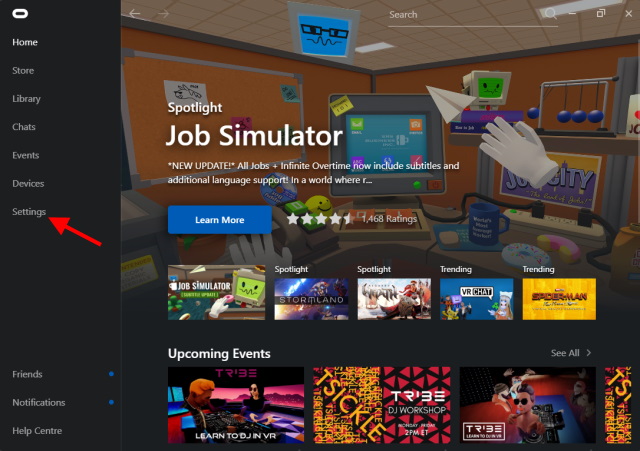
2. From the left sidebar, find and click on the Settings button.
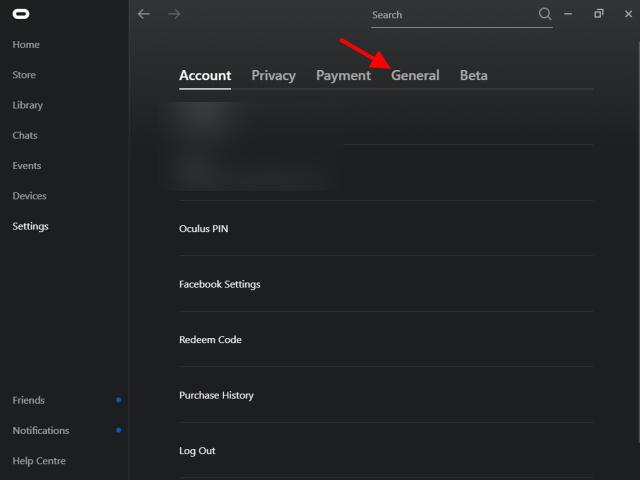
3. Click on the General tab to open up its settings.
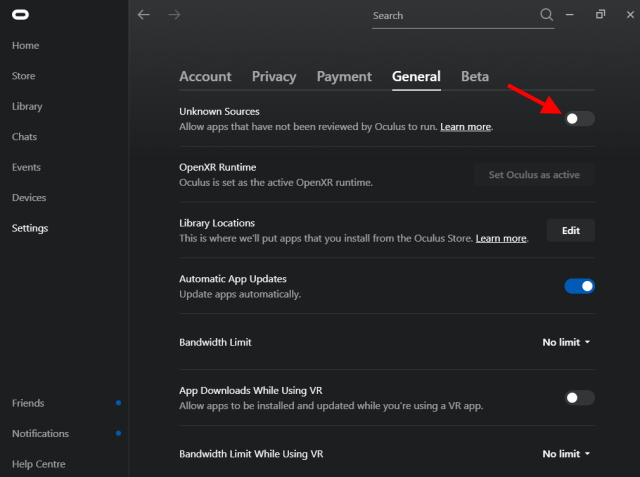
4. Toggle on the Unknown Sources button and you’re done.
And that’s it! As mentioned above, don’t worry about viruses or any other problems since Minecraft VR is perfectly safe to use on your Oculus Quest 2.
Creating the Minecraft VR Shortcut
The easiest way to run Minecraft VR on the Quest 2 is by creating a quick shortcut that will launch the game in VR automatically. However, do be sure you have installed Minecraft for Windows before you do this. The process itself is very easily so make sure to follow along once done with the requirements.
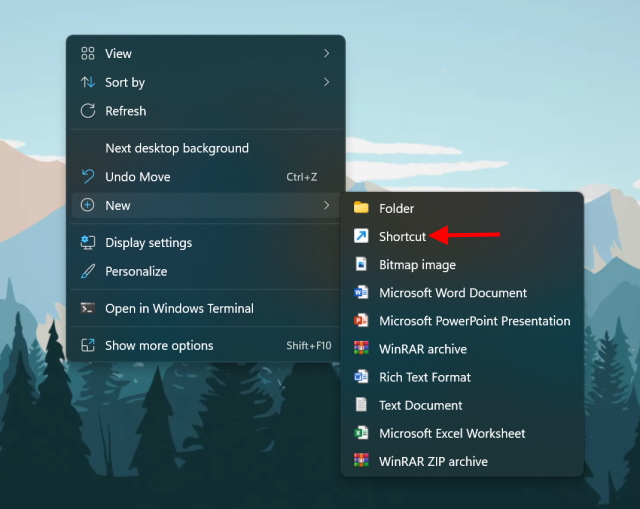
1. Right-click on your desktop and under the New menu, click on Create a new shortcut. A new window will open up.
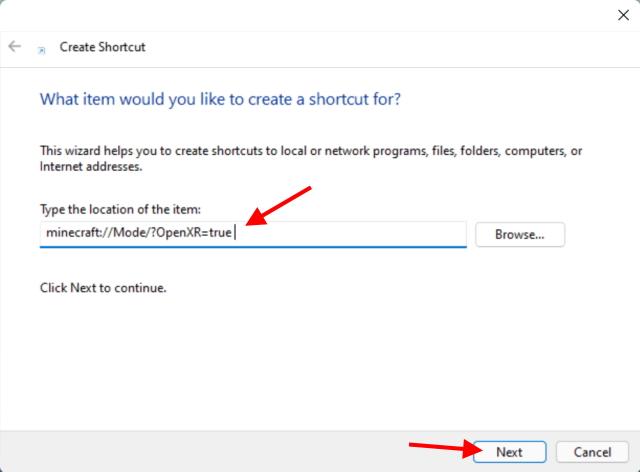
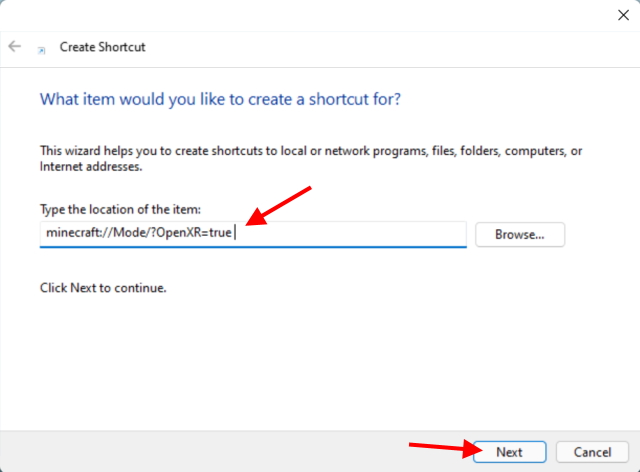
2. The shortcut will ask for the location of the item. Copy-paste the following there and click on next.
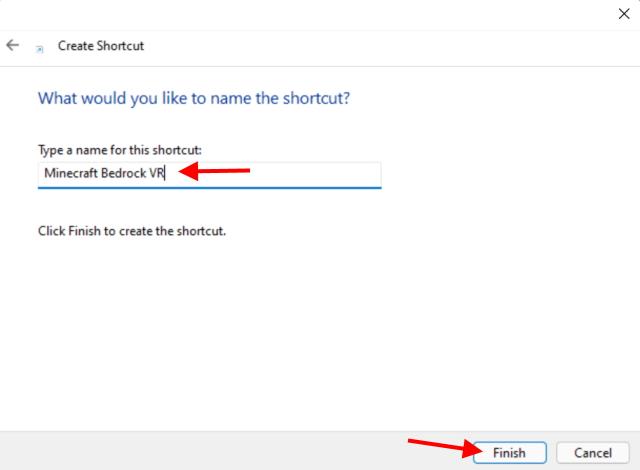
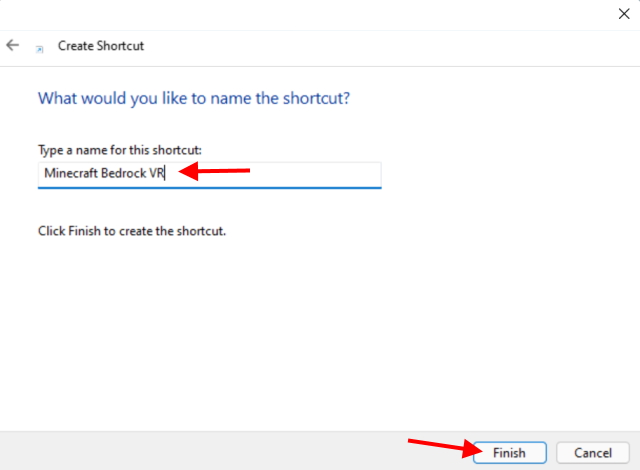
3. Name your shortcut according to your preference. I’ll be naming it Minecraft Bedrock VR for simplicity. Once done, click on Finish.
And that’s it! Your new Minecraft VR shortcut has now been created. However, do not launch it just yet. Keep reading as we will do exactly that below.
Launching Minecraft Bedrock on the Quest 2
All done with the above things? Well then, let’s get to launching Minecraft VR on your Quest 2. Keep your headset handy and follow the steps below.
1. Make sure your Quest 2 Guardian boundary is all set up and ready to go. I suggest a standing boundary for maximum movement. However, if you’re doing this connected with a short wire, sitting is fine too.
2. Open Oculus Link on your PC and make sure your headset is connected to the software. Enable Oculus Link on your Quest 2 if it asks for permission.
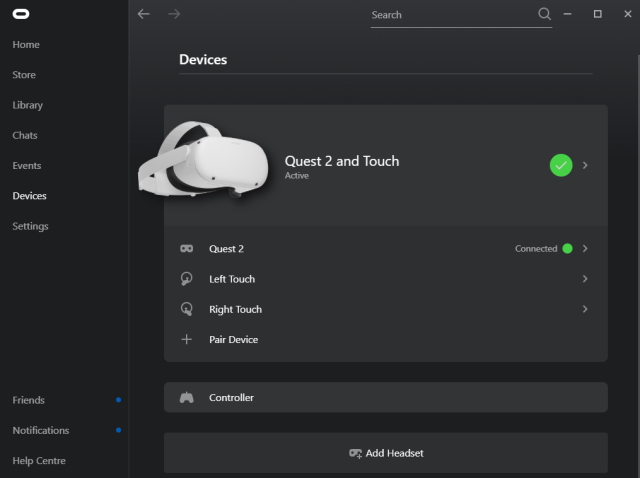
3. Dive into Oculus Link from your headset to open its interface.
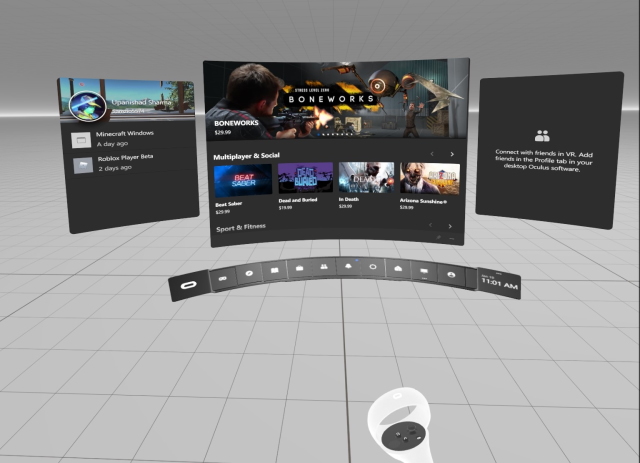
4. Launch the shortcut we created either from Oculus Link Desktop control or from your PC itself.

5. Put on your headset and wait patiently for a minute or two and then look around.

Congratulations, you’re now playing Minecraft VR on the Quest 2! You can use your controllers to move around and even control your hands to dig and do all kinds of things. When you want to exit the game, simply press the Oculus button and Quit app to back to the Link screen. You can repeat the above steps to launch Minecraft VR again and have fun playing! How to Play Minecraft Java Edition on the Quest 2.
How to Play Minecraft Java Edition on the Quest 2
As I mentioned before, Minecraft Java is the original and more moddable version of Minecraft. However, since the Java edition does not automatically support VR, we will need to go through a few extra steps to get it to work. Let’s begin with our requirements.
Things You Will Need to Play Minecraft Java on Quest 2
1. Oculus Link Set Up and Paired
As before, one of the prerequisites of this method is the official Oculus Link software. It will be required to play Minecraft Java and stream it to your Quest 2. Go ahead and consult the Steam guide in the previous section to install it.
2. Java Installed
You will also need the Java client installed on your computer before you can go ahead and install anything else. To break it down, Java is a programming language that will help us run Minecraft Java in VR. However, don’t worry as there is no programming involved here. Go ahead and get Java (Free) and install it.
3. Minecraft Java Installed
You should also install the official Minecraft Java edition before you install anything else from the list. It goes without saying that this installation is the most important as we will need the game itself. You can go ahead and get the game from the Microsoft/Minecraft Store ($26.95) or look for it in your Xbox Game Pass library. So go ahead and install it before proceeding.
4. Vivecraft
Vivecraft is a mod that allows Minecraft Java to run in VR easily. This is also an important part of the process so make sure to download and install it before we begin. You can go ahead and get Vivecraft’s latest mod from the Vivecraft Downloads (Free) page.

I’ll be using the Vivecraft 1.17.X version for this. Be sure to pick the VR Installer from the Github repository you’re led to. Once downloaded, choose the maximum RAM allocation to avoid lag and then click on Install. Remember to install Java from the above point first or else the installation will fail.
5. Steam and SteamVR
The method to launch Minecraft VR on your Quest 2 will also require Steam and its official SteamVR application. This will help fix any compatibility issues that you might encounter. Go ahead and get Steam (Free) and SteamVR (Free) on your PC and install it.
6. Enable Unknown Sources on Oculus Link
As a precautionary measure, you will also need to enable unknown sources in the Oculus Link software so Minecraft Java runs without problems. You can learn how to do that by scrolling up and looking for the same of the same name. Once done, keep reading.
Launching Minecraft Java on the Quest 2
Installed all the stuff up above? Well then, let’s get to launching Minecraft VR on your Quest 2. Keep your headset handy and follow the steps below.
1. Make sure your Quest 2 Guardian boundary is all set up and ready to go. I suggest a standing boundary for maximum movement. However, if you’re doing this connected with a short wire, sitting is fine too.
2. Open Oculus Link on your PC and make sure your headset is connected to the software. Enable Oculus Link if it asks for permission.
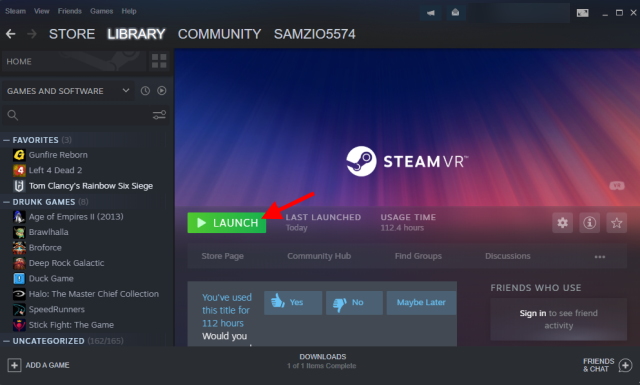
3. On your PC, launch SteamVR from either the library or by clicking the VR icon on the Steam client.
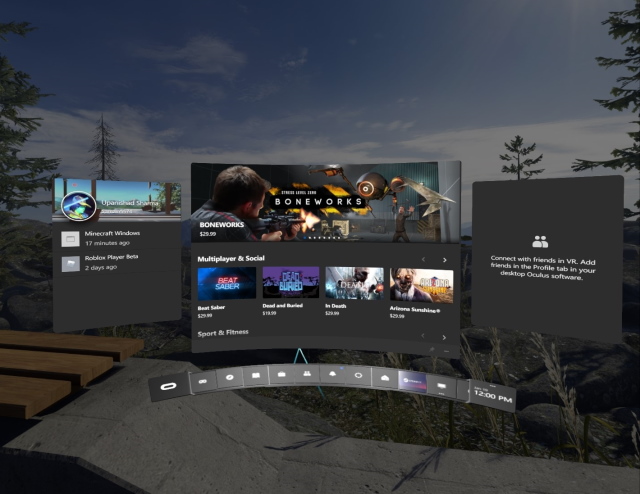
4. Once in Steam Home, Put on your headset and open up the Airlink Interface by clicking the Oculus button on the right controller.
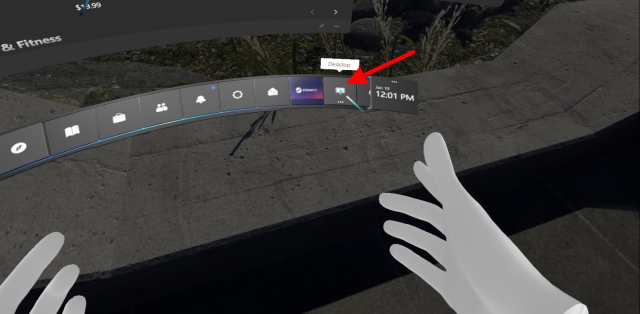
5. Tap the monitor icon to open up the virtual desktop. If you have multiple monitors, make sure to choose the one Minecraft will run on else you will not see the game at all.
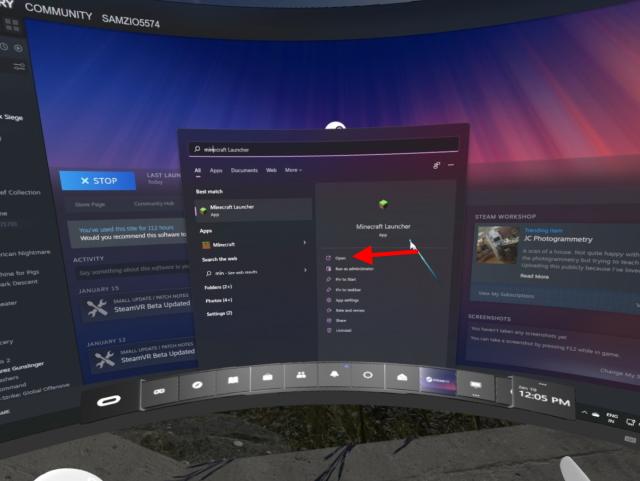
6. Once on the virtual desktop, launch Minecraft Java by searching for ‘Minecraft Launcher‘ or ‘Minecraft Java‘.
7. When it asks you to select the version, choose the Vivecraft one we installed. Tap ‘Play’ to launch it.
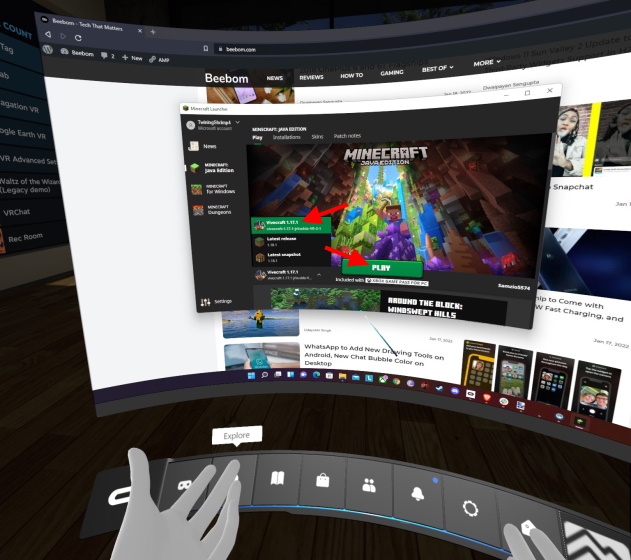
9. Press ‘Play‘ again on the warning that appears.
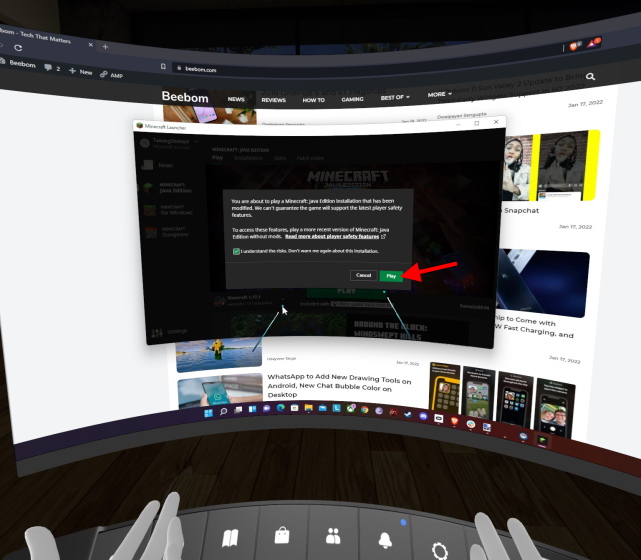
5. Put on your headset and wait patiently for a minute or two and then look around.

Congratulations, you’re now playing Minecraft VR on the Quest 2! You can use your controllers to move around and even control your hands to dig and do all kinds of things. When you want to exit the game, simply press the Oculus button and Quit app to back to the Link screen. You can repeat the above steps to launch Minecraft VR again and have fun playing!
Get Lost in Minecraft VR with Your Oculus Quest 2
I hope you have lots of fun playing Minecraft VR on your Quest 2. Once you’re done, check out the upcoming Minecraft 1.19 The Wild Update. Can’t wait that long? You can also try out Minecraft 1.19 features right now! So, are you gonna play Minecraft VR on Oculus Quest 2? Share your thoughts in the comments.
Как поиграть в Minecraft на Quest 2 (Включая метод без ПК)
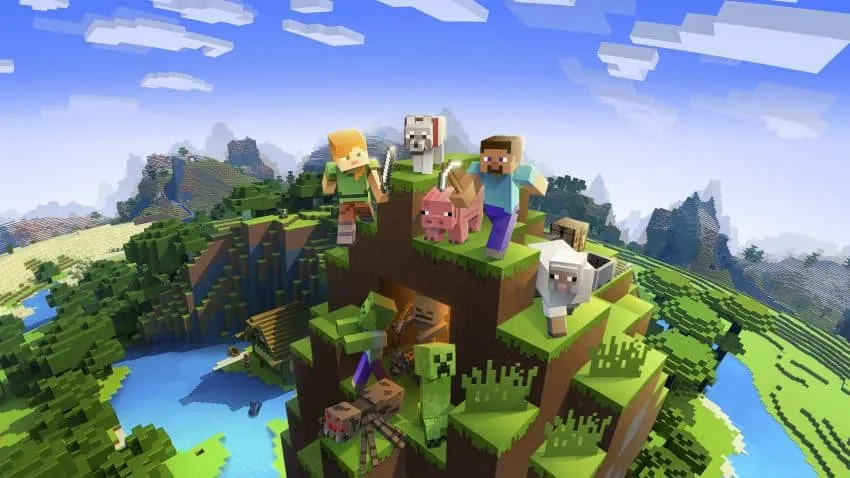
В настоящее время в магазине Oculus нет официального релиза Minecraft VR для Quest 2. Однако, если у вас есть игровой ПК, вы можете наслаждаться выпусками Minecraft Java и Bedrock на своей гарнитуре. Кроме того, вы можете загрузить версию Minecraft GearVR (Bedrock) или Java Edition (с плоским экраном) в гарнитуру Quest 2 и играть без участия ПК. Далее подробно обо всех способах.
Minecraft Java Edition в VR (с плагином Vivecraft)
Для начала, загрузите версию Minecraft Java Edition с официального сайта minecraft.net
Затем, необходимо будет установить плагин Vivecraft для работы в режиме VR.
Рассмотрим все необходимые шаги подробнее:
Как установить на ПК Minecraft Java Edition и плагин VR для игры через Quest 2.
- Скачайте Minecraft Java Edition с сайта minecraft.net
- Убедитесь, что на ПК установлена Java. Или скачайте и установите ее с официального сайта
- Перейдите на сайт Vivecraft.org и выберите последнюю стабильную версию плагина
- Скачайте файл «vivecraft-x.xx.x-jrbudda-VR-x-x-installer.jar«
- Запустите установщик Minecraft и в настройках увеличьте доступный размер памяти до 4Гб. (“Profile RAM Allocation”)
- После успешной установки, закройте лаунчер Mincraft (если был открыт) и запустите файл установки vivecraft скачанный ранее.
- Установите подключение Quest 2 к ПК (Oculus Link\AirLink или Virtual Desktop)
- Запустите на ПК лаунчер Minecraft. Гарнитура при этом должна быть включена.
- Убедитесь, что в лаунчере выбрана версия Minecraft вида: Vivecraft x.xx (это значит, что все прошло без ошибок)
- Запустите Майнкрафт, нажав на кнопку в лаунчере и наденьте гарнитуру Quest 2. Спустя некоторое время вы увидите VR картинку.
Видео инструкция и демо игрового процесса(на английском)
Minecraft Windows (версия Bedrock)
Minecraft Windows (так же называемая Bedrock Edition) может быть знакома вам, если вы играете через магазин Windows, Xbox или со своего смартфона.
Minecraft Bedrock edition отличается тем, что предлагает игроку кроссплатформенный геймплей на разных устройствах. Между ПК, Xbox или смартфонами.
В версии Java Edition представленной выше, вы могли играть только с игроками, имеющими ту же версию и одинаковые игровые устройства.
Однако, у версии Bedrock есть и недостаток, ввиду сравнительно меньшего количества модов и плагинов.
Итак, подробнее о том, что необходимо для игры в Bedrock Edition
Как запустить Minecraft Bedrock edition в VR на Oculus Quest 2
- Загрузите и установите Minecraft Bedrock с официального сайта minecraft.net или магазина Windows
- Щелкните правой кнопкой мыши на вашем рабочем столе на ПК и выберите «Создать — Ярлык»
- В поле пути к приложению в свойствах ярлыка вставьте minecraft://Mode/?OpenXR=true и нажмите «Далее»
- Назовите ярлык как вам удобно, чтобы отличать его от ярлыка оригинальной версии Minecraft
- Установите подключение к гарнитуре при помощи Oculus Link\AirLink (Virtual Desktop работать не будет)
- Убедитесь, что гарнитура включена и запустите Mincraft с ярлыка, который мы создали выше
- Наденьте гарнитуру и дождитесь изображения.
Если возникли проблемы, перепроверьте, что у вас в настройках гарнитуры включен запуск из неизвестных источников, а так же средой исполнения OpenXR является приложение Oculus по умолчанию.
Примечание: Версия Minecraft Bedrock edition пока не работает с Virtual Desktop. Поэтому используйте Oculus Link\AirLink
Видео инструкция по установке Minecraft Bedrock edition для игры в VR на Quest 2 (На английском):
Как играть в Minecraft на Quest 2 без участия ПК
В этом блоке расскажем, как играть в Майнкрафт прямо на шлеме, без ПК. Имейте ввиду, что при таком способе, необходимо будет загрузить приложение Minecraft в гарнитуру через SideQuest или другими способами, т.к. его нет в магазине Окулус.
Примечание: Данный способ игры не подразумевает игру в VR режиме. Вы сможете играть на виртуальном «плоском» экране, используя сторонний джойстик.
Шаги для установки Minecraft Java Edition в гарнитуру Quest 2
- Включите в гарнитуре режим разработчика
- Загрузите приложение PojavLauncher в вашу гарнитуру. Ссылка на GitHub или можно найти в Google Play
- Подключите к гарнитуре Bluetooth джойстик (желательно)
- В меню гарнитуры, в разделе «Неизвестные источники» найдите и запустите приложение Launch PojavLauncher
- Войдите в аккаунт или зарегистрируйтесь
- Нажмите «Play» для загрузки и установки Minecraft в гарнитуру. ВНИМАНИЕ! Не все версии корректно работают на Quest 2.
- Дождитесь загрузки и можно играть.
QuestCraft — отдельная версия Minecraft VR специально для Quest 2!
Как установить QuestCraft на Oculus Quest 2
Quest Craft, использующий MCX и PojavLauncher, представляет собой отдельный порт Minecraft: Java Edition для гарнитур Oculus Quest.
Как играть в Minecraft VR на Oculus Quest 2
В этом руководстве подробно рассказывается, как научить вас играть в Minecraft VR на Quest 2. Однако, поскольку это руководство также охватывает обе версии Minecraft, используйте таблицу ниже, чтобы перейти к той, в которую вы хотите играть.
Могу ли я играть в обе версии Minecraft на Quest 2?
Хотя вы можете играть в обе версии Minecraft на VR в Quest 2, между ними есть некоторые различия, включая процессы. Как и при игре в Steam Games на Quest 2, на вашем ПК будет запущена игра Minecraft, и она будет транслироваться на вашем Quest 2. Вы можете играть в следующие версии Minecraft в виртуальной реальности на Quest 2:
1. Бедрок-издание Minecraft
Версия Minecraft Bedrock, также известная как Minecraft для Windows 10, имеет процесс plug-and-play, который понравится пользователям. Базовая версия уже совместима с VR, и мы можем быстро запустить ее. Вам нужно будет приобрести его либо в магазине Microsoft/Minecraft, либо он будет в вашей библиотеке Xbox Game Pass.
Программы для Windows, мобильные приложения, игры — ВСЁ БЕСПЛАТНО, в нашем закрытом телеграмм канале — Подписывайтесь:)
Однако у Bedrock Edition есть и свои недостатки. Большой из них заключается в том, что вы не можете модифицировать его, как вы можете модифицировать версию Java, что может быть проблемой для некоторых геймеров. Однако, если вы хотите более простой способ играть в Minecraft VR на Quest 2, тогда вперед и приобретайте Minecraft для Windows (26,99 долларов США) и продолжайте читать.
2. Java-версия Minecraft
Оригинальная версия Minecraft, версия Java, гораздо более настраиваемая, чем ее аналог. Он также включает в себя больше физических действий в виртуальной реальности, поэтому пользователям Oculus Quest 2 эта версия может понравиться больше.
Однако версия Java изначально не поддерживает работу в виртуальной реальности и потребует немного более длительного процесса. Как и Bedrock, версию Java можно либо приобрести в магазине Microsoft, либо она уже будет включена в вашу библиотеку Xbox Game Pass. Так что покупайте Minecraft Java Edition (26,95 долларов США) и продолжайте читать.
Как играть в Minecraft Bedrock Edition на Quest 2?
Готовы сыграть в Minecraft Bedrock на своем Quest 2? Хотя процесс достаточно прост, вам нужно настроить пару вещей, прежде чем мы начнем. Поэтому вычеркните приведенный ниже список, прежде чем продолжить.
Вещи, которые вам понадобятся для игры в Minecraft Bedrock на Quest 2
1. Настройка Oculus Link и сопряжение
Если вы следовали нашему предыдущему руководству о том, как играть в игры Steam на Quest 2, вы уже знаете об Oculus Link. Официальное программное обеспечение Meta для игры в компьютерные игры на Quest 2, Link очень удобно. Мы будем использовать Oculus Link для потоковой передачи Minecraft на наш ПК. Поэтому, прежде чем продолжить, обязательно следуйте приведенному выше руководству и подключите к нему свой Quest 2.
2. Установленная копия Minecraft Bedrock
Теперь вполне естественно, что перед началом вам потребуется установить на компьютер саму игру. Поэтому установите Minecraft Bedrock/Minecraft для Windows на свой компьютер и запустите его в обычном режиме хотя бы один раз. Вы можете найти Minecraft для Windows либо в магазине Microsoft, либо в библиотеке Xbox Game Pass.
Как включить неизвестные источники в Oculus Link
Хотя у Minecraft Bedrock есть официальная поддержка VR, мы выполним этот дополнительный шаг, чтобы убедиться, что игра запускается без проблем. Однако не беспокойтесь, так как это не подвергает ваш Quest 2 риску. Предполагая, что вы уже настроили Oculus Link, выполните следующие действия, чтобы разрешить Minecraft.
1. Откройте приложение Oculus Link на своем ПК.
2. На левой боковой панели найдите и нажмите кнопку «Настройки».
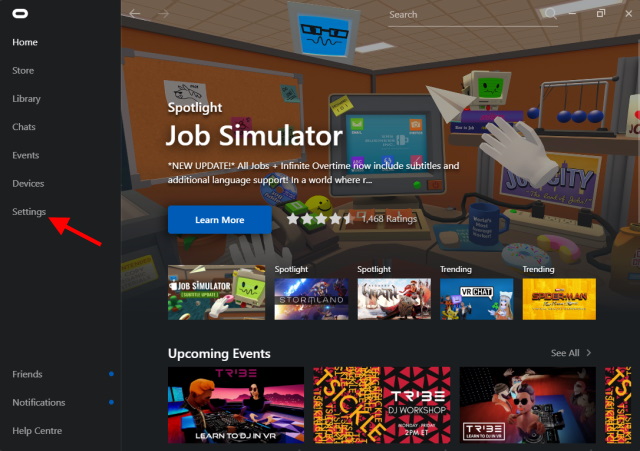
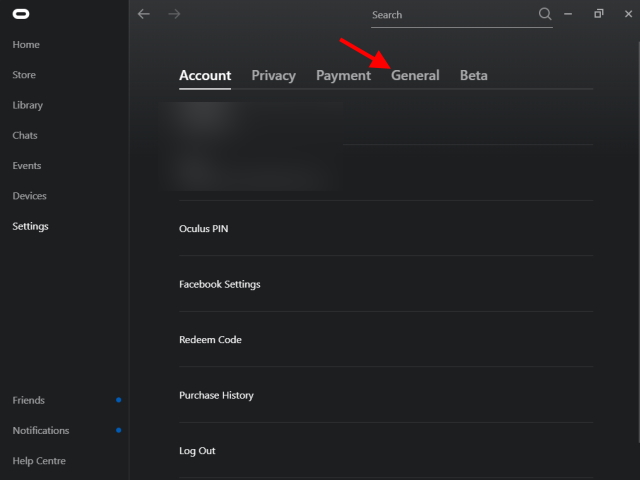
3. Кликните вкладку Общие, чтобы открыть ее настройки.
4. Включите кнопку «Неизвестные источники», и все готово.
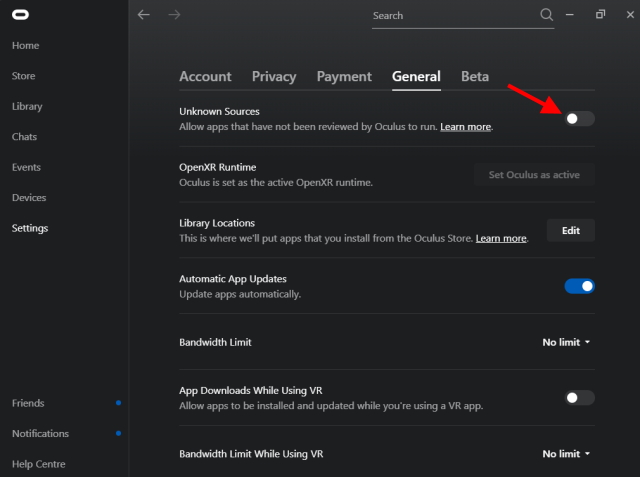
И это все! Как упоминалось выше, не беспокойтесь о вирусах или любых других проблемах, поскольку Minecraft VR совершенно безопасно использовать на Oculus Quest 2.
Создание ярлыка Minecraft VR
Самый простой способ запустить Minecraft VR на Quest 2 — создать быстрый ярлык, который автоматически запустит игру в VR. Однако перед этим убедитесь, что вы установили Minecraft для Windows. Сам процесс очень прост, поэтому обязательно следуйте всем требованиям.
1. Кликните правой кнопкой мыши на рабочем столе и в меню «Создать» выберите «Создать новый ярлык». Откроется новое окно.
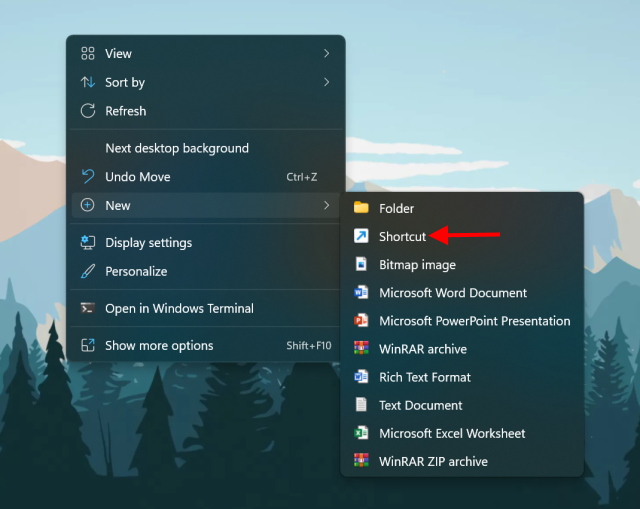
2. Ярлык запросит местонахождение элемента. Скопируйте и вставьте туда следующее и нажмите «Далее».
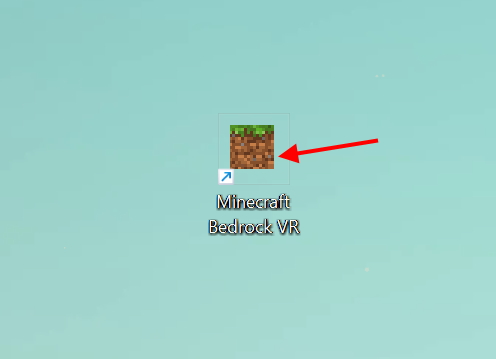
3. Назовите ярлык по своему усмотрению. Для простоты я назову его Minecraft Bedrock VR. После этого нажмите «Готово».
И это все! Теперь ваш новый ярлык Minecraft VR создан. Однако пока не запускайте его. Продолжайте читать, так как мы сделаем именно это ниже.
Запуск Minecraft Bedrock в Quest 2
Все сделано с вышеперечисленными вещами? Что ж, давайте приступим к запуску Minecraft VR на вашем Quest 2. Держите гарнитуру под рукой и следуйте инструкциям ниже.
1. Убедитесь, что ваша граница Quest 2 Guardian настроена и готова к работе. Я предлагаю постоянную границу для максимального движения. Однако, если вы делаете это с помощью короткого провода, сидеть тоже можно.
2. Откройте Oculus Link на ПК и убедитесь, что гарнитура подключена к программному обеспечению. Включите Oculus Link на вашем Quest 2, если он запрашивает разрешение.
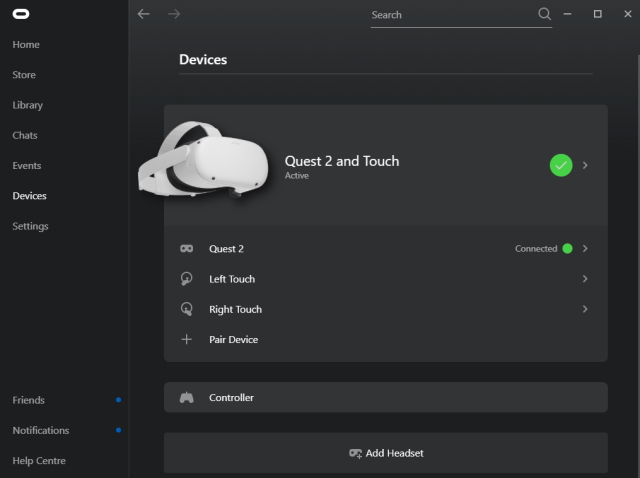
3. Откройте Oculus Link со своей гарнитуры, чтобы открыть его интерфейс.
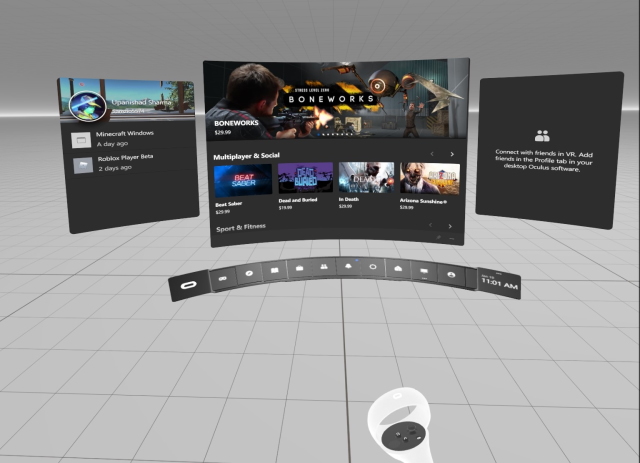
4. Запустите созданный нами ярлык либо из управления Oculus Link Desktop, либо с самого ПК.
5. Наденьте гарнитуру и терпеливо подождите минуту или две, а затем осмотритесь.
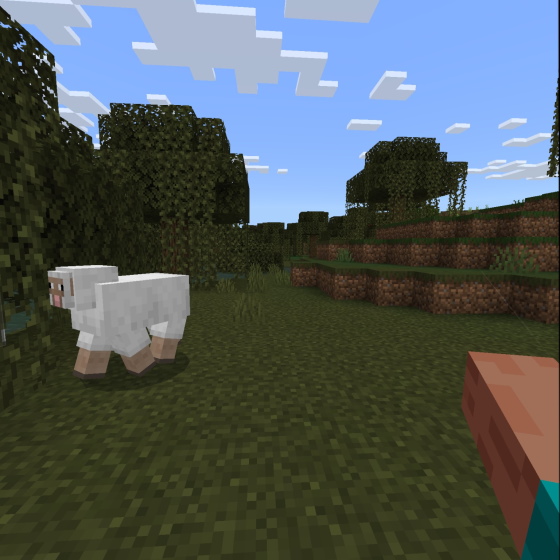
Поздравляем, теперь вы играете в Minecraft VR на Quest 2! Вы можете использовать свои контроллеры, чтобы передвигаться и даже управлять своими руками, чтобы копать и делать разные вещи. Если вы хотите выйти из игры, просто нажмите кнопку Oculus и выйдите из приложения, чтобы вернуться к экрану Link. Вы можете повторить описанные выше шаги, чтобы снова запустить Minecraft VR и весело провести время! Как играть в Minecraft Java Edition на Quest 2.
Как играть в Minecraft Java Edition на Quest 2
Как я уже упоминал ранее, Minecraft Java — это оригинальная и более модифицируемая версия Minecraft. Однако, поскольку версия Java не поддерживает виртуальную реальность автоматически, нам нужно будет выполнить несколько дополнительных шагов, чтобы заставить ее работать. Начнем с наших требований.
Вещи, которые вам понадобятся для игры в Minecraft Java на Quest 2
1. Настройка Oculus Link и сопряжение
Как и прежде, одним из обязательных условий этого метода является официальное программное обеспечение Oculus Link. Потребуется играть в Minecraft Java и транслировать его на свой Quest 2. Идите вперед и обратитесь к руководству Steam в предыдущем разделе, чтобы установить его.
2. Установлена Java
Вам также понадобится клиент Java, установленный на вашем компьютере, прежде чем вы сможете установить что-либо еще. Чтобы разобраться, Java — это язык программирования, который поможет нам запустить Minecraft Java в виртуальной реальности. Однако не беспокойтесь, здесь нет никакого программирования. Идите вперед и получите Java (Бесплатно) и установите его.
3. Minecraft Java установлен
Вы также должны установить официальную версию Minecraft Java, прежде чем устанавливать что-либо еще из списка. Само собой разумеется, что эта установка является самой важной, так как нам понадобится сама игра. Вы можете скачать игру в магазине Microsoft/Minecraft (26,95 долларов США) или найдите его в своей библиотеке Xbox Game Pass. Так что вперед и установить его, прежде чем продолжить.
Vivecraft — это мод, который позволяет легко запускать Minecraft Java в виртуальной реальности. Это также важная часть процесса, поэтому обязательно загрузите и установите его, прежде чем мы начнем. Вы можете скачать последнюю модификацию Vivecraft из раздела «Загрузки Vivecraft» (Бесплатно) страница.
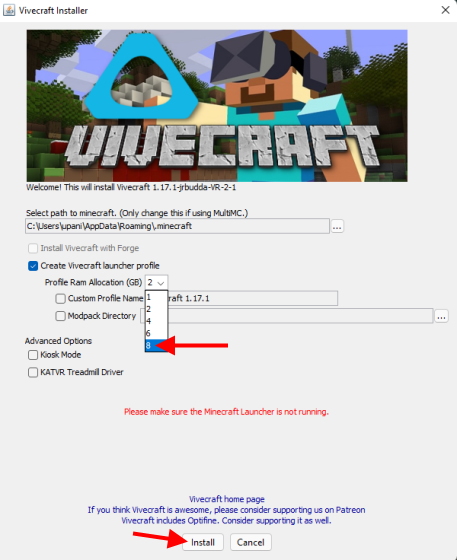
Для этого я буду использовать версию Vivecraft 1.17.X. Обязательно выберите установщик VR из репозитория Github, к которому вы перешли. После загрузки выберите максимальное выделение оперативной памяти, чтобы избежать задержки, а затем нажмите «Установить». Не забудьте сначала установить Java из пункта выше, иначе установка завершится ошибкой.
5. Steam и SteamVR
Для запуска Minecraft VR на вашем Quest 2 также потребуется Steam и его официальное приложение SteamVR. Это поможет исправить любые проблемы совместимости, с которыми вы можете столкнуться. Иди и получи Steam (Бесплатно) и SteamVR (Бесплатно) на свой компьютер и установите его.
6. Включите неизвестные источники в Oculus Link
В качестве меры предосторожности вам также необходимо включить неизвестные источники в программном обеспечении Oculus Link, чтобы Minecraft Java работал без проблем. Вы можете узнать, как это сделать, прокрутив вверх и найдя одно и то же имя. Когда закончите, продолжайте читать.
Запуск Minecraft Java на Quest 2
Установил все вышеперечисленное? Что ж, давайте приступим к запуску Minecraft VR на вашем Quest 2. Держите гарнитуру под рукой и следуйте инструкциям ниже.
1. Убедитесь, что ваша граница Quest 2 Guardian настроена и готова к работе. Я предлагаю постоянную границу для максимального движения. Однако, если вы делаете это с помощью короткого провода, сидеть тоже можно.
2. Откройте Oculus Link на ПК и убедитесь, что гарнитура подключена к программному обеспечению. Включите Oculus Link, если он запрашивает разрешение.
3. На своем ПК запустите SteamVR либо из библиотеки, либо щелкнув значок VR в клиенте Steam.
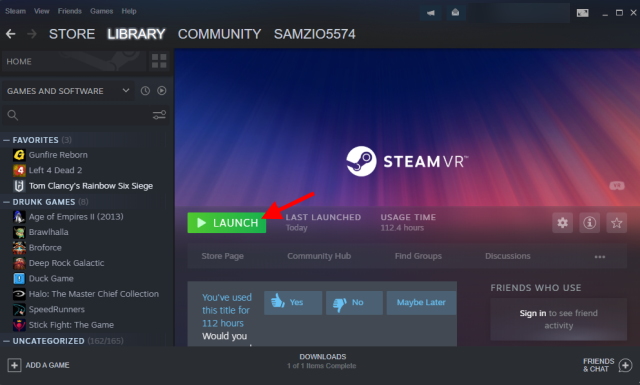
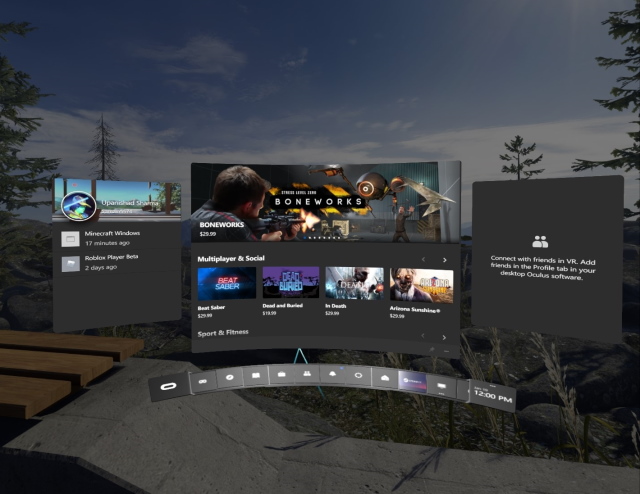
4. В Steam Home наденьте гарнитуру и откройте интерфейс Airlink, нажав кнопку Oculus на правом контроллере.
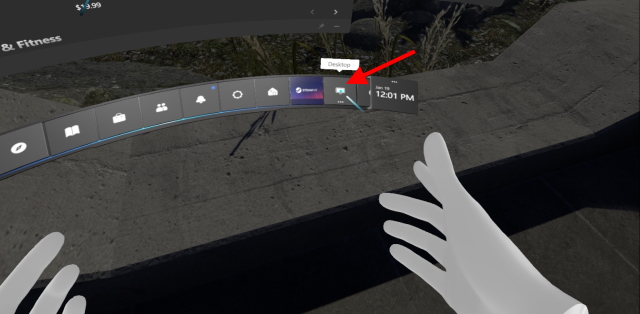
5. Коснитесь значка монитора, чтобы открыть виртуальный рабочий стол. Если у вас несколько мониторов, обязательно выберите тот, на котором будет работать Minecraft, иначе вы вообще не увидите игру.
6. Оказавшись на виртуальном рабочем столе, запустите Minecraft Java, выполнив поиск «Minecraft Launcher» или «Minecraft Java».
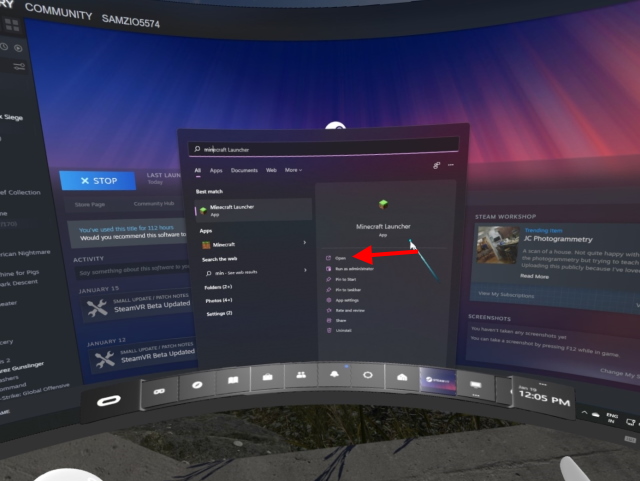
7. Когда вас попросят выбрать версию, выберите версию Vivecraft, которую мы установили. Нажмите «Играть», чтобы запустить его.
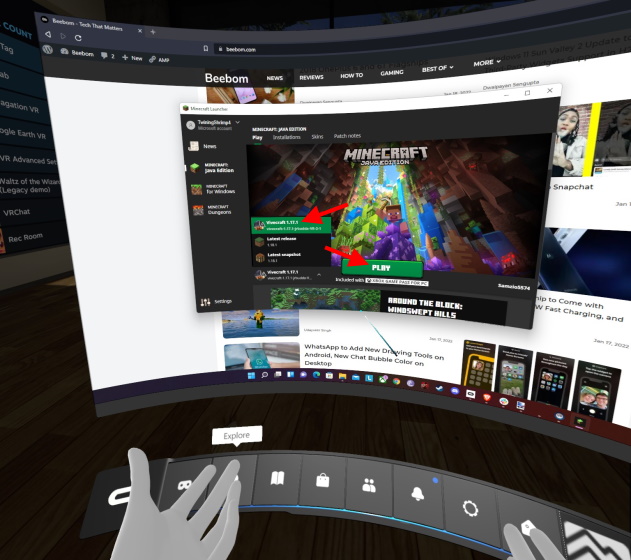
9. Нажмите «Воспроизвести» еще раз в появившемся предупреждении.
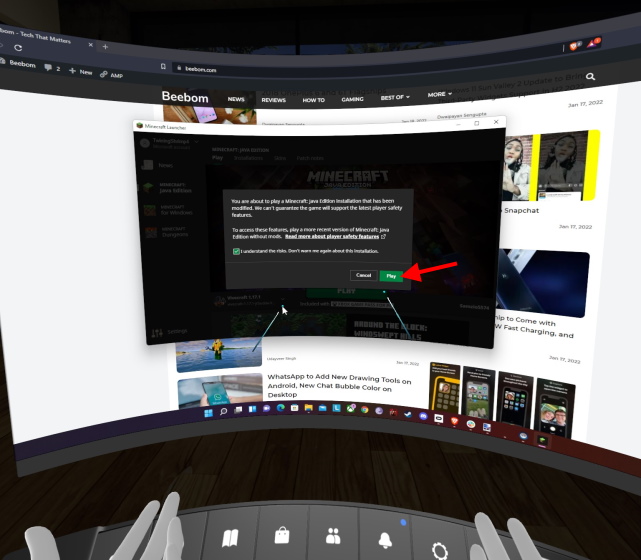
5. Наденьте гарнитуру и терпеливо подождите минуту или две, а затем осмотритесь.
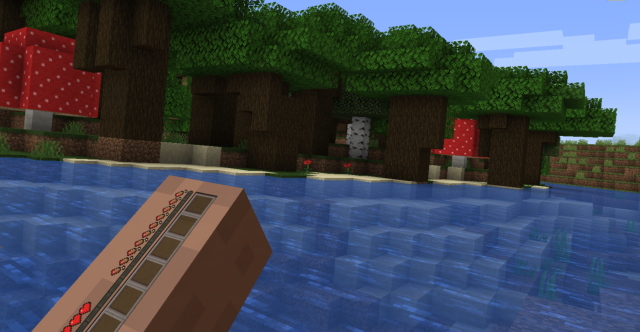
Поздравляем, теперь вы играете в Minecraft VR на Quest 2! Вы можете использовать свои контроллеры, чтобы передвигаться и даже управлять своими руками, чтобы копать и делать разные вещи. Если вы хотите выйти из игры, просто нажмите кнопку Oculus и выйдите из приложения, чтобы вернуться к экрану Link. Вы можете повторить описанные выше шаги, чтобы снова запустить Minecraft VR и весело провести время!
Заблудитесь в Minecraft VR с помощью Oculus Quest 2
Надеюсь, вы получите массу удовольствия, играя в Minecraft VR на своем Quest 2. Как только вы закончите, ознакомьтесь с грядущим обновлением Minecraft 1.19 The Wild. Нельзя так долго ждать? Вы также можете опробовать возможности Minecraft 1.19 прямо сейчас! Итак, вы собираетесь играть в Minecraft VR на Oculus Quest 2? Поделитесь своими мыслями в комментариях.