Лагает Майнкрафт — Повышение FPS
Способ 1. Установка Ресурс паков, которые существенно повышают FPS в игре.
1-й вариант:
1. Скачиваем ресурс пак, у которого написано, что он повышает FPS и переносим его в папку .minecraft/resourcepacks. В частности — это ресурс паки с разрешением 8×8 и ниже. Да, майнкрафт будет уже не таким детализованным, но зато вы получите хороший прирост FPS.
2. Запускаем майнкрафт и переходим в настройки игры.
3. Выбираем нужный ресурс пак, среди представленных.
2-й вариант:
1. Скачиваем ресурс пак, под названием Ultra FPS Booster и переносим его в папку .minecraft/resourcepacks.
2. Запускаем майнкрафт и переходим в настройки игры.
3. Выбираем данный ресурс пак, среди представленных.
Примечание: Данный вариант подходит для тех, у кого серьезные проблемы с майнкрафтом. В частности это очень сильные лаги и зависания.
Способ 2. Скачиваем моды, которые созданы для увеличения FPS в игре, путем оптимизации.
Список некоторых таких модов и что они конкретно делают:
Chunk Pregenerator — предзагрузка чанков. Из особенностей мода стоит отметить: динамическое распределение нагрузки процессора, эффективное управление оперативной памятью и многое другое.
NoFog — убирание тумана, увеличение дальности прорисовки мира.
AI Improvements — оптимизация искусственного интеллекта мобов.
Phosphor — мод оптимизирует и уменьшает количество циклов, за которое ваш процессор обрабатывает освещение в игре, а также позволяет ускорить генерацию мира на 20-25%.
Particle Culling — оптимизация частиц в игре.
Surge — ускорение запуска игры с модами.
Unloader — выгрузка измерений, в котором вас нет.
BetterFps — знаменитый мод на увеличение FPS в игре.
FoamFix — снижение потребления Java Heap и работа с оперативной памятью.
VanillaFix — исправление ошибок и описание причины вылета игры.
Способ 3. Выделение большего объема оперативной памяти игре.
1. Заходим в настройки лаунчера.
2. Передвигаем ползунок выделения объема оперативной памяти до умеренного значения (чуть больше, чем у вас стоит по стандарту, но не перебарщивайте).
3. Запускаем игру.
Способ 4. Игра через Майнкрафт Optifine.
Рекомендуется играть в майнкрафт с Optifine, так как данный вид игры очень оптимизирован под все ПК и дает существенный прирост FPS.
1. Заходим в лаунчер игры.
2. Выбираем среди представленных версий нужную вам версию, обязательно с припиской «Optifine», например: Optifine 1.12.2.
3. Запускаем игру.
Способ 5. Изменение настроек игры.
Для слабых компьютеров рекомендуется сделать следующее:
1. Заходим в настройки игры.
2. Переходим во вкладку «Настройки графики».
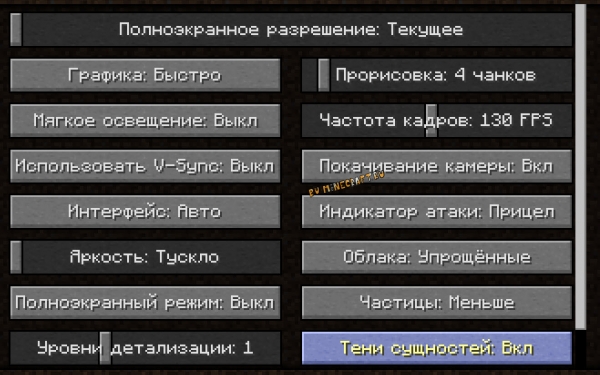
3. Ставим следующие пункты на такие значения:
Дальность прорисовки — 5-6 чанков.
Облака — выключены.
Частицы — меньше.
Максимальная частота кадров — 30-60 FPS (зависит от того, сколько показывает FPS у вас при игре).
Мягкое освещение — выключено.
Графика — быстрая.
Покачивание камеры — выключено.
Яркость — тускло.
Способ 6. Покупка оперативной памяти с большим объемом.
Для тех, кому хочется спокойно играть, без различных махинаций, описанных выше, есть последний способ — это купить оперативную память. Когда у вас старый компьютер, вы все еще можете сделать небольшой его апгрейд.
1. Узнаем характеристики своего ПК, в частности — модель материнской платы и модель процессора.
2. Узнаем, сколько максимально поддерживают оба этих комплектующих оперативной памяти и на какой частоте.
3. Покупаем нужную оперативную память, на основе полученных данных.
4. Заменяем в компьютере старую оперативную память новой.
5. В настройках лаунчера выделяем больше объема оперативной памяти, как это описано в 3-м способе.
Данный способ самый крайний в нашем списке и сложно сказать однозначно, насколько он эффективнее. Так как производительность игры зависит от следующих факторов пк:
Процессора — способность выполнять все действия игры. От действий игрока до искусственного интеллекта мобов.
Оперативной памяти — используется для стабильной работы с модами и во многом другом. Чем больше объем оперативной памяти, тем больше модов вы сможете поставить.
Видеокарты — влияет на графику игры и уровень текстурирования.
Заходите на наш форум, там можно найти ответы на многие вопросы и получить помощь
Как запустить майнкрафт на слабом ноутбуке — Сайт о Игре Minecraft
Как запустить майнкрафт на слабом ноутбуке — Советы и Инструкции
Запуск Minecraft на слабом ноутбуке может быть сложной задачей, но есть несколько способов оптимизировать игру и повысить ее производительность:
1. Убедитесь, что ваш ноутбук соответствует минимальным требованиям Minecraft. Минимальное требование для Minecraft на ПК — это наличие операционной системы Windows 7 или выше, процессор Intel Pentium D или AMD Athlon 64 (K8) 2.6 ГГц, 2 ГБ оперативной памяти и видеокарты с 128 МБ.
2. Закройте все ненужные программы, чтобы освободить оперативную память. Чем больше оперативной памяти будет свободно, тем лучше будет работать Minecraft.
3. Убедитесь, что вы используете последнюю версию Minecraft. Неактуальная версия может работать медленнее.
4. Настройте графику на минимальные значения. Перейдите в настройки игры и выберите опцию «Графика». Попробуйте установить минимальное разрешение текстур, выключить шейдеры, тени и другие эффекты.
5. Уменьшите частоту кадров в секунду. Чтобы сделать это, перейдите в настройки игры и выберите опцию «Настройки видео». Установите частоту кадров вручную на 30 или 60.
6. Установите оптимизатор. Существуют различные программы для оптимизации производительности Minecraft. Одним из них является OptiFine. Скачайте и установите его.
7. Очистите память кэша Java. Закройте Minecraft и запустите командную строку. Введите команду «javaw — Xmx2048m — Xms1024m — jar «C: \ Путь_к_файлу \ minecraft. jar» для запуска Minecraft и очистки кэша Java.
8. Измените приоритет Minecraft на высокий. Откройте диспетчер задач, найдите процесс javaw. exe (Minecraft) и выберите опцию «Приоритет» и установите его на «Высокий».
— Закрыть все приложения перед запуском Minecraft
— Повышать производительность можно и с помощью изменения настроек в самой игре. Например, вы можете выключить шум от стада, выключить ненужные эффекты (особенно если у вас не самая мощная видеокарта), выключить капельки воды и многие другие опции.
— Играть в игру, используя оптимизированный драйверы для вашей видеокарты
— Использовать специальные техники хранения данных, которые позволяют быстро получать информацию при запуске Minecraft
Вместе с этим стоит помнить об ограничениях, которые накладывает конфигурация вашего ноутбука. Если у вас действительно слабый ноутбук, то, скорее всего, вы столкнетесь с низким FPS, лагами и прочими неудобствами, которые могут существенно снизить впечатление от игры. Лучше всего — приобрести более мощное устройство.
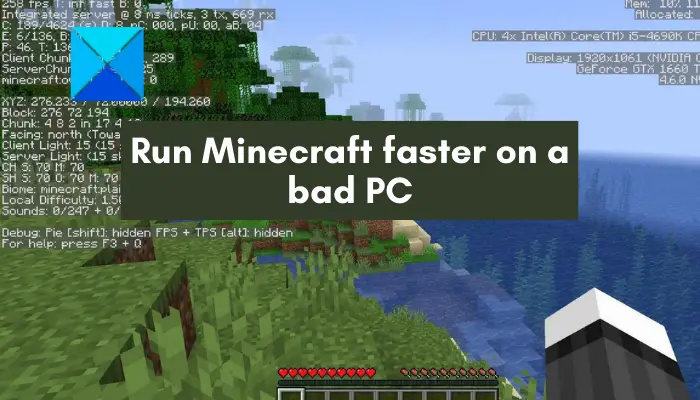
Как заставить Майнкрафт работать быстрее на плохом компьютере?
В этом руководстве показаны способы ускорения и плавного запуска Minecraft (1.19) на слабом или плохом компьютере. Minecraft — одна из самых популярных игр для ПК с Windows. Эта видеоигра включает в себя создание и разрушение различных блоков в трехмерных мирах. Ежемесячно в нее играют более 100 миллионов пользователей. Тем не менее, некоторые компьютеры не могут работать гладко, и игра просто замедляется.
Многие пользователи продолжают задаваться вопросом, как они могут ускорить работу Minecraft на своем ПК. Чтобы ответить на их вопросы, мы создали этот пост, в котором показаны различные способы повышения производительности Minecraft на вашем компьютере. Но, во-первых, мы рекомендуем вам проверить минимальные системные требования, чтобы играть в игру Minecraft. Если ваш компьютер не соответствует минимальным системным требованиям для Minecraft, игра будет тормозить и давать сбои.
Как заставить Майнкрафт работать быстрее на плохом компьютере?
Вы можете оптимизировать настройки Minecraft и компьютера, чтобы Minecraft работал быстрее на слабом или плохом компьютере. Вот способы сделать это:
Программы для Windows, мобильные приложения, игры — ВСЁ БЕСПЛАТНО, в нашем закрытом телеграмм канале — Подписывайтесь:)
- Используйте пакет ресурсов по умолчанию в Minecraft.
- Понизьте настройки игрового видео.
- Уменьшите разрешение игры Minecraft.
- Отключить звук в Майнкрафте.
- Выделите больше оперативной памяти для Minecraft.
- Убейте ненужные фоновые задачи.
- Установите высокий приоритет для Java и Minecraft в диспетчере задач.
- Обновите графический драйвер до последней версии.
- Подключите ноутбук к источнику питания.
- Используйте сторонние моды.
- Обновите свой компьютер.
1]Используйте пакет ресурсов по умолчанию в Minecraft.
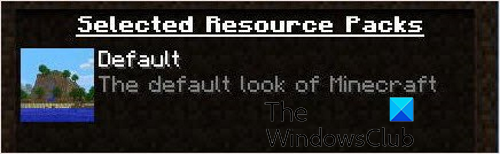
Мы рекомендуем снизить игровые настройки, чтобы Minecraft работал на вашем компьютере более плавно и быстро. Для начала попробуйте переключиться на пакет ресурсов по умолчанию, чтобы не нагружать оперативную память во время игры. Это должно помочь вам повысить производительность игры и заставить ее работать быстрее.
Пакет ресурсов состоит из пользовательских моделей, текстур, звуков и т. д. Если вы используете пользовательский пакет ресурсов, он может использовать больше оперативной памяти и вызывать задержки и проблемы с производительностью в игре Minecraft. Следовательно, вы можете изменить свой пакет ресурсов в Minecraft на значение по умолчанию и посмотреть, ускорит ли он игру Minecraft или нет.
Вот шаги, чтобы изменить пакет ресурсов по умолчанию в Minecraft:
- Во-первых, запустите Minecraft и нажмите кнопку «Параметры».
- Теперь нажмите на кнопку «Пакеты ресурсов».
- После этого выберите «По умолчанию» и нажмите кнопку «ГОТОВО».
- После этого попробуйте поиграть в Minecraft и посмотрите, есть ли улучшения в его производительности.
2]Понизьте настройки игрового видео.
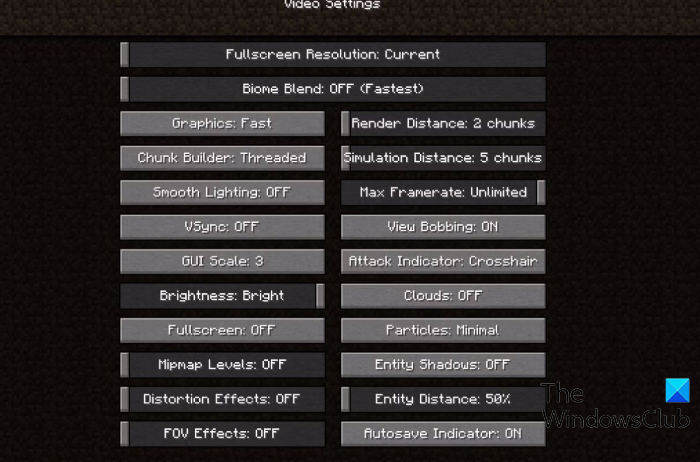
Вы также можете попробовать уменьшить настройки игрового видео, чтобы улучшить работу Minecraft. Если вы установили более высокие настройки видео в Minecraft на слабом ПК, игра станет медленной и будет продолжать лагать. Следовательно, понизьте настройки видео в игре, чтобы улучшить его производительность. Однако вы не сможете просматривать различные графические детали во время игры. Но это хороший способ ускорить Minecraft на плохом ПК.
Вот как оптимизировать игровые настройки видео в Minecraft:
- Сначала откройте Minecraft и нажмите «Параметры».
- Теперь нажмите кнопку «Настройки видео».
- После этого измените следующие настройки, как указано:
Графика: быстрая (уменьшает некоторые графические детали в игре, но дает прирост производительности)
Плавное освещение: минимум или ВЫКЛ (уменьшает световые эффекты в игре)
Тени сущностей: ВЫКЛ.
Максимальная частота кадров: установите меньшее значение
3D-анаглиф: ВЫКЛ.
Использовать вертикальную синхронизацию: ВЫКЛ.
Облака: ВЫКЛ.
Расстояние рендеринга: установите меньшее значение (рекомендуется 8 чанков или меньше, чтобы получить более высокую производительность)
Масштаб графического интерфейса: нормальный
Частицы: минимальные или уменьшенные (показывает эффекты частиц в игре)
Уровни MIP-карты: правильный - После этого поиграйте в Minecraft, чтобы проверить, работает он лучше или нет.
Уменьшение этих настроек видео должно помочь вам ускорить Minecraft. Однако, если вы хотите еще больше ускорить процесс, у нас есть еще несколько методов, которые вы можете использовать.
Читайте: установщик Minecraft Forge не открывается или не работает в Windows 11.
3]Уменьшите разрешение игры Minecraft.
Следующее, что вы можете сделать, чтобы ускорить работу Minecraft на плохом компьютере, — это снизить разрешение в игре. Это уменьшит окно игры, но поможет вам ускорить игру. Вот шаги, чтобы изменить разрешение игры в Minecraft:
- Во-первых, запустите Minecraft и нажмите «Параметры».
- Теперь нажмите кнопку «Настройки видео».
- Затем перетащите ползунок «Полноэкранное разрешение», чтобы соответствующим образом настроить разрешение.
- Наконец, попробуйте сыграть в игру и посмотреть, решена ли проблема или нет.
4]Отключить звук в Minecraft
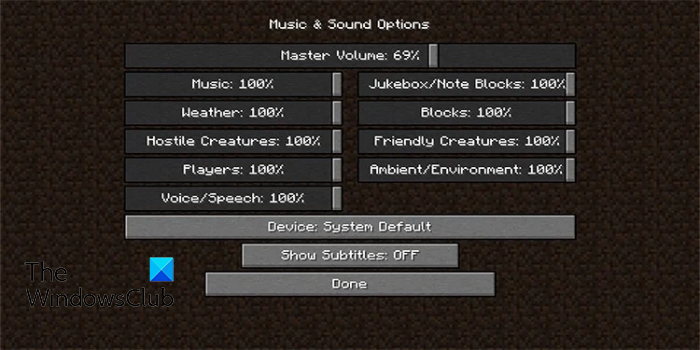
Если вы хотите ускорить Майнкрафт, вы можете попробовать отключить звуки в игре. Кроме того, если вам не нравится слишком много шума и звука во время игры, лучше отключить его. Вот шаги, чтобы отключить различную музыку и звуки в Minecraft:
- Во-первых, нажмите кнопку «Параметры» на главном экране Minecraft.
- Теперь нажмите на кнопку «Музыка и звуки».
- Затем отключите все звуки, а затем вернитесь в игру и проверьте, есть ли улучшение производительности Minecraft или нет.
См.: Ошибка Minecraft 0x80070057, Deep Ocean, Что-то пошло не так.
5]Выделите больше оперативной памяти для Minecraft
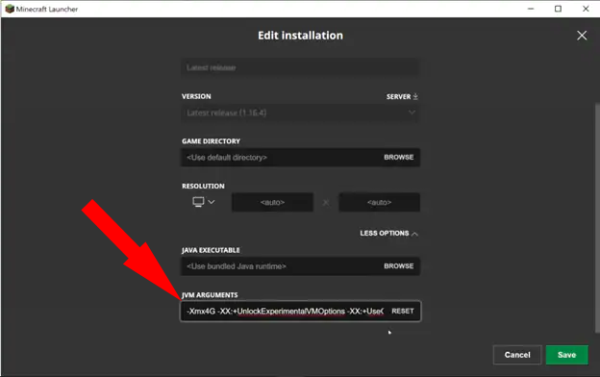
Следующий метод, который вы можете использовать для более быстрой работы Minecraft на вашем компьютере, — выделить ему больше оперативной памяти. ОЗУ (оперативная память) хранит временные данные и ускоряет запуск ваших приложений и игр. Таким образом, если вы используете слабый ПК, назначьте большую часть своей оперативной памяти для Minecraft, чтобы он работал лучше. Вот как это сделать:
- Во-первых, запишите, сколько оперативной памяти вы используете. Для этого откройте «Настройки», выберите «Система» > «О программе» и проверьте объем установленной оперативной памяти в вашей системе.
- Теперь откройте Minecraft Launcher (Java Edition) и перейдите на вкладку «Установка».
- После этого нажмите кнопку меню с тремя точками рядом с параметром «Последний выпуск» и выберите параметр «Изменить».
- Затем нажмите Дополнительные параметры в следующем окне.
- Затем перейдите в поле «Аргументы JVM» и замените Xmx2G на Xmx4G. 2G — это 2 ГБ ОЗУ, а 4G — 4 ГБ ОЗУ. Вы можете изменить его соответствующим образом, а затем нажать кнопку «Сохранить».
- Теперь запустите Minecraft и посмотрите, стал ли он быстрее, чем раньше, или нет.
6]Убейте ненужные фоновые задачи
Если на вашем компьютере запущено слишком много фоновых приложений, Minecraft, скорее всего, даст сбой. Поскольку большое количество системных ресурсов будет использоваться другими программами, Minecraft останется с меньшим количеством системных ресурсов, что приведет к замедлению его работы. Следовательно, закройте все ненужные программы и попробуйте запустить только несколько важных приложений, которые необходимы в данный момент. Вы можете открыть Диспетчер задач с помощью горячей клавиши Ctrl+Shift+Esc, выбрать программу на вкладке «Процессы» и нажать кнопку «Завершить задачу».
7]Установите высокий приоритет для Java и Minecraft в диспетчере задач.
Minecraft построен на Java, и это необходимо для запуска игры. Вы можете попробовать установить высокий приоритет для программного обеспечения Java, а также игры Minecraft в диспетчере задач, чтобы ускорить игру. Вот шаги, которые вы можете использовать для этого:
- Во-первых, убедитесь, что Minecraft запущен на вашем ПК.
- Теперь нажмите горячую клавишу Ctrl+Shift+Esc, чтобы открыть приложение «Диспетчер задач».
- Затем на вкладке «Процессы» щелкните правой кнопкой мыши Minecraft и выберите параметр «Перейти к деталям».
- После этого щелкните правой кнопкой мыши процесс Minecraft на вкладке «Сведения», перейдите к параметру «Установить приоритет» и выберите параметр «Высокий».
- Теперь на вкладке «Сведения» щелкните правой кнопкой мыши программу Java и повторите шаг (4).
- После этого закройте окно и попробуйте поиграть в Minecraft, чтобы увидеть, есть ли улучшение в его скорости или нет.
См.: Исправление сбоя игры Minecraft с кодом выхода 0.
8]Обновите графический драйвер до последней версии.
Чтобы видеоигра работала быстрее и плавнее, на вашем ПК должен быть установлен новейший графический драйвер. Это основное требование для игры в видеоигры на компьютере с Windows. Следовательно, если ваш драйвер дисплея/графики устарел, обновите его, выполнив следующие действия:
- Сначала нажмите Win + I, чтобы открыть «Настройки» и перейти в «Центр обновления Windows».
- Теперь нажмите «Дополнительные параметры» и выберите «Необязательные обновления».
- Из списка ожидающих необязательных обновлений загрузите и установите обновления драйверов устройств и другие обновления, которые вы хотите установить.
- Когда закончите, перезагрузите компьютер, чтобы изменения вступили в силу, а затем откройте Minecraft, чтобы проверить, стал ли он работать быстрее или нет.
Intel, NVIDIA и AMD пользователи графических карт также могут загрузить последнюю версию установщика графического драйвера непосредственно со своих веб-сайтов. Приложение Windows Device Manager также можно использовать для той же цели. Откройте его, разверните «Видеоадаптеры», щелкните правой кнопкой мыши графическую карту и выберите параметр «Обновить драйвер».
9]Подключите ноутбук к источнику питания.
Если вы пользуетесь ноутбуком, мы рекомендуем держать аккумулятор полностью заряженным, подключив его к источнику питания. Ваши приложения и игры могут работать со сбоями, если батарея разряжена. Также по умолчанию ноутбуки настроены на экономию заряда батареи за счет отключения определенных задач. Итак, если вы хотите добиться более высокой игровой производительности, вы должны зарядить аккумулятор до 90-100%.
Читайте: Minecraft Launcher не открывается на ПК с Windows.
10]Как ускорить работу Minecraft с помощью сторонних модов?
Вы также можете ускорить работу Minecraft с помощью сторонних модов. Для Minecraft доступно множество сторонних модов, позволяющих настроить и улучшить ваш опыт. Некоторые из этих модов Minecraft даже позволяют вам быстрее запускать игру на вашем компьютере. Здесь мы упомянем два таких мода: OptiFine и Sodium.
OptiFine — это Minecraft, который позволил вам ускорить Minecraft, а также улучшить внешний вид. Он поддерживает HD-текстуры, шейдеры, динамическое освещение и различные другие конфигурации. Вот как вы можете установить мод OptiFine, чтобы ускорить работу Minecraft:
- Во-первых, загрузите последнюю версию OptiFine с официального сайта, т. е. www.optifine.net.
- Теперь просто установите загруженный файл JAR.
- После этого откройте Minecraft и попробуйте сыграть в игру. Надеюсь, вы почувствуете прирост производительности в игре.
Второй мод, который вы можете использовать для ускорения Minecraft, — это Sodium. Это бесплатный мод с открытым исходным кодом для Minecraft, специально разработанный для увеличения частоты кадров и уменьшения микрозадержек. Он также решает различные другие графические проблемы в Minecraft. Вы можете установить этот бесплатный мод и ускорить игру Minecraft. Вот как это сделать:
Сначала скачайте мод Sodium с GitHub, а также скачайте Установщик ткани и API ткани. Загрузите установщик Windows для установщика Fabric, а затем запустите его, дважды щелкнув файл приложения. Теперь выберите ту же версию Minecraft, которую вы используете, и нажмите кнопку «Установить».
После этого нам нужно установить Fabric API и мод Sodium. Для этого откройте окно «Выполнить» с помощью Win+R и введите в нем %AppData%. В открывшемся каталоге найдите папку .minecraft и откройте ее. Внутри этой папки найдите папку mods. Если папки с модами нет, откройте Minecraft Launcher, выберите Fabric Loader внизу и нажмите Play. Он создаст папку модов.
В папку с модами вам нужно скопировать и вставить загруженные файлы Sodium и Fabric API. После этого откройте программу запуска Minecraft, выберите Fabric Loader и начните игру. Теперь должно быть улучшение производительности игры.
Читайте: Minecraft продолжает зависать или зависать на ПК.
11]Обновите свой компьютер
Если вы хотите еще больше повысить производительность Minecraft, рекомендуется обновить аппаратное обеспечение вашего компьютера. Вы можете попробовать запустить Minecraft на твердотельном накопителе (SSD) вместо жесткого диска (HDD), поскольку твердотельные накопители сравнительно быстрее и энергоэффективнее. Кроме того, вы также можете увеличить объем оперативной памяти, чтобы Minecraft работал быстрее. Вы также можете обновить процессор и получить более мощный процессор или установить новую видеокарту для повышения производительности в играх.
Почему в Майнкрафте такой низкий FPS?
Проблемы с низким FPS в Minecraft обычно возникают из-за устаревшего графического драйвера. Следовательно, убедитесь, что на вашем ПК установлена последняя версия драйвера дисплея/графики. Вмешательство сторонних приложений также может вызвать падение FPS в Minecraft. Итак, закройте все ненужные фоновые приложения и попробуйте поиграть в игру.
Подходит ли 90 кадров в секунду для Minecraft?
90 кадров в секунду считаются хорошими для Minecraft. Это обеспечит хороший игровой опыт с плавной анимацией и без задержек. Если вам нужна еще более высокая игровая производительность, 144 кадра в секунду считается отличным показателем для ПК высокого класса.
Программы для Windows, мобильные приложения, игры — ВСЁ БЕСПЛАТНО, в нашем закрытом телеграмм канале — Подписывайтесь:)
Как повысить ФПС в Майнкрафт и убрать лаги, оптимизировать игру

В этом гайде я подробно расскажу как повысить ФПС в Майнкрафте, оптимизировать игру, убрать или уменьшить количество лагов, сделать игру более быстрой и комфортной, хотите увеличить FPS в майнкрафт 1.16, 1.15.2, 1.14.4, 1.12.2, 1.7.10 и прочих версиях?
Что такое FPS?
FPS (Frames Per Second) — количество кадров в секунду на экране монитора которые вы видите.
Проще говоря — в игре все движется, мобы, трава, свет, игрок и ваш монитор отображает все эти анимации меняя картинку на своем экране, при этом обычный монитор меняет картинку до 60-75 раз в секунду.
Для человека важно 24 и более ФПС, при таком значении он перестает замечать «тормоза и лаги», а 60 считается очень комфортным уровнем, но если Фпс упал ниже 24 — «привет лаги»
Ваш пк должен просчитать и прорисовать игру и создать от 24 до 60 кадров за каждую секунду игры.
На параметр FPS влияет производительность конкретного пк, его процессор и видеокарта, но об этом позже. Так же лаги могут быть вызваны неверной работой модов.
Все советы были проверены человеком, который разбирается в компьютерах, поэтому, если у вас прямые руки, то всё получится!

Ваша игра без модов и текстурпаков:
Если у вас низкий ФПС в обычной игре, без модов, шейдеров, датапаков и текстурпаков, то советую выполнить следующие советы:
Увеличение производительности ПК:
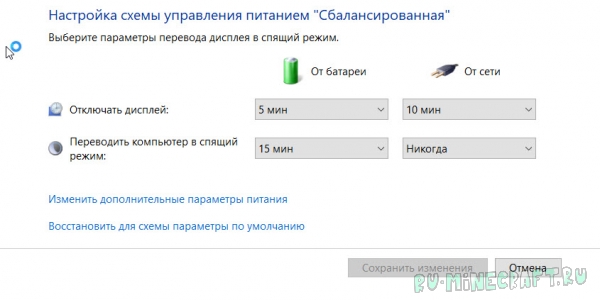
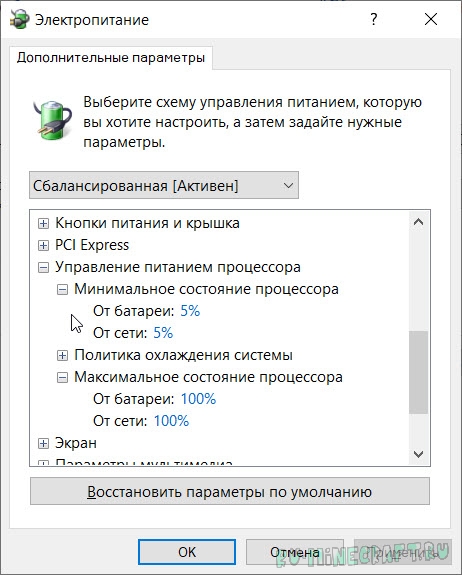
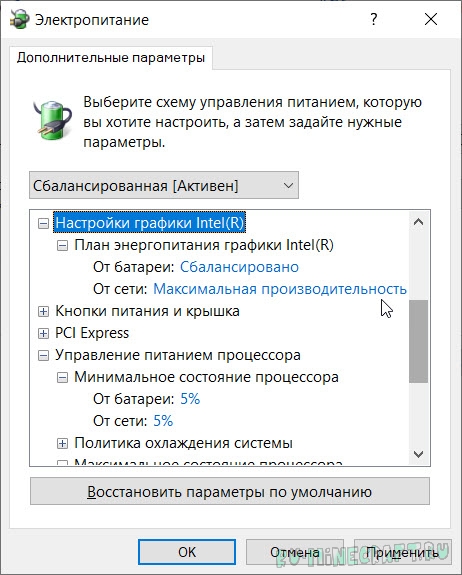
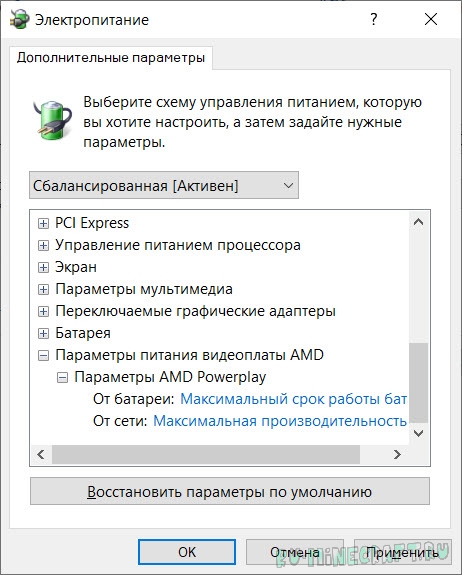
Настройте параметры электропитания, в основном для ноутбука:
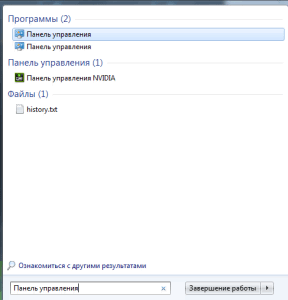
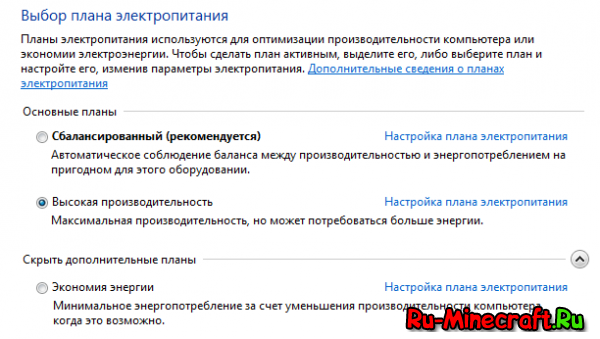
Обновите Java и драйвера:
Данный совет не является обязательным, но стоит попробовать в случае проблем.
Первым делом скачайте и установите более новую версию джавы -cкачать java
Обновите драйвера видеокарты, узнайте какая у вас видеокарта и скачайте для нее новые версии драйверов.
Закройте все лишнее:
Закройте все лишние приложения, в том числе антивирусы, браузеры, другие игры итд.
Если вы ничего не делаете то — в диспетчере задач нагрузка на процессор компьютера не должна превышать 1-5%. 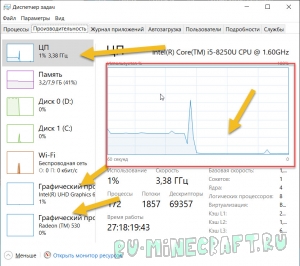
Используйте другой лаунчер:
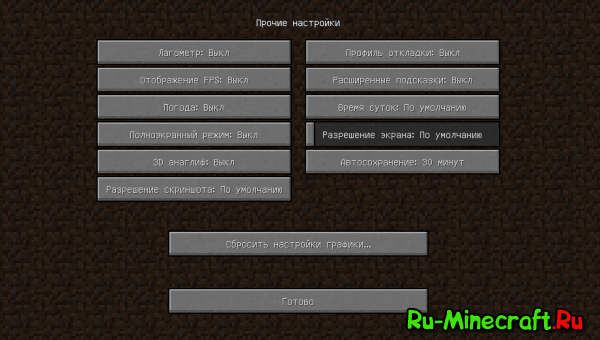
Настройки графики игры:
Установка и настройка Optifine:
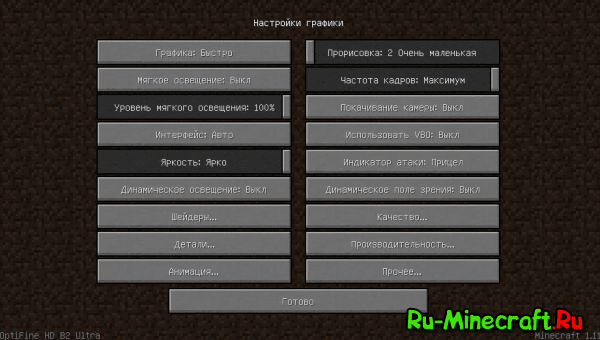
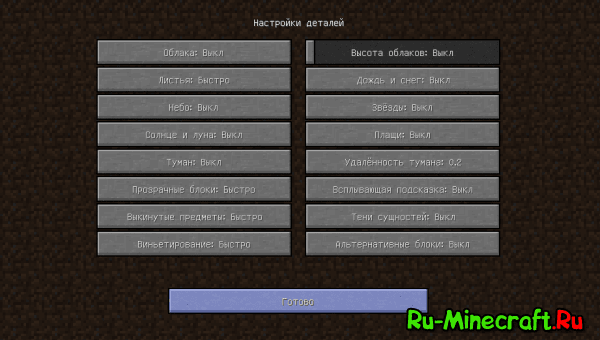
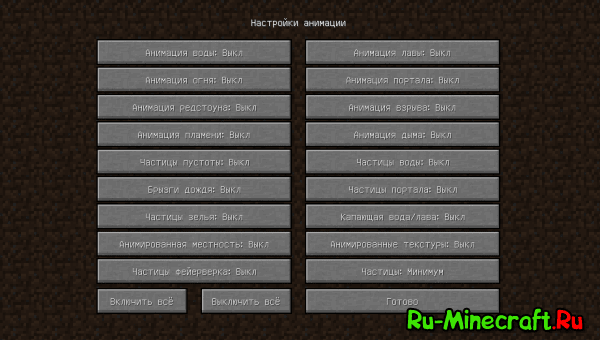
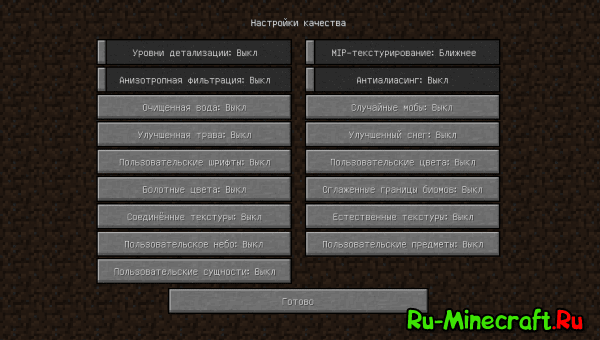
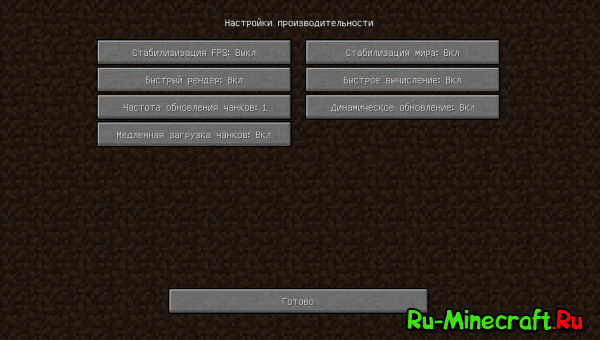
Вы можете установить оптифайн, он оптимизирует игру и добавит намного больше графических настроек.
Ваша игра с модами:
Для начала проверьте все параметры описанные в «игра без модов».
На ФПС с модами влияет очень много факторов, количество и КАЧЕСТВО модов.
Скачайте и установите Optifine:
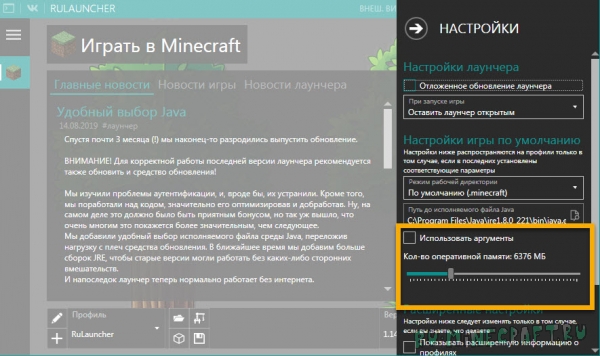
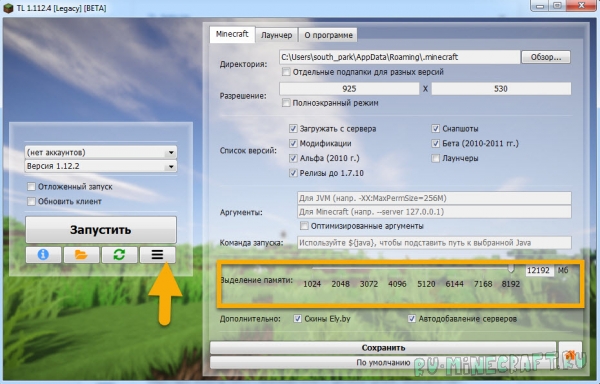
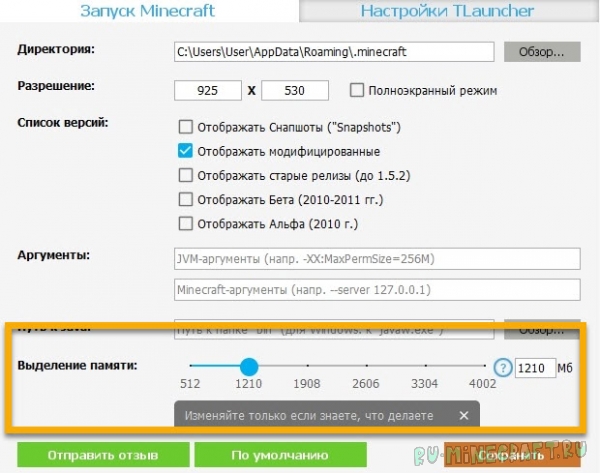
Увеличьте количество выделяемой оперативной памяти:
Чем больше модов, тем больше оперативной памяти необходимо игре, если стандартная игра без проблем работает на 512 Mb, то сборки могут потреблять от 2 Gb до 6 и даже 8 Gb.
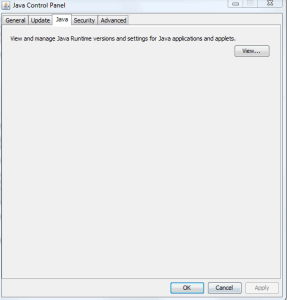
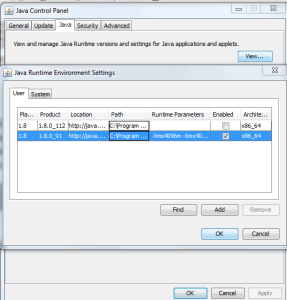
Переходим снова в Панель Управления, далее нажимаем на значок «Java»
Далее, в разделе «Java» будет несколько вкладок, нажимаем на третью вкладку «Java» и нажмите кнопку «View»
Установите моды для оптимизации:
В больших сборках очень важна оптимизация, и существует несколько модов:
Вы можете перейти в категорию: Моды для повышения ФПС, возможно уже появились новые моды:
Удаляйте лишние моды:
Убавляйте количество модов, возможно ваш ПК не способен на такое количество, либо определенные моды конфликтуют и вызывают повышенную нагрузку.
Ищите проблемный мод:
Если вы уверены, что низкий фпс вызван проблемным модом, а не слабым компьютером, то ищите проблемный мод.
Зачастую моды могут вызывать лаги потому что конфликтуют друг с другом либо «криво написаны».
Вариантов тут не так много, я советую поступить так:
1) Отделить все моды от ядер и библиотек.
2) Из модов убрать половину файлов и запустить игру, если лагов нет, то вернуть обратно и убрать вторую половину, если лаги есть, значит моды в второй половине файлов, далее работаем с половиной модов в которых есть лаги.
3) Снова убираем половину и проверяем, и так далее пока не останется 2-3 мода, это уже легко.
Если вы нашли проблемный мод, вы можете удалить его, либо попробовать обновить до более новой версии, либо наоборот зайти в архив или к автору мода и поискать более старую версию мода, возможно это поможет и автор уже исправил проблемы.
Попробуйте запустить мод отдельно от других, может быть он конфликтует с другим и без него все хорошо, тогда по знакомой методике ищем второй мод, само собой первый проблемный всегда оставляем в папке с модами.
Ваша игра с текстурпаками или датапаками:
Если лаги появились после установки текстурпака или датапака, то всего скорее дело в них.
Датапак лучше удалить, они глючные и не стабильные.
Как оптимизировать работу с текстурпаком:
1) Главное установите оптифайн , уменьшите дальность прорисовки мира.
2) Увеличьте количество памяти для игры — (инструкция выше в разделе моды)
3) Установите моды для оптимизации — совет так себе, но может сработать.
4) Скачайте версию текстур в более низком разрешении, возможно пк не тянет.
5) Если игра лагает от текстур, удалите текстурпак, самое действенное решение.
Ваша игра с шейдерами:
Если ты установил шейдеры и игра стала лагать, то это предсказуемо и вариантов у тебя не очень много.
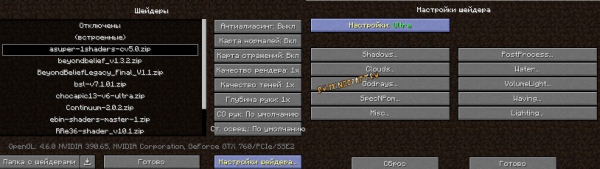
5) Установи другой шейдер.
- Удостоверься что твой комп не полный «калькулятор» из позапрошлого столетия.
- Проверь компьютер на вирусы, майнеры, программы которые работают в фоне.
- Проверь не нагружен ли диск C в момент игры, возможно диск в плохом состоянии, в этом случае будут лаги, но ни процессор ни видеокарта нагружены не будут.
- Увеличь файл подкачки если у тебя мало оперативной памяти.
- Отключай антивирусы, клинеры и прочий мусор.
- Купи новый комп, не играй в майнкрафт
Какое значение FPS идеально:
На самом деле 60 FPS идеально, даже если вы выжмете 100 или 300 в этом нет никакого смысла, так как ваш монитор всего скорее не может больше 60 или 75 кадров в секунду, особенно крутые игровые мониторы умеют до 240 кадров в секунду, этот параметр мониторов называется «Частота обновления» и измеряется в Гц, т.е например 75Гц — максимум 75 Фпс, все что выше монитор просто не покажет, да и не нужно.