Как AFK в Minecraft, не отключаясь
Играя в Minecraft в многопользовательском режиме, рекомендуется продолжать двигаться и оставаться активным. Это связано с функциональностью большинства серверов, которые выкидывают игроков и принудительно отключают их, чтобы освободить место для других игроков.
Это может быть несколько раздражающим, так как пребывание в AFK в течение определенного периода времени может привести к тому, что игроку потребуется снова войти на сервер. Тем не менее, есть несколько трюков, которые могут использовать поклонники Minecraft, чтобы оставаться на связи со своим сервером. Следует отметить, что некоторые приемы не будут работать на некоторых серверах, так как плагины, используемые на стороне сервера, часто могут их преодолеть.
Несмотря на это, один трюк довольно легко реализовать в Minecraft, и для этого требуется всего несколько блоков и немного воды.
Создание пула AFK в Minecraft 1.19+, чтобы избежать отключения
Несмотря на то, что есть несколько различных способов попытаться выгнать AFK в Minecraft, использование кружащегося пула или «слайда AFK» является особенно экономически эффективным способом сделать это. Используя эту небольшую структуру, игроки могут бесконечно плавать в воде, что должно обмануть сервер, заставив его думать, что игрок плавает, и уберечь его от ударов из-за бездействия. Конечно, некоторые серверы учли этот трюк и настроили свои плагины, чтобы он не работал, но он должен работать достаточно хорошо на серверах vanilla или vanilla lite .
Единственный способ узнать наверняка, сработает ли эта тактика, — это попробовать. К счастью, игрокам Minecraft не потребуется слишком много блоков для создания этого бассейна , и с одним или двумя ведрами воды фанаты могут разместить этот бассейн практически в любом месте и запрыгнуть в него, чтобы избежать отключения.
Создание бесконечного кругового бассейна в Minecraft
- Соберите 13 строительных блоков по вашему выбору, а также одну плиту и знак. Они могут быть изготовлены из любого материала, который вы хотите.
- Начните с создания внешней стены из трех блоков с каждой стороны. В стенах должно быть пространство размером 3х3 блока. Сами стены должны начинаться на один блок высотой.
- В центре области 3×3 внутри стен поместите один блок в центре.
- Выберите угол, с которого вы хотите начать бассейн. Поместите дополнительные блоки на одну из стен так, чтобы два из трех блоков на стене были высотой в два блока.
- В том же углу вы разместили стены высотой в два блока, поместите плиту в соседний угол. Эта плита должна быть в пределах области 3×3 внутри стены.
- Возьмите ведро с водой и полейте водой ближайшую к углу стену высотой в два блока. Вода должна течь вниз и по плите, циркулируя вокруг блока, который вы разместили на шаге 3.
- Рядом с местом, где вы разместили воду, поместите блок знака на соседнюю стену высотой в два блока. Это позволит вам не сбиться с курса во время движения по воде.
Чтобы использовать этот бассейн, все, что нужно сделать игроку Minecraft, это прыгнуть в воду. Он должен нести их по течению и заставлять двигаться медленным, ленивым вращением в стиле реки. Однако следует отметить, что если игроки застревают на центральном блоке, они должны иметь возможность заменить его дополнительным знаком, если это необходимо, чтобы их персонаж продолжал двигаться. Как указывалось ранее, этот метод не будет работать на каждом сервере в зависимости от того, какие плагины используются , но для небольших серверов этот медленно движущийся бассейн с водой должен сработать довольно эффективно.
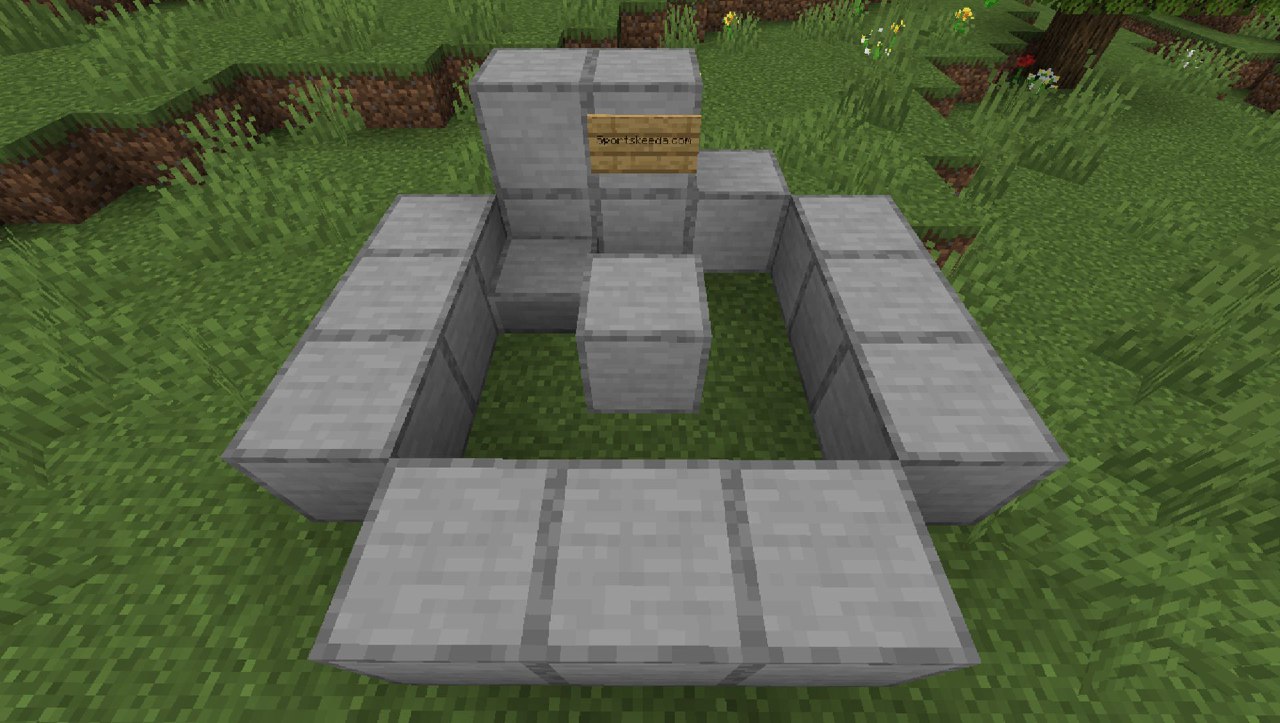
Тот же бассейн AFK без воды, показывающий размещение блока и угол плиты, необходимый для обеспечения потока воды (изображение через Mojang)
Также стоит отметить, что, хотя этот метод может работать на некоторых многопользовательских серверах Minecraft, игроки могут получать разные результаты в разных мирах . К сожалению, из-за того, как работают миры и серверы, может быть трудно определить, будет ли этот конкретный трюк с AFK работать правильно. Хорошей новостью является то, что существуют и другие методы AFK, и в зависимости от сервера или области игроки должны иметь возможность использовать их, если пул AFK не работает, как ожидалось.
В конце концов, серверы и игровые миры Minecraft постоянно обновляются и переоснащаются, что делает AFKing безопасным. Уловки для обхода функции AFK Kick время от времени обновляются, но иногда администратор сервера просто прилагает все усилия, чтобы гарантировать, что игроки Minecraft будут загружаться за то, что они находятся вдали от своей клавиатуры.
Как войти в афк в майнкрафт — Сайт о Игре Minecraft
Как войти в афк в майнкрафт — Советы и Инструкции
Чтобы войти в режим AFK в Minecraft, необходимо выполнить следующие шаги:
1. Откройте Minecraft и зайдите на выбранный сервер или одиночную игру.
2. Станьте в безопасном месте, где вас не смогут атаковать мобы.
3. Нажмите клавишу «Esc» или «Escape» на клавиатуре, чтобы открыть меню игры.
4. Нажмите на опцию «Оставить игру» (Leave Game).
5. Подождите несколько секунд, чтобы ваш персонаж перешел в режим AFK. Вы можете покинуть игру или оставить компьютер в этом состоянии.
Для того чтобы вернуться в игру, нужно просто нажать на любую клавишу на клавиатуре или двигаться мышкой.
Следует отметить, что режим AFK используется, когда вы не можете играть в игру в течение некоторого времени, но хотите сохранить свое место на сервере. Также помните, что при использовании данного режима вы продолжите терять здоровье и голод, поэтому перед его активацией убедитесь, что у вас достаточно запасов еды и зелья.
Как сделать так чтобы персонаж в майнкрафте копал сам
1. включить полноэкранный режим.
2. Нажать f3+P и выбрать режим отключения паузы
3. Зажать ЛКМ и начать работать киркой
4. Нажать в это время f3+t, чтобы перезагрузить ресурс пак
5. Нажать Alt + TAB, чтобы свернуть окно
тем временем я который всегда играл смодами и просто начинал копать нажимал на F11 и в этот момент отпускал всё
но это если не сворачивать игру а чтоб свернуть то да нужно нажать F3+P
наводишь чтобы копал в генераторе нажимаешь F11 (выкл. полноэкранный режим) и не наводя на окно игры заходишь спокойно в браузер или куда
p.s. иногда после нажимания на F11 ось может повернуть в сторону и сломается генератор, поэтому при выполнении процедуры лучше вообще не трогать мышку) перед этим нужно настроить чтобы при сворачивании игры сама игра не ставилась на паузу (непомню какое сочетание клавишь, но это можно посмотреть зажав комбинацию клавишь F3+q)
НИХУЮ НЕ ПОМОГЛО ИГРОК КОПАЕТ НО КАК СВЕРНУТЬ ИГРЫ. ЭТО НЕ ВОЗМОЖНО.
Если у тебя Tlayncher то делаешь через F11 оконный режим, нажимаешь (ПКМ) Правую Кнопку Мышки, и удерживая её не отпуская жмешь еще раз F11, чтоб окно стало во весь экран, затем продолжаешь удерживать и нажимаешь Alt+Tab Вуаля, окно игры свернулось но персонаж продолжает копать, можешь делать что-то в браузере.
Чёт не работает. Сразу выскакивают параметры игры. Ну тобишь настройки открыть для сети и т. д.
Команды для администратора сервера Майнкрафт
В нижеприведенных командах мы будем использовать ключевое слово «таргет» — оно обозначает выбранную цель (игрок, предмет и так далее).
clear <таргет> [индекс объекта] [доп. параметры] — полностью очищает содержимое сумки выбранного юзера.
debug <start|stop> — активация/остановка режима отладки.
defaultgamemode <survival|creative|adventure> — для каждого нового пользователя будет изменен режим игры: выживание/творчество/приключение.
difficulty <0|1|2|3> — устанавливает сложность игры для всех юзеров, где 0 — мирно, 1 — легко, 2 — нормально, 3 — сложно.
enchant <таргет> [уровень] — зачаровывает предмет в руках на указанный уровень.
gamemode <survival|creative|adventure> [таргет] — указывает на юзера и изменяет его режим игры. Выживание (survival, s или 0), Творчество (creative, c или 1), Приключение (adventrure, a или 2).
gamerule <правило> [true/false] — изменение игровых правил, которые включают в себя следующее:
Таким образом, команда для изменения игровых правил принимает следующий вид: «gamerule keepInventory true» — в таком случае будет включена опция, благодаря которой все содержимое инвентаря будет сохранено после гибели персонажа.
give <таргет> <номер объекта> [количество] [доп. параметры] — присваивает пользователю выбранный предмет.
help [страница | команда] ? [страница | команда] — используйте помощь, если хотите узнать обо всех доступных командах консоли.
publish — активирует подключение по локальной сети.
spawnpoint [таргет] [x] [y] [z] — определяет точное местоположение в координатах, где будет установлен спавн выбранного пользователя.
time set <число|day|night> — используйте для изменения времени, где 0 — рассвет, 6000 — полдень, 12000 — заката и 18000 — полночь.
time add <число> — увеличивает время на выбранное значение.
toggledownfall — позволяет активировать и деактивировать осадки в игре. Если погода была солнечная, то она будет изменена на дождливую.
tp <таргет1> <таргет2>, tp <таргет> <x> <y> <z> — телепортирует пользователя к другому юзеру либо в любую точку мира, выбранную с помощью системы координат.
weather <время> — изменяет погоду на некоторое время в секундах.
xp <количество> <таргет> — приписывает пользователю выбранное количество опыта, от 0 до 5000. Также можно добавить сразу несколько уровней — для этого необходимо прописать L и ввести количество уровней. Для понижения левела используйте опцию <число>L, например, 15L снизит уровень на 15 единиц.
ban <имя пользователя> [опишите, почему пользователь был заблокирован] — блокирует пользователя по нику.
ban-ip <ip-адрес> — блокирует пользователя по ip-адресу.
pardon <имя пользователя> — возвращает доступ пользователю, который был забанен.
pardon-ip <ip-адрес> — исключает IP-адрес, внесенный в черный список.
banlist [ips] — отображает список всех юзеров, которые были заблокированы на сервере.
op <таргет> — определяет выбранному юзеру привилегии оператора.
deop <таргет> — забирает у пользователя привилегии оператора.
kick <таргет> [опишите причину] — используйте, чтобы исключить юзера из игрового процесса.
list — показывает онлайн всех юзеров на сервере.
save-all — сохраняет все измененные параметры на сервере.
save-on — активирует автосохранение всех изменений, внесенных на сервере.
save-off — отключает автосохранение изменений на сервере.
stop — прекращает работу сервера.
whitelist list — отображает список пользователей в whitelist.
whitelist <add|remove> <имя пользователя> — добавляет выбранного пользователя в белый список.
whitelist <on|off> — активация/деактивация опции белого списка на сервере.
whitelist reload — перезагрузка whitelist.

[Баг] Домашняя анти-афк система.
1. Для начала построим «квадратик» с габаритами 5х5:
![[Баг] Домашняя анти-афк система.](https://minecraftonly.ru/uploads/posts/2013-03/thumbs/1362983642_2013-03-11_13.13.41_thumb.jpg)
2. Затем, добавляем несколько блоков на угол конструкции:
![[Баг] Домашняя анти-афк система.](https://minecraftonly.ru/uploads/posts/2013-03/thumbs/1362983631_2013-03-11_13.17.41_thumb.jpg)
3. Теперь, устанавливаем ступеньку, табличку и лесенку вот таким вот нехитрым образом:
![[Баг] Домашняя анти-афк система.](https://minecraftonly.ru/uploads/posts/2013-03/thumbs/1362983633_2013-03-11_13.18.00_thumb.jpg)
4. А далее, попросту заливаем на лесенку воду:
![[Баг] Домашняя анти-афк система.](https://minecraftonly.ru/uploads/posts/2013-03/thumbs/1362983661_2013-03-11_13.18.07_thumb.jpg)
![[Баг] Домашняя анти-афк система.](https://minecraftonly.ru/uploads/posts/2013-03/thumbs/1362983654_2013-03-11_13.18.09_thumb.jpg)
На этом наша афк-система готова к использованию, и последним этапом её постройки будет прыжок в неё 🙂
Я не любитель нарушать традиции, так что видеогайд должен быть где-то рядом 🙂
[1.8.4] [Commands] Turtle — автоматический шахтер!
![[1.8.4] [Commands] Turtle - автоматический шахтер!](https://minecraftonly.ru/uploads/posts/2015-05/thumbs/1431514627_komandy.jpg)
Вы нереально сильно устаете, занимаясь кучей дел сразу? Уже просто не хватает времени на то, чтобы спуститься в шахту и по-добывать ценную руду и некоторые другие материалы? Тогда пора позабыть о шахте, сконструировав себе мини-друга, который будет делать все за Вас сам! Заинтересовало? Читаем дальше!
Итак, данная команда позволит создать робота, который поможет Вам в делах связанными с неблагодарным занудным копанием в шахте. Что этот маленький помощник будет делать? Убивать монстров, встающих на его пути и копать, разумеется! Делать он это будет самостоятельно, Ваша задача будет заключаться только в том, чтобы переставить его в другое место после завершения и опустошить сундуки, в которые этот труженик будет складывать (складывать будет не он, а самостоятельно всасывающие воронки). Он не имеет ни интерфейса, ни места для подзарядки — он работает самостоятельно, без помощи топлива. Здорово, правда?
Вам не нужно будет затягивать своих друзей в игру, в игре у Вас будет больше времени на более существенные проблемы типа убийства боссов, разведение или охота на животных и на любые другие рутинные дела, которые могут возникнуть у Вас!
Как использовать сею команду? Да просто!
1. Первым делом нам нужен командный блок и креатив режим (для того, чтобы команда заработала). Открываем чат и вводим /give @p minecraft:command_block
2. Далее, ставим его, вставляем команду внутрь (оставлю ссылку на команду ниже) и жмем Done.
![[1.8.4] [Commands] Turtle - автоматический шахтер!](https://minecraftonly.ru/uploads/posts/2015-05/thumbs/1431512020_cb1.jpg)
3. Активируем командный блок сигналом редстоуна и ожидаем построения машины.
![[1.8.4] [Commands] Turtle - автоматический шахтер!](https://minecraftonly.ru/uploads/posts/2015-05/thumbs/1431512007_machine.jpg)
4. Когда машина будет готова, жмите на табличку с зеленым текстом — так Вы получите яйцо призыва шахтера
5. Далее ставите его и ждете ресурсов!
![[1.8.4] [Commands] Turtle - автоматический шахтер!](https://minecraftonly.ru/uploads/posts/2015-05/thumbs/1431512002_123.jpg)

Надеюсь, что Вам понравилась статья! Если желаете отблагодарить меня, то просто нажмите «Спасибо» или напишите комментарий ниже! Мне будет очень приятно ^_^
Основные команды для сервера Minecraft
Незаменимое средство для администрирования сервера Minecraft – это команды, благодаря которым мы можем конфигурировать игровой процесс, блокировать нарушителей и вносить различные корректировки. Под команды выделено отдельное консольное окно.
Консоль запускается с помощью кнопки «T» или символа «/» — он открывает окно ввода с указанным символом. Это позволяет сразу указать терминалу, что вводится не простой текст, а команда. Если исполняемая команда запускается через сервер, то в таком случае символ использовать не нужно. Также мы можем создать командный блок и вписать в него нужную функцию, а затем подключить к этому сигнал красного камня.
В сегодняшней статье мы рассмотрим набор команд, которые могут пригодиться каждому администратору и игроку Майнкрафт. Использовать их можно будет как в сетевой игре, так и в локальной сети, где подключена опция «Использование читов».
Команды для игроков
Для отображения всех доступных команд на сервере Minecraft мы можем ввести в чат символ «/» и нажать на клавишу «Tab».
Общие команды
rules — отображает правила поведения на сервере.
spawn — возвращает вашего персонажа на спавн.
ignore <имя пользователя> — если вы хотите, чтобы выбранной пользователь не мог с вами общаться, воспользуйтесь данной командой.
near — отображает юзеров, находящихся рядом с вами.
afk — активация режима «Отсутствует».
depth — показывает положение персонажа относительно уровня моря.
getpos — показывает, где вы находитесь на координатной оси.
itemdb — отображает ID предмета в руке.
list; who; playerlist; online — список команд для просмотра онлайн-сервера.
r; reply <текст> — быстрый ответ на присланное ранее письмо.
time — позволяет узнать время сервера.
compass — указывает текущее направление.
call <имя пользователя> — отправляет запрос для телепортации к другому юзеру.
tpahere <имя пользователя> — отправляет запрос на телепортации к себе.
pvp-on — деактивирует защиту для новых пользователей.
rtp — телепортирует в случайное место.
warp <наименование> — телепортирование на точку варпа.
warp list [страница] — список открытых варпов.
case <номер> — отображает список предметов, которые находятся в указанном кейсе.
case — отображает список предметов, которые находятся в кейсе из руки.
kill — в том случае, если ваш персонаж будет закован в текстурах, вы можете воспользоваться данной командой — она дает возможность убить самого себя. После использования команды в чате отобразится фраза «Ouch. That look like it hurt.».
seed — показывает зерно мира, где происходит игровой процесс.
Команды для настройки жилища
home — отправляет в свое жилище.
home set — устанавливает жилище в текущей позиции.
home delete — удаляет жилище вашего персонажа.
home <имя пользователя> — позволяет посетить жилище указанного пользователя Minecraft.
home point — позволяет указать компасу на ваше жилище.
home list — отображает список домов, доступных для посещения.
home ilist — отображает список пользователей, которые могут посетить ваше жилище.
home invite [имя пользователя] — приглашает пользователя в дом.
home uninvite [имя пользователя] — отменяет приглашение указанного пользователя.
home public — разрешает сделать жилище публичным.
home private — разрешает сделать жилище приватным.
Мощные игровые серверы для Minecraft от 3 руб./час
От 4 Гб ОЗУ, от 80 Гб на скоростном NVMe и стабильные 200 Мбит/сек
Приват территории
//wand — добавляет деревянный топор для выделения области.
/region claim <наименование области> — выделенная область сохраняется как регион с указанным именем.
//pos1; //pos2 — выделяет блок, на котором стоит пользователь.
//hpos1 — добавляет первую точку с учетом координат пользователя.
//hpos2 — добавляет вторую точку с учетом координат пользователя.
/region list — отображает список доступных регионов
/region addowner <область> <имя пользователя1> <имя пользователя2> — присваивает пользователей к выбранному региону как владельцев. Для них доступны те же опции, как и для основателя области.
/region addmember <область> <имя пользователя1> <имя пользователя2> — присваивает пользователей к выбранному региону как обычных участников. Возможности ограничены.
/region removeowner <область> <имя пользователя1> <имя пользователя2> — исключает выбранных пользователей из владельцев указанной области.
/region removemember <область> <имя пользователя1> <имя пользователя2> — исключает выбранных пользователей из указанной области.
//expand <длина> <направление> — увеличивает масштаб области в указанном направлении. Например, при вводе команды //expand 10 down, расширение пойдет на 10 кубов вниз. Существует несколько направлений: up, down, me.
//contract <длина> <направление> — уменьшает масштаб области в указанном направлении. Например: //contract 10 down — уменьшит выделение на 5 кубов сверху вниз. Используются направления, аналогичные предыдущей команде.
/region flag <область> <флаг> <значение> — установка флага выбранной области. Работает только в том случае, если у вашего персонажа есть к этому доступ, содержит команды для различных типов пользователей.
Флаги для простых пользователей
pvp — включает или отключает режим PVP;
use — включает или отключает использование механизмов и дверей;
chest-access — если хотите запретить использование сундуков, то используйте эту команду;
lava-flow — подключает или отключает растекание лавы;
water-flow — подключает или отключает растекание воды;
lighter — если хотите запретить использование зажигалки, то используйте эту команду.
Флаги для VIP-пользователей
ice-form — создает лед;
ice-melt — создает процесс таяние льда;
snow-fall — активирует снегопад;
leaf-decay — активирует листопад;
ghast-fireball — урон от гастов;
creeper-explosion — урон от крипперов.
Флаги для Premium-пользователей
mob-spawning — предназначена для управления спавном мобов;
deny-spawn — предназначена для управления спавном отдельных мобов;
mob-damage — настройка урона от мобов в регионе;
entry — определяет, разрешено ли входить в регион;
item-drop — позволяет пользователям выбрасывать вещи на территории;
lava-fire — открывает доступ к поджогу от лавы.
Флаги для Deluxe-пользователей
invincible — устанавливает бессмертие в регионе;
feed-max-hunger — указывает на то, до скольки увеличится голод;
feed-min-hunger — указывает на то, со скольки увеличится голод.
none — не задано.
Заключение
В ходе статьи мы разобрали основные команды для администраторов и пользователей игры Minecraft. Если вы администрируете свой сервер, то подойдите к использованию команд с умом – правильно настроенный сервер позволит вывести себя на высокий уровень. Если вы простой игрок, то внимательно изучайте дополнительные параметры к выбранным командам, чтобы впоследствии не возникало никаких проблем. Удачи!
Удобное решение для ленивых игроков: как выбрать программу для битья мобов в Minecraft AFK
Minecraft — это популярная игра, в которой игроки могут строить, выживать и бить мобов. Однако, бить мобов может быть трудоемкой задачей, особенно когда вы пытаетесь получить какой-то редкий дроп. Но есть хорошее решение для ленивых игроков — программы для битья мобов в Minecraft AFK.
Что такое AFK Farming
AFK означает "Away from keyboard" или "отсутствует у клавиатуры". В Minecraft, AFK ферминг — это процесс, при котором игрок использует механизмы и программы для битья мобов без своего участия. Это может быть полезно для ферминга определенных предметов, таких как опыт, железо, сахарный тростник и многое другое.
Как выбрать программу для битья мобов в Minecraft AFK
Существует множество программ для битья мобов в Minecraft AFK, но вот несколько факторов, которые стоит учитывать при выборе:
1. Совместимость с вашей версией Minecraft
Не все программы для битья мобов AFK совместимы со всеми версиями Minecraft. Убедитесь, что программа, которую вы выбираете, совместима с вашей версией игры.
2. Надежность
Хотите, чтобы ваша программа работала как можно дольше. Учитывая, что AFK ферминг может занимать много времени, вы не хотите, чтобы программа падала или выдавала ошибки через несколько часов битья мобов. Поэтому выберите надежную программу, которая работает без сбоев.
3. Простота использования
Если вы новичок в игре или только начинаете использовать программы для битья мобов AFK, то лучше выбрать простую программу, которую легко настроить и использовать. Это поможет избежать проблем с настройкой и позволит вам начать бить мобов сразу же.
4. Доступность функций
Программы для битья мобов AFK могут иметь различные функции, такие как настройка скорости атаки или использование определенных оружий и заклинаний. Убедитесь, что программа, которую вы выбираете, имеет нужные вам функции.
Рекомендуемые программы для битья мобов в Minecraft AFK
Некоторые популярные программы для битья мобов в Minecraft AFK включают в себя:
Autofish — программа для рыбалки, которая может автоматически ловить рыбу без вашего участия.
Autoclicker — программа, которая нажимает кнопку мыши вместо вас, позволяя бить мобов автоматически.
Wurst Hack — это модификация Minecraft, которая включает в себя функцию автокошки, что позволяет вам выбирать мобы, которых вы хотите убить автоматически.
Minebot — программа, которая позволяет управлять вашим игровым персонажем, включая битье мобов, добычу ресурсов и многое другое.
Заключение
Программы для битья мобов в Minecraft AFK могут значительно сократить время, необходимое для фарма на определенные предметы. Однако, чтобы выбрать лучшую программу для вас, учитывайте важные факторы, такие как совместимость, надежность, простота использования и доступность функций. Следуйте нашим рекомендациям и вы сможете максимально использовать свое время в Minecraft.