Где в Android сохраняются игры и миры Minecraft?
Если вам нужно найти сохраненные игры и миры Minecraft на мобильном устройстве Android, чтобы безопасно извлечь и сохранить их или перенести на другое устройство, вы можете выполнить следующие шаги, чтобы легко найти данные. Это руководство относится только к Android, так как на ПК или других устройствах они сохраняются в другом месте.
Как найти сохраненные игры и миры (Android)
Давайте пойдем шаг за шагом, так как это может быть немного сложно. Первое, что вы должны сделать, это открыть игру Minecraft и перейти на вкладку «Настройки» главного меню.
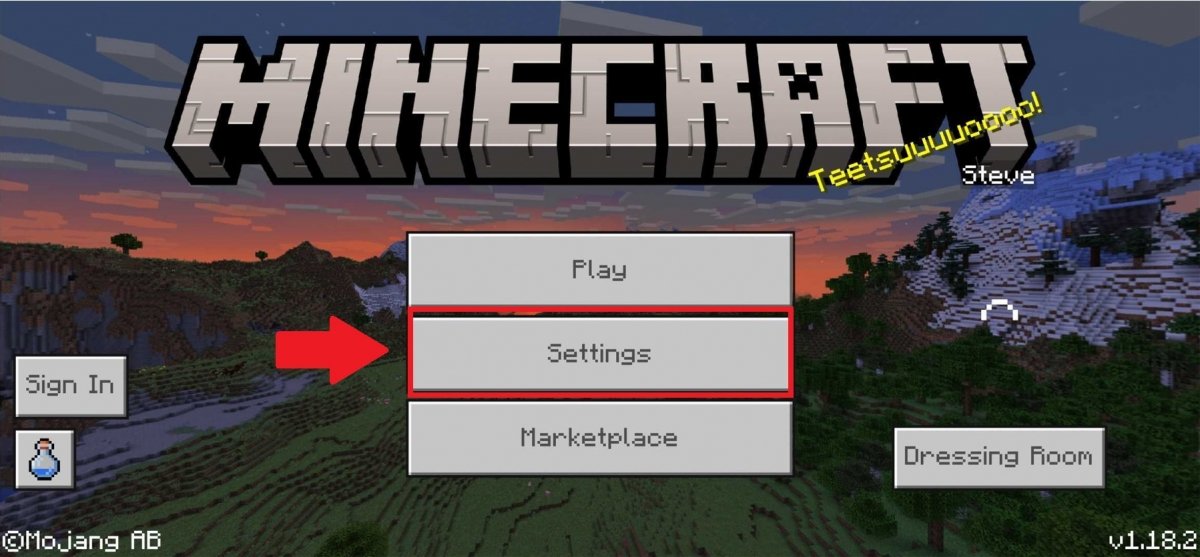
Зайдите в настройки Minecraft
Оказавшись там, прокрутите меню слева, пока не дойдете до профиля (или профиля), и прокрутите вниз правую часть экрана, пока не найдете вкладку «Место хранения файлов». Убедитесь, что установлен флажок «Внешний» вместо Приложения, чтобы было ясно, что файлы сохранения и миры будут записаны на ваш телефон, а не в самой игре.
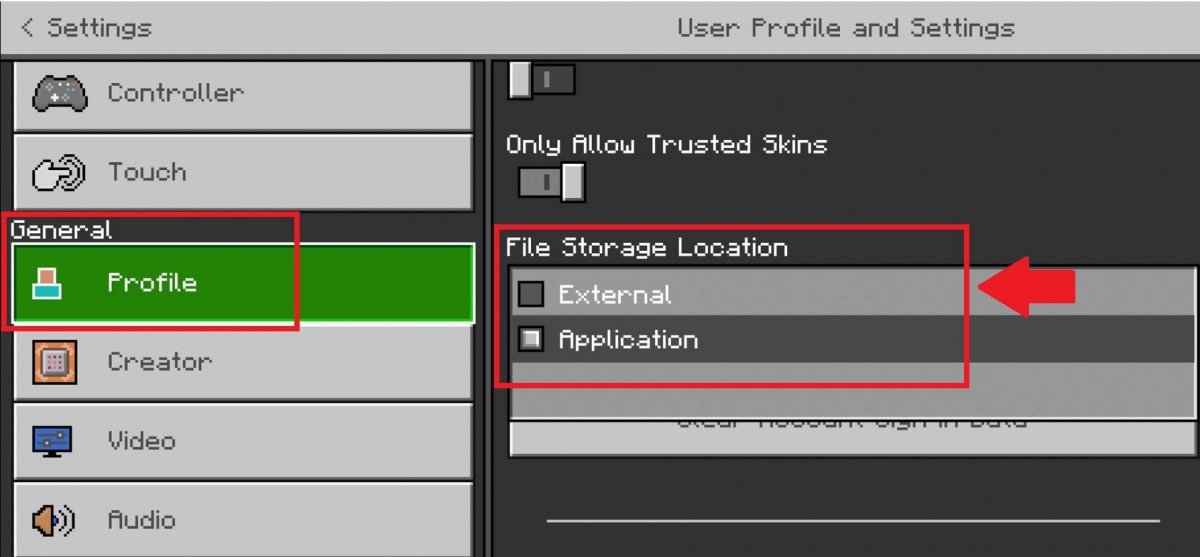
Измените режим хранения Minecraft
Как только это будет сделано, на вашем мобильном устройстве Android должен быть установлен файловый менеджер, например ES File Explorer.

Получив его, запустите приложение и следуйте по следующему пути, пока не найдете игру и ее файлы:
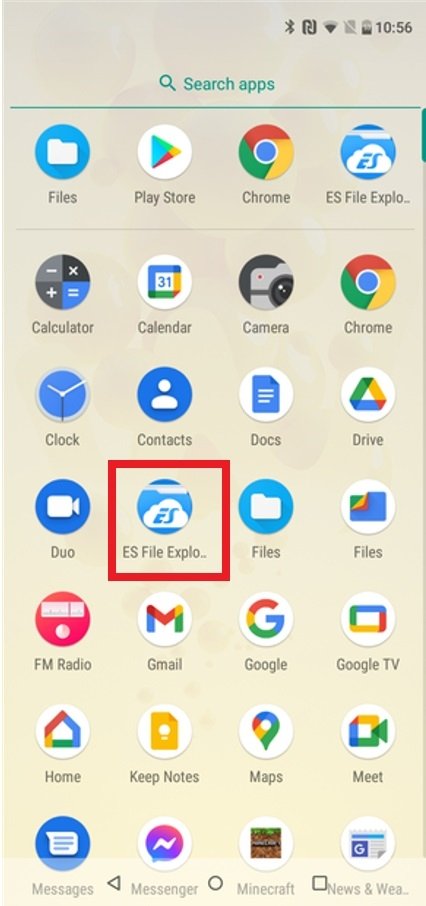
Загрузите и запустите приложение ES File Explorer на Android
Если вы не можете найти его легко, мы поможем вам шаг за шагом с помощью следующих снимков экрана. Что вам нужно сделать, это просмотреть приложение, чтобы найти папку с игрой. Вы можете использовать увеличительное стекло для прямого поиска Minecraft или изучить вкладку хранилища.
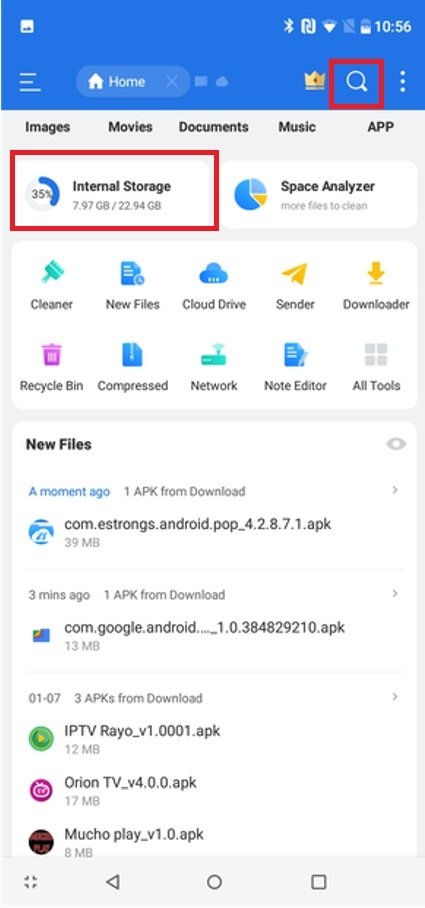
Найдите в ES File Explorer файлы Minecraft
После этого найдите папку «Игры» в ES File Explorer, вероятно, по названию «игры».
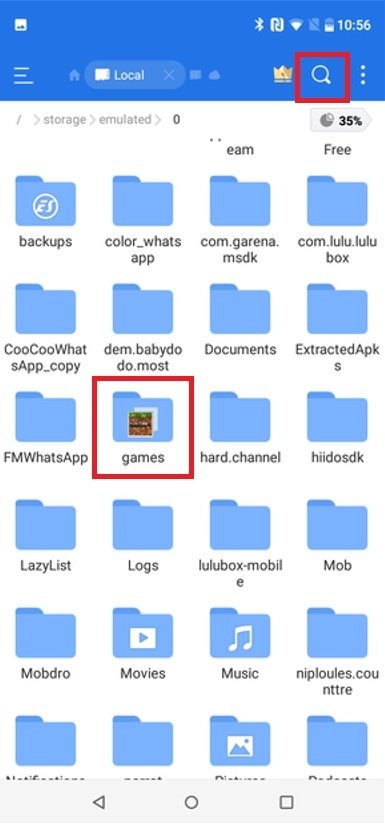
Папка с играми в ES File Explorer
Откройте папку, нажав на нее, чтобы узнать, какие игры у вас есть внутри, и нажмите на ту, которая содержит имя и файлы Minecraft внутри.
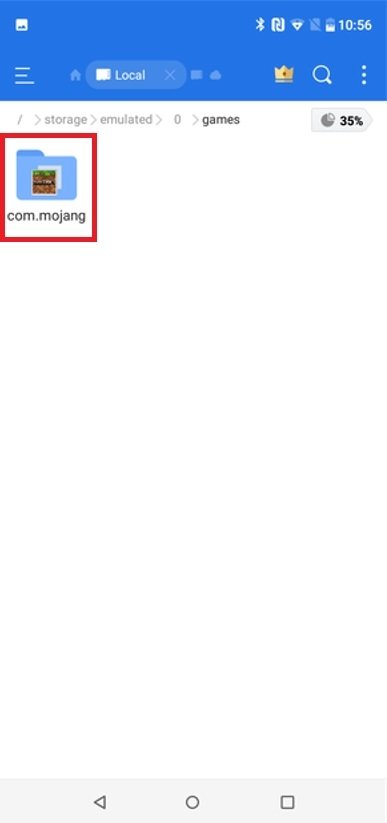
Откройте папку с играми в ES File Explorer
Как только это будет сделано, уже внутри папки Minecraft вы найдете подпапки с игровыми мирами и используемыми шаблонами. Нажмите о в первый.
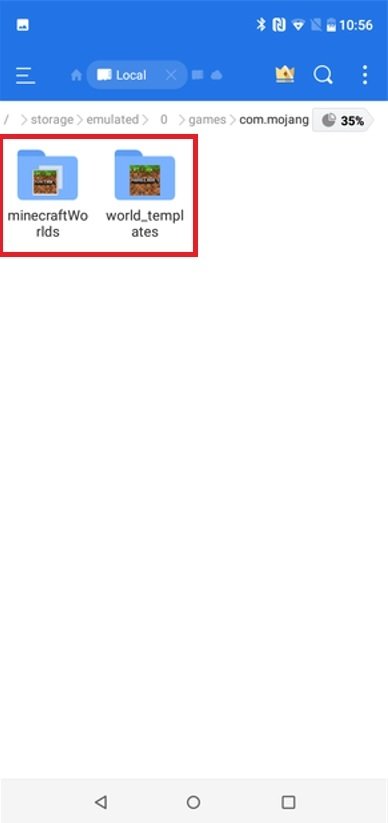
Папки с файлами Minecraft
Здесь вы найдете файлы внутри папки Minecraft Worlds, то есть миры, сохраненные на вашем устройстве.
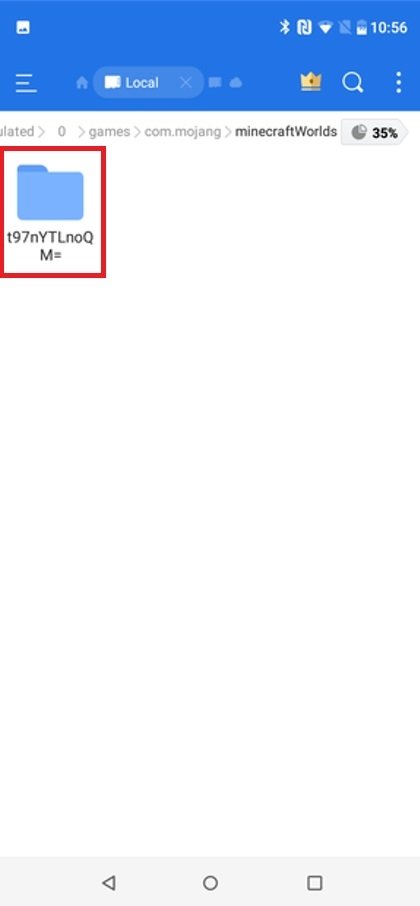
Откройте папку Minecraft
Когда вы получите доступ к нему, появятся различные файлы сохранения, но вы все равно можете изучить немного больше.
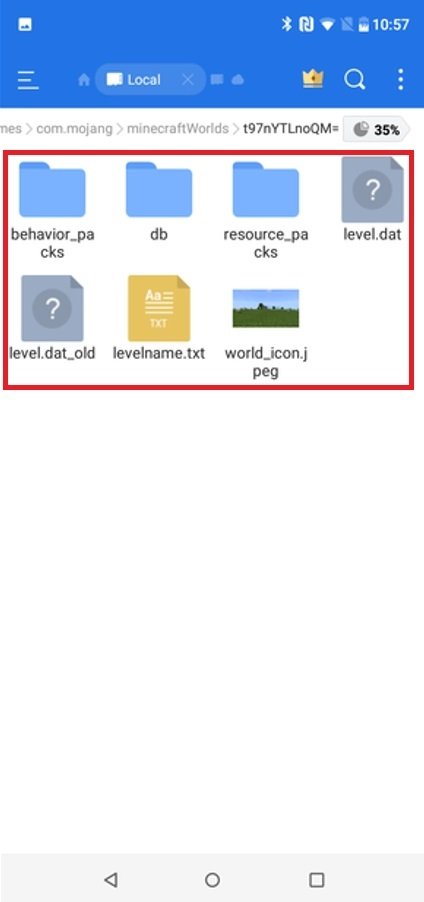
Смотрите сохраненные файлы Minecraft
Это файлы сохранения для вашей игры и миров Minecraft, которые вы можете скопировать вместе с указанными выше папками, если хотите сохранить или перенести их.
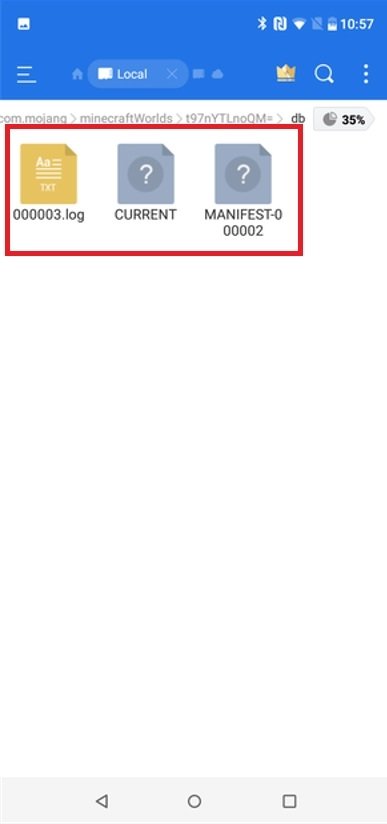
Здесь сохраняются файлы Minecraft
Пропали миры в Minecraft 1.18.0.21?
Разработчики выпустили новую тестовую версию Майнкрафт 1.18.0.21, но игроки сразу же столкнулись с проблемой на Android устройствах, из-за которой все их миры пропали. В этом руководстве мы описали процесс восстановления ваших миров.
- Старый путь: /games/com.mojang/minecraftWorlds
- Новый путь: /Android/com.mojang.minecraftpe/files/games/com.mojang/minecraftWorlds
Этот метод подходит, если у вас нет компьютера или если хотите сделать всё сразу со своего мобильного устройства.
На разных оболочках файловый менеджер может отличаться внешне, но функционал у всех один и тот же.
Перейдите по пути /games/com.mojang/minecraftWorlds, там хранятся все ваши миры.
Теперь выделите папки с мирами и выберите опцию переместить или копировать.
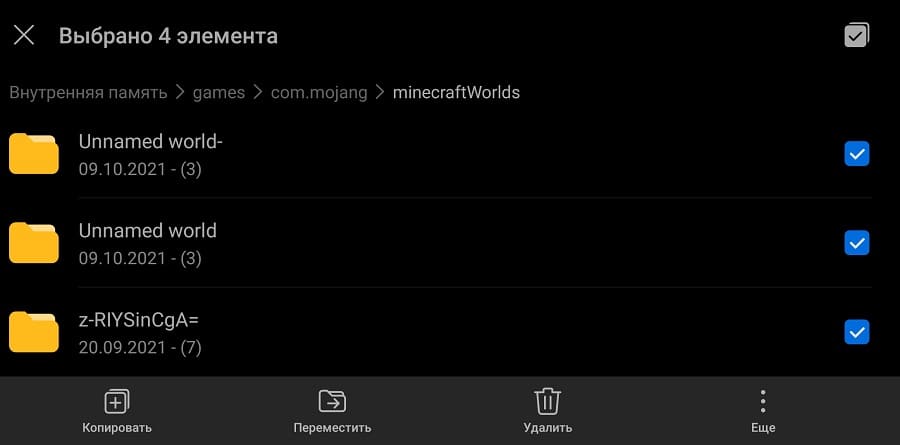
Перейдите по пути /Android/com.mojang.minecraftpe/files/games/com.mojang/minecraftWorlds.
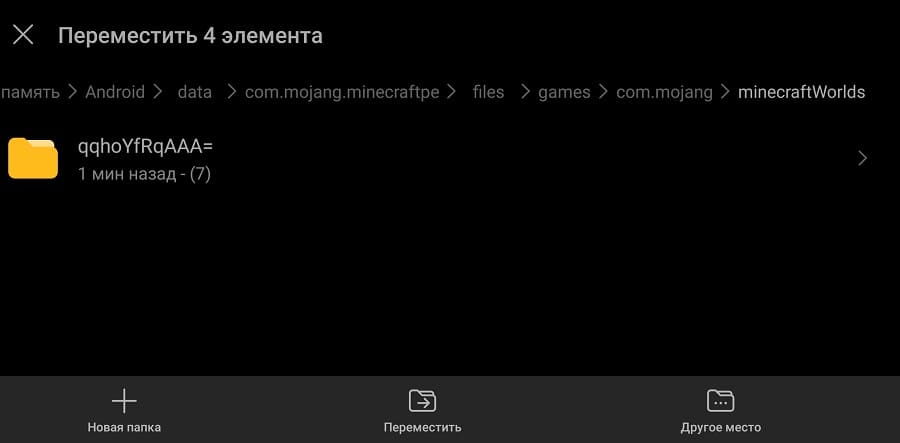
Нажмите переместить (или вставить).
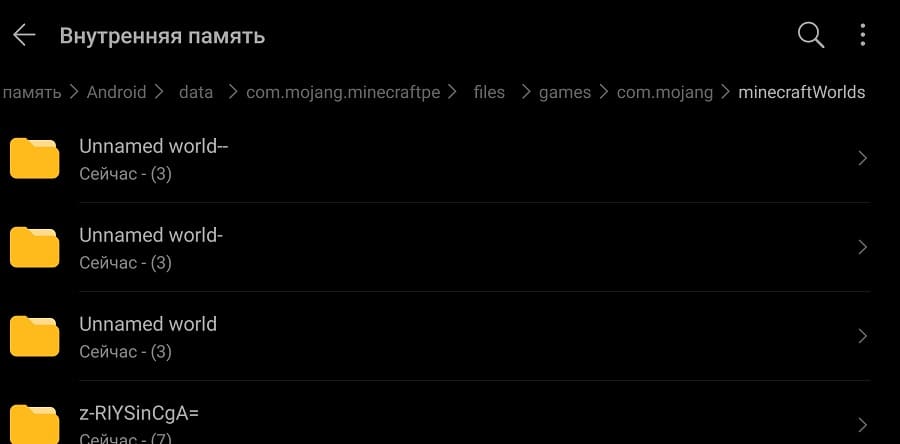
Теперь все ваши миры вновь появятся в Minecraft!
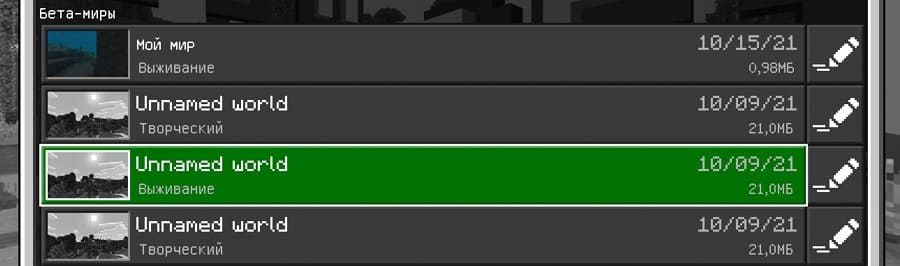
Этот метод подходит, если у вас есть компьютер.
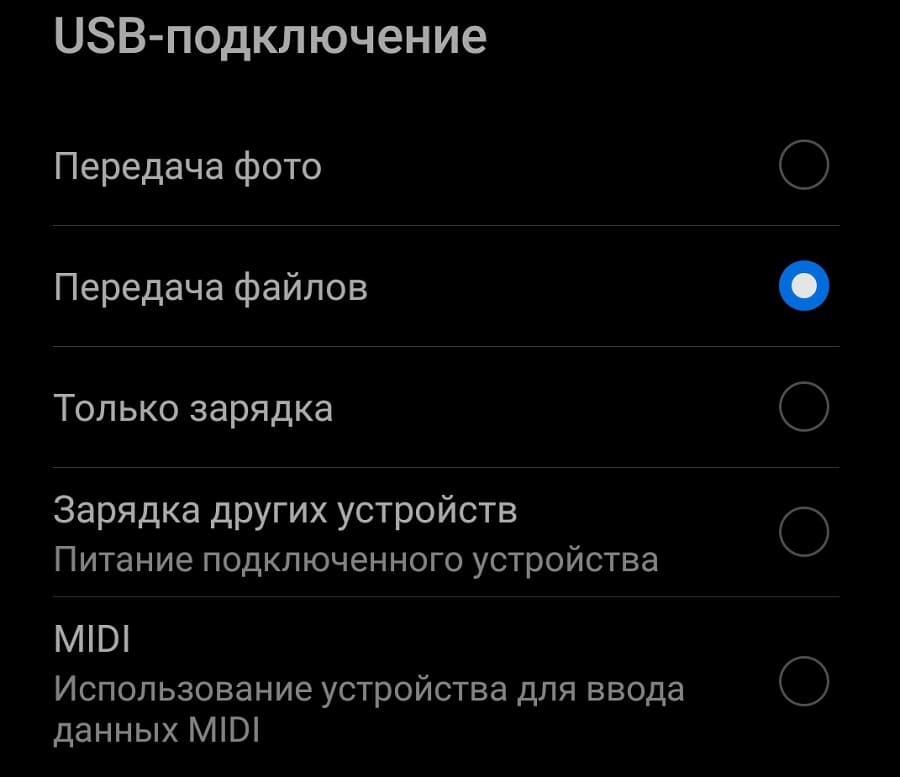
Подключите своё Android устройство по проводу к компьютеру и включите Передачу файлов.
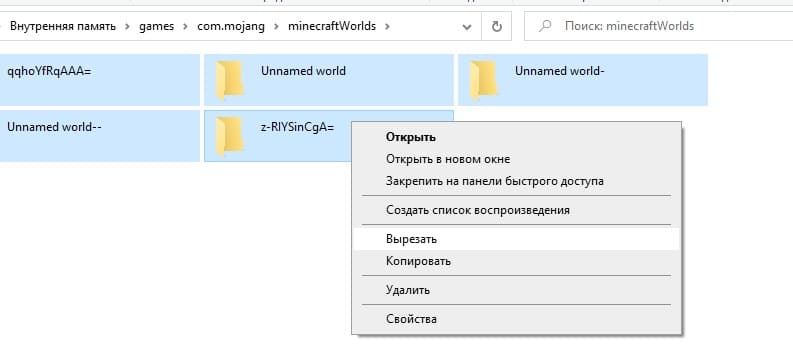
Перейдите по старому пути, выделите папки миров и нажмите вырезать.
Перейдите по новому пути и нажмите вставить.
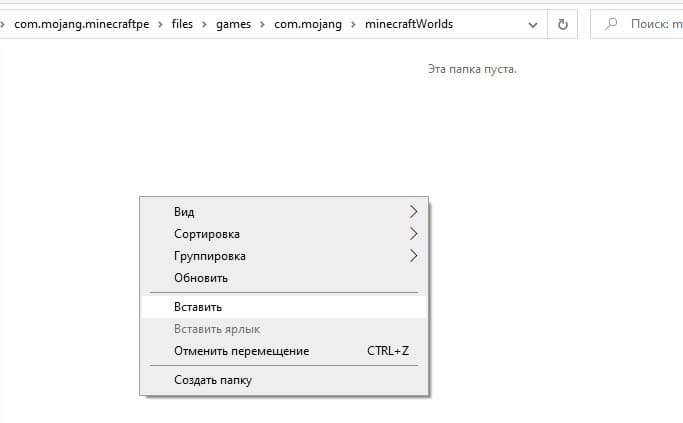
В результате папки ваших миров окажутся в новом расположении и вы сможете запустить игру, чтобы поиграть на своих мирах.
Как восстановить мир в майнкрафте на телефоне
Я случайно удалила свой мир, который был мне дорог (хотела удалить тот, что был рядом, и не заметила, что нажала на мой). Так вот, я просмотрела гайды, как его восстановить и везде пишется, что нужны либо бэкапы, которые я не делала (потому что дура), либо зайти в папку saves и восстановить предыдущие версии (у меня почему-то пишется, что предыдущих версий нет). Может ли кто-то предложить что-нибудь еще? Заранее спасибо всем за помощь 🙁
Думаю ты не дура, просто совершила оплошность.
Как восстановить удаленный мир в майнкрафт?
А как еще назвать человека, который не делал бэкапы дорогого для него мира? Только дураком (
Предыдущие версии файлов появляются, когда делаете точки сохранения. Короче, сочувствую, никак не восстановить.
Обновлю ответ: Предыдущие версии файлов появляются тогда, когда Вы делаете точки восстановления системы.
Есть хардкорный вариант, это обратиться к специалисту и вернуть этот мир из «мертвой памяти» так сказать, ибо то что ты удаляешь остается на диске, но не индексируется компьютером.
А можно достать файлы из мертвой памяти без помощи специалиста? (например, по гайдам)
Просто мне сейчас не удобно обращаться куда-либо.
Minecraft PE – как восстановить миры с постройками, при новом устройстве?
Подскажите пожалуйста!
Мне подарили новый планшет, и со старого планшета мне надо всё перенести. Все игры с рекордами и все фото перенеслись, но в игре Minecraft PE — миры (соответсвенно с постройками) не сохранились. Очень жалко, потому что было очень много построек и много миров.
Как можно восстановить? Может, кто знает?!
В смысле? В старом устройстве в самой игре всё осталось, теперь все эти миры мне надо перенести на новый айпад, но по идее, как и все игры, должно всё перенестись. Но ничего нет (в новом устройстве).
Старое устройство сохранено.
Ростислав Боян Знаток (447) Можно уточнить, какая платформа у вашего устройства ? ( Android, Apple ?)
Minecraft PE: пропали миры и дополнения
После выхода Minecraft Pocket Edition 1.0.5 игроки заметили, что их миры, текстуры и моды куда-то пропали и стали паниковать. Но не стоит расстраиваться, ведь это очень легко исправляется.
Запускаем МКПЕ и переходим в настройки игры.
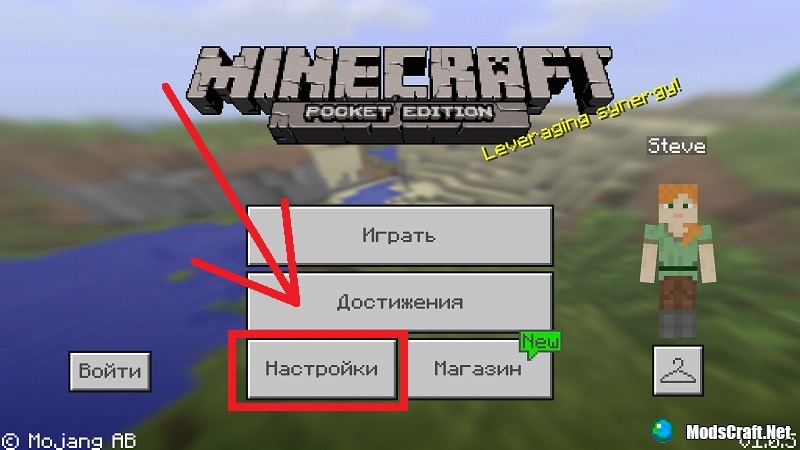
В настройках перейдите во вкладку «Профиль» и раскройте список «Расположение хранилища».
Пропал мир в майнкрафте
Невзирая на то,что файл с миром будет находиться в соответствующей папке,в Minecraft иногда могут проподать миры из всех имеющихся в списке.
Что делать если всё же пропал мир в майнкрафте ?
Все Ваши старания в нём и недостающие миры могут быть восстановлены, но к сожалению невозможно восстановить то, во что одеты были Вы и то,что Вы имели в инвентаре во время игры.
Для того,чтобы восстановить мир необходимо:
После чего перезапустите Minecraft . Повреждённый мир Вы увидите как семя. Запустите его для того,чтобы проверить его работает ли он. Появитесь Вы в случайной локации. Если всё работает, использовав своё старое имя, Вы можете переименовать мир.
Как восстановить пропавшие миры (только для iOS) — Главная
В этой статье описаны действия по поиску и восстановлению пропавшего мира в Minecraft на устройствах iOS.
- Сначала подтвердите версию Minecraft, которую вы используете в настоящее время.
- Затем проверьте рынок Minecraft. Выберите «магазин», прокрутите вниз до покупок и нажмите «восстановить покупки».
Если ваши покупки были сделаны через магазин приложений, вы также можете восстановить свои покупки в магазине приложений. Вам потребуется использовать учетную запись, связанную с устройством Apple.
При поиске восстановления отсутствующих данных игры вы можете проверить, были ли они сохранены в хранилище Apple iCloud или через резервную копию iTunes. Это будет работать, только если на вашем устройстве включена служба обмена файлами iCloud.
Обратите внимание, что стандартное пространство для хранения iCloud на устройствах Apple составляет 5 ГБ, если не приобретено дополнительное пространство. Служба iCloud определяет приоритет пространства путем резервного копирования необходимых данных. Это означает, что сначала будут скопированы телефонная книга, камера и текстовые сообщения.
Игровые данные могут быть получены после переустановки игрового приложения. Оба шага для iCloud и iTunes следующие.
Восстановление из iCloud
Для использования с файлами, резервные копии которых были автоматически созданы с помощью iCloud:
- Перейдите в «Настройки».
- Выберите «iCloud».
- Перейдите в «Хранение и резервное копирование»
- Выберите резервную копию, которую хотите восстановить.
- Дождитесь завершения восстановления
Восстановление из iTunes
Для использования с файлами, которые были зарезервированы или синхронизированы с iTunes:
- Подключите устройство iOS к компьютеру, откройте iTunes и выберите устройство.
- Нажмите «Приложения», прокрутите вниз список приложений для обмена файлами.
- «Приложения в списке» ниже можно обмениваться документами между iPhone и компьютером »
- Щелкните Minecraft PE
- Справа теперь есть символ папки под названием« игры »
- Щелкните, чтобы выделить эту папку.
- Прокрутите вниз и выберите «сохранить в …»
- При восстановлении нажмите «добавить»
- После перезапуска приложения перейдите в ваши миры, чтобы убедиться, что они там.
Если это не помогло решить вашу проблему, вернитесь в раздел «Устранение неполадок Minecraft» здесь.