Настройка Хамачи для игры по сети.

Как настроить хамачи(Hamachi) для игры с друзьями по сети.
Привет! Сегодня я расскажу, как настроить хамачи для игры во многие игры!
Перейдём к делу! Для этого нам конечно нужен сам хамачи. Скачать вы его можете здесь.
И вот, мы скачали хамачи, думаю зарегистрироваться в нём не составит проблем.
Настройка хамачи.
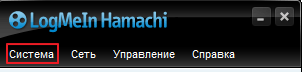
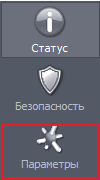
Переходим к сути, заходим в параметры.
Еще раз параметры.
Нажимаем дополнительные настройки.
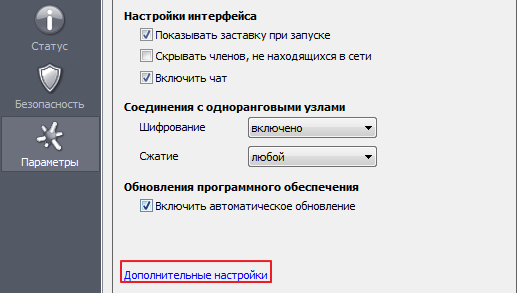
Листаем вниз и находим локальный UDP и TCP адреса.

Нажимаем на UDP адрес и видим внизу две строки «Значение».

Во вторую маленькую строку пишем — 1337 и жмём установить.

С TCP делаем тоже самое, только вместо 1337 — 7777.
Поднимаемся чуть выше и видим поле «Использовать прокси-сервер».

Нажимаем на это поле и снова видим «Значение», только не с двумя строчками, а с двумя пунктами «Да» и «Нет».

У вас будет стоять «Да», как на картинке, но Вы ставите «Нет».
С настройкой программы закончили, но это ещё не всё.
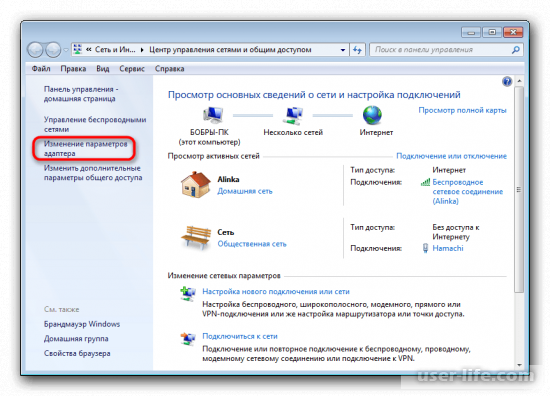
Теперь заходим в центр управления сетями и общим доступом,
сделать это можно через панель управления.

Зашли. Теперь слева нажимаем кнопку «Изменение параметров адаптера».
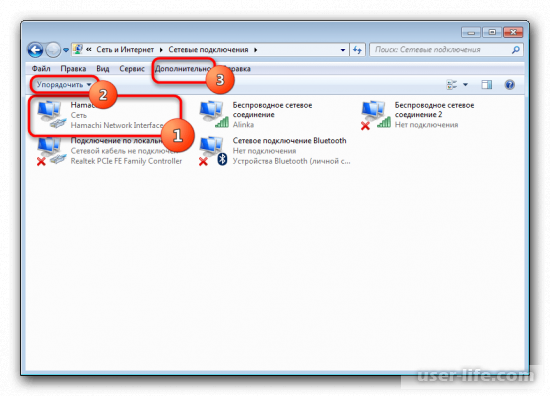
В открывшемся меню нажимаем кнопку Alt, чтобы получилось вот так.

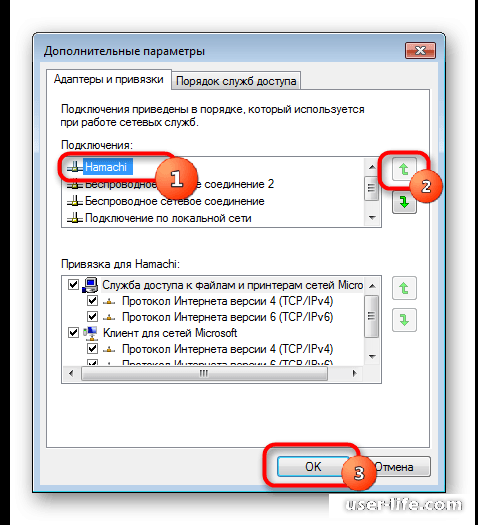
Нажимаем дополнительно —> дополнительные параметры, чтобы открылось вот такое окно.
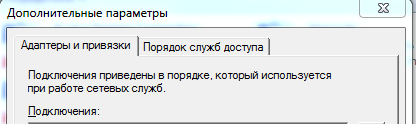
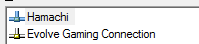
В разделе подключения видим Hamachi, жмём на него ЛКМ.
Справа видим стрелочки, поднимаем с помощью них хамачи в самый верх.
Снизу видим еще один подраздел «Привязка для Hamachi».
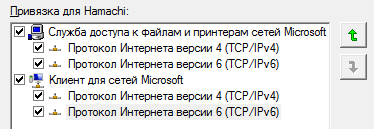
Убираем галочки со всех протоколов версии 6, чтобы получилось вот так.
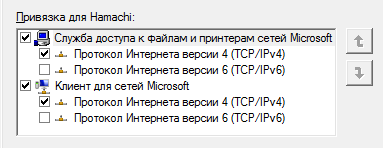
Закрываем это окно, больше оно не понадобится.
После закрытия мы находим кнопку Hamachi, в том же окне, где и заходили в дополнительные
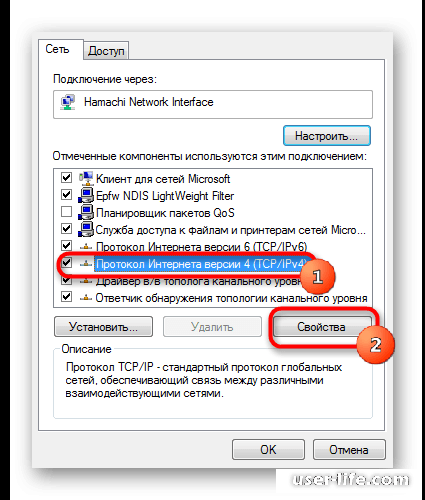
После того как нашли жмёте по этой кнопке ПКМ —> Свойства.
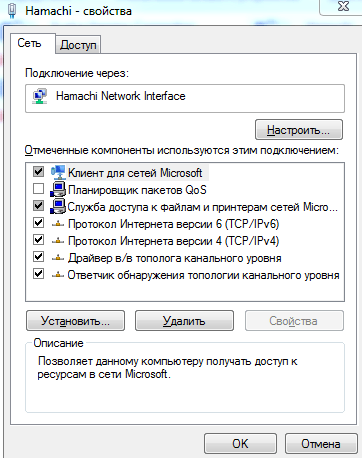
Также убираем галку с протокола версии 6.
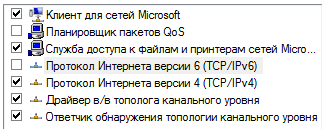
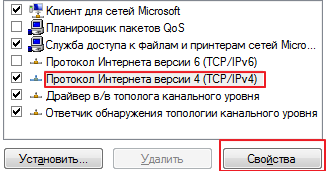
Жмём ЛКМ —> Свойства по протоколу версии 4.
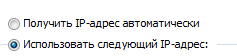
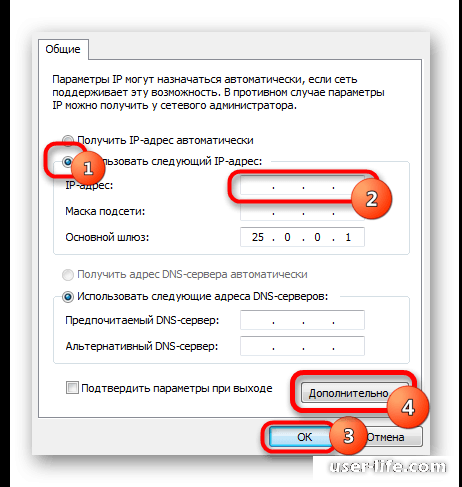
Жмём «Использовать следующий IP-адрес».
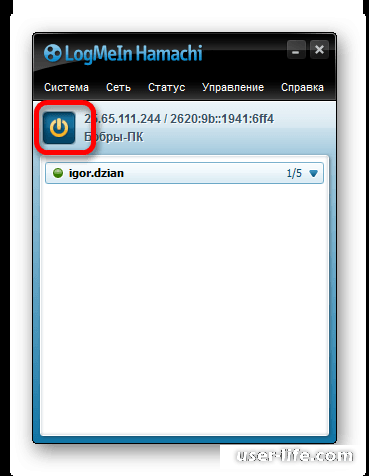
IP-адрес возьмём из хамачи. Он находится возле кнопки включения/выключения хамачи, жмём на него и выбираем «Копировать адрес IPv4».
Маска подсети и основной шлюз заполняются автоматически, кликом по их строке.
В этом же окне жмём еще раз дополнительно.

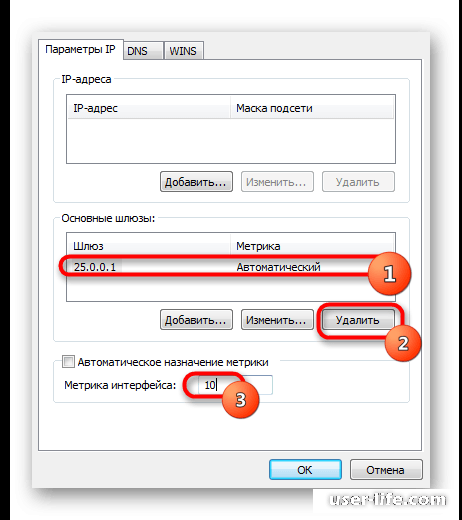
Внизу открывшегося окна видим «Метрика интерфейса», в строке ставим число 10.
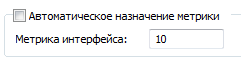
Поздравляю! Вы закончили настройку программы и сети.
! Хотелось бы сделать примечание, Вашему другу придётся сделать тоже самое,
также если не получается, попробуйте отключить брандмауэр.
Вам осталось лишь создать сеть, пригласить в неё друга и вы можете играть вместе!
Как настроить Хамачи для игры по сети

Всем привет! Наверняка большое количество пользователей знают о программе «Hamachi» как о многофункциональном инструменте, который позволяет детально настроить параметры локальной сети для дальнейшей игры с друзьями.
Но для того, чтобы успешно поиграть с друзьями по локальной сети, «Хамачи» сначала необходимо настроить, потому что бывают ошибки типа недопустимые настройки dhcp (dhcp settings are invalid). Итак, сегодня мы детально разберём процесс правильной конфигурации данной утилиты и операционной системы.
Итак, прежде, чем мы начнём изменять настройки нашей программы нам потребуется внести коррективы в параметры операционной системы. Итак, давайте приступим.
Конфигурация ОС
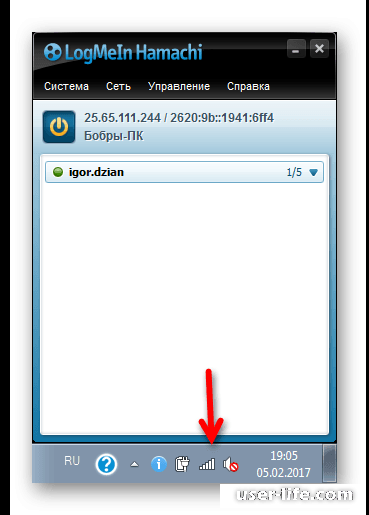
1) Для начала кликаем по ярлыку подключения к интернету, который располагается в правом нижнем углу экрана. Отсюда переходим в «Центр управления сетями и общим доступом».
6) В графу «Использовать следующий IP-адрес» необходимо вставить адрес подключения сети «Хамачи». Найти его вы сможете возле клавиши, которая запускает само приложение.
Обращаем ваше внимание, что адрес подключения необходимо вводить самостоятельно, так как копирование попросту не засчитается. А вот всю остальную информацию система пропишет в автоматическом режиме.
Итак, операционная система настроена, теперь необходимо настроить эмулятор локальной сети.
Конфигурация приложения
1) Первым делом запускаем программу, после чего переключаемся к разделу с настройками.
Наиболее простой метод, с помощью которого можно узнать адрес своего подключения к интернету – это прописать в строку браузера к примеру «Узнать свой айпи», после чего перейти на один из сайтов, которые позволяют сделать это вместе с замером скорости подключения к интернету.
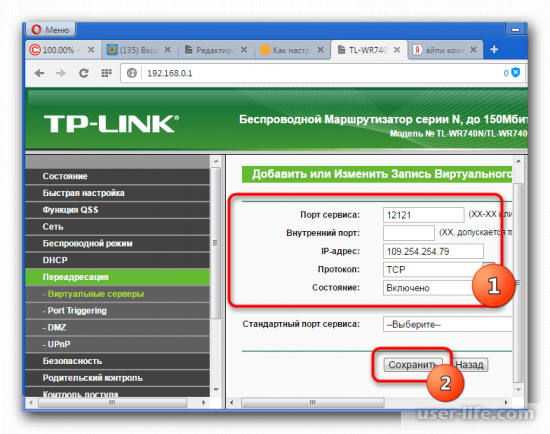
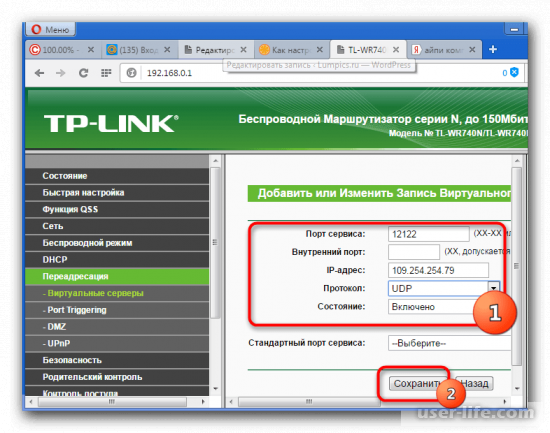
Далее, в разделе «Протокол» нужно указать параметр «TCP» (важно чётко следовать последовательности введения протоколов). «Состояние» мы никак не трогаем, так как оно в дальнейшем нам не пригодится. Сохраняем созданный протокол.
12) Теперь, переключитесь на раздел с основными параметрами и куда-либо запишите свой «MAC-Adress». После этого переходим в раздел «DHCP», после в «Резервирование адресов», и там нажимаем на клавишу «Добавить новую».
В этой вкладке нам необходимо ввести «МАК-Адрес» вашей операционной системы, который мы зафиксировали ранее, с помощью которого и будет осуществляться подключение к программе «Хамачи» в соответствующем разделе. Опять прописываем свой «айпи-адрес», после чего сохраняем внесённые коррективы.
13) После нужно осуществить перезагрузку модема с помощью соответствующей клавиши, либо простым отключением/подключением к сети электропитания.
14) Чтобы все внесённые нами коррективы вступили в силу, вам необходимо так же перезагрузить приложение.
Итак, как вы видите, настроить «Хамачи» достаточно просто. Надеемся, что данная статья смогла помочь вам.
Всем мир!
Does Hamachi Show Your IP | Guide to Know
The Hamachi VPN is mainly used by Minecraft players. Along with providing the VPN service, it also allows users to create a hosting to connect other players to a private server. To invite the other users, you need to provide them with a server IP.
So, the question arrived is it safe? Does Hamachi show your IP address to the other users who are connected to your server?
Basically, Hamachi never exposes your IP address to the public web. So, yes, it is safe to use. However, your public IP may be exposed to the user who is connected to your server using the same router on your home.
Please enable JavaScript
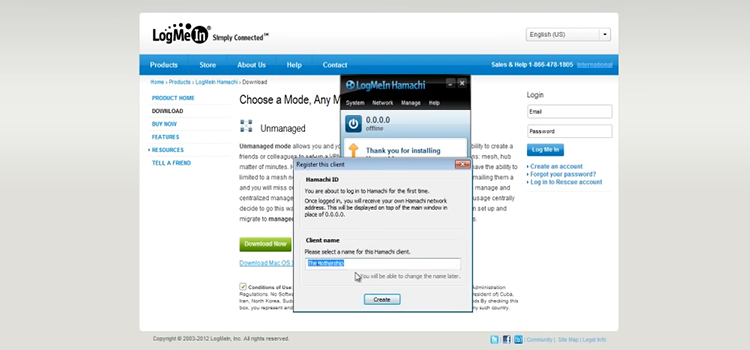
We have explained which IP address is exposed by Hamachi and which aren’t in this article. So, let’s learn about them in detail below.
Table of Contents
What IP Does Hamachi Use?
Before you get to know the details it’s important to understand which IP address is safe to show other users and which isn’t.
There are two types of IP addresses you use on the network – Private IP and Virtual IP.
The private IP is used to communicate within the same network using the data and information of the main and permanent IP address of your device. Your private IP address starts with 192.168…. and something similar to this – 192.168.1.15.
On the other hand, the virtual IP address doesn’t correspond to any actual physical network and it is used to communicate publicly. The virtual IP address has no security or is subject to attack as no personal information is provided in this address. The virtual IP address normally starts with 25… which is something like this IP address – 25.164.236.46.
The Hamachi uses the Virtual IP address to access the clients from any other Hamachi network.
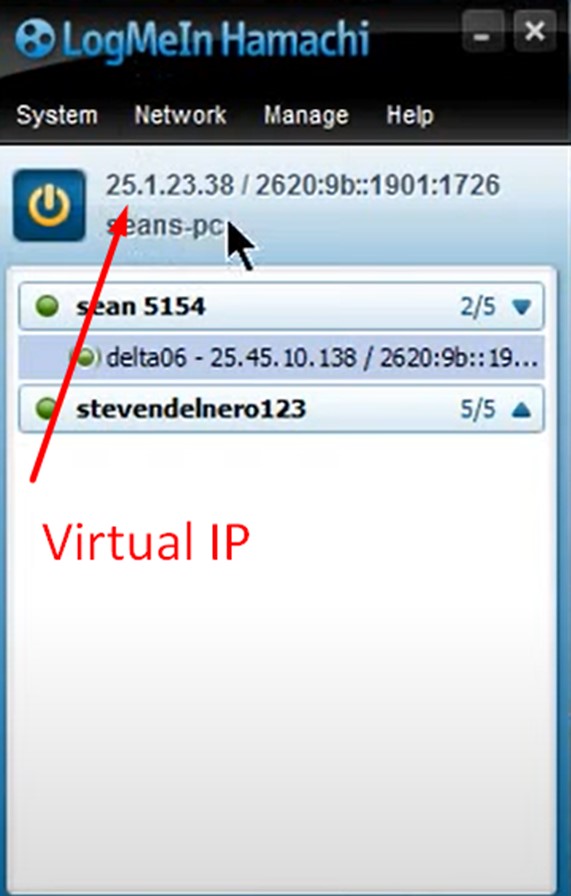
So, Does Hamachi Show Your IP?
As Hamachi allows users to make a server and invite other users to join that server, it needs an IP to connect to the server. It uses virtual IP to get everyone connected publicly. So, the answer is yes, Hamachi shows your IP address but as the IP address is VIP (Virtual IP), it doesn’t have any risk.
So, if you are concerned about your private IP, then there is no need to worry about it. Because Hamachi uses internal routing protocols which means your private IP address is never exposed to the public web.
Is Hamachi IP safe to use?
As we’ve already mentioned that Hamachi uses virtual IPs for public users which is 100% safe and there is no risk if they get to know your server IP.
So, when you share your server with the public, the IP they see isn’t your home IP. Because the home IP can only be seen by other users inside your home.
It means you and your brother or friend in your house can get connected through the private IP while getting connected to the same network and obviously, you don’t have any risk from your brother or friend.
Frequently Asked Questions (FAQs)
Can I Get Hacked Through Hamachi?
No, You can’t get hacked from Hamachi as this VPN strongly follows the Internal Routing Protocols and uses VIP. As the VIP carries no specific information this IP address is useless for hackers.
Do I Need a Static IP for Hamachi?
No, Hamachi doesn’t require static IP. It just makes the outgoing connection through the master server of Hamachi. That’s why it doesn’t need to create any incoming connection nor need any public or static IP.
Conclusion
All the information related to the network connection by Hamachi has been described in this article and we hope now you know whether Hamachi shows your IP address or not. Yes, it shows your IP address but the IP address isn’t your private IP. It is just a virtual IP. So, you don’t need to be worried about your privacy while using Hamachi. If you have any other questions regarding this topic, then don’t hesitate to ask in the comment section below. Thanks for reading.
Как узнать айпи в хамачи

В этой инструкции мы детально разберем как играть в майнкрафт по сети вместе с другом. Вы узнаете что необходимо сделать чтобы узнать ip адрес для игры в локальной сети и как использовать программу hamachi для игры через интернет.
Майнкрафт по локальной сети
Если вы с другом находитесь в одной сети, например, подключены к одному роутеру по wi-fi или проводу, то это будет лучший вариант для игры в майнкрафт, так как вам не придется настраивать соединение, а в самой игре задержки будут минимальны.
- Узнать свой ip адрес
- Нажмите сочетание клавиш win+r

- Введите в открывшееся окно cmd и нажмите кнопку OK
- В запустившемся терминале введите ipconfig и нажмите клавишу enter
- Найдите строку IPv4, значение напротив нее и будет ваш ip адрес, запомните или запишите его.

- Нажмите сочетание клавиш win+r
- Теперь откройте майнкрафт и создайте новую одиночную игру
- Нажмите клавишу Esc чтобы открыть меню
- Нажмите кнопки Открыть для сети -> Открыть мир для сети
- В чате высветится сообщение, указывающее номер порта, запомните или запишите его.

- Узнать у вас IP адрес и порт
- Открыть Майнкрафт
- Нажать на кнопки Сетевая игра -> По адресу
- Ввести ваши IP адрес и порт, разделяя их двоеточием

- Нажать кнопку Подключиться
Майнкрафт через хамачи
Если вы с другом живете далеко друг от друга и хотите поиграть через интернет, без других незнакомых вам игроков, то в этом случае поможет программа хамачи, которая создает виртуальную внутреннюю сеть.
- Зарегистрироваться на сайте
- Скачать, установить и запустить программу
- В программе нажать на кнопку
 , после чего откроется окно, где надо указать логин и пароль, который вы придумали при регистрации на сайте.
- В программе нажмите на кнопку Создать новую сеть
- В открывшемся окне придумайте любое название сети и пароль для входа, запомните или запишите эти данные
- Нажмите кнопку Создать
- После создания сети в главном окне программы появится ваш IP адрес, запомните или запишите его.

- Теперь откройте майнкрафт и создайте новую одиночную игру
- Нажмите клавишу Esc чтобы открыть меню
- Нажмите кнопки Открыть для сети -> Открыть мир для сети
- В чате высветится сообщение, указывающее номер порта, запомните или запишите его.
- Узнать у вас название сети, пароль, ip адрес, номер порта
- В программе нажать кнопку Подключиться к существующей сети и ввести полученные у вас данные.
- Открыть Майнкрафт
- Нажать на кнопки Сетевая игра -> По адресу
- Ввести ваши IP адрес и порт, разделяя их двоеточием

- Нажать кнопку Подключиться
Как открыть порты через Хамачи
Вы можете открыть порты через Хамачи для организации прямого туннеля с другом (без ретранслятора). Для этого необходимо прописать порты в программе и сделать проброс портов в роутере. Чтобы все прошло успешно, у ваc должен быть «белый» IP адрес!
Шаг 1
Откройте настройки Hamachi.


Зайдите во вкладку «Параметры» и отключите использование прокси, как показано на скриншоте:

Шаг 2
Пропишите порты для TCP и UDP. Вам не нужно искать как узнать порт в Хамачи, вы можете прописать сюда любой свободный. Я прописал для TCP 12121 и для UDP 12122:

Шаг 3
Сделайте проброс портов на вашем роутере. В зависимости от его модели, настройки могут отличаться названиями. Я покажу, как пробросить порты на примере роутера TP-Link WR340.
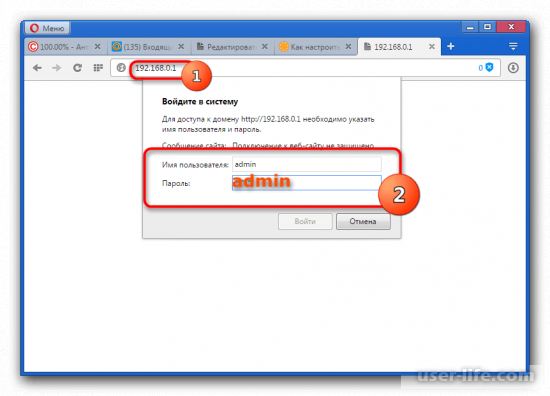
Зайдите на роутер через браузер. В адресной строке вбейте IP роутера (по умолчанию – 192.168.0.1), затем авторизуйтесь, введя логин и пароль (обычно они указаны на корпусе маршрутизатора, по умолчанию логин «admin», пароль «admin».)

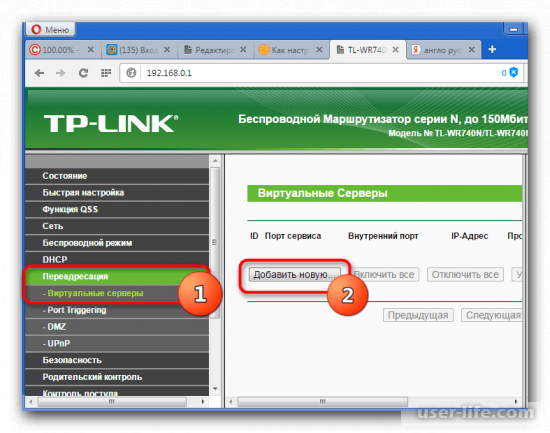
Во вкладке «Forwarding» откройте «Virtual Servers» и пропишите сюда ваши порты, нажав кнопку «Add New».

Сначала пропишите порт для протокола TCP – 12121. В поле «IP Address» пропишите локальный IP вашего компьютера (его можно узнать, посмотрев в «Сведения», в окне состояния вашего сетевого адаптера, в центре управления сетями) и нажмите кнопку «Save».

Затем пропишите порт для UDP – 12122.

Должно получиться вот так:

Шаг 4 (необязательный, но желательный)
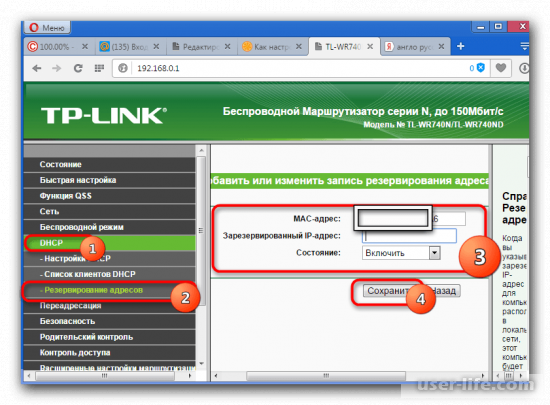
Чтобы после отключения роутера вашему компьютеру всегда выдавался один и тот же локальный IP (для которого мы прописали проброс портов и для которого проброс только и будет работать), необходимо сделать специальную настройку. Зайдите в «Advanced Settings» — «DHCP» — «Address Reservation» и нажмите кнопку «Add New».

Пропишите сюда IP адрес вашего компьютера и MAC адрес его сетевой карты.

MAC можно узнать в интерфейсе роутера, в меню «DHCP Clients List», он прописан напротив вашего IP.

Проброс портов завершен, перезагрузите роутер и затем, перезапустите Hamachi!
Настройка Hamachi за 3 шага: полная пошаговая инструкция от Бородача
Всем привет! Сегодня мы поговорим про то, как настроить Хамачи на своем рабочем ПК для игр по виртуальной локальной сети. Статья разбита по шагам. Сначала мы выполним настройку в системе, потом в уже установленной программе. Третий шаг нужен для тех, у кого подключение к интернету идет через домашний роутер – там нужно будет пробросить порты. Я постарался расписать все как можно подробнее, но если у вас возникнут какие-то трудности или вопросы, то пишите в комментариях, и я вам обязательно помогу.
Шаг 1: Настройка в Windows
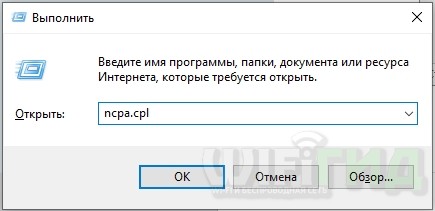
- Перед тем как настроить Hamachi мы должны внести некоторые изменения в ОС. На клавиатуре нажимаем по клавишам и R одновременно, чтобы вызвать вспомогательное окошко – далее вводим и применяем команду:
ncpa.cpl
- Открываем «Свойства» Hamachi сети.
ВНИМАНИЕ! На Windows 7 может быть проблема, когда сети «Hamachi» в списке не будет, в таком случае вам нужно найти более старую версию программы, установить её, и самое главное не обновлять до последней.
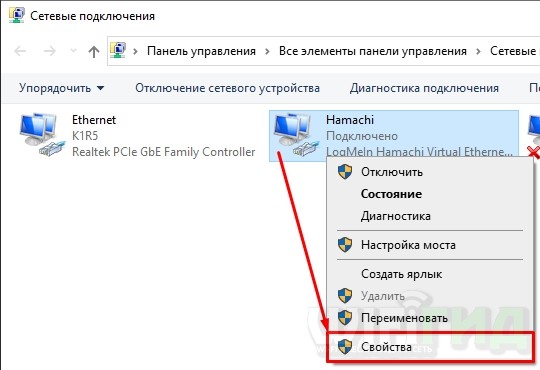
- Нажимаем один раз по четвертому протоколу «TCP/IPv4» и заходим в «Свойства». На десятке он может быть не активен, тогда нужно будет его включить с помощью галочки. Далее переходим в «Дополнительные» параметры.
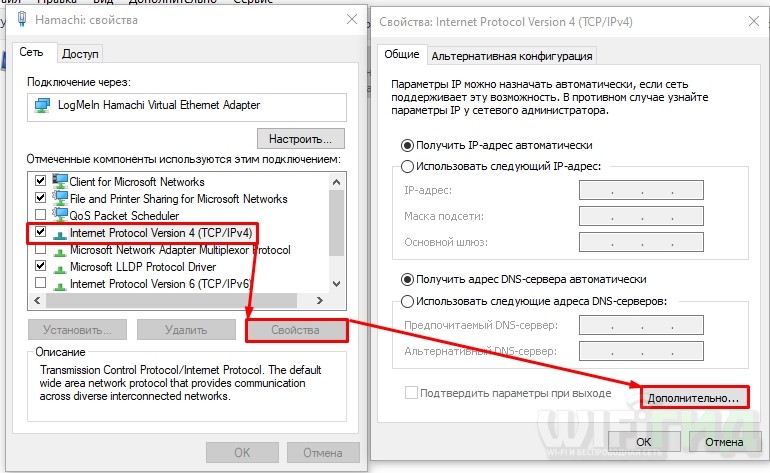
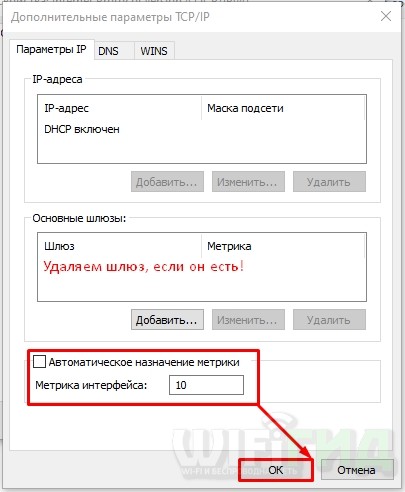
- Сначала посмотрите в строку «Основные шлюзы» – если там что-то есть, то удаляем. Потом ниже убираем галочку «Автоматическое назначение метрики» и ставим значение 10.
Шаг 2: Настройка в самой программе
Вы можете заметить, что напротив каждого IP участника будет желтый треугольник, что говорит о проблеме соединения. Их может и не быть, а в игре вы не будете видеть своих друзей – поэтому нужно внести некоторые изменения в настройки.
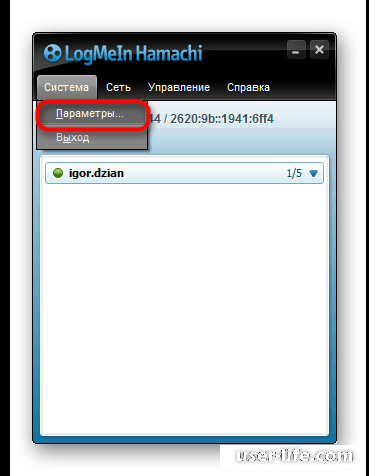
- В верхнем меню переходим в «Система» – «Параметры».
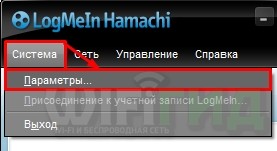
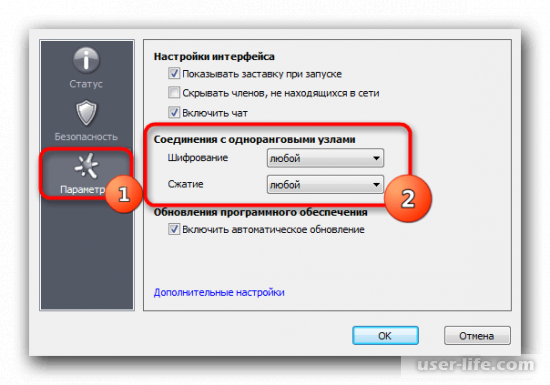
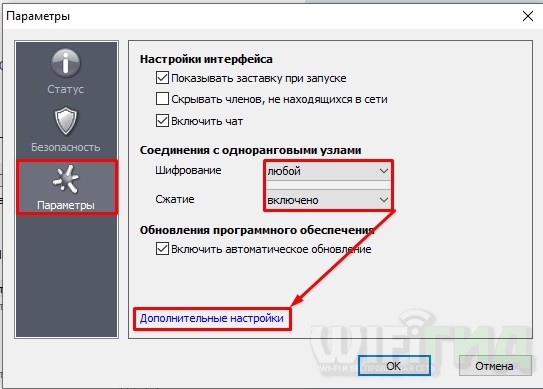
- В разделе «Параметры» напротив «Шифрования» выставляем значение «Любой». В качестве сжатия можно выставить два значения: «Включено» или «Любой» (если что-то будет не получаться, то попробуйте оба варианта). Теперь нужно проверить ещё некоторые надстройки – кликаем по ссылке ниже.
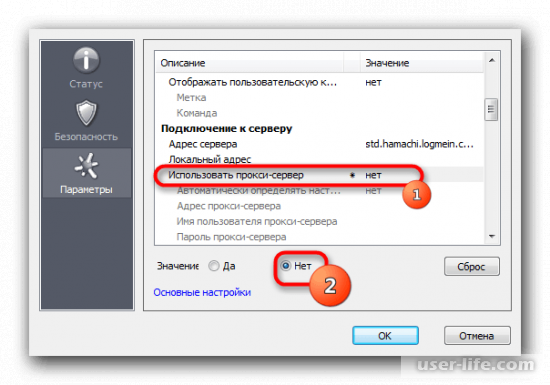
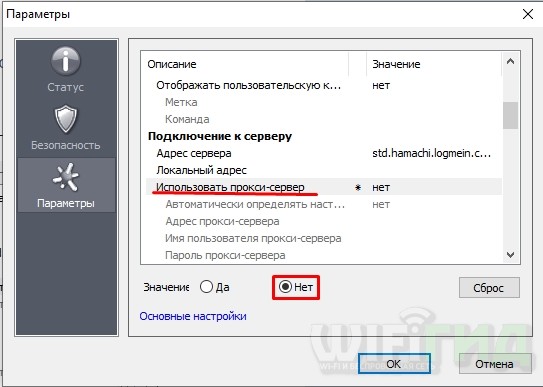
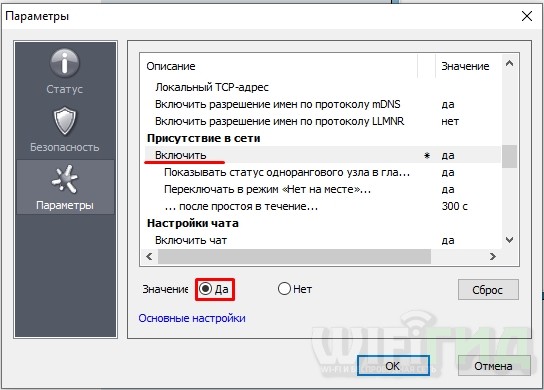
- Находим параметр «Использовать прокси-сервер» и отключаем его.
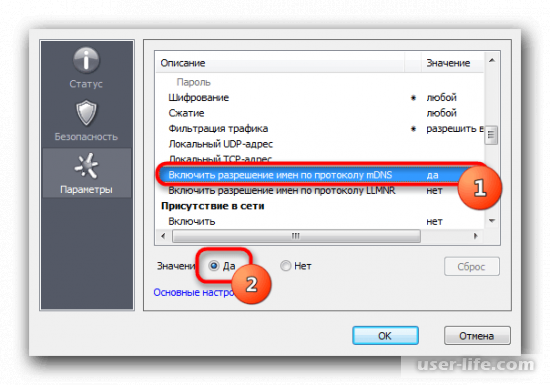
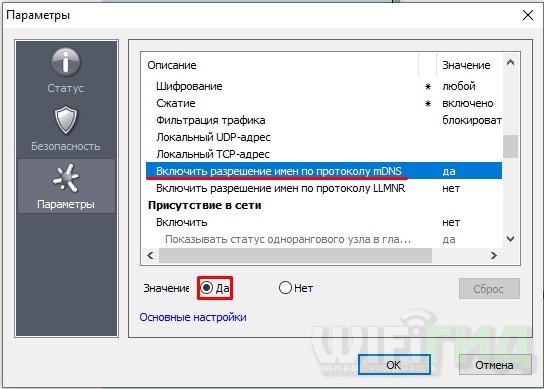
- Нужно также включить mDNS.
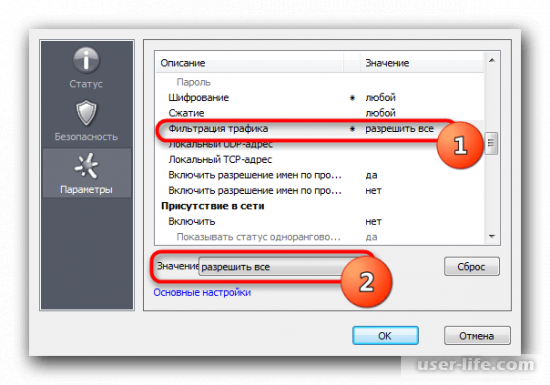
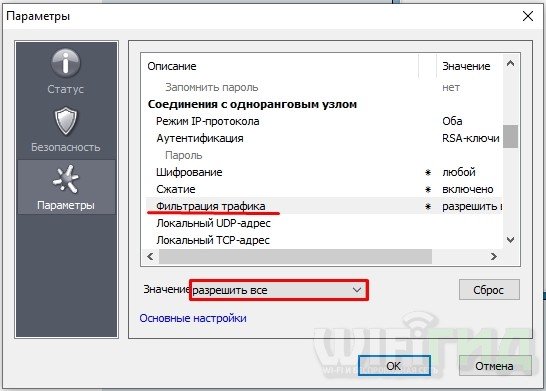
- Так как мы всего лишь играем, и нам не нужно настраивать зачищенную VPN сеть, то фильтрацию лучше тоже отключить.
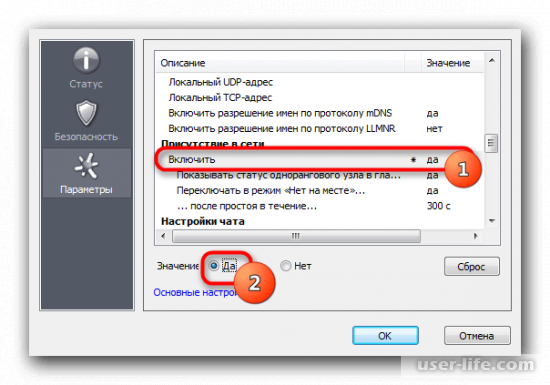
- Активируем «Присутствие в сети».
Шаг 3: Проброс портов
ВНИМАНИЕ! Данный шаг необходим только для тех, у кого интернет подключен через роутер.
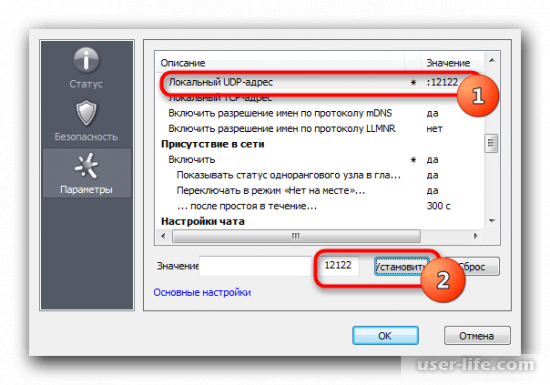
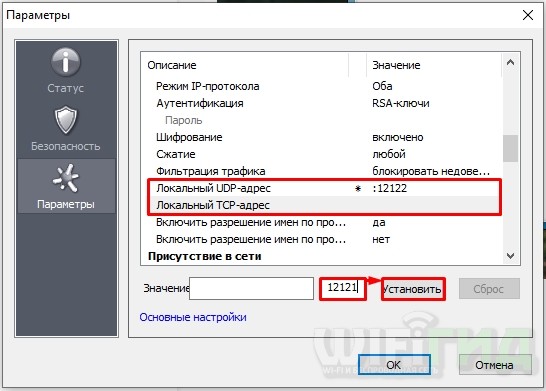
В тех же самых дополнительных настройках указываем два порта:
- Локальный UDP-адрес – 12122
- Локальный TCP-адрес – 12121
Далее вам нужно зайти в настройки роутера и пробросить эти порты. Проброс нужен для того, чтобы роутер при обращении на выделенный порт перебрасывал на ваш компьютер. Для начала нам нужно выставить статический локальный IP вашего компа, чтобы он не изменился через какое-то время. Можно это конечно сделать через настройки маршрутизатора, но проще это сделать локально на компе:
- Опять нажимаем на кнопки и R и вводим:
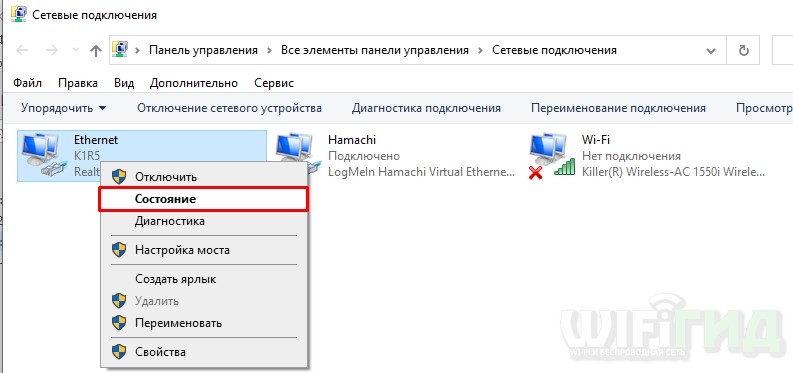
- Давайте узнаем IP адрес нашего роутера, для этого вам нужно зайти в «Состояние» того подключения, через которое вы подключены к маршрутизатору. Если это Wi-Fi, то заходим в состояние беспроводной сети. У меня подключение идет по проводу, поэтому я выбрал его.
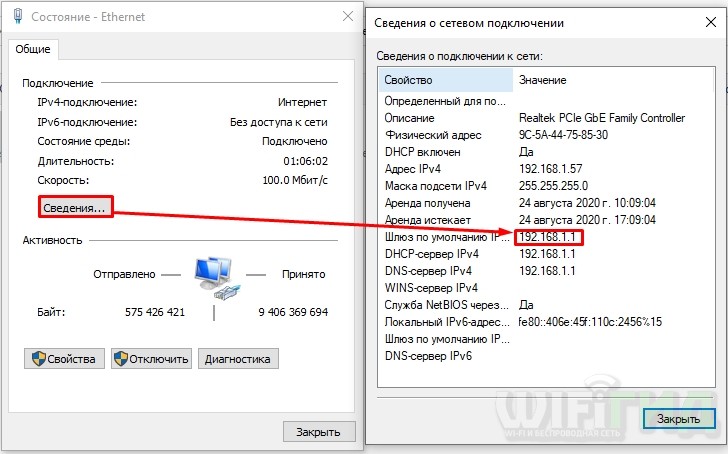
- Кликаем по кнопке «Сведения» и смотрим в строку «Шлюз по умолчанию» – запомните эти цифры, или куда-то запишите.
- Теперь переходим в «Свойства» этого подключения.
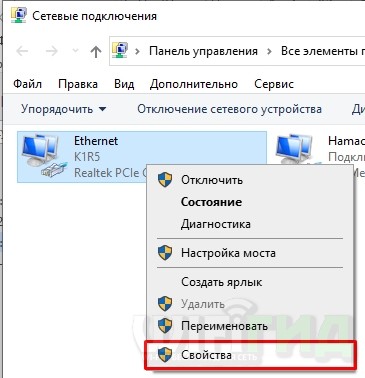
- Кликаем один раз по четвертому протоколу и далее переходим в «Свойства»:
- IP-адрес – первые три цифры устанавливаем как у вашего роутера, далее последнюю можете выбрать любую из диапазона от 10 до 254. Я выбрал 120.
- Маска подсети – просто нажимаем по ней, и она установится автоматом.
- Основной шлюз – вписываем IP роутера.
- DNS – я использовал ДНС от Google: 8.8.8.8 и 8.8.4.4. Вы можете выбрать другие.
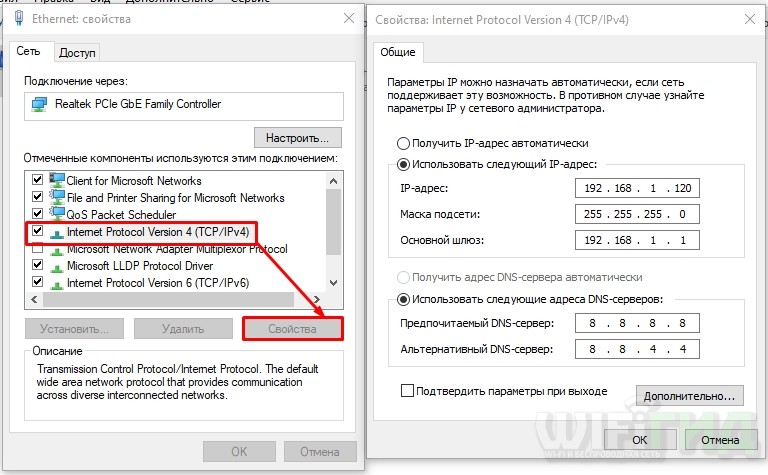
- Два раза нажимаем «ОК».
Теперь нам нужно зайти в админку роутера и пробросить два порта, которые мы создали ранее в Хамачи: TCP (12121) и UDP (12122). И обязательно при пробросе указать IP-адрес нашего компа – ведь на него будет идти переадресация.
Для входа в интерфейс вам нужно будет ввести в адресную строку IP или DNS адрес маршрутизатора. Чаще всего используют адреса: 192.168.1.1 или 192.168.0.1. Далее нужно будет ввести логин и пароль от аппарата. Напомню, что все эти данные есть на этикетке под корпусом. Если у вас есть сложности с входом в админку интернет-центра – читаем эту инструкцию.
Старая прошивка
«Переадресация» – «Виртуальный сервер» – нажимаем по кнопке «Добавить».
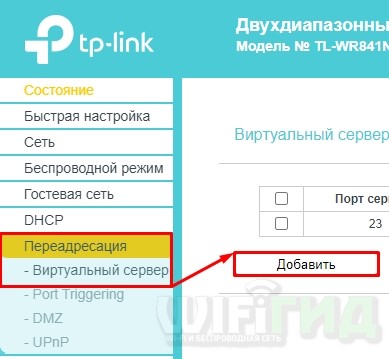
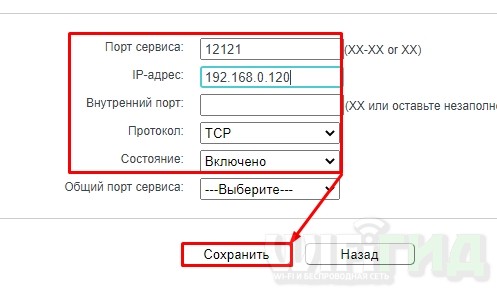
Вводим «Порт сервера» как 12121, далее вводим IP нашего компа, указываем протокол «TCP» и «Сохраняем параметры». Создаем такой же проброс и для UDP порта со значением порта «12122».
Новая прошивка
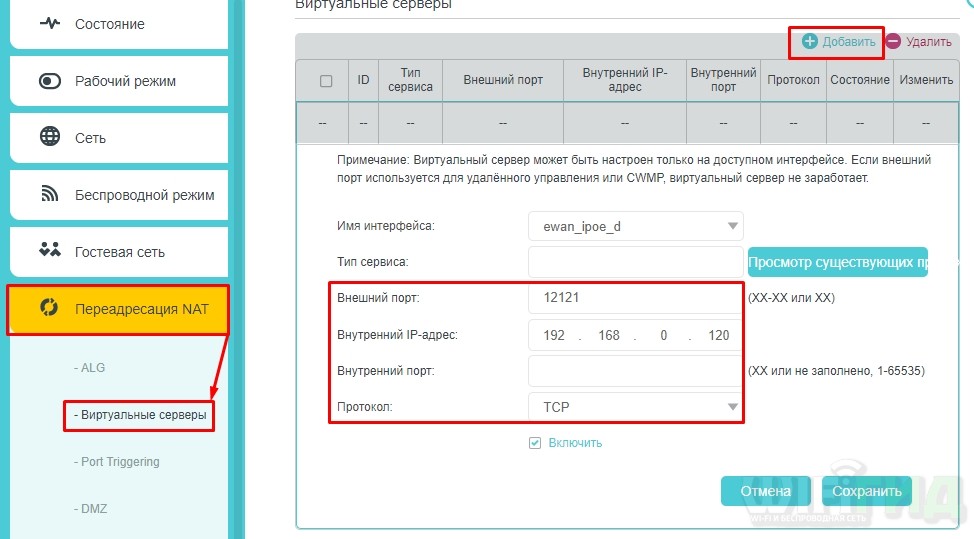
«Дополнительные настройки» – «Переадресация NAT» – «Виртуальные серверы» – нажимаем по кнопке «Добавить». Указываем внешний порт, вводим IP адреса вашего компа и указываем протокол. Создаем оба правила для TCP и для UDP. Порты указываем такие же, как в Хамачи.
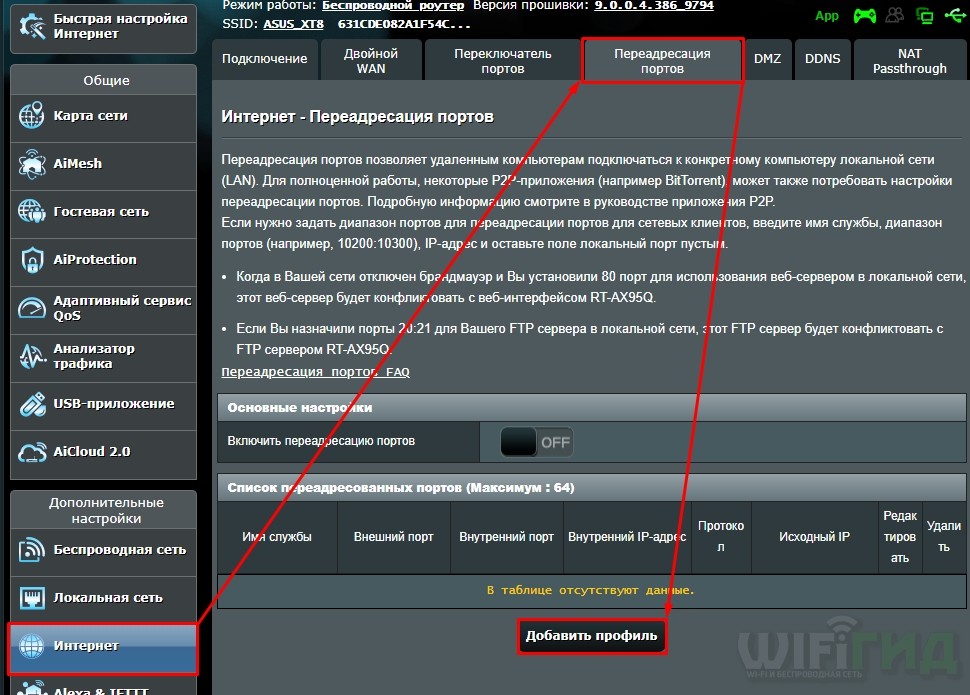
«Интернет» – вкладка «Переадресация портов» – кликаем по кнопке добавить.
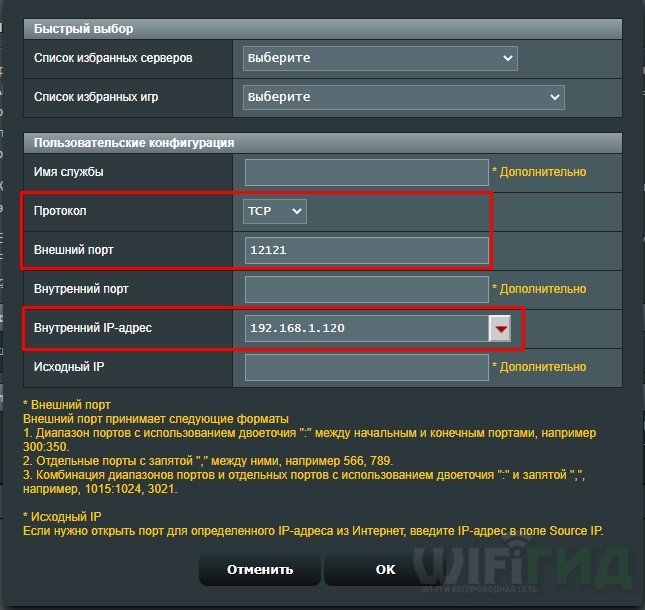
Указываем порт, протокол и IP вашего компа. Напомню, что правило нужно создать для обоих протоколов.
D-Link
На классической прошивке находим «Межсетевой экран» и переходим в «Виртуальные серверы».
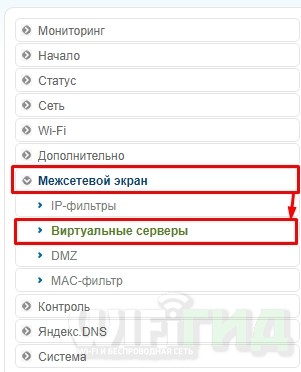
В темной прошивке данный раздел находится в «Расширенных настройках».
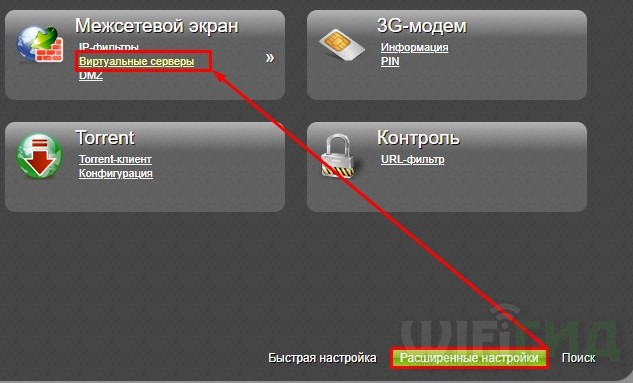
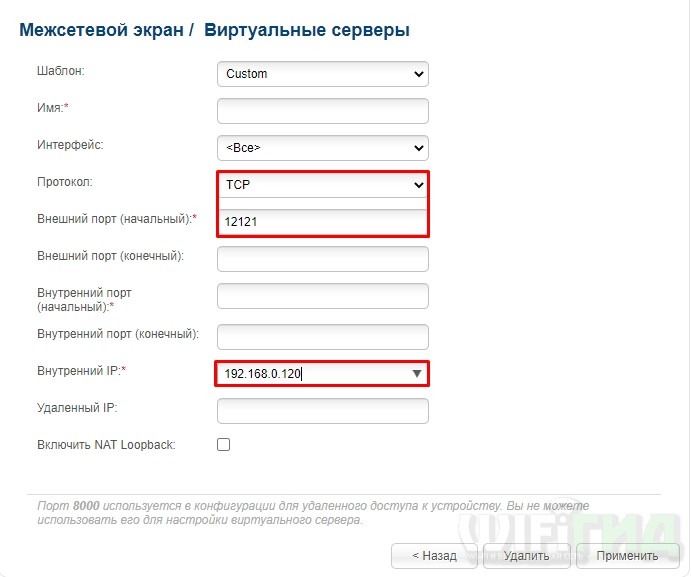
Кликаем, чтобы добавить правило и вводим все нужные данные. Ещё раз повторюсь, что надо добавить два проброса: TCP и UDP, и не забыть про IP ПК.
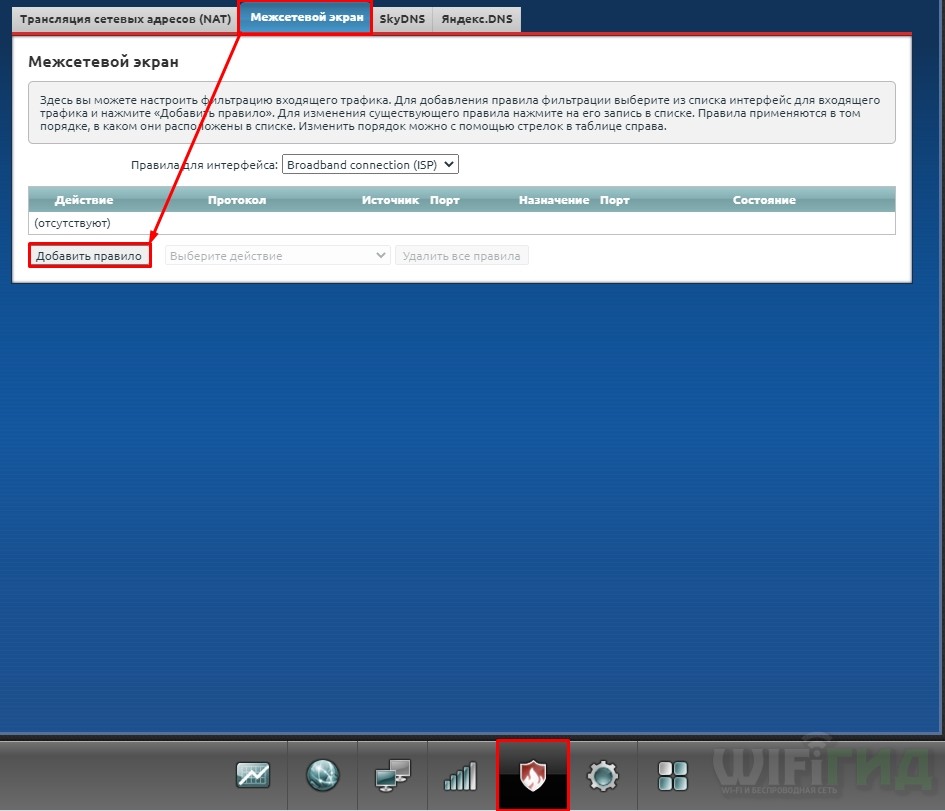
Старая прошивка
Нажимаем по щиту, переходим в «Межсетевой экран» и кликаем по кнопке «Добавить правило».
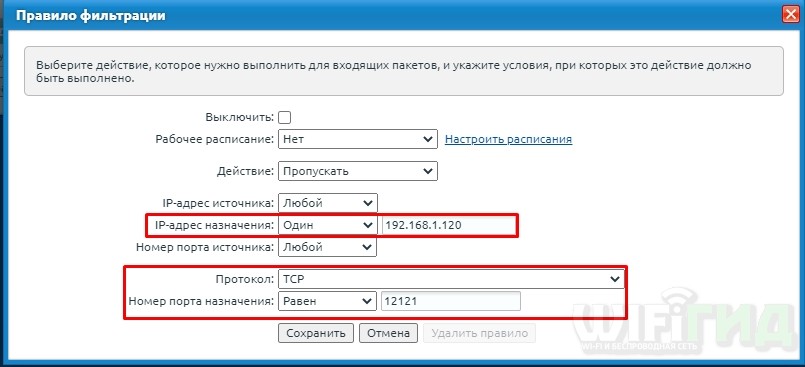
В строку «IP-адрес назначения» – вписываем айпишник компа. Далее ниже указываем протокол и вводим номер порта. Создаем два правила.
Новая прошивка
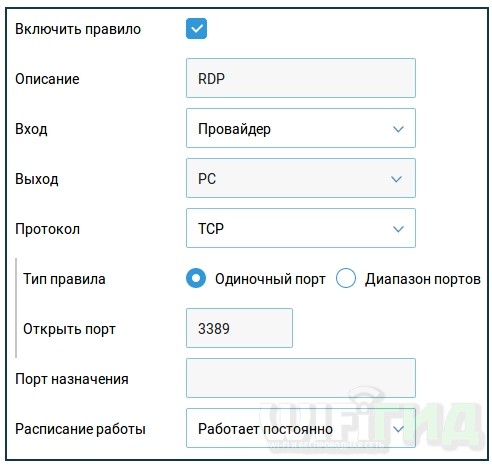
Переходим в раздел «Переадресация» и кликаем по кнопке «Добавить правило». Нам нужны следующие строчки:
- Выход – тут нужно указать IP адрес компа. Если этого сделать невозможно, то выбираем устройство из списка по названию. Если вы не можете выбрать свой ПК или ввести IP, то нужно зарегистрировать устройство в сети. Для этого переходим в «Список устройств» в разделе «Незарегистрированные устройства», кликаем по вашему ПК, вводим название и нажимам по кнопке «Зарегистрировать».
- Протокол – указываем протокол.
- Тип правила – одиночный порт
- Открытый порт – вводим номер
Добавить нужна два правила для каждого протокола.
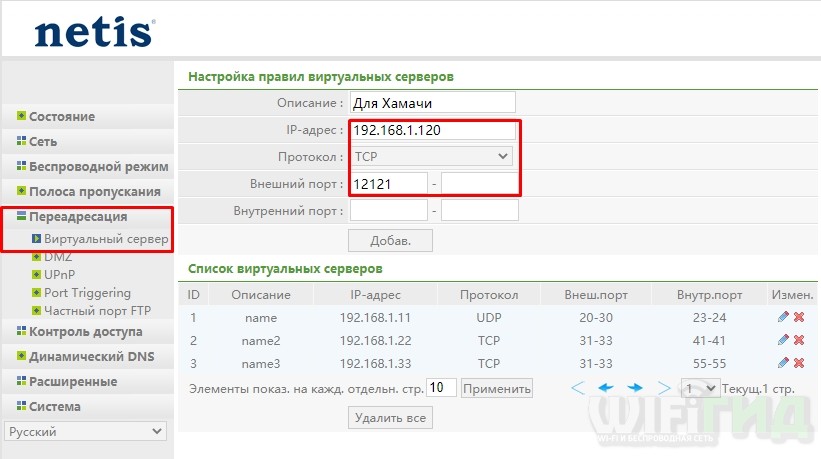
«Переадресация» – «Виртуальный сервер» – вводим IP, протокол и указываем внешний номер порта. Создаем два привила.
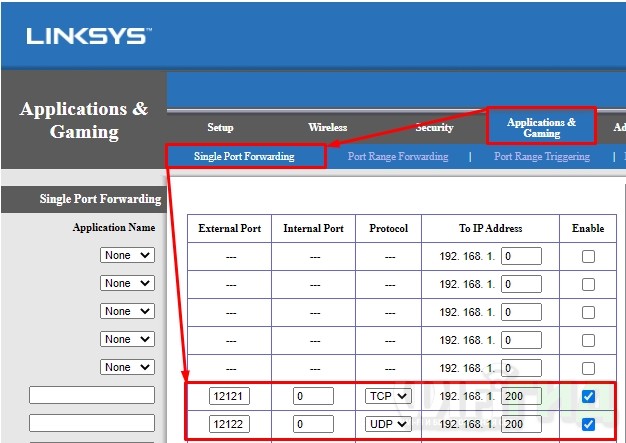
Переходим в «Applications & Gaming» – «Single Port Forwarding» – указываем параметры как на картинке ниже.
«Расширенные настройки» – «Виртуальный сервер».
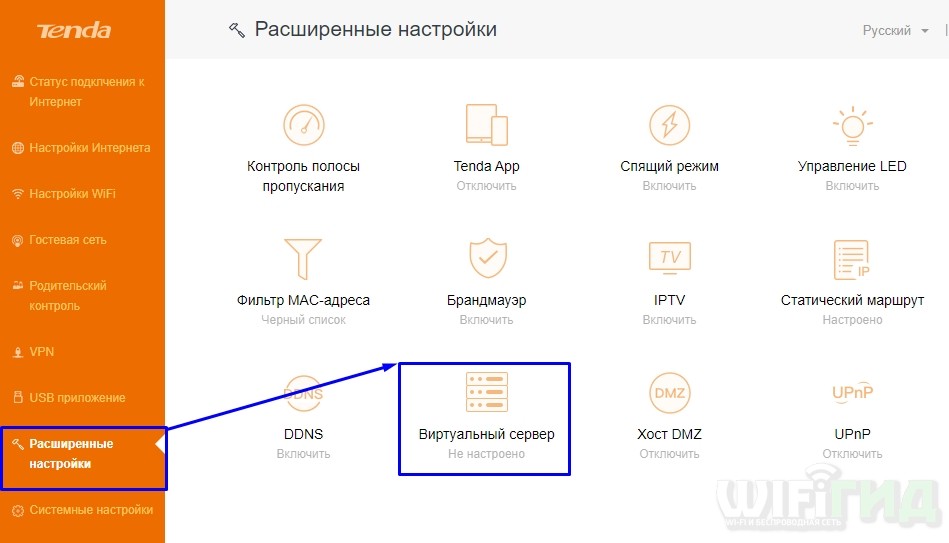
Вводим нужные значение и добавляем два правила.
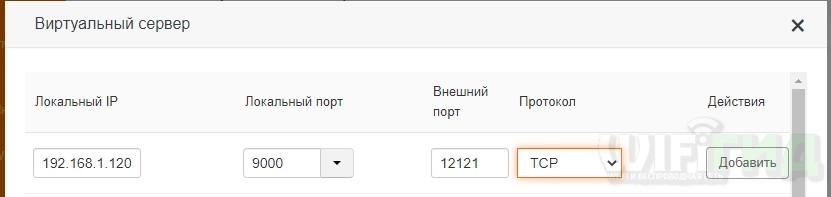
Шаг 4: Открытие портов
Хорошо, мы порты пробросили, но теперь их нужно открыть в Windows. Для этого нужно создать два правила для UDP (12122) и TCP (12121) в Windows. О том, как это сделать смотрим отдельные инструкции:
Хамачи без доступа к интернету – что делать?
Скорее всего есть проблема с драйверами, которые были установлены на виртуальную сетевую карту для данного приложения. Я бы советовал скачать другую версию и переустановить программу заново. Если это не поможет, то полностью удаляем приложение с компа. А потом обновляем драйвера для своей сетевой карты или Wi-Fi модуля. Инструкции смотри ниже:
После этого устанавливаем программу повторно. Лучше всего её скачать с официального сайта, а не с сомнительных файлообменников.