Как установить шейдеры на Minecraft
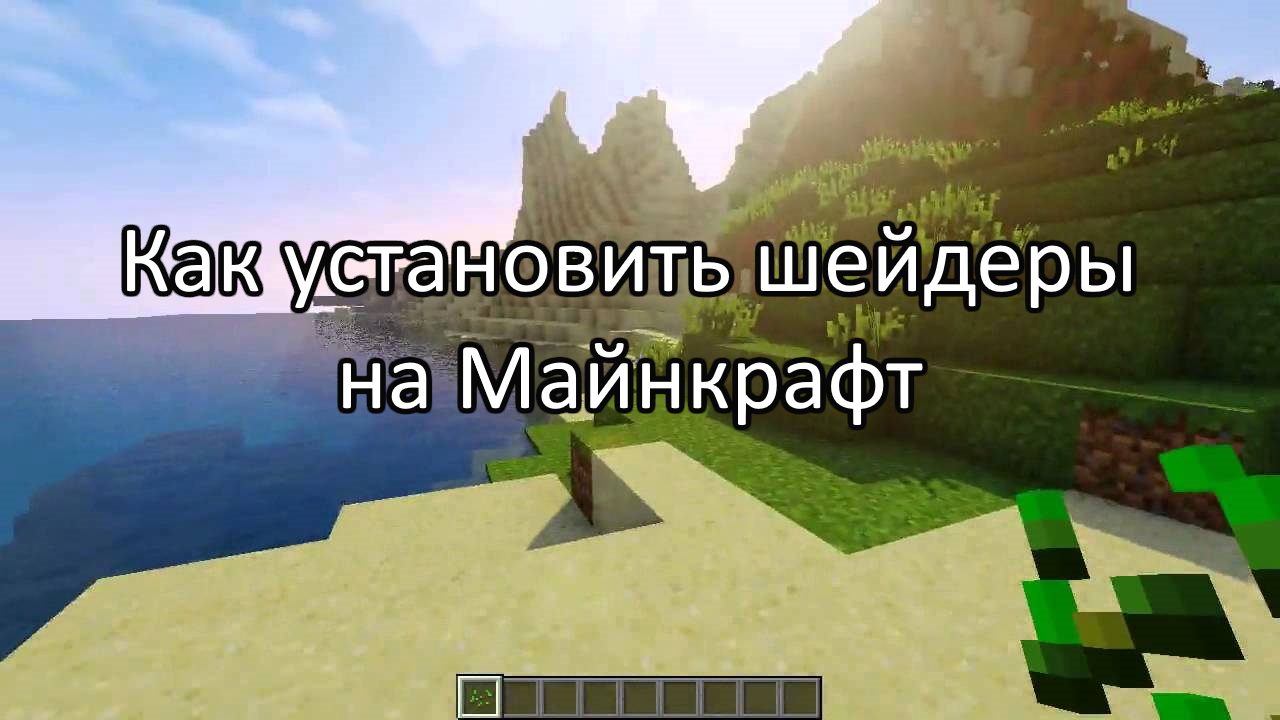
Здравствуйте, друзья! Если вам надоела квадратная пиксельная картинка в нашей любимой игре, и вам хочется, чтобы графика выглядела немного современнее, то эта статья – именно то, что вы искали, ведь в ней мы расскажем о том, как установить шейдеры на Майнкрафт.
Шейдеры позволят вам преобразить графику игры: новые красивые тени, вода, похожая на настоящую, симпатичные деревья, – все это вы увидите после их установки. Стоит сразу оговориться, что все эти эффекты достаточно требовательны к объему оперативной памяти и мощности видеокарты вашего компьютера. Кроме того, необходимо установить самый актуальный пакет Java, скачать который можно с официального сайта по этой ссылке.
Установка шейдеров на Майнкрафт
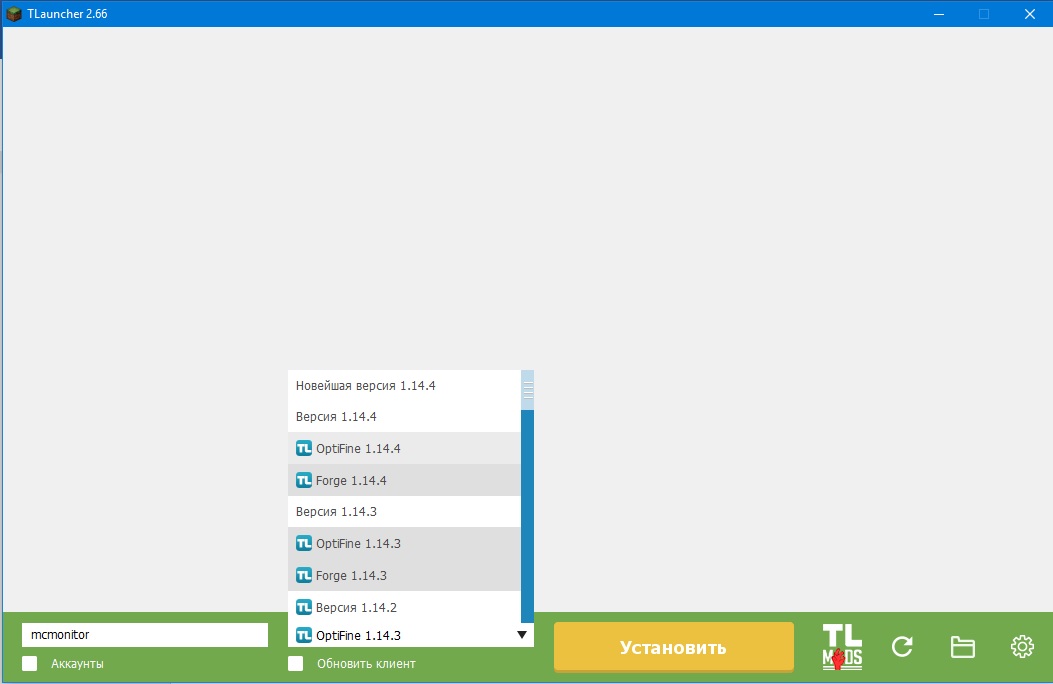
Для того, чтобы установить шейдеры на Майнкрафт, первым делом, вам потребуется установить OptiFine, подходящий под вашу версию игры. Сделать это проще всего, если вы пользуетесь лаунчером TLauncher, доступный для скачивания и установки по этой ссылке. Просто запустите лаунчер, выберите нужную вам версию OptiFine и нажмите «Установить».
Далее, вам необходимо обзавестись шейдерами, при чем для слабых ПК лучше всего скачать Lagless или SFLP, для мощных компов можно попробовать поставить sildurs, chocapic13, cuda, continuum и другие требовательные к «железу» шейдеры. Найти и скачать вы их можете в интернете, после чего переместить архив с ними на рабочий стол вашего компьютера.
Затем следует запустить Майнкрафт и с помощью настроек игры открыть папку с шейдерами, последовательно нажав на кнопки: «Настройки»->«Настройки графики»->«Шейдеры»->«Папка с шейдерами».
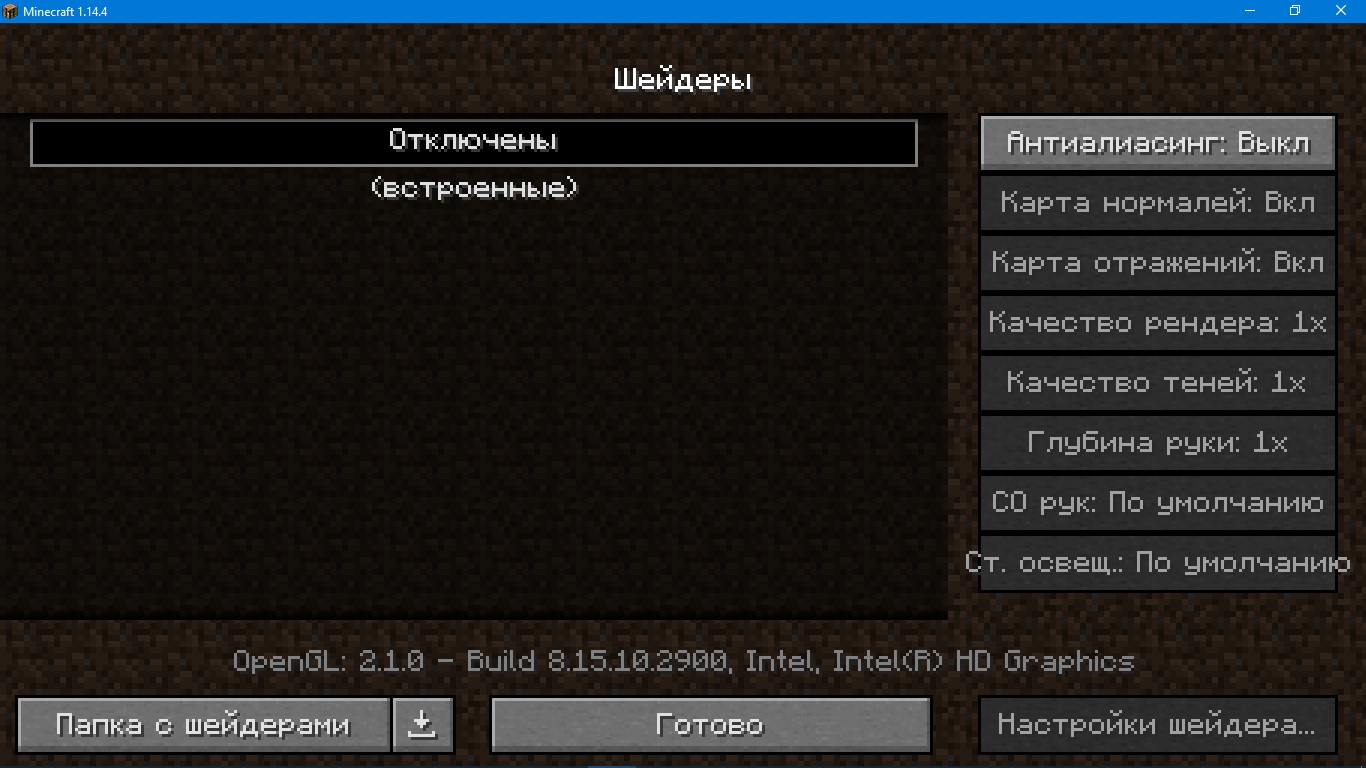
Если вы все сделали правильно, то откроется папка, в которую необходимо переместить скачанный ранее архив с шейдерами (*.zip).
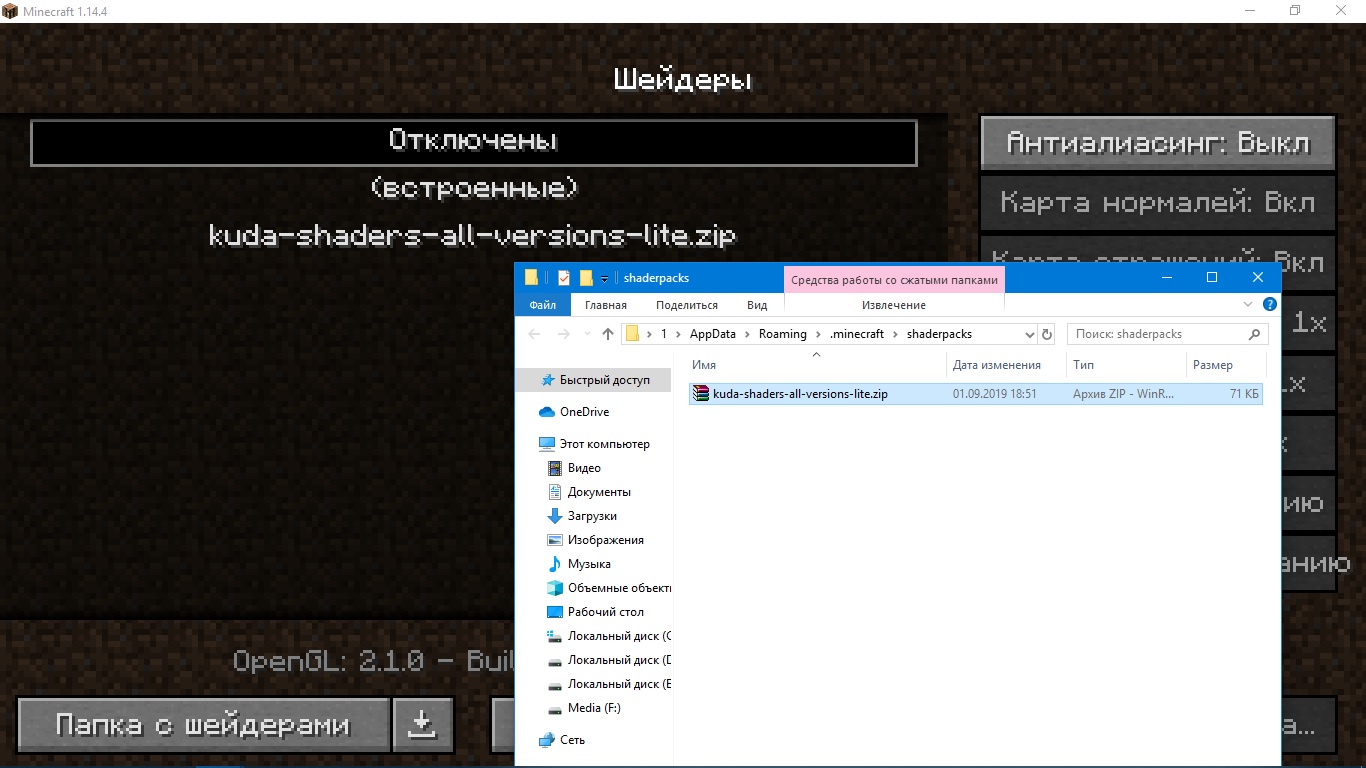
Чтобы завершить установку шейдеров, выберите появившиеся в списке шейдеры и нажмите «Готово».
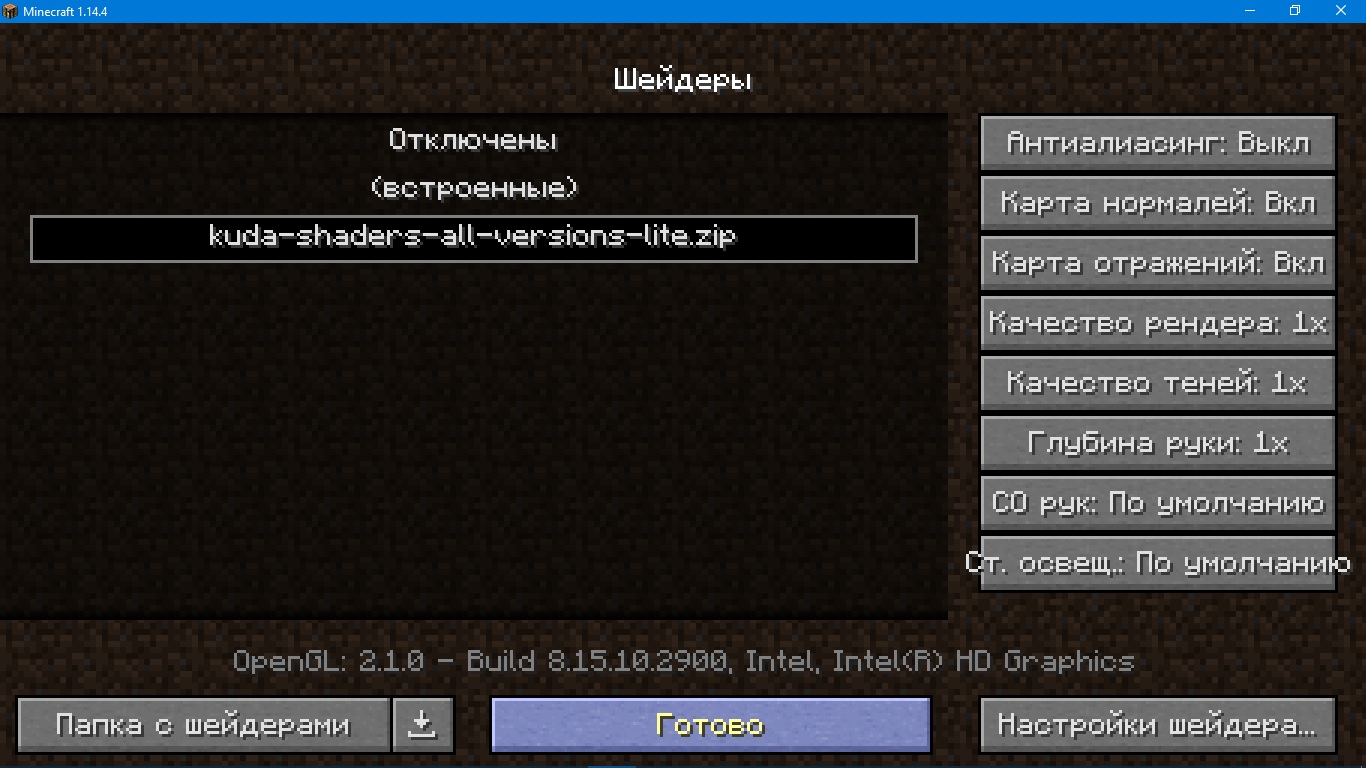
Поздравляем! Вы успешно установили шейдеры в Майнкрафт. Теперь осталось только создать свой мир и любоваться красивой графикой.
Как установить шейдеры на Майнкрафт
Шейдеры это модификации которые изменяют графику в Майнкрафт и делают картинку более реалистичной, сочной и красивой. Так например они могут делать воду более реалистичной, добавлять волны и отражение, изменять внешний вид листвы на деревьях, колебание травы от ветра, блики солнца, тени и многое другое.
Пошаговая инструкция установка шейдеров на Майнкрафт
Важно! Для работы шейдеров необходимо установить Optifine HD и Java.
Как использовать шейдеры в Майнкрафт 1.20.1

Шейдеры — это мощные моды, улучшающие визуальную привлекательность Minecraft за счет реалистичного освещения, теней, водных эффектов и многого другого. Хотя они могут улучшить эффект погружения и красоту, важно отметить, что шейдеры требуют мощной настройки компьютера для бесперебойной работы. Различные шейдеры присутствуют для всех игроков, от низкоинтенсивной графики до высококлассной трассировки лучей.
В этой статье объясняется, как установить шейдеры в Minecraft 1.20.1
Установка и использование шейдеров в Minecraft 1.20.1
Что вам нужно?
До При установке шейдеров в игру убедитесь в соблюдении следующих условий:
- На вашем компьютере должна быть установлена версия Minecraft Java Edition 1.20.1.
- Мод загрузчика шейдеров для внедрения пакетов шейдеров в игру. Двумя популярными вариантами являются OptiFine HD и Iris Shaders Mod. OptiFine HD повышает производительность и поддерживает HD-текстуры и пользовательские шрифты. С другой стороны, Iris Shaders Mod – это более новая версия, совместимая с загрузчиками модов Fabric и Quilt и предназначенная для повышения производительности и совместимости.
- Пакет шейдеров, который соответствует вашим предпочтениям и характеристикам компьютера. Для Minecraft 1.20.1 доступно множество пакетов шейдеров, каждый из которых предлагает различные функции и стили. Некоторые известные варианты включают шейдеры Sildur, SEUS PTGI, шейдеры Continuum, шейдеры Chocapic13, шейдеры Overimagined, шейдеры GLSL, SEUS Renewed, шейдеры Sonic Ether’s Unbelievable, шейдеры Raspberry, Oculus Mod. Вы можете найти список совместимых шейдеров в Интернете или обратиться к вашему любимому ресурсу по шейдерам.
Как его установить?
После получения мода загрузчика шейдеров и выбора подходящего пакета шейдеров выполните следующие действия для успешной установки: Найдите папку Minecraft на своем компьютере. Расположение по умолчанию:
- Windows: C:UsersYourNameAppDataRoaming.minecraft
- Mac OS X:
Создайте папку «mods» в папке с игрой, если ее еще нет. Скопируйте файл мода загрузчика шейдеров (OptiFine HD или Iris Shaders Mod) в папку «mods». После этого создайте папку «shaderpacks» в основной папке. Поместите файл пакета шейдеров (обычно это zip-файл) в папку «shaderpacks» и запустите Minecraft с включенным модом загрузчика шейдеров.
Как его использовать? После запуска игры с включенным модом загрузчика шейдеров выполните следующие действия, чтобы получить доступ к настройкам шейдеров:
- Перейдите в «Параметры» > Настройки видео.
- Если вы используете OptiFine HD, нажмите «Шейдеры». Для пользователей мода Iris Shaders Mod нажмите «Шейдеры…».
- На левой панели отобразится список доступных пакетов шейдеров. Выберите нужный пакет и нажмите «Готово».
- Игроки могут настраивать параметры шейдера, такие как яркость, качество теней, облака, отражение воды, динамическое освещение и многое другое.
Советы и рекомендации
Вот советы и рекомендации по использованию шейдеров:
- Перед установкой шейдеров убедитесь, что ваш компьютер соответствует требованиям для работы с высокими настройками графики. Шейдеры довольно требовательны к процессору и графическому процессору, поэтому настройка параметров или выбор менее ресурсоемких пакетов шейдеров — хороший способ уменьшить лаги или низкий FPS.
- Если у вас мощный ПК, вы можете комбинировать шейдеры с пакета текстур. Пакеты текстур добавляют детали и разнообразие блокам, предметам и окружающей среде.
- Вы всегда можете заменить шейдеры, поэтому поэкспериментируйте с различными пакетами шейдеров и параметрами, чтобы найти свой предпочтительный стиль и настроение.
Шейдеры могут изменить внешний вид и атмосферу вашей игры, поэтому попробуйте различные комбинации.
Как установить шейдеры на Майнкрафт Java Edition
Шейдеры — это набор ресурсов, который кардинально изменяет привычный мир майнкрафта до такой степени, что его можно не узнать. Шейдеры позволяют увидеть его с совершенно другого угла. Шейдеры полностью изменяют внешний вид игры, преобразуя ее, или делают более реалистичной, или красочной, добавляют большое количество разнообразных эффектов, таких как: тени, которые кажутся очень реалистичными; вода, имеющая отражение; движение травы и листвы на деревьях и многое другое.
Чем шейдеры отличаются от ресурс паков?
В отличие от ресурс паков, шейдеры совершенно не изменяют текстуры, а лишь накладывают различные эффекты, когда обрисовывают игровые объекты.
В чем главный минус шейдеров?
Главный недостаток шейдеров — это сильная нагрузка вашего ПК. Из-за этого они доступны лишь тем, у кого действительно мощный компьютер, с хорошей видеокартой. Не зря говорится, что красота требует жертв.
Что делать, если шейдеры не устанавливаются?
Шейдеры очень сильно нагружают компьютер, особенно видеокарту. Поэтому не редко возникают проблемы с их установкой, запуском и настройкой. Самая частая проблема — это устаревшие драйвера. Прежде всего необходимо обновить драйвера видеокарты. Стоит отметить, что некоторые шейдеры не совместимы с видеокартами от производителя AMD. Ну или самая последняя проблема в том, что у вас слабая видеокарта.
Какие бывают шейдеры?
В основном, шейдеры направлены на визуальное улучшение майнкрафта. Поэтому большинство шейдеров добавляют новые тени, эффекты, делают игру приближенной к реальности. Также есть необычная категория шейдеров — с трассировкой лучей.
Например: SEUS Path Tracing Shaders — это просто невероятный и очень красивый проект с трассировкой лучей, что делает игру очень красивой и реалистичной, вы можете увидеть различные тени, реалистичные солнечные лучи, правильное освещение и красивые свет и отражение от блоков.
Как установить шейдеры?
Постепенно, мы перешли к самому интересующему всех вопросу:
1. Выбираем понравившийся шейдер и скачиваем его.
2. Обязательно выберите версию игры Optifine, иначе майнкрафт попросту не увидит шейдеры.
3. Переместите архив с шейдером в папку .minecraft/shaderpacks.
4. Запустите игру.
5. Зайдите в настройки игры.
6. В настройках игры перейдите во вкладку «Настройки графики».
7. Найдите вкладку «Шейдеры» и включите там нужный вам шейдер.
Заходите на наш форум, там можно найти ответы на многие вопросы и получить помощь