Как установить Minecraft-сервер версии 1.15.2 на Ubuntu\Debian
Данная инструкция актуальна и проверена на Debian 9, Ubuntu 16, Ubuntu 18.
Минимальные системные требования для сервера: 2 ГБ оперативной памяти, 2 ядра, виртуализация KVM, например, как на тарифе «Разгон».
Подключение к серверу
Для начала установки подключимся к серверу по SSH.
Установка OpenJDK на сервер
Для работы minecraft сервера необходимо установить OpenJDK версии 1.8. — специальное ПО, которое необходимо для корректной работы сервера minecraft.
Для этого выполняем команду:
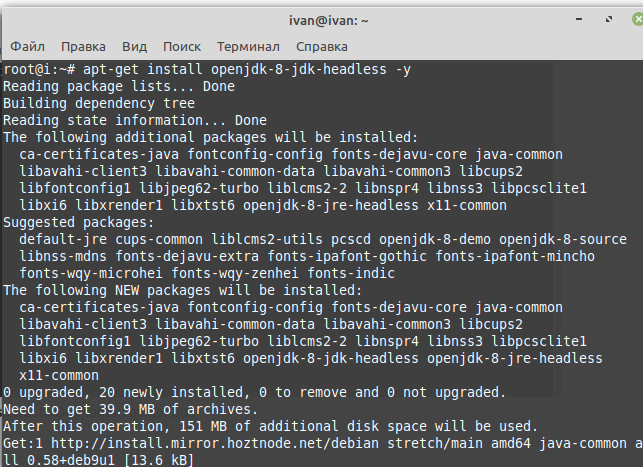
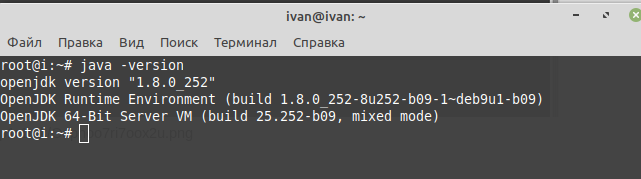
Ждем завершения установки, убеждаемся, что установилась нужная версия OpenJDK и переходим к следующему шагу
Настройка фаервола для работы minecraft сервера
Для работы нашего сервера нам необходимо открыть порт 25565 .
Сделать это можно командой:

Установка сервера Minecraft
Создадим директорию на нашей VDS для нашего сервера Minecraft:
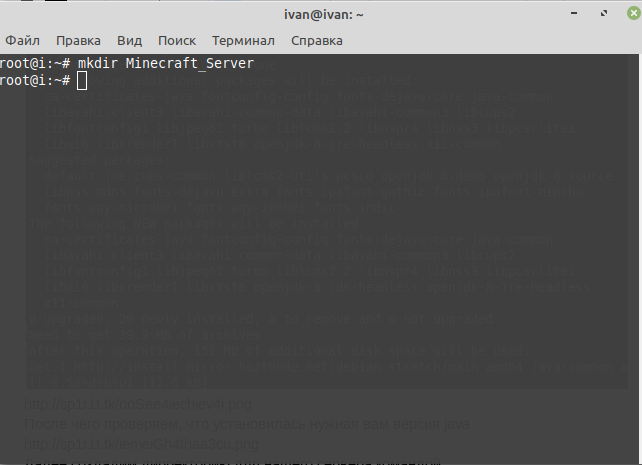
И перейдем в данную директорию:
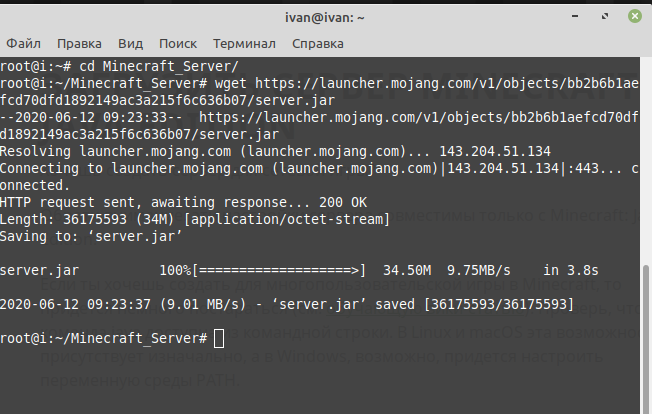
Далее необходимо скачать сервер minecraft 1.15.2, сделать это можно с официального сайта mojang вручную, либо командой:
Запуск Сервера
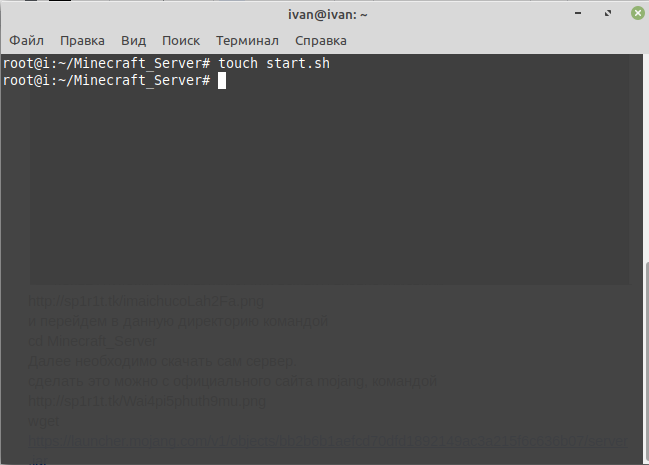
Для удобства запуска создадим простой скрипт командой:
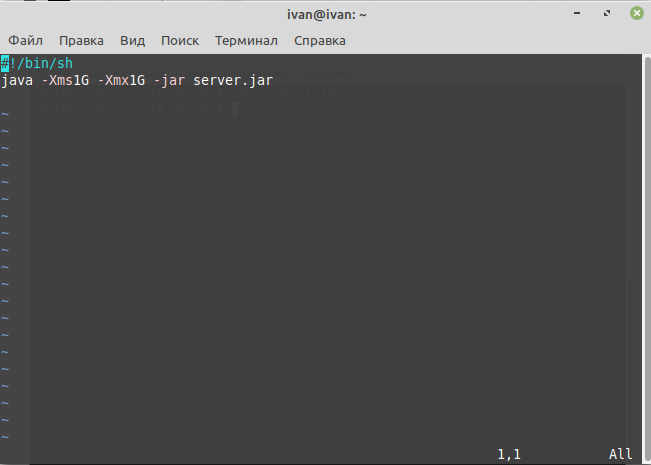
После чего любым текстовым редактором добавим в него код, указанный ниже:
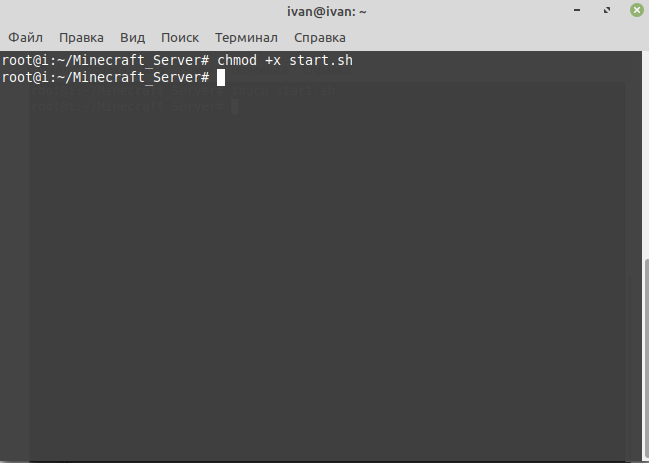
Теперь необходимо дать скрипту право на исполнение, сделать это можно командой:
После чего выполняем команду запуска:
Однако видим следующие ошибки:
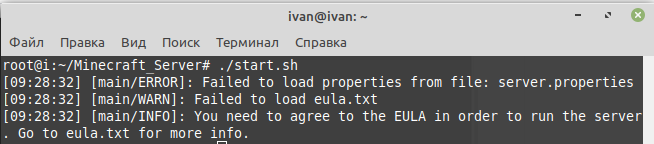
Пугаться не стоит, необходимо принять EULA.
EULA означает «End User License Agreement» — соглашение конечного пользователя представленное по ссылке:
Для этого открываем файл eula.txt любым текстовым редактором и меняем значение:
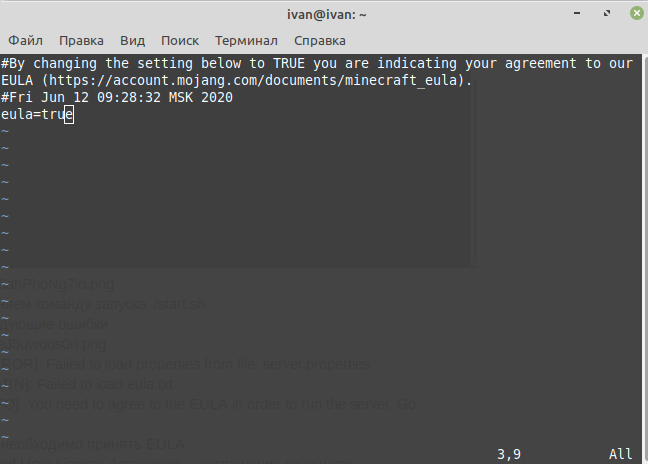
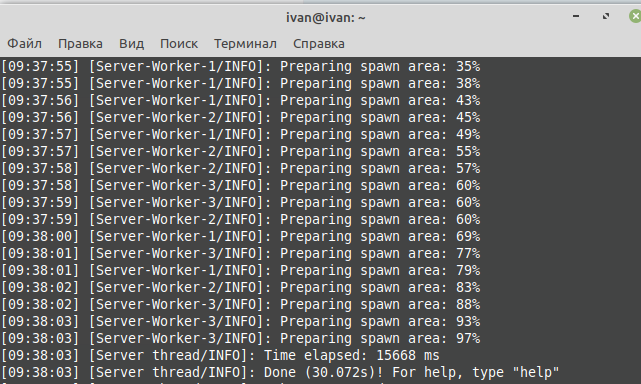
После чего увидим, что сервер успешно запустился.
Особенности запуска на linux
Если мы закроем терминал, сервер завершит свою работу. Для решения этой проблемы установим screen.
Screen создает виртуальную консоль, которую можно отправить в фон или вывести на передний план. В ней запускается указанное приложение.
При помощи screen сервер можно запустить в виртуальной консоли, и при закрытии окна терминала сервер minecraft продолжит свою работу.
Как установить сервер Майнкрафт на Linux хостинг VDS\VPS, инструкция
Многие пользователи хотят иметь свой сервер, но дома сервер Майнкрафт держать могут не все. Можно арендовать выделенный VDS или VPS сервер и запустить сервер майнкрафта на удаленной машине, которая находится в профессиональном датацентре. Если Вы решили установить свой сервер Minecraft на хостинг, первое, что вам необходимо это найти подходящий дедик(выделенный сервер). В настоящее время многие компании предлагают выгодные тарифы на сервера.
Многие не знают как запустить сервер майнкрафта на выделенном сервере, собственно, я знаю, по этому напишу эту очень подробную инструкцию о том, как запустить свой сервер на хостинге.
Далее будет довольно подробная инструкция использования хостинга firstvds.ru, он достаточно популярный, там средние цены, а инструкция, в принципе подойдет и для любого другого хостинга.
Регистрируемся и авторизуемся в панели хостинга, заказываем новый сервер.
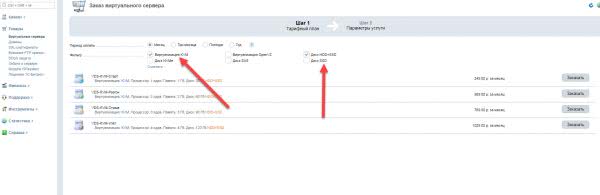
Данный хостинг требует выбора KVM виртуализации для игровых серверов, она дороже, отличия между OVZ и KVM гуглите.
Далее выбираете тип диска, тут все зависит от вашего бюджета, естественно SSD лучше, но если есть деньги, рекомендую взять больше памяти и процессора.
Для написания статьи я взял VDS разгон, 2 ядра, 2 GB оперативной памяти, диск на 60 гб, все это стоит 509 рублей.
Какой сервер выбрать?
Тут сильно зависит от количества игроков, типа сервера, модов итд итп, вообще 2гб памяти должно хватить на 10-20-30 игроков, а может быть и больше, тут вас лучше гуглить сервера\сборки серверов, рекомендации. Я не занимаюсь серверами, потому опыта не имею.
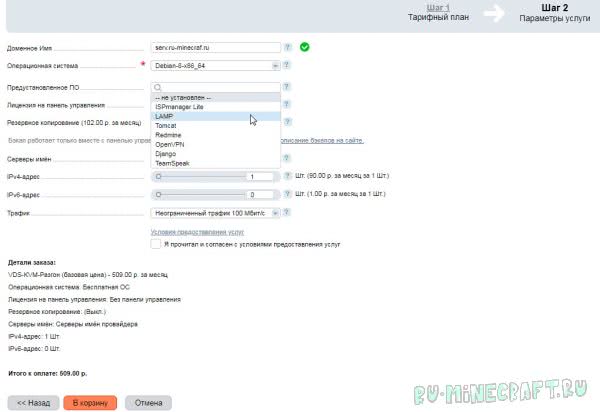
Сверху пишем домен, базовая настройка, можно написать не существующий.
Выбираем операционную систему, я выбрал Debian 8, так как в системе 2 гб памяти, то система 32 битная, если памяти будет больше 4гб то система должна быть 64 битная.
Предустановленное ПО:
Здесь есть 2 варианта, можно выбрать Ispmanager, удобная панель, но пригодится вам если вы планируете размещать сайты на этой же машине, ставит панель с кучей возможностей (настройки пользователей, ограничений, домены, поддомены, простая настройка NS, FTP пользователей, получение SSL сертификатов, создание баз данных и многое многое другое, гуглите).
Первый месяц бесплатно, потом платно, если вы не будете размещать сайты, либо для работы сайтов вам придется немного покопаться, то выбирайте
Можно выбрать LAMP.
Lamp — это дистрибутив системы в которой уже установлен Apache, mysql, php, быстрый старт, наличие вебсервера (для работы сайта).
Если вы хотите разместить сайт на этом сервере, то читайте инструкцию как это сделать в самом низу страницы.
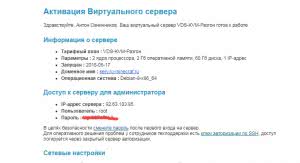
Создаем заказ, оплачиваем, это я показывать не буду, по завершению вам на почту придет доступ к серверу, в виде его IP, и пароль для root пользователя.
Скачиваем полезный софт:
Putty — программа для SSH доступа к серверу.
WinSCP — доступ к файлам сервера через тот же SSH
Подключаемся к серверу через Putty:
Если на каком то этапе работы вы сломали сервер, либо вы хотите заново установить на него операционную систему, в письме с данными будет так же адрес и данные для доступа к панели управления виртуальным контейнером, там можно переустановить систему, посмотреть разную статистику.
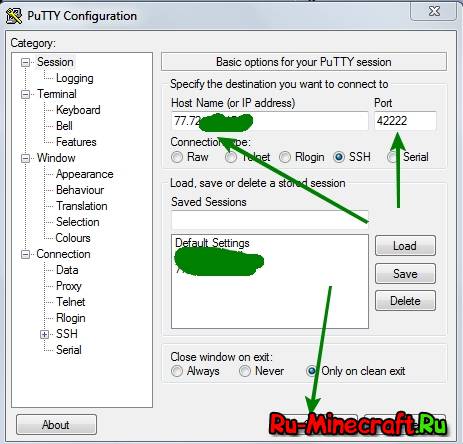
Вводим IP, а так же порт, если в письме от хостера нет порта, значит стандартный 22.
Подключаемся, консоль попросит логин, пишем root, жмем enter.
Консоль попросит пароль, при вводе пароля ничего не появится, если вы хотите вставить пароль из буфера обмена, то просто скопируйте пароль, в Putty нажмите правой кнопкой, пароль вставится, нажмите Enter. (скопировать из консоли — просто выделить, вставить — пкм).
Если вы не ошиблись с логином, паролем и IP вашего сервера, то вы подключитесь.
Введите команду:
В ответ вы получите
Java на вашем сервере не установлена, если там покажется какая то версия, то если она 8, то это хорошо, если 7, то придется удалить 7 и установить 8 версию, за этим в гугл. Стандартно на Lamp серверах нет Java.
Итак, нам необходимо установить Java 8 на Debian сервер:
Запускаем WinSCP, подключаемся к серверу используя IP, логин и пароль из письма.
Стандартно после входа вы будете в папке /root, потому сразу поднимаемся на уровень выше, попадем на уровень выше, видим это:
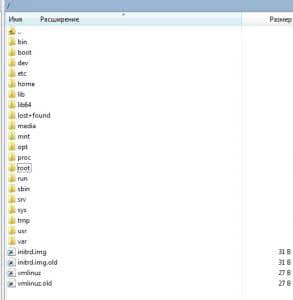
Переходим в папку /etc/apt/sources.list.d/ , создаем файл с именем webupd8team-java.list
Открываем его (Notepad++), вставляем внутрь
В Putty пишем в консоль:
Должно появиться сообщение gpg: imported: 1 (RSA: 1)
Нас спросит уверены ли мы, ждем Y.
Далее покажет сообщение с соглашением, соглашаемся.
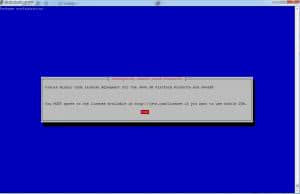
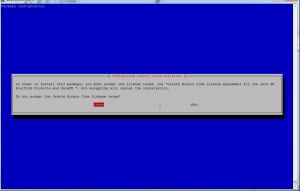
Ждем окончания, повторно вводим
Смотрим, должно быть нечто такое:
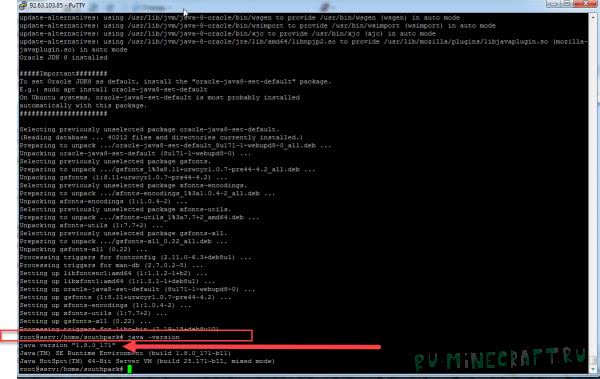
Показывает версию, вторая цифра — обозначает Java 8.
Создаем нового пользователя, вводим (если у вас есть панель ISP, то создать пользователя нужно через панель ISP, так же прочитайте спойлер сверху, где «Если вы выбрали IspManager» )
Где southpark это имя юзера.
Вас попросит ввести пароль, потом подтверждение, а потом краткое и полное имя, рабочий телефон и прочую хрень, ее можно не заполнять
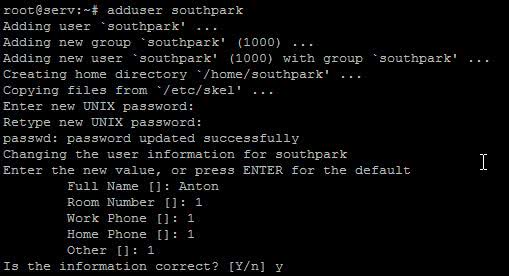
После чего домашняя директория пользователя будет /home/southpark, в нее мы будем загружать наш сервер майнкрафта.
Скачиваем ванильный сервер майнкрафта
Помещаем его в папку /home/southpark при помощи Winscp.
Настало время запустить сервер:
Мы переходим в папку southpark (для возврата в родительскую директорию введите cd .. )
Вводим команду:
Где minecraft_server.1.12.2.jar — имя файла сервера, 1024 — количество выделяемой оперативной памяти, если у вас в системе 2gb, то стоит указать меньшее число, 1500 например.
Вы сразу получите сообщение:
Необходимо перейти в /home/southpark, найти там файл eula.txt, открыт его редактором и заменить eula=false на eula=true
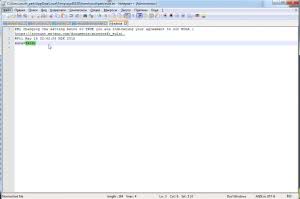
Повторите запуск сервера.
Все должно запуститься, поздравляю, можно подключиться к серверу.
Очень советую дочитать все, что идет дальше, крайне полезная информация , так же ниже будет инструкция как запустить сайт на этом же сервере.
Если у вас пиратка, то при входе на сервер вы получите сообщение:
Ошибка входа: Недействительная сессия (перезапустите лаунчер и игру)
Остановите сервер, в консоли нажмите комбинацию Ctrl+C
Откройте файл server.properties, он там же где и eula.txt, найдите строчку online-mode=true и замените ее на online-mode=false
Запустите сервер снова.
Что бы сервер не закрывался после закрытия Putty:
Необходимо установить screen
Вводим:
Теперь, для запуска сервера, вводим:
Переходим в папку где лежит сервер
Теперь можно закрыть Putyy, серер продолжит работать.
Если вы хотите остановить работающий сервер, подключайтесь к серверу снова, вводите
У вас откроется консоль с работающим сервером, жмите Ctrl+C и вы остановите сервер.
Для мониторинга нагрузки на CPU и память рекомендую установить htop
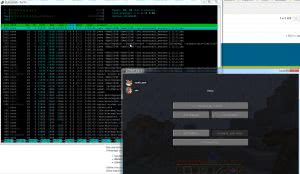
Теперь ради интереса запустим сервер с модами, возьмем крутой клиент и попробуем запустить.
Я взял клиент journey by obscurus, это один из самых крутых клиентов у нас на сайте, он так же имеет сборку сервера для игры.
Качаем, распаковываем, устанавливаем клиент, распаковываем сервер, сам сервер работает уже на Thermos, но это не суть важно.
Все содержимое папки с сервером скидываем в папку /home/southpark, предварительно ее очистив от другого сервера.
Как оказалось, лично у меня сервер не смог запуститься на 2гб памяти, потому я удалил несколько крупных модов, среди них: форестри, дименшнал дорс, аетер 2, тропикрафт, лукантис мобс, декокрафт, твайлайт форест, после чего сервер запустился.
Как запустить сервер:
В папке с сервером есть Запуск сервера.bat, открываете его notepad++
Внутри есть такая строчка:
Где AggressiveOpts -Xmx4G -jar — 4 гигабайта я заменил на 1300M — мегабайт, аналогично переходим в папку
cd /home/southpark
Ну и копируем и запускам эту команду, если сервер крашнулся, вероятно не хватило памяти, либо может быть причина в моде, смотрите лог, экспериментируйте.
Если после крашей или еще чего сервер не хочет стартовать, можно перезагрузить весь линукс сервер командой reboot
Вот собственно и все, все, что касается дальше, это уже настройка самого майнкрафт сервера, установка модов итд итп, тут я вам не помощник.
Lamp сервер подразумевает наличие Apache2, mysqlm, php потому нам нужно будет только настроить их.
Подобных инструкций в сети куча, потому напишу кратко, вам все так же потребуются Putty и Winscp.
Далее по инструкции example.com имя вашего домена.
Сначала при помощи Winscp создайте папки /var/www/example.com/public_html
Через консоль пропишите
Где $USER — имя вашего пользователя (не root), это сменит пользователя у папки на вашего, необходимо для безопасности.
Смените права на папку
Для проверки в папке public_html можете создать любую html страницу.
Далее пройдите в /etc/apache2/sites-available/
Откройте файл 000-default.conf, это дефолтный конфиг.
Создайте новый файл с именем example.com.conf
Поместите содержимое дефолтного конфига в файл example.com.conf
Далее:
ServerAdmin [email protected] — пропишите почту админа.
После этой строчку добавьте:
Измените адрес на ваш:
Без закомментированных строк должно быть так:
В консоль введите:
Теперь вы можете открыть ваш сайт example.com\test.html
Помните, если вы недавно указали для домена IP сервера, то на смену данных у провайдеров может потребоваться от 15 минут до 12 часов, в зависимости от доменной зоны.
Для проверки вы можете прописать себе на файл hosts строчку вроде 92.63.103.85 serv.ru-minecraft.ru , ей вы укажете вашему пк пройти по IP для этого адреса.
Все нормальные сайты требуют Mysql базы данных, потому напишу как ее создать.
В консоль вводим:
Где testbase — имя базы данных
После
Где ‘testuser’ — имя пользователя, а ‘123’ — пароль
готово, можете скидывать в public_html файлы например wordpress, запускать установку, указывать данные бд, создавать сайт.
Гайд Установка Minecraft сервер на VDS
После входа на VDS нам, в первую очередь, следует обновить списки пакетов и репозиториев системы:
В консоль следует ввести команду:
sudo apt-get -y update && sudo apt-get -y dist-upgrade
Стоит подождать некоторое время, данный процесс может занять 1-2 минуты.
Следующим шагом является установка Java.
Введите в консоль команду для установки OpenJDK 8:
sudo apt-get -y install openjdk-8-jdk
Через некоторое время мы видим, что установка OpenJDK 8 завершена:
Отлично! Java 8 установлена.
Переходим к установке OpenJDK 11, нужно ввести команду
sudo apt-get -y install openjdk-11-jdk
OpenJDK 11 установлена.
Проверяем версию командой «java -version»:
> Удаление Java (по необходимости).
Нам нужно ввести следующее:
sudo apt-get -y purge openjdk-11-jdk — для удаления OpenJDK 11.
sudo apt-get -y purge openjdk-8-jdk — для удаления OpenJDK 8.
После введения одной из команд необходимо удалить остальные файлы:
sudo apt-get -y purge java-common — для обоих версий Java.
Удаление завершено.
Проверяем наличие Java командой «java -version»:
Мы удостоверились в полном удалении Java.Теперь нам нужно установить утилиту Screen
Установка завершена. Теперь нам нужно загрузить файлы сервера.
Для этого подключаемся по sFTP (на примере программы MobaXterm).
После подключения к серверу мы оказываемся в директории /root :
Чтобы не заморачиваться с переходом в другие каталоги системы, создаем прямо здесь папку с любым названием, в нашем случае — «server».
Нажимаем ПКМ (правая кнопка мыши) — New directory:
Папка создана, переходим в нее двойным нажатием ЛКМ (левой кнопкой мыши). Мы оказываемся в пустом каталоге:
Следом мы переходим на сайт нашего ядра и скачиваем билд необходимой версии (я будем использовать ядро Paper 1.16.5).
Теперь просто перекидываем файл ядра из папки в каталог виртуального сервера:
В SSH мы точно так же по стандарту при входе попадаем в директорию /root.
Используйте команду « cd [название папки] » — в нашем случае «cd server».
Мы перешли в нужную директорию.
Теперь необходимо создать окно Screen, задействуем команду
screen -S [название окна] — мы используем «screen -S mine».
После написания команды создается и открывается новое окно Screen. Вы находитесь в той же директории, в которой была использована команда создания окна.
Для повторного открытия Screen (в случае случайного закрытия и подобных ситуациях) используем:
screen -x [название окна], в моём случае — «screen -x mine».
Установка Minecraft на VDS
Одна из самых популярных системных игр имеет свои нюансы при инсталляции. В этой статье рассмотрим, как правильно выполнить ее установку и настройку.
1. Выберите серверную платформу. Их много, нужно учитывать количество игроков в режиме онлайн. При одновременной игре от 15-25 пользователей свободной оперативной памяти у сервера должно быть не менее 1,5 Гб, а места на жестком диске — не менее 15 Гб. Обязательно учитывайте это требование.
Предлагаю использовать платформу Centos 7 как наиболее оптимальную. Заказать сервер с предустановленной системой CentOS 7 можно в Timeweb.
2. Подключитесь к серверу по SSH (под пользователем root). При работе с Linux удобно использовать встроенную утилиту — терминал. Запустите терминал и введите команду, указав IP вашего сервера:
При первом подключении нужно подтвердить соединение: введите “yes” и нажмите Enter. После появится запрос пароля, введите его и нажмите Enter (можно скопировать пароль из письма, полученного при создании сервера, и вставить его нажатием на правую кнопку мыши). Если все данные указаны правильно, соединение будет установлено.
3. Minecraft работает на Java (язык программирования, который поддерживает много разных платформ), поэтому необходимо установить Open Java Development Kit. Для установки Java OpenJDK 8 (официальная эталонная реализация с открытым исходным кодом (на сегодня последняя версия)) введите в консоли команду:
4. Создайте каталог файлов, относящихся к игре. Для этого введите команду:
5. Таким образом будет создана директория с именем Games, внутри нее — директория Minecraft. Перейдите в эту директорию: