Как установить мод на Minecraft
Сегодня я расскажу Вам, как поставить мод на клиент Майнкрафт, если Вы уже умеете устанавливать моды на клиент и хотите узнать, как устанавливать моды на сервер, то для Вас написана отдельная статья: «Как устанавливать моды на сервер Minecraft».
Итак давайте приступим, моды делятся по типу на 4 типа, по типу установки:
Первый — это моды независимые, которые самостоятельны, они не зависят не от каких API, то есть могут быть установлены сами, далее идут моды требующие только одного API, например ModLoader.
Третий тип это моды требующие несколько API, примером может служить IndustrialCraft. Четвертый тип — это моды которые устанавливаются через патчер, о них мы поговорим отдельно.
Научившись устанавливать моды на клиент Майнкрафт, думаю каждый сможет научить потом своего друга это делать, а сейчас я постараюсь внятно и доходчиво объяснить, как же устанавливается мод на Майнкрафт клиент.
1. Чтобы устанавливать моды, необходимы также еще несколько сторонних модов, без которых другие моды просто не будут работать. Сторонние моды относятся к категории вспомогательных. Итак, первый мод, который нам поможет, это ModLoader, по сути это лайнчер для других модов, а также AudioMod, который будет проигрывать звуковые эффекты от сторонних модов, можно конечно же обойтись и без него, но играть в тишине, как то не прикольно.
2. Непосредственно установка занимает совсем немного времени:
Открываем папку в проводнике, по следующему пути:
Для операционной системы Windows 7, 8 или Vista, это будет путь: Раздел Вашего жесткого диска:/Users/Пользователь/AppData/Roaming/.minecraft/bin, а для XP: Раздел Вашего жесткого диска::/Documents and Settings/Пользователь/Application Data/.minecraft/bin, где пользователь, это Ваша учетка на этом компьютере, например у меня она носит название Admin.

После это открываем папку bin, в этой папке будет файл minecraft.ja, выделяем файл, правой кнопкой мыши, выбираем открыть с помощью и выбираем Ваш архиватор, в моем случаи это WinRAR.


Внимание: После этого шага, удаляем папку «META-INF», которая как раз находится в открытом нами файле. Если Вы ее не удалите, то при запуске игры Вы ничего не увидите, кроме темного экрана.

Теперь можно копировать сам мод, а точнее все папки и файлы мода, который Вы устанавливаете. Как Вы уже поняли, копировать их нужно в файл minecraft.jar, если вдруг при копировании появится окно с просьбой заменить файлы или папки с таким же названием, то соглашаемся с просьбой и заменяем эти файлы.
Так, с тем, как установить вспомогательные моды для Майнкрафт, вроде все понятно, если нет, то зададите свои вопросы в комментариях. Я же продолжу рассказывать, как устанавливать моды, которые Вы хотите видеть в игре.
Снова идем в директорию игры Майнкрафт, открываем папку bin, при этом не забываем сделать бэкап файла minecraft.jar, чтобы в случаи чего, можно было откатить изменения, если забыли сделать копию, то здесь Вы можете скачать чистый minecraft.jar. Открываем этот файл, снова точно также, как выше архиватором, так же откройте папку со скачанным модом.
С вероятностью в 99% там будет папка «resources», ее необходимо перенести в директорию с игрой, с таким же названием. После этого выделяем все файлы и папки из архива с модом и копируем их в файл minecraft.jar, не в папку «resources», а именно в корень этого файла. Если необходимо будет заменить файлы, то соглашаемся и заменяем.
Внимание: Если Вы еще не удалили папку «META-INF» из файла minecraft.jar, то самое время это сделать, еще раз напоминаю, не забывайте удалять эту папку.
На этом шаге все, мод полностью установлен.
Некоторые важные замечанию по установке модов:
Самая распространенная ошибка, которую допускаю новички, это то, что не смотрят до начала установки версию мода и версию клиента для которой он предназначается. Если версии совпадают, то можно смело устанавливать мод, это же касается и к таким модам, как ModLoader и AudioMod. Если Вы видите, что версии не совпадают, то как говорится можете не мучать «жопу», игра 100% не запустится.
Также есть такое явление, как несовместимость между устанавливаемыми модами. Некоторые моды конфликтуют между собой, возможно они даже работают совместно, но не стабильно и игра может лагать. Если согласно моему гайду по установке модов для Майнкрафт установка того или иного мода не получается, то посмотрите в архиве с модом файл «Читать.txt»» или «Readme.txt», возможно именно этот мод имеет специфичную установку, которая отлична, от общепринятой. Тогда в этом файле будет гарантированно своя собственная инструкция по установке мода.
Важно: Не рекомендую устанавливать на клиент Minecraft с модами, текстурные пакеты от стороннего производителя, так как скорее всего в моде они не появятся, а точнее Вы их просто не увидите. Если Вы устанавливаете мод, который должен согласно описания добавлять предметы или блоки, а этих предметов не появилось, то можно попробовать пофиксить эту проблему, следующим образом:
Ищем файл .properties или .props, или примерно похожее название, затем в этом документе необходимо найти строку, где написаны ID предметов. После этого необходимо сменить ID на другой, например стандартный номер блока (11), модифицированный (2315). После этого сохраняете все изменения, может сработать, а может и не сработать. Тут я гарантий не каких дать не могу.
Предупреждение: Заметьте, количество модов для игры Майнкрафт настолько велико, что тяжело описать, как устанавливать все моды. Отмечу лишь некоторые особенности. Некоторые моды имеют формат .zip и для их установки необходимо, просто скопировать этот мод в папку .minecraft/mods. Некоторые моды требуют также установку иных вспомогательных модов, таких как: Player API , Minecraft Forge , MCPatcher, X-Ray и так далее.
Как установить мод на minecraft
Я расскажу о ручной установке модов в Minecraft, это не просто и быстро, но и не очень сложно. Если точно следовать инструкции, то у вас все получится, в инструкции по установке модов Minecraft много пунктов, больше, чем обычно дается на других сайтах потому что я описал все подробно и хочу, чтобы в случае ошибки вы смогли все исправить Важное я выделил жирным, все остально более подробное описание.
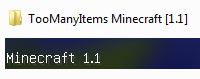
1. Проверьте совместимость версий мода и игры. Версии должны совпадать или в инструкции к моду должна быть приписка о том, к каким версиям игры мод подходит.
В моем случае версии плагина указана в его названии, а версия игры (показывается сразу после входа в игру) совпадает с ней:
2. Закройте Minecraft, если игра запущена.
3. Откройте папку с игрой. Обычно ее можно найти введя в «Пуск-Окно поиска» или «Пуск-Выполнить» «%APPDATA%\.minecraft». Вручную папку игры в Windows 7 можно найти по адресу — C:\Users\User\AppData\Roaming\.minecraft.
Установка модов
Установить моды для игры Minecraft сможет не каждый игрок. Чтобы развеять многочисленные вопросы по установке, был создан этот мануал. Внимательно прочитайте его и у вас все получится.
1. Скачиваете ALauncher или любой другой лаунчер с нашего сайта.
2. В разделе Скачать моды для Майнкрафт выбираете понравившийся мод. Главное запомнить версию, например 1.12.2, 1.13.2 или 1.14. Она сопоставима с версией игры.
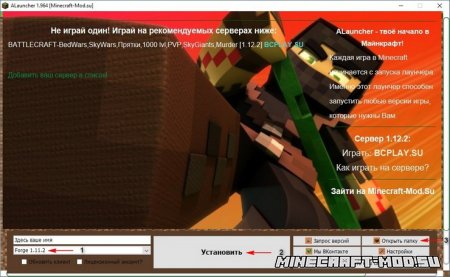
3. Запускаете лаунчер и выбираете с версией «Forge». Нажимаете «Установить». Начнется скачивание файлов игры. Нужно немного подождать.
4. После, как прошла установка, нажимаем «Открыть папку». Откроется папка с игрой. Это очень удобно, чтобы не искать ее по всему компьютеру.
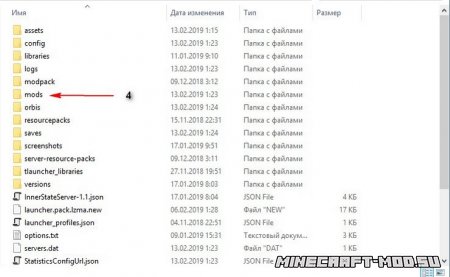
5. Находите папку «mods» и копируете туда файл мода с расширением .jar, который скачивали ранее с нашего сайта.
6. Снова выбираете в лаунчере версию с «Forge» и входите в игру. Смотрите в Mod List. При правильной установке, все ваши моды отображаются там.
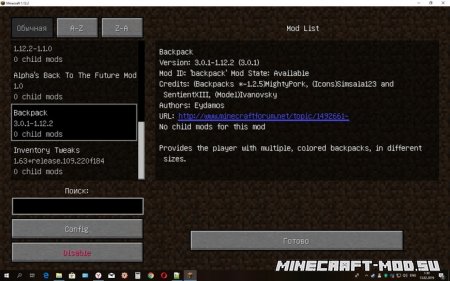
На крайний случай вам придется скачать Forge отдельно, если он будет отсутствовать в списке лаунчера.
Надеюсь с данной инструкцией у вас отпадет вопрос «Как установить моды в Майнкрафт?» Теперь, когда вы знаете как это делается, игра подарит вам больше удовольствий и непередаваемых ощущений.
Как установить моды на Майнкрафт ПЕ
Всем привет! Многие до сих пор не знают как установить моды на Minecraft Pocket Edition. В этом нет ничего сложного, и сегодня мы постараемся объяснить всем, как это работает. Стоит отметить, что вариантов установки модов несколько и зависят они от расширений скаченного файла и версии игры. В этой статье вы узнаете как устанавливать моды на новые версии игры. Первый способ — установка модификаций без использования вспомогательных программ, на подобии BlockLauncher.
Как устанавливать моды с расширением .mcpack?
- Скачайте нужный мод, найти их можно здесь;
- Откройте скаченный файл на своём устройстве Android
- Файлов может быть несколько (сам мод и текстуры), импортировать нужно все.
- После успешного импорта отобразиться окошко (Скриншот №1).
- Запустите клиент Minecraft Pocket Edition;
- Создайте новый мир;
- В дополнительных настройках есть строки Наборы ресурсов параметров
- Для «Наборы ресурсов»: выберите текстуры.
- Для «Наборы параметров»: выберите файл мода. (Скриншот №2)
- Не обязательно, но лучше перезапустить игру;
- Запустите созданный мир и играйте!
Если вам нужна инструкция по установке модов с помощью BlockLauncher PRO, пишите в комментариях. А так, проще устанавливать модификации с расширением mcpack. Надеемся инструкция была полезна для Вас и вы теперь знаете как устанавливать моды на Майнкрафт ПЕ. Всем спасибо за внимание!