Как установить две версии майнкрафт на андроид — Игра Minecraft
Для установки двух версий Minecraft на Android, нужно выполнить следующие шаги:
1. Скачайте и установите любую файловую менеджер-приложение на вашем устройстве.
2. Скачайте и установите приложение MCPE Master с Google Play Store.
3. Откройте MCPE Master и нажмите на кнопку «Установка».
4. Выберите «Импорт» и найдите скачанные файла Minecraft, которые вы хотите установить.
5. После выбора файла нажмите «ОК», чтобы начать установку.
6. После установки первой версии Minecraft, вернитесь в MCPE Master и выберите «Установка» снова.
7. Выберите «Импорт» и найдите второй файл Minecraft, который вы хотите установить.
8. После выбора файла нажмите «ОК», чтобы начать установку.
9. После завершения установки вы можете запускать каждую версию Minecraft через приложение MCPE Master.
— Учетная запись Xbox Live может быть использована только в одной версии Minecraft. Для игры на одной учетной записи в обеих версиях нужно использовать мультиплеер.
— При удалении MCPE Master все установленные версии Minecraft также будут удалены.
Установка двух версий Майнкрафт на Андроид: подробное руководство
Майнкрафт – эта популярная игра среди многих геймеров, которая потребовала многолетнего развития и усилий создателей. Играть в Майнкрафт на ПК — это одно, а на мобильных устройствах — это совершенно другое! Но что делать, если вы хотите установить две версии игры на свой Android-смартфон?
На самом деле, это не так уж и сложно, как может показаться. В этой статье мы расскажем о простой пошаговой инструкции, которая поможет вам сделать это.
Шаг 1: Скачайте последнюю версию Minecraft Pocket Edition на Google Play Store. Это важно, так как будет проще установить другую версию, будучи уже установленной обновленный Minecraft
Шаг 2: Скачайте другую желаемую версию игры, которую вы хотите установить. Вы можете найти эти файлы на официальном сайте Minecraft или на любом сайте, предоставляющем возможность загрузки файлов.
Шаг 3: Откройте загруженный файл версии игры, которую вы хотите установить. Большинство файлов Minecraft загружаются в формате .APK, который позволяет установить новую версию игры, не удаляя предыдущую.
Шаг 4: Теперь, когда у вас есть две различные версии Minecraft на вашем смартфоне, вы можете играть в обе версии в любое время. Просто выбрать желаемую версию игры и зайти в нее.
Следуйте этой простой инструкции, и вы сможете наслаждаться двумя версиями Minecraft на своем Android-устройстве.
Подготовительные шаги
Шаг 1: Скачивание необходимых файлов
Перед установкой двух версий Майнкрафта на Андроид необходимо скачать несколько файлов.
Во-первых, нужно скачать установочный файл Minecraft Pocket Edition APK для каждой версии, которую вы хотите установить.
Во-вторых, для установки двух версий игры требуется приложение BlockLauncher, которое можно загрузить из Google Play Store.
Шаг 2: Установка BlockLauncher
Следующим шагом является установка приложения BlockLauncher на ваше устройство Андроид.
Вы можете скачать приложение в Google Play Store, найдя его в поиске и нажав кнопку «Установить».
Шаг 3: Установка версий Minecraft
После того, как вы загрузили установочные файлы для всех версий Майнкрафта, необходимо установить каждый из них на ваше устройство Андроид.
Для установки версии Майнкрафта необходимо нажать на установочный файл и следовать инструкциям на экране.
Шаг 4: Запуск BlockLauncher
После установки обеих версий Minecraft и приложения BlockLauncher, запустите BlockLauncher на вашем устройстве.
Вы увидите список установленных игр на вашем устройстве, и две версии Minecraft будут добавлены в этот список.
Скачивание APK-файлов
Для установки двух версий Майнкрафта на Андроид необходимо скачать APK-файлы обеих версий на свое устройство. APK-файлы можно скачать с официальных сайтов разработчиков или же с других сайтов, где размещены APK-файлы.
Официальные сайты разработчиков
Официальные сайты разработчиков Майнкрафта предоставляют возможность скачать APK-файлы последних версий игры. Например, для скачивания официальной версии Майнкрафт на Андроид можно обратиться к официальному сайту разработчика — Mojang (https://www.minecraft.net/ru-ru/download/), где можно скачать последнюю версию игры. Также, на официальном сайте Minecraft PE (https://minecraft-pe.ru/) можно скачать APK-файлы различных версий игры.
Сторонние сайты
Некоторые сайты предоставляют возможность скачать APK-файлы Майнкрафта более старых версий. Однако, при скачивании с таких сайтов необходимо быть осторожным, так как не все сайты предостовляют безопасные файлы. Чтобы избежать установки вредоносного ПО, рекомендуется скачивать APK-файлы только с проверенных и надежных сайтов.
- Одним из самых популярных сайтов для скачивания APK-файлов является APKPure (https://apkpure.com/).
- Также, можно обратиться к сайту APKMirror (https://www.apkmirror.com/apk/mojang/), где доступны APK-файлы различных версий Майнкрафта.
После скачивания APK-файлов необходимо устанавливать их на устройство в соответствии с инструкцией, которая будет описана далее в статье.
Установка первой версии Майнкрафта
Шаг 1: Скачайте apk-файл нужной версии
Прежде всего, вам нужно найти apk-файл нужной для вас версии Майнкрафта.
Обратите внимание, что если вы собираетесь установить версию, которую вы не покупали в Google Play, то на ваше устройство могут поступать вредоносные приложения. Поэтому скачивайте apk-файлы только с надежных и проверенных источников.
Шаг 2: Разрешите установку приложений из неизвестных источников
Перед установкой apk-файла вы должны разрешить установку приложений из неизвестных источников в настройках вашего устройства. Для этого зайдите в «Настройки» -> «Безопасность» -> «Неизвестные источники» и включите эту опцию.
Шаг 3: Установка файла
После скачивания apk-файла и включения установки из неизвестных источников, перейдите в «Загрузки» и найдите файл. Нажмите на него, чтобы начать установку. Следуйте инструкциям на экране и дождитесь завершения установки.
Шаг 4: Запуск и проверка
После установки, вы можете запустить Майнкрафт, как и любое другое приложение на вашем устройстве. Проверьте, работает ли игра без сбоев, а также соответствует ли версия вашим ожиданиям.
Создание копии первой версии
Шаг 1: Назначение папки для хранения версий
Прежде чем продолжить, необходимо выбрать папку, в которой будут храниться версии Майнкрафта. Создайте новую папку на вашем устройстве и назовите ее, например, «Minecraft Versions».
Шаг 2: Копирование файлов
Для создания копии первой версии Майнкрафта, откройте папку с уже установленной игрой. Найдите папку «minecraftpe» и скопируйте ее.
Затем вставьте скопированную папку «minecraftpe» в папку «Minecraft Versions», которую вы создали в шаге 1.
Шаг 3: Редактирование папок Minecraft и MinecraftPE
Откройте скопированную папку «minecraftpe» в папке «Minecraft Versions». Выберите папку «Minecraft» и переименуйте ее, например, в «Minecraft v1.16.0». Теперь у вас есть первая версия игры сохраненная в отдельной папке.
Также переименуйте папку «MinecraftPE» в «Minecraft» (без приставки PE). Этого следует придерживаться, чтобы установка старой версии проходила без проблем и не было конфликтов.
Шаг 4: Запуск первой версии
Чтобы запустить первую версию Майнкрафта, откройте папку «Minecraft Versions», найдите папку с нужной версией и запустите приложение Minecraft посредством файла minecraftpe_0.16.0.apk, который расположен в папке «Minecraft».
Теперь вы можете запускать и играть двумя версиями Майнкрафта на своем Android устройстве.
Установка второй версии Майнкрафта
Шаг 1. Скачивание APK-файла второй версии игры
Перед установкой второй версии игры, необходимо скачать APK-файл выбранной версии. Используйте надежный и проверенный источник для скачивания.
- Зайдите на официальный сайт выбранной версии игры.
- Найдите раздел «Скачать» или «Download».
- Сохраните APK-файл в папке загрузок на смартфоне или планшете.
Шаг 2. Установка второй версии Майнкрафта
Для установки второй версии игры необходимо включить установку приложений из неизвестных источников в настройках устройства.
- Откройте настройки вашего смартфона или планшета.
- Перейдите в раздел «Безопасность» (может называться «Приватность»).
- Выберите опцию «Установка приложений из неизвестных источников».
- Включите опцию.
После включения опции можно приступать к установке второй версии игры:
- Зайдите в папку загрузок на устройстве.
- Откройте файл APK второй версии игры.
- Нажмите «Установить».
- Дождитесь завершения установки.
Шаг 3. Запуск второй версии Майнкрафта
После завершения установки можно запускать вторую версию игры. Для этого нужно:
- Зайти в меню всех приложений на устройстве.
- Найти иконку второй версии Майнкрафта.
- Нажать на иконку, чтобы запустить игру.
Теперь вы можете наслаждаться игрой в любой версии Майнкрафта на своем смартфоне или планшете.
Запуск двух версий Майнкрафта
Шаг 1: Скачайте две версии Майнкрафта
Перед тем, как запустить две версии Майнкрафта, вам необходимо скачать обе версии игры. Обычно, вы можете найти ссылки на скачивание на официальном сайте Minecraft.
Шаг 2: Установите обе версии Майнкрафта
Когда вы скачали обе версии Майнкрафта, установите их на свое устройство. Вы можете установить каждую версию в разные папки, чтобы избежать конфликтов.
Шаг 3: Используйте лаунчер
Чтобы запустить обе версии Майнкрафта, вам необходимо использовать лаунчер. Существует множество лаунчеров для Minecraft, но вы должны взять лаунчер, который может запустить несколько версий. Например, MultiMC является лучшим выбором для этой задачи.
Шаг 4: Настройте профили
После того, как вы установили лаунчер и загрузили обе версии в лаунчер, вам необходимо настроить профили. Создайте два профиля Minecraft, каждый из которых будет указывать на свою отдельную установку игры Minecraft.
Шаг 5: Выберите версию для запуска
Чтобы запустить определенную версию Minecraft, выберите нужный профиль в лаунчере и нажмите на кнопку запуска. Вы можете легко переключаться между профилями, чтобы запустить нужную версию Minecraft.
Решение проблем и ошибок
Не устанавливается вторая версия Майнкрафта
Если при попытке установить вторую версию Майнкрафта на Андроид у вас возникают проблемы, скорее всего, это связано с уже установленной версией игры на вашем устройстве. Для успешной установки второй версии прежде всего необходимо полностью удалить первую. Для этого зайдите в настройки вашего устройства, перейдите в раздел «Приложения». Найдите первую установленную версию Майнкрафта и нажмите кнопку «Удалить».
Игра вылетает при запуске или переходе на другую версию
Если при запуске игры вы столкнулись с вылетом или она зависает при переходе на другую версию, возможно, у вас недостаточно памяти на устройстве. Решить эту проблему можно, очистив кэш и временные файлы. Для этого перейдите в настройки вашего устройства, найдите раздел «Приложения», выберите Майнкрафт и нажмите кнопку «Очистить кэш».
Не работает мультиплеер
Если у вас возникли проблемы с мультиплеером, возможно, проблема в интернет-соединении. Проверьте соединение с интернетом, а также правильно ли введены данные сервера и совместимы ли версии Майнкрафта.
Если проблема не устраняется, попробуйте переустановить игру или обратиться к разработчикам.
Вопрос-ответ
Какая нужна версия Андроида для установки двух версий Майнкрафта?
Для установки двух версий Майнкрафта на Андроид необходима версия ОС не ниже 4.0.
Какие программы нужны для установки двух версий Майнкрафта на Андроид?
Для установки двух версий Майнкрафта на Андроид нужны файлы APK обоих версий Майнкрафта, а также файловый менеджер и приложение-помощник.
Какие проблемы могут возникнуть при установке двух версий Майнкрафта на Андроид?
При установке двух версий Майнкрафта на Андроид могут возникнуть проблемы с совместимостью и работой игры, если ваше устройство не имеет достаточно мощности. Также может появиться ошибка при запуске приложения. Чтобы избежать подобных проблем, рекомендуется использовать только качественный контент, убедиться в наличии достаточного объема свободной памяти, а также проводить регулярную очистку и оптимизацию устройства.
Майнкрафт ПЕ 1.20.20.22 [Тестовая версия]
![Превью к статье по Майнкрафт ПЕ 1.20.20.22 [Тестовая версия]](https://mcpehub.org/uploads/posts/2023-07/1689868300_minecraft-beta-version-1-20-20-22-1.jpg)
Разработчики выпустили тестовую версию Minecraft 1.20.20.22 на Android. В этом обновлении убрали переключатель Ползания в настройках и исправили 10 ошибок .
ВИДЕО В ОБРАБОТКЕ
- Убрали переключатель в настройках
- Автоматически работает в Майнкрафт
- Можно проходить в проемы высотой в один блок
- Мобы и вещи не парят над Снегом
- Структурная пустота подсвечивается и разрушается, если держать в руке этот блок
- Дыхание восстанавливается, если голова персонажа находится над водой
- Разблокировка рецептов включается при создании мира
- Изменили параметры команды Разблокировки рецептов
- Исправили уведомление о недостатке места в хранилище на устройствах Xbox
- Улучшили озвучивание текста
- Текст в Книгах с пером не исчезает при нажатии пробела
- Поменяли названия кнопок в меню
- Затемнение мира не влияет на элементы интерфейса

-
Рабочий Xbox Live
Доступен бесплатный вход в аккаунт Xbox Live. Никаких ограничений.
Перейти в Google Play
Категория: Скачать Minecraft PE
Рейтинг: 5 ( 3 голосов)
Майнкрафт ПЕ 1.20
Майнкрафт ПЕ 1.19
Майнкрафт ПЕ 1.18
Майнкрафт ПЕ 1.17
Последняя версия Майнкрафт
КАК ТЫ АДГОДАЛ АНИМАЦИЮ ПЧЕЛИНЫЙ РЕП.
я помню что я спрашивал когда новая анимация ты мне вроде ответил так но возникли некие проблемы и нужно подождать ешё чуть чуть в родибы тв так тогда писал точно я не помню что и именно там было написано но точно помню что ты говорил прошлом месяце должно было выйти пчелиный реп и что то про нюхача
Блин я не много не то на писал
Я помню как я у тебя спросил когда будет новая анимация ты мне ответил что прошлом месяце должно было выйти пчелиный реп и что то про нюхача но иза неких проблем она выйдет позже иза шока я написал неразбериху
Как установить две версии майнкрафта на андроид
Minecraft (Майнкрафт) — Pocket Edition [Unlocked/мод меню]
Одна из популярнейших игр в жанре песочница для андроид платформы


Minecraft — это поистине увлекательная игра в жанре «песочница«, действие которой происходит в открытом мире, созданном из различных блоков, где вы, управляя главным персонажем должны выжить, занимаясь ничем иным, как ремеслом (крафтингом).
На удивление, сама игра Minecraft, разрабатывалась всего неделю, но долгое время прибывала на стадии альфа и бета-тестирования, после чего 17 ноября 2011 года она была официально представлена общественности и портирована почти на все известные игровые платформы.
Мир майнкрафта, где вы прибываете является бесконечным и состоит из разных блоков, будь то деревья, камни либо различные полезные ископаемые. И именно в них кроется весь потенциал игры. Объединяя различные блоки в игре майнкрафт для андроид, вы тем самым можете создать новые блоки, элементы быта, оружия и даже различного вида технику. Все это воссоздается только с одной целью — развиваться и самое главное — выжить.
Если вы творческая личность, если вы способны воплотить свои фантазии в виде обустройства собственных миров и любите проводить время за поистине увлекательными играми, то вы просто обязаны скачать майнкрафт на андроид .
В настоящее время Майнкрафт поддерживает 4 режима игры: Creative (творческий), Hardcore (Хардкор), Survival (Выживание ) и режим приключения — Adventure
Наиболее любимый игроками — это режим выживания, где вам предстоит самостоятельно добывать разного рода ресурсы, найденные на просторах вашего мира, из которых, как и говорилось ранее, можно сооружать и получать более сложные блоки и элементы. Так же в данном режиме, в ночное время суток, появляются и ваши недруги — монстры, пауки, скелеты и, конечно же криперы. И если вы еще не успели себе соорудить какое-либо оружие, то выход один — построить убежище.
Конечно же, это далеко не все прелести игры и данный шедевр можно описывать бесконечно. Но один только взгляд на страницу топ платных игр на Google Play Market дает понять, что более миллиона пользователей, скачавших данную игру, не могут ошибаться.
Вылетает при запуске? Попробуйте удалить папку /sdcard/games/com.mojang/minecraftpe/ либо же установите старую версию.
КОММЕНТАРИИ «КОГДА ВЫЙДЕТ НОВАЯ ВЕРСИЯ», «А БУДЕТ ЛИ НОВАЯ ВЕРСИЯ», «ЧТО БУДЕТ В НОВОЙ ВЕРСИИ», «КОГДА ОБНОВЛЕНИЕ», БУДУТ УДАЛЯТЬСЯ.
Как установить Minecraft на Android
Майнкрафт – популярнейшая игра среди всех платформ, в том числе и Android. Она широко распространена среди пользователей как компьютеров, так и смартфонов. Но у многих возникает проблема при её скачивании. Давайте разберемся, как же скачать Майнкрафт на Андроид смартфон через несколько путей.
Скачиваем Майнкрафт через официальный магазин приложений
В данном способе нам понадобится официальный магазин приложений, или же Google Play. Он предустановлен почти во всех смартфонах на Андроид, исключением есть какие-то китайские компании, не устанавливающие Google сервисы. Для установки Майнкрафта через Google Play, нужно открыть этот магазин. Он находится на рабочем столе с соответствующей иконкой и подписью «Google Play» либо ещё он может называться «Play Market». Открываем это приложение и вверху в поиске вводим «Minecraft – Pocket Edition», именно такое название у Minecraft на смартфонах. Эта игра платная, поэтому её придется купить за чуть меньше, чем $10. Но зато вы будете вовремя получать все обновление через Гугл Плей.

Скачать можно по ссылке:
Помимо оригинального Майнкрафта, в магазине есть и клоны этой игры. Они бесплатны и их можно без каких-либо лишних заморочек скачать.

Скачать один из них можно по ссылке:
- https://play.google.com/store/apps/details?id=com.groundhog.mcpemaster
- https://play.google.com/store/apps/details?id=net.blocksandapp.mineclaft
Но если вам нужен именно Майнкрафт, то через другой способ его можно скачать бесплатно.
Скачиваем Майнкрафт бесплатно
Для этого нам надо зайти на любой сайт и там загрузить apk версию игры. Открываем любой браузер, рекомендуем скачать Google Chrome, Яндекс.Браузер, Mozilla либо любой другой браузер с нормальной системой загрузок. Открываем браузер и пишем в поиске «Скачать Minecraft Pocket Edition».

После этого выбьет ряд сайтов с возможностью скачать Майнкрафт абсолютно бесплатно. Выбираем любой и скачиваем оттуда APK файл игры. Например, можно скачать отсюда:
После скачивания откройте APK файл. Система попросит вас разрешить установку приложений из неизвестных источников. На новых версиях Android это делается в этом же окне, после появления которого достаточно согласится с условиями и разрешить браузеру установку в появившемся окне. В старых версиях Android делаем следующее: идем в настройки, пункт «Безопасность», далее ставим галочку напротив «разрешить установку приложений из неизвестных источников» и снова открываем APK. После этого APK файл без проблем установится и у вас появится Майнкрафт на смартфоне, среди всех приложений в лаунчере (рабочий стол).
Средний рейтинг / 5. Голосов:
Пока нет голосов! Будьте первым, кто оценит этот пост.
Майнкрафт PE на Андроид (Minecraft Pocket Edition) скачать
Выход Minecraft в мобильную индустрию был очевиден, ведь множеству фанатов не хочется расставаться с возможностью повыживать и построить дом, даже находясь не возле компьютера. Так и появилась версия Pocket Edition, в который разработчики пытались вложить всю душу, как и в ПК версии.
Minecraft Pocket Edition 1.12 Скачать

Minecraft Pocket Edition 1.12 не вносит значительных нововведений для рядовых пользователей, как предыдущая версия. Но несмотря на это они все же есть!
Minecraft Pocket Edition 1.11 Скачать
Minecraft Pocket Edition 1.11 – продолжается знаменитая разработка деревень, в этой версии добавили интересную мини-игру и создали интерфейс некоторым блокам. Вперёд!
Minecraft Pocket Edition 1.10 Скачать
Minecraft Pocket Edition v1.10 – новая версия, новые деревни, новые события. Разработчики компании «Mojang» каждый раз пытаются нас удивить чем-то новым, и на этот раз это глобальное обновление деревень с жителями.
Minecraft Pocket Edition 1.9 Скачать
Minecraft Pocket Edition v1.9 – новая версия Майнкрафта уже вышла, а значит пора нам рассмотреть все её секреты и порадоваться обновлениям!
Minecraft Pocket Edition 1.8 Скачать
Minecraft Pocket Edition v1.8 – новая версия карманного издания уже покорила моё сердце, теперь пришло время рассказать и Вам, что же тут нового.
Minecraft Pocket Edition 1.7 Скачать
Minecraft Pocket Edition 1.7 – новая версия карманного издания не перестает нас радовать. В этой версии исправили множество багов и ошибок, заменили некоторые текстуры, а так же появилась возможность в beta версии создать аккаунт в Xbox Live совершенно бесплатно! Как нам сообщила компания «Mojang» следующее обновление будет связана с пещерами. Конечно же, мы его будем очень ждать!
Minecraft Pocket Edition 1.6 Скачать
Данное обновление не может похвастаться огромным количеством изменений, всё довольно просто: пару блоков и один моб, плюс пару предметов. Хотя конечно же, это намного лучше просто пары исправленных ошибок.
Minecraft Pocket Edition 1.5.3 Скачать
Вторая часть обновления «Update Aquatic» уже доступна для мобильных устройств, в новом Minecraft 1.5 вас ждут изменения морской среды, в том числе новый моб — черепаха, а так же предметы связанные с ним.
Minecraft Pocket Edition 1.4.4 Скачать
Является идентичным обновлению «Update Aquatic» Minecraft 1.13, который добавляет множество новшеств в морской среде. Включая новые предметы, блоки, мобы и биомы. Вас ожидают дельфины, рыбы, кораллы, затонувшие корабли и многое другое. Версия 1.4 является первой частью обновления «Update Aquatic»!
Minecraft Pocket Edition 1.2.20.2 Скачать
Нельзя сказать, что данное обновление большое, но мы получили несколько новых предметов, блоков и мобов из Java Edition на PC и кучу исправлений ошибок. Ведь нужно было поправить действительно много проблем из прошлой версии 1.1, когда добавили и много блоков, и предметов, и мобов!
Никто не хочет заявлять, что мобильная версия Майнкрафт полностью копирует свой оригинал на компьютеры, ведь как минимум сенсорное управление не позволяет заядлым геймером почувствовать себя в своей тарелке, правда со временем происходит привыкание и всё становиться на свои места.
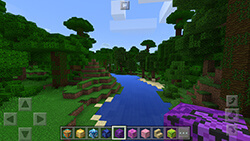 Но всё-таки для начала нужно установить саму игру на ваш телефон, поэтому мы и создали данную категорию, в которой можно скачать Майнкрафт на Андроид, здесь вы найдёте разные версии — от самых старых до новейших, а сделать это можно конечно же бесплатно! Зайдите на любую страницу с версией игры и нажмите на кнопку скачивания, буквально за пару минут Minecraft уже будет у вас!
Хочется немного упомянуть про версии Pocket Edition, так как игра развивается и постоянно нужно подогревать интерес людей, разработчики выпускают довольно часто новые обновления. Их нужно устанавливать заново, скачав версию и переустановив на телефон. Обычно каждый месяц можно ожидать обновление, правда оно будет в основном с исправлением ошибок. Крупные нововведения бывают реже, где-то в течении двух-трёх месяцев. Поэтому почаще посещайте категорию и следите за новостями.
Возможно задаётесь вопросом, если скачать Minecraft PE с данного сайта, всё ли будет в порядке. Можем авторитетно вас заверить, что у нас все файлы абсолютно безопасны на сайте! Если вы уже пользуетесь нашим TLauncher, то тогда вы точно понимаете наши истинные цели — дать каждому человеку возможность поиграть в такую знаменитую игрушку.
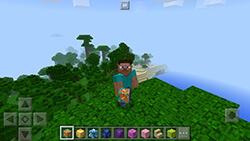 После запуска приложения, вы окажетесь в главном меню, откуда можно перейти во вкладку создания мира и приступить к настоящему выживанию. В начале, у вас нечего даже не будет в рюкзаке, всё придётся добыть собственным трудом и потом. Добудьте немного дерева и в инвентаре из них, с помощью встроенного верстака, сделайте доски. С их помощью уже можно произвести хороший верстак, без которого не получится сделать другие предметы.
Далее, сделав нужные инструменты для добычи руды, вам предстоит пойти в шахту, дабы добыть ценные ресурсы для дальнейшего развития и постройки различных строений. Этот мир очень легко затягивает игрока, поэтому вы даже можете не заметить, как пролетит время в реальной жизни. Игра действительно стоящая, поэтому мы рекомендуем скачать Minecraft Pocket Edition и провести минимум пару игровых дней, дабы оценить всю атмосферу!
Как установить 2 Майнкрафта на один компъютер
Итак, сейчас мы поговорим о том, как установить два клиента Minecraft на один компьютер. В настоящее время многие игроки играют на различных версия клиентов и им для этого необходимо уметь управлять установкой клиентов.
Инструкция по созданию двух клиентов майнкрафта на один компьютер:
– Для начала надо создать папку с любым наименованием в AppData (Application Data).
– Далее следует создать текстовый файл с таким текстом:
– После этого его следует назвать: starter.bat
– Теперь необходимо залить клиент Майнкрафт в ту папку, которую вы создали еще в первом пункте.
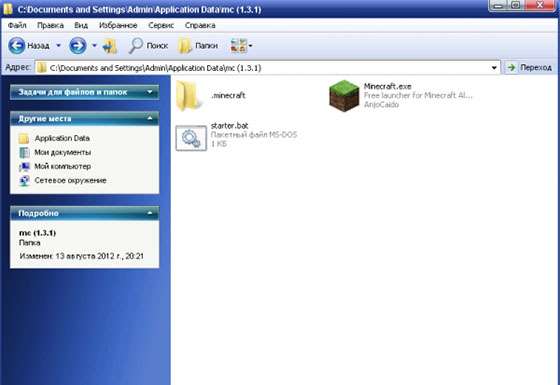
– Вырежьте правой клавишей мышки Лаунчер из «.minecraft» и вставьте в новую папку с первого пункта!
– Нажимаете на файл «starter.bat» правой клавишей мышки и выбираете следующие: Отправить/Робой стол (или Создать Ярлык)
– В результате вы на рабочем столе получите файл: starter.bat.
– Если на него просто дважды нажать, он запустит клиент с папки, которую мы создали в первом пункте!
– Файл под названием starter.bat вы всегда можете переименовать для своего удобства.
Вы знаете теперь, как установить два клиента minecraft на один персональный компьютер.
Если вам будет необходим еще один клиент Майнкрафт на компьютере, то просто создайте новую папку в Application Data, пройдитесь по всем пунктам урока вновь.
Второй метод
Иногда хочется сделать два Minecraft на одном компьютере, то есть запустить две копии игры. Операционные системы блокируют одновременный запуск двух одинаковых программ, однако это ограничение всегда можно обойти.
Нам потребуется следующее:
- Игра Minecraft;
- Приложение Sandboxie.
Пошаговая инструкция
Шаг первый. Запускаете игру Minecraft обычным способом и сворачиваете ее. В результате у вас одна копия игры уже запущена, осталось лишь запустить вторую, что вы и сделаете с помощью приложения Sandboxie.
Шаг второй. Скачиваете программу Sandboxie и устанавливаете на компьютер.
Шаг третий. Приложение Sanboxie создает «песочницу» — защищенную среду, где можно запускать разнообразные программы.
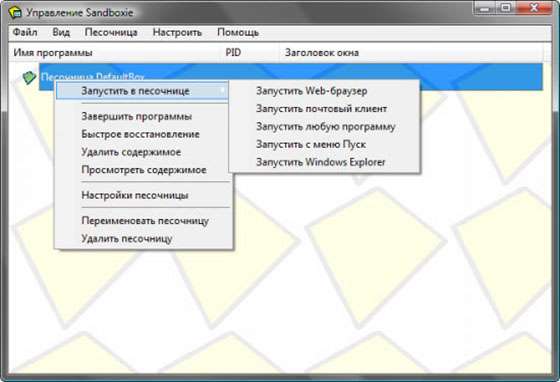
Вот и все. Все оригинальное, как правило, просто!
Minecraft: Java Edition на Android
Вы когда-нибудь хотели запустить Minecraft: Java Edition вместе с модами прямо на Андроид устройстве? Теперь такая возможность есть вместе с лаунчером PoJavaLauncher, который позволит вам запускать любую версию ПК версии на мобильном телефоне или планшете!
Установка PoJavaLauncher
В конце статьи вы найдете ссылку на скачивание актуальной версии лаунчера, либо сделайте это через Google Play.
После входа в лаунчер вам предложат ввести данные от своей учетной записи Minecraft. Если у вас есть лицензия, то можете использовать свой аккаунт для входа.
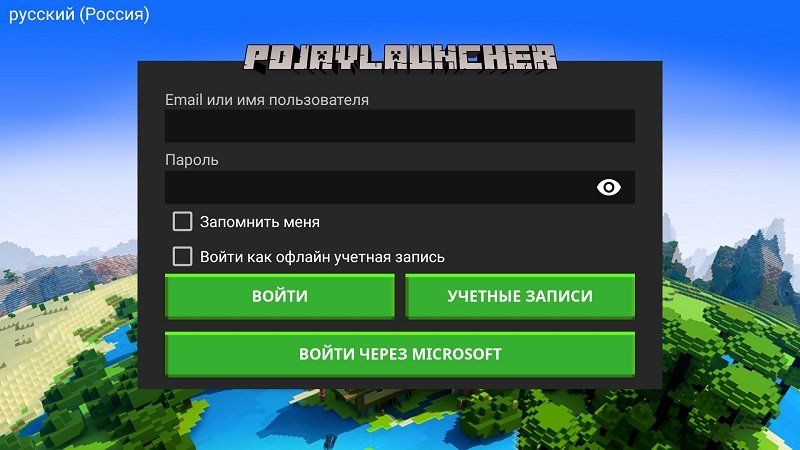
Если у вас нет лицензии, то в поле Имя пользователя введите свой никнейм, установите галочку на Войти как оффлайн учетная запись и нажмите кнопку Войти.
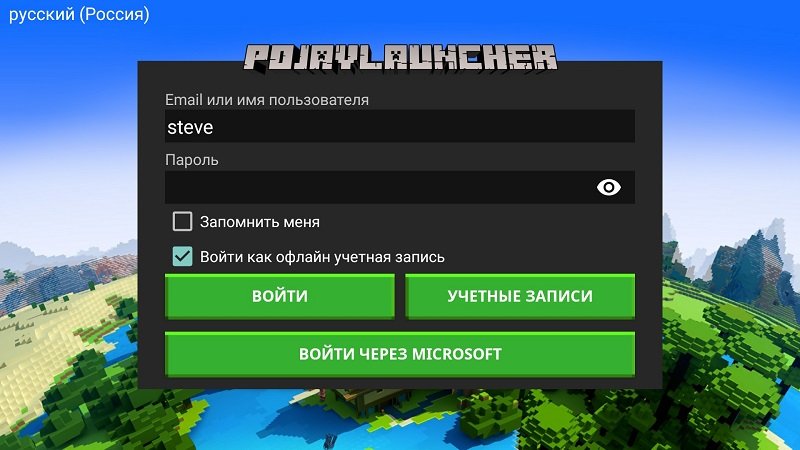
После этого откроется главное меню, где вы сможете запустить саму игру.
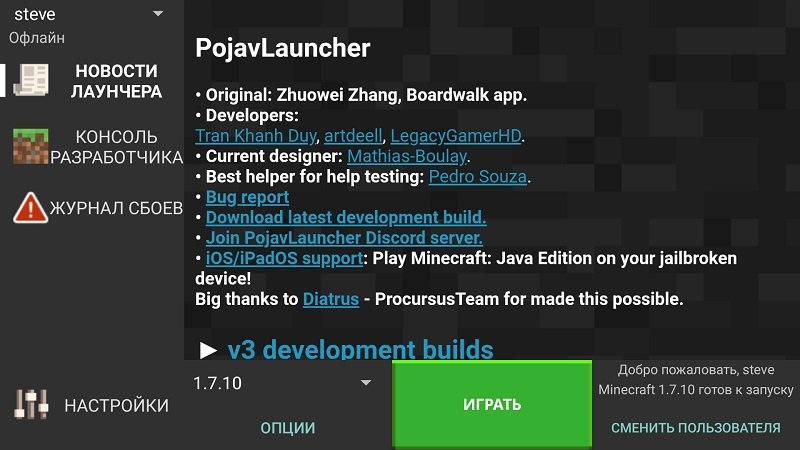
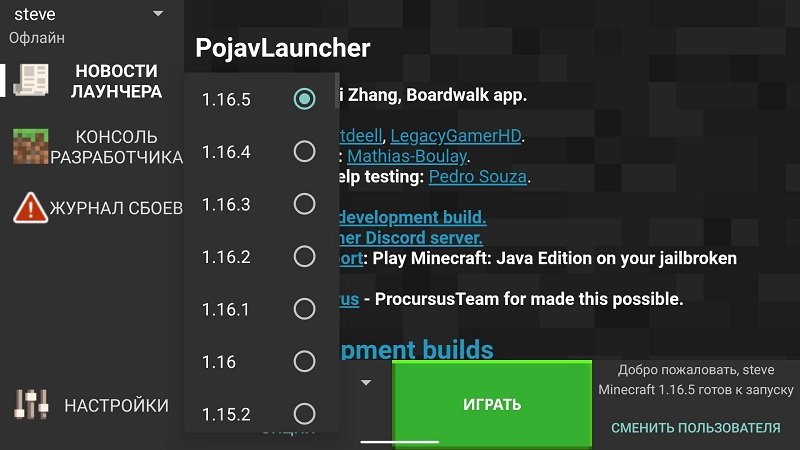
Здесь вам нужно будет выбрать версию обновления для запуска.
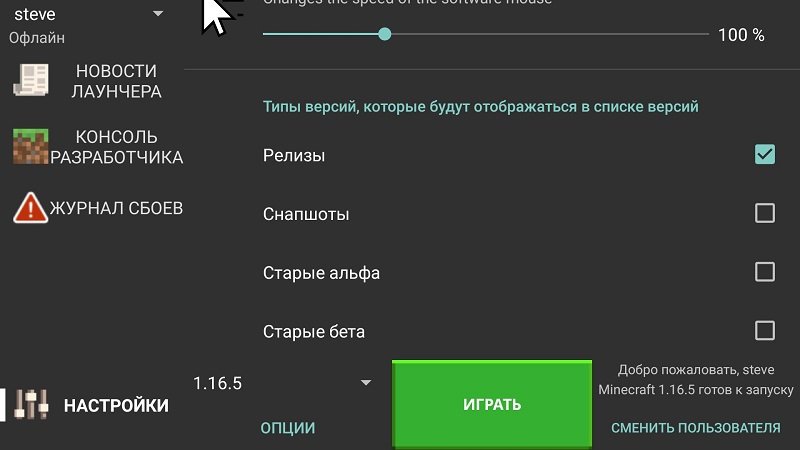
Снапшоты, старые альфы и старые беты включатся в настройках лаунчера.
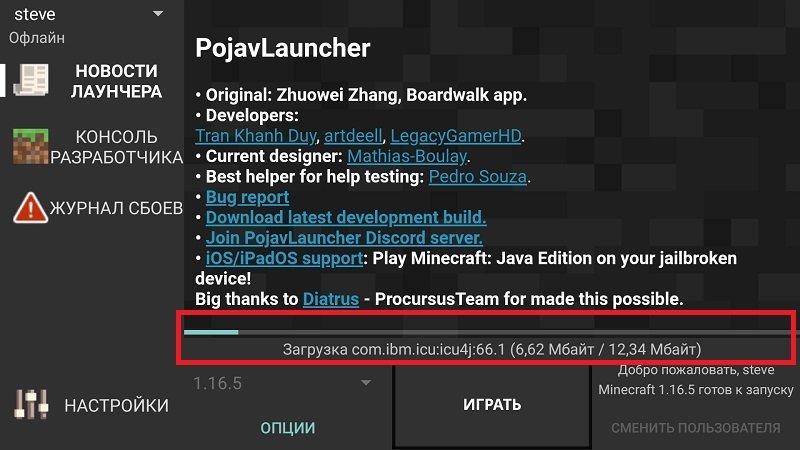
После выбора версии и нажатия на кнопку Играть начнется загрузка обновления. Нужно будет подождать и делается это только один раз, но другие версии придется загружать дополнительно отдельно.
Лаунчер автоматически запустит игру сразу же после скачивания всех необходимых данных.
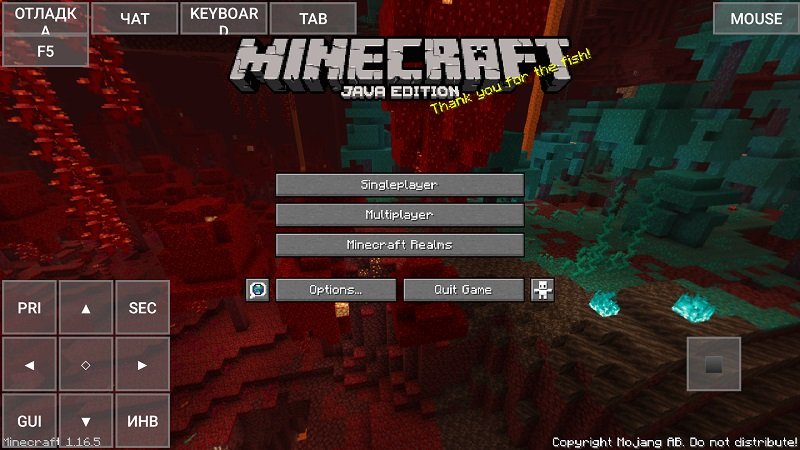
Интерфейс PoJavaLauncher
Взаимодействие с интерфейсом игры полностью имеет поддержку сенсорного экрана.
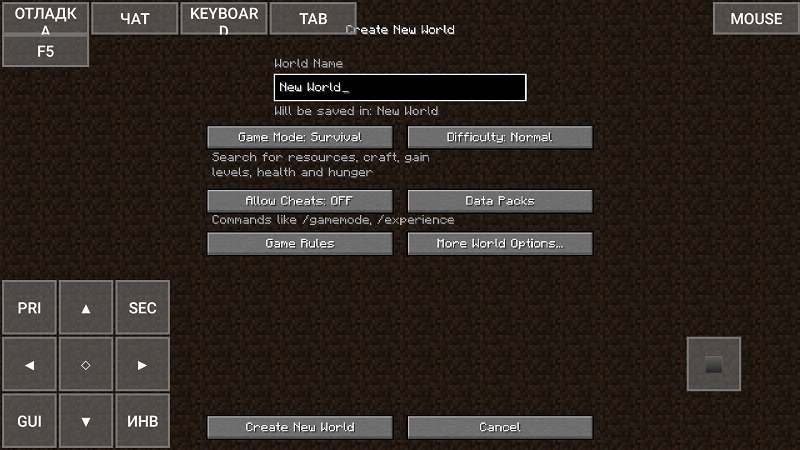
Для перемещения по миру доступны кнопки управления, а также различные дополнительные кнопки. Например, можно включить окно отладки (F3).
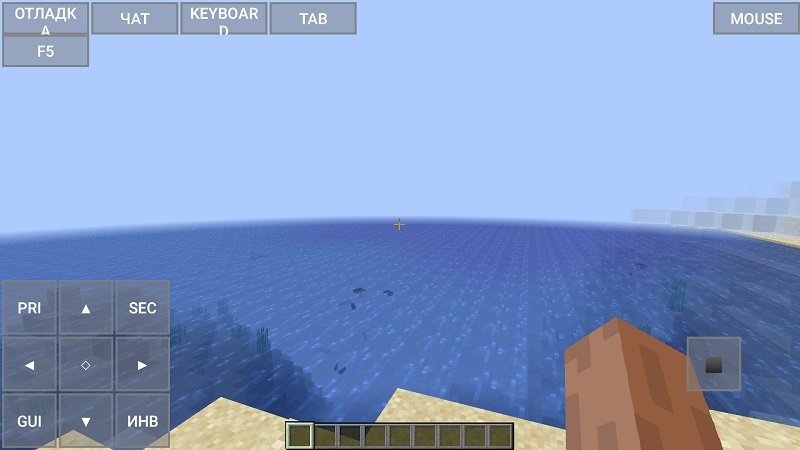
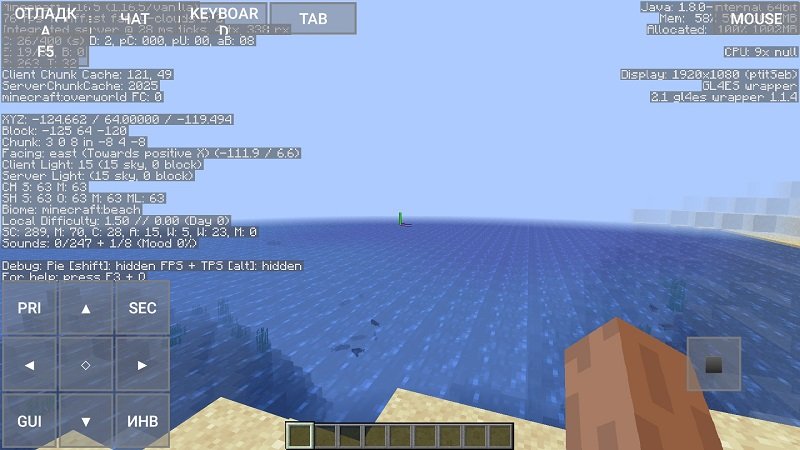
Для переключения вида персонажа используйте кнопку F5.
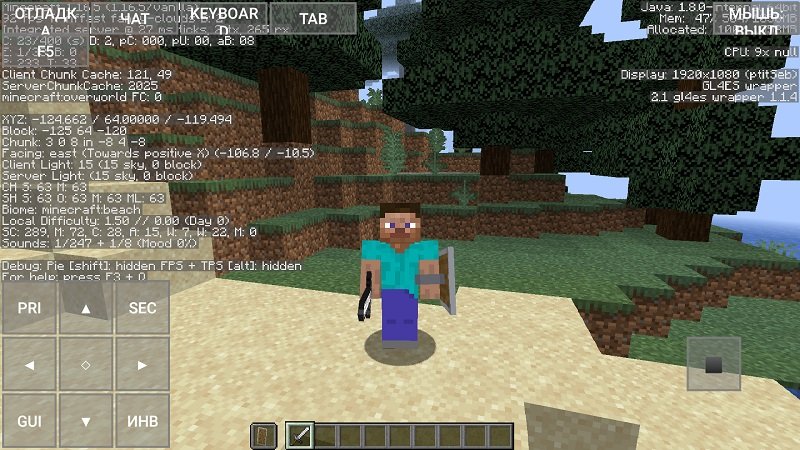
Если управлять интерфейсом с помощью нажатий вам тяжело, то включите поддержку указателя мыши.
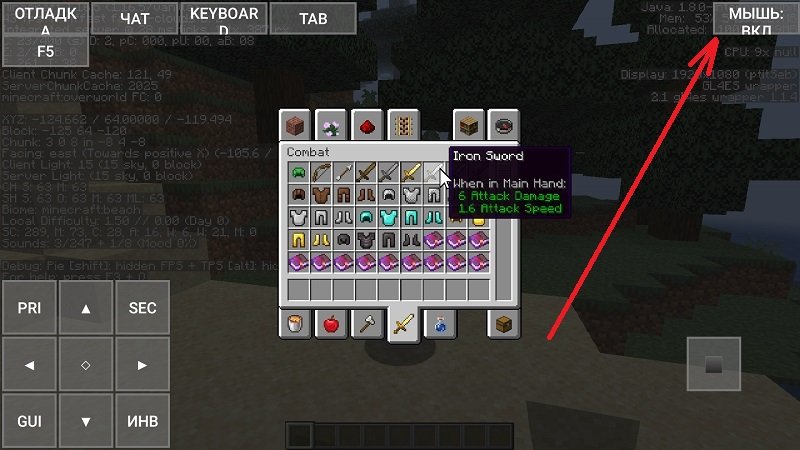
И конечно же, если вы активируете снапшоты и скачаете последний снапшот, то сможете получить доступ к новым функциям обновления Пещеры и Скалы!