Как управлять красным шахтером в майнкрафт?
В Майнкрафте красный шахтер (или Redstone Miner) — это не моб и не объект, а скорее персонаж, который был добавлен в обновлении 1.14. Этим персонажем можно управлять, но только в рамках определенных механик игры.
Чтобы управлять красным шахтером в Майнкрафте, следуйте этим шагам:
- Сделайте красного шахтера: чтобы сделать красного шахтера, необходимо сначала создать новый мир в креативном режиме и перейти в инвентарь. В поиске введите "Redstone Miner" и выберите его, чтобы создать его.
- Поставьте красного шахтера на землю: после того, как вы создали красного шахтера, его нужно поместить на землю. Просто перетащите его с инвентаря на блок земли в игре.
- Используйте инструменты для работы с красным камнем: красный шахтер — это персонаж, который отлично знает красный камень и умеет им управлять. Для работы с красным камнем нужно использовать специальные инструменты, такие как рычаги, кнопки, датчики и другие.
- Программируйте красного шахтера: красный шахтер можно программировать с помощью специальных инструментов, таких как блоки команд, книги и перья и т.д. Это позволяет создавать автоматические устройства и механизмы, которые могут выполнять различные задачи в игре.
В общем, красный шахтер — это персонаж, который может помочь в автоматизации различных процессов в игре, но для этого нужно знать, как работать с красным камнем и программировать его с помощью специальных инструментов.
Как управлять красным шахтером в майнкрафт
Некоторые блоки, реагирующие на игровой такт, не обязательно обновляются каждый такт. Некоторые ждут несколько тактов, другие реагируют с некоторой вероятностью. Это нужно для более медленного (как деревья) или более беспорядочного (как пшеница) изменения состояния.
С помощью команды /gamerule randomTickSpeed можно изменить количество активных блоков в секции за такт, тем самым меняя общую скорость обновления блоков. По умолчанию значение равно трем.

На рисунке виден радиус обновления блоков при нахождении игрока на месте красной метки. Желтым отмечены границы чанков.
Такт получают лишь те блоки, которые находятся в пределах цилиндрической области радиусом 7-8 чанков (120-136 блоков от центральной оси) и высотой от 0 до 255, если дальность отрисовки установлена на 8 и более чанков. Это пространство по горизонтали напоминает окружность с дискретизацией по чанкам. Даже при дистанции прорисовки в 32 чанка обновляться будет лишь вышеуказанная область, поэтому такие явления, как рост растений и другие, связанные с тактом блока, будут происходить лишь вблизи игрока. Это правило следует учитывать при проектировании любых ферм. Однако печки могут работать и за пределами данной области, так как не связаны непосредственно с тактом блоков, но не далее прорисованного пространства.
Содержание
Содержание
Управление
Minecraft использует стандартную раскладку кнопок управления и мыши. В игру нельзя играть только с клавиатурой или только с мышью. Меню Управление находится в настройках.
Использование
Для запуска астрономического шахтёра также нужна Ломаемые блоки
Астрономический шахтёр может добывать любые обычные руды или блоки, найденные на карте, включая обсидиан. При добыче всегда добывается рудный блок, а не материал. В настоящее время он не может добывать жидкости (или газы). Чтобы защитить от случайного повреждения, астрономический шахтёр по своему замыслу не будет добывать определённые защищенные блоки, которые можно найти только в базах игроков, подземельях или других «построенных» областях карты. Защищенные блоки включают в себя:
- сундуки
- любой тип техники (из любого мода)
- таблички
- блок грядки
- урожай
- маяк
- спаунер
- замшелый булыжник, каменный кирпич или блок портала в Край.
Предупреждения
Содержание
Как управлять красным шахтером в майнкрафт


Александр Муравицкий ответил Александру


Данил Орлов ответил Александру


Антон Лис ответил Shadow
Shadow, для тебя-то может и ничего, есть же игроки, которые не понимают, как им пользоваться
Александр Муравицкий ответил Александру
Java Edition [ ]
Не настраиваемые клавиши [ ]

Настройки управления в ПК-версии
Использование вместе с F2 позволяет делать скриншоты без интерфейса.
Нажатие Q при удерживании F3 вызывает меню помощи, показывающее все команды с F3.
Нажатие A при удерживании F3 перезагружает чанки.
Нажатие T при удерживании F3 перезагружает все текстуры, звуки и клиентские ресурсы, что полезно для создателей ресурс-паков.
Нажатие P при удерживании F3 включает или выключает автопаузу, когда окно с игрой сворачивается.
Нажатие H при удерживании F3 включает или выключает детализированные описания предметов.
- Показывает прочность предметов и брони
- Отображает уровень карты
Нажатие C при удерживании F3 копирует в буфер обмена команду, телепортирующую в координаты игрока (например: /execute in minecraft: overworld run tp @s 3518.49 72.00 −4458.47 272.69 90.00).
Удерживание F3 и C в течение 10 секунд вызывает намеренное аварийное завершение игры, после того, как эти клавиши будут отпущены.
Нажатие B при удерживании F3 включает или выключает отображение модели повреждений вокруг сущностей.
Нажатие D при удерживании F3 очищает историю чата, включая введённые команды.
Нажатие N при удерживании F3 переключает режим игрока с Творчества на Наблюдение и наоборот.
Нажатие G при удерживании F3 отображает границы чанков непосредственно вокруг игрока.
Когда контейнер открыт, Shift + клик на предмете переместит его из инвентаря в контейнер и наоборот. Существующие стопки будут заполнены, а затем начнутся заполняться ячейки слева на право. Shift + двойной клик перемещает все предметы.
Когда печь открыта, Shift + клик на предмете или стопке в печи перемещает его в инвентарь, а Shift + клик на предмете или стопке в инвентаре перемещает его в слот предмета (не топлива) печи.
При крафте, Shift + клик на созданном предмете автоматически создаёт максимальное число данного предмета из используемых материалов и помещает созданные предметы в инвентарь.
Во вкладке инвентарь выживания в творческом режиме, Shift + клик на X чистит весь инвентарь. На любой другой вкладке, Shift + клик помещает стопку указанных предметов в панель быстрого доступа.
В меню выбора сервера, Shift + вверх и Shift + вниз помещает название сервера в определённую позицию. Можно также нажать Shift, когда название сервера выбрано и нажать на название другого сервера и они поменяются (названиями).
Настраиваемые клавиши [ ]
Поставить блоки, положить предмет в инвентарь, поменять состояние механизма (например, двери или рычага), зарядить лук (отпустить, чтобы выстрелить), блокировать с помощью щита, использовать специальные блоки (например, сундуки), садиться в транспорт, есть еду, пить зелья, вспахивать землю, стричь или красить овец, отдавать команды приручённым волкам и оцелотам, торговаться с деревенскими жителями, разжигать огонь, переименовывать мобов, стрелять снарядами (например, снежками или яйцами), экипировать броню, использовать удочку, привязать животное к забору, есть торт, запустить вагонетку с печью, разделить стопку пополам (нажать и переместить).
В 1.9, эта кнопка также позволяет использовать предметы в не ведущей руке.
Наведя курсор над предметом в инвентаре режима Творчество и кликнув колёсиком можно получить стопку данного предмета.
Если использовано на контейнере вместе с ⇧ Левый Shift , инвентарь контейнера и его название будет скопировано. То же самое применяется к табличкам; текст на табличке будет скопирован. Блок, выданный игроку будет иметь описание: (+NBT).
При приседании, предметы, с которыми можно взаимодействовать правой кнопкой мыши, например, сундуки, позволят ставить на себе блоки, а также ставить одинарные сундуки рядом.
Также используется для того, чтобы слезть с транспорта.
В окне чата показывает возможные команды.
%appdata%\.minecraft\screenshots в Windows
/Library/Application Support/minecraft/screenshots в OS X
/.minecraft/screenshots в Linux.
Крафт
Pi Edition [ ]
| Действие | Функция |
|---|---|
| Вращение камерой, прицеливание | |
| Разрушение блоков | |
| Поставить блок; Натягивание тетивы лука | |
| Листает панель быстрого доступа | |
| Esc | Открывает и закрывает меню паузы |
| 1-8 | Выбирает соответствующий предмет на панели быстрого доступа |
| W, A, S, D | Кнопки передвижения |
| Пробел | Прыжок. Если нажат дважды, то переводит игрока в режим полёта. Поднимает игрока вверх при полёте. |
| Левый Shift | Красться. Опускает игрока при полёте. |
| E | Открывает список блоков (инвентарь) |
| Tab | Отображает курсор мыши без открытия меню паузы. |
Pocket Edition [ ]
Телефоны и планшеты [ ]
Планшеты и телефоны для iOS и Android используют одинаковое управление. Раздельное управление, доступное для включения в настройках, отображает перекрестие прицела, как в Java Edition. Нажатие и удерживание при раздельном управлении сломает блок, а просто нажатие поставит его.
Xperia Play [ ]
Как управлять красным шахтером в майнкрафт
Такт красного камня
Такт красного камня длится два игровых такта, то есть время прохождения сигнала из точки А в точку Б можно увеличивать с шагом в 0,1 секунды. Такт красного камня только увеличивает задержку, уменьшить её нельзя.
С короткими импульсами длиной в 1 такт красного камня в некоторых случаях связано нестандартное поведение блоков. Например, если активировать липкий поршень на один такт, он выдвинет блок, но не задвинет его обратно. Раздатчик не сработает от импульса длиной в 1 такт, но два таких импульса подряд с интервалом в 1 такт заставят его выбросить предмет.
Создание такта красного камня


Слева направо: 1, 2, 3, 4 такта красного камня.
Такт красного камня можно создать двумя способами:
1. Такт красного камня можно создать, установив на одну грань блока красный факел и подав входной сигнал к этому блоку. 2. Такт красного камня можно создать повторителем. По умолчанию он создаёт один такт: два факела повторителя сдвинуты друг к другу. Правый клик мышью на повторителе раздвигает факелы, создавая два и четыре такта красного камня.
Legacy Console Edition [ ]
Издания для Xbox [ ]
Все элементы управления изданий для Xbox осуществляются посредством геймпада Xbox.
Геймплей [ ]
| Кнопка | Внутриигровое название | Функция |
|---|---|---|
| Пауза | Ставит игру на паузу | |
| Смотреть | Смотреть/Двигаться; |
Если нажат вниз, то переключает между режимами красться и ходить.
В Творчестве в полёте снижает высоту
Если быстро нажать вперед, то игрок войдет в режим спринта
Нажатие вниз переключает перспективу (вид от первого лица, от третьего лица)
Если опция «Классический крафт» включена, то это откроет инвентарь
Для уничтожения блоков задержите кнопку, для атаки нажмите.
Также эта клавиша отвечает за стрельбу из лука, съедение пищи, стрижку овец, взаимодействие с интерактивными блоками, такими как сундуки, верстаки, печи, двери, рычаги, и прочие специальные действия.
В меню крафта [ ]
| Кнопка | Внутриигровое название | Функция |
|---|---|---|
| + + | Указать/Двигать | Двигает указатель или выбранный предмет |
| Создать | Создаёт предмет | |
| Быстрое перемещение | Быстро перемещает предмет в соответствующее место | |
| Разделить/Описание | Берёт половину выделенной стопки; |
Показывает информацию о выделенном предмете
Издания для PlayStation [ ]
Геймплей [ ]
| Кнопка | Внутриигровое название | Функция |
|---|---|---|
| Пауза | Ставит игру на паузу | |
| Смотреть | Смотреть/Двигаться; |
Если нажат вниз, то переключает между режимами красться и ходить.
В Творчестве в полёте снижает высоту
Если быстро нажать вперед, то игрок войдет в режим спринта
Нажатие вниз переключает перспективу (вид от первого лица, от третьего лица)
Если опция «Классический крафт» включена, то это откроет инвентарь
Для уничтожения блоков задержите кнопку, для атаки нажмите.
Также эта клавиша отвечает за стрельбу из лука, съедение пищи, стрижку овец, взаимодействие с интерактивными блоками, такими как сундуки, верстаки, печи, двери, рычаги, и прочие специальные действия.
В меню крафта [ ]
| Кнопка | Внутриигровое название | Функция |
|---|---|---|
| + + | Указать/Двигать | Двигает указатель или выбранный предмет |
| Создать | Создаёт предмет | |
| Быстрое перемещение | Быстро перемещает предмет в соответствующее место | |
| Разделить/Описание | Берёт половину выделенной стопки; |
Показывает информацию о выделенном предмете
PlayStation Vita Edition [ ]
Геймплей [ ]
| Кнопка | Внутриигровое название | Функция |
|---|---|---|
| Пауза | Ставит игру на паузу | |
| Смотреть | Смотреть/Двигаться; | |
| Двигаться | Смотреть/Двигаться; |
Если быстро нажать вперед, то игрок войдет в режим спринта
Если опция «Классический крафт» включена, то это откроет инвентарь
Для уничтожения блоков задержите кнопку, для атаки нажмите.
Также эта клавиша отвечает за стрельбу из лука, съедение пищи, стрижку овец, взаимодействие с интерактивными блоками, такими как сундуки, верстаки, печи, двери, рычаги, и прочие специальные действия.
В меню крафта [ ]
| Кнопка | Внутриигровое название | Функция |
|---|---|---|
| + + | Указать/Двигать | Двигает указатель или выбранный предмет |
| Создать | Создаёт предмет | |
| Быстрое перемещение | Быстро перемещает предмет в соответствующее место | |
| Разделить/Описание | Берёт половину выделенной стопки; |
Показывает информацию о выделенном предмете
Wii U Edition [ ]
Геймплей [ ]
Если опция «Классический крафт» включена, то это откроет инвентарь
Для уничтожения блоков задержите кнопку, для атаки нажмите.
Также эта клавиша отвечает за стрельбу из лука, съедение пищи, стрижку овец, взаимодействие с интерактивными блоками, такими как сундуки, верстаки, печи, двери, рычаги, и прочие специальные действия.
В меню крафта [ ]
| Кнопка | Внутриигровое название | Функция |
|---|---|---|
| + | Указать/Двигать | Двигает указатель или выбранный предмет |
| Создать | Создаёт предмет | |
| Быстрое перемещение | Быстро перемещает предмет в соответствующее место | |
| Взять половину | Берёт половину выделенной стопки | |
| Описание | Показывает информацию о выделенном предмете | |
| Выйти | Выходит из меню крафта | |
| Поменять группу направо | Меняет группу создаваемых предметов направо | |
| Поменять группу налево | Меняет группу создаваемых предметов налево |
Клавиши отладки [ ]
Игровой такт
За каждый такт немного меняются многие игровые аспекты: движущиеся объекты меняют положение в пространстве, мобы проверяют окружение и обновляют поведение, меняются здоровье и голод игрока под внешним воздействием и многое другое.
Галерея

Астрономический шахтёр и его база

Первое изображение Астрономического шахтёра и его базы, опубликованное в Твиттере от Radfast
Как управлять красным шахтером в майнкрафт
Красный шахтер – это незаменимый инструмент для игроков в Майнкрафт, которые желают быстро и эффективно добывать руды и другие ресурсы. Однако, не все игроки знают, как управлять этим полезным устройством.
В данной статье мы рассмотрим подробную инструкцию по управлению красным шахтером в Майнкрафт. Вы узнаете, как правильно установить его, как настроить и запустить процесс добычи, а также как управлять скоростью и эффективностью работы.
Следуя нашей инструкции, вы сможете максимально эффективно использовать красный шахтер в своих игровых целях и значительно сократить время на добычу ценных ресурсов.
Краткое описание красного шахтера в Майнкрафт
Описание
Красный шахтер — это моб в игре Minecraft, который может быть найден в глубинах пещер. Он шахтёр, надевший жёлтый шлем и всегда держит кирку в руке. Красные шахтёры всегда готовы к сражению, если игрок подберёт находящийся поблизости булыжник. В основном, они агрессивны и нападают на игрока.
Характеристики
Красный шахтер может выдержать большое количество урона, а также он является весьма быстрым и может прыгать далеко и высоко. Кроме того, он может вызывать звук как расколотый киркой камень, так что его можно услышать заранее.
Что дропает
После убийства красного шахтера игрок может получить подземные минералы, такие как уголь, железо и красный камень. Также шахтер может оставить кирку.
Советы
- Не надо подходить к красному шахтеру заручившись только камнем.
- Не стоит подходить к красному шахтеру, если у игрока мало здоровья.
- Если игрок не хочет убивать красного шахтера, он может просто убежать от него, так как шахтер не может преодолеть высокие препятствия.
Что такое красный шахтер и как его получить?
Описание красного шахтера
Красный шахтер — это специальный вид кирки в Minecraft, с помощью которого можно быстро добывать ресурсы из камня, руд и гравия.
Красный шахтер имеет значительно большую прочность, чем обычные кирки, и способен вылавливать сразу несколько рудных блоков.
Как получить красного шахтера
Красный шахтер не является стандартным предметом в игре, его можно получить только с помощью механизмов модификации Tinkers’ Construct.
Для создания красного шахтера необходимо создать строительный стол и изучить основы конструирования с помощью модификации. После этого понадобятся несколько ресурсов: глина, окаменелый древесный уголь и плавленый красный камень.
Кроме того, для изготовления красного шахтера потребуется некоторый опыт в модификации, так как он создается из разных компонентов, которые придется соединять между собой.
Получить красный шахтер можно только в тех версиях Майнкрафта, которые поддерживают модификацию Tinkers’ Construct.
Как выглядит красный шахтер и что он умеет?
Внешний вид
Красный шахтер является мобом в игре Майнкрафт. Он выглядит как необычная красная фигура в форме треугольника с большими зелеными глазами. На голове у шахтера находится кран, который используется для добычи руды. Красный шахтер может появляться в разных частях картины мира и в разное время.
Навыки
Красный шахтер способен добывать руду и преобразовывать ее в окружающей среде. Он может копать тело земли, чтобы добыть руду и другие ресурсы. Последующая его обработка производится через специальный этап производства.
Красный шахтер является полезным помощником при создании объектов в игре. Он может быть чрезвычайно удобен для добычи и переработки руды в игре и при создании разных промышленных предметов.
Красный шахтер также может быть полезен при работе в шахте. Он может добыть драгоценные камни и ценные материалы из глубин земли и помочь игроку в развитии игры.
Все вышеперечисленные навыки делают красного шахтера мощным инструментом при разнообразном строительстве и повседневных игровых ситуациях.
Как управлять красным шахтером в Майнкрафт
Шаг 1: найдите красного шахтера
Красные шахтеры находятся в верхних слоях земли. Найдите их, используя карту или экспериментируя при поисках ресурсов.
Шаг 2: активируйте красного шахтера
Управляйте красным шахтером, копаясь в земле и нажимая кнопки на его спине. Для активации красного шахтера достаточно нажать на него правой кнопкой мыши, а для остановки — левой.
Шаг 3: настройте направление движения
Нажмите на кнопки на спине красного шахтера, чтобы настроить его направление движения. При этом следует помнить, что он движется только по прямой линии. Также можно включить функцию, позволяющую ему собирать редкие ресурсы на своем пути.
Шаг 4: следите за запасами топлива
Красному шахтеру необходимо топливо для работы. Оно может быть получено из угля или других ресурсов. Следите за запасами топлива, чтобы красный шахтер не остановился.
Шаг 5: используйте красного шахтера для быстрого добычи ресурсов
Красный шахтер можно использовать для быстрой добычи ресурсов. Он собирает ресурсы быстрее, чем игрок, и может работать даже в труднодоступных местах. Также он может копать более глубоко, чем обычный инструмент.
Как взаимодействовать с красным шахтером?
1. Размещение красного шахтера
Красный шахтер можно разместить в любом удобном месте подземного мира, но лучше всего выбрать место рядом с рудой, которую нужно добывать. Для этого необходимо поставить блок и на него разместить шахтера.
2. Направление красного шахтера
Красный шахтер может двигаться в четырех направлениях: вправо, влево, вперед и назад. Чтобы направить его в нужном направлении, нужно установить направляющие блоки из ракушек в ту сторону, куда нужно направить шахтера.
3. Выдача задач красному шахтеру
Чтобы красный шахтер начал выполнять задачу, нужно нажать правой кнопкой мыши на него и открыть его интерфейс. В интерфейсе можно выбрать, какую руду шахтер будет добывать, сколько блоков он будет добывать и куда он будет складывать добытую руду.
4. Наблюдение за красным шахтером
Красный шахтер работает автономно, но время от времени нужно проверять его работу и забирать добытую руду. Для этого можно использовать камеру наблюдения, разместив ее неподалеку от шахтера.
Таким образом, управление красным шахтером несложно, достаточно следовать инструкции и контролировать его работу время от времени.
Как настроить работу красного шахтера?
1. Разместите красного шахтера в подходящем месте
Для наилучшей производительности красный шахтер должен быть размещен вблизи ресурсов, которые вы хотите добыть.
2. Задайте параметры работы красного шахтера
Красный шахтер может работать в разных режимах — постоянно, при наличии энергии или при определенном уровне здоровья. Задайте нужные параметры в меню настройки красного шахтера.
3. Обеспечьте красного шахтера энергией
Красный шахтер потребляет энергию, чтобы работать. Подключите его к источнику энергии, такому как солнечная панель или генератор.
4. Проверьте работу красного шахтера
Посмотрите, что ваш красный шахтер добывает нужные вам ресурсы. Если он не работает, проверьте его параметры и подключение к источнику энергии.
5. Оптимизируйте работу красного шахтера
Если вы хотите улучшить производительность красного шахтера, используйте усилители, оптимизаторы скорости и другие модификации, которые можно приобрести или создать в игре.
Особенности использования красного шахтера в Майнкрафт
1. Эффективное использование
Красные шахтеры являются одними из самых полезных блоков в Minecraft. Они позволяют автоматически добывать ресурсы, такие как уголь, железо, золото и алмазы.
Чтобы использовать красного шахтера эффективно, необходимо правильно поставить его в нужном месте и подключить к сигнальному источнику, такому как рычаг или кнопка. Красный шахтер начнет добывать ресурс только после того, как получит сигнал.
2. Некоторые ограничения
Однако, не стоит забывать, что красный шахтер не может добывать все виды ресурсов. Например, он не способен добывать камень и гравий.
Кроме того, не стоит забывать о том, что красный шахтер имеет ограниченную область действия. Если блок с ресурсом находится более чем в одном блоке от красного шахтера, он не сможет его добывать.
3. Применение красных шахтеров в редстоун механизмах
Красные шахтеры также могут использоваться в редстоун механизмах. Они могут быть подключены к различным устройствам, таким как двери, алтари и мосты. Красный шахтер может быть использован для активации и дезактивации устройств при получении сигнала.
Красный шахтер также может быть закопан под блоком земли, позволяя создавать скрытые механизмы.
- Для создания редстоун механизма с красным шахтером необходимо иметь интересующие нас ресурсы.
- Правильная установка красного шахтера гарантирует эффективное использование.
- Перед использованием необходимо убедиться, что красный шахтер способен добывать необходимый ресурс.
Как использовать красный шахтер для автоматической добычи ресурсов?
1. Строительство механизма
Для автоматической добычи ресурсов с помощью красного шахтера необходимо построить соответствующий механизм. Для этого подготовьте необходимое количество ресурсов и выберите место для создания механизма.
Постройте в виде куба примерно 5х5х5 блоков и разместите в его центре красного шахтера. Затем соедините красного шахтера с другими механизмами, такими как воронки, трубы и контроллер.
2. Настройка механизма
Чтобы красный шахтер начал автоматически добывать ресурсы, необходимо правильно настроить механизм. Подключите необходимые инструменты для добычи, такие как кирки или лопаты, а также определите цель добычи.
Для задания цели добычи перед красным шахтером установите блок, ресурс которого вам необходим, и приложите к нему сигнальный провод. Теперь красный шахтер будет добывать этот ресурс, пока не закончатся блоки или не будет заполнен инвентарь.
3. Управление механизмом
После настройки механизма используйте контроллер, чтобы запустить автоматическую добычу ресурсов. С помощью контроллера можно включить и выключить механизм, а также настроить другие параметры, такие как скорость добычи и точность.
Механизм с красными шахтерами позволяет как автоматизировать процесс добычи ресурсов, так и значительно увеличить скорость и эффективность добычи. Не забывайте следить за состоянием механизма и его заполненностью, чтобы не пропустить момент необходимой подзарядки.
Как использовать красный шахтер для решения задач в игре?
Добыча ресурсов
Красный шахтер — это отличный инструмент для добычи ресурсов в Майнкрафт. Он может добывать как обычные блоки земли, камня и дерева, так и более ценные ресурсы, такие как железо, уголь и золото. Просто направьте красного шахтера на блок, который вы хотите добыть, и он сделает все остальное.
Создание автоматической системы добычи ресурсов
Красный шахтер — это также отличный способ автоматизировать процесс добычи ресурсов. Вы можете использовать красных шахтеров для создания автоматических систем добычи ресурсов, которые выйдут на автопилоте и будут добывать ресурсы для вас, пока вы заняты другими делами.
Создание ловушек для мобов
Красный шахтер может помочь вам создать ловушки для мобов. Например, вы можете использовать красного шахтера, чтобы разместить TNT или ловушку на определенном блоке. Когда моб наступает на этот блок, ловушка сработает и убьет его.
Создание автоматических дверей и других устройств
Красный шахтер может использоваться для создания автоматических дверей и других устройств в игре. Например, вы можете использовать красного шахтера, чтобы просверлить отверстия в стенах и создать секретные входы в свою базу. Вы также можете использовать красного шахтера для создания автоматических дверей, которые открываются и закрываются при приближении к ним.
Использование красного шахтера в сочетании с другими блоками и предметами
Красный шахтер может использоваться в сочетании с другими блоками и предметами для создания более сложных устройств и машин в игре. Например, вы можете использовать красного шахтера в сочетании с коробкой с дротиками и рычагом, чтобы создать ловушку для мобов, которая будет стрелять дротиками в них, когда они приблизятся.
Вопрос-ответ
Как правильно разместить красного шахтера в Майнкрафте?
Для того чтобы правильно разместить красного шахтера в Майнкрафте, необходимо выбрать подходящее место в шахте, где нет опасности для его жизни. Далее, установите блок для красного шахтера и используйте красный камень на нем. Красный шахтер будет работать на этом блоке, для управления красным шахтером нужно подойти к нему и нажать правую кнопку мыши. Откроется меню управления, где можно выбрать режим работы шахтера и количество ресурсов для добычи.
Можно ли управлять красным шахтером без использования красного камня?
Да, можно. Для управления красным шахтером без использования красного камня, необходимо установить блок для красного шахтера и подойти к нему. Правой кнопкой мыши откройте меню управления, где можно выбрать режим работы и количество ресурсов для добычи. Однако, в режиме без использования красного камня, красный шахтер будет рабоать медленнее и требовать больше энергии.
Как настроить работу красного шахтера в Автоматическом режиме?
Для настройки работы красного шахтера в Автоматическом режиме, необходимо установить блок красного шахтера и подойти к нему. Правой кнопкой мыши откройте меню управления, где можно выбрать режим работы шахтера, включая автоматический режим, и количество ресурсов для добычи. Для настройки Автоматического режима, выберите его в меню управления. После этого, нужно выбрать блок, на котором будет работать красный шахтер в автоматическом режиме. После выбора блока нажмите правую кнопку мыши на красном шахтере, он начнет автоматически добывать выбранный ресурс.
Как управлять красным шахтером в майнкрафт — Игра Minecraft
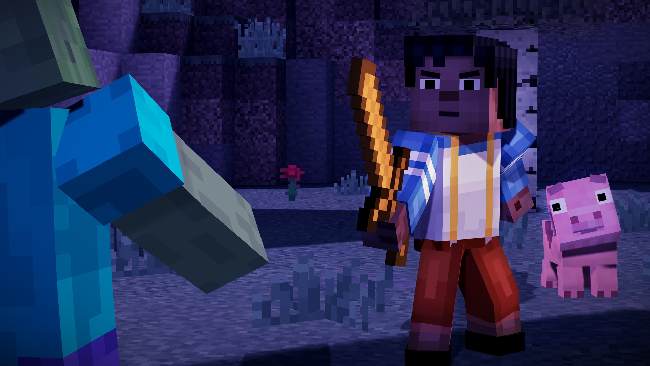
Чтобы управлять красным шахтером в Майнкрафт, нужно выполнить следующие шаги:
1. Найти красного шахтера в своей игре.
2. Приблизиться к нему, чтобы увидеть возможность взаимодействия.
3. Нажать на правую кнопку мыши, чтобы открыть инвентарь красного шахтера.
4. В интерфейсе красного шахтера вы можете увидеть два слота для ввода предметов и два слота для вывода предметов. Введите необходимые предметы в слоты для ввода, такие как уголь или руды.
5. После ввода предметов нажмите на кнопку «Start» в интерфейсе красного шахтера.
6. Красный шахтер начнет автоматически копать и добывать руды из земли. Добытые ресурсы будут автоматически помещены в слоты для вывода.
7. При необходимости изменить тип добычи, вы можете подключать красного шахтера к блокам, таким как печь, измельчитель или другие механизмы.
8. Продолжайте следить за запасами ресурсов в слотах вывода. Как только они будут заполнены, вы должны забрать ресурсы перед тем, как красный шахтер продолжит свою работу.
Кроме того, обратите внимание, что красный шахтер не может добывать ресурсы из областей, где находятся животные или мобы, поэтому выбирайте место для красного шахтера тщательно.
Также, чтобы ускорить процесс добычи, можно использовать энчанты на инструменты у красного шахтера, а также поставить рядом несколько красных шахтеров и их синхронизировать.