Как убрать плавность мыши в майнкрафт — Сайт о Игре Minecraft
Как убрать плавность мыши в майнкрафт — Советы и Инструкции
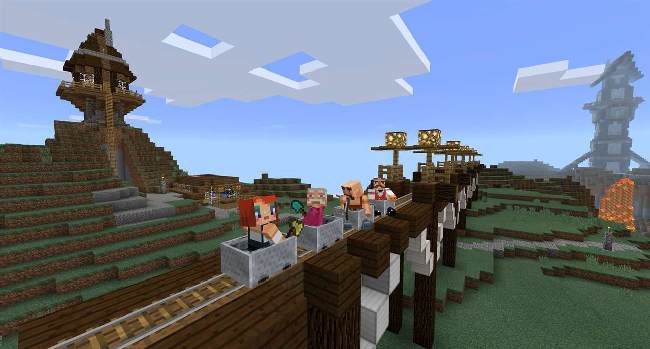
Если вы хотите убрать плавность мыши (также известную как «скейтинг») в Minecraft, вам нужно внести изменения в настройки игры.
Шаг 1: Запустите Minecraft и перейдите в меню «Настройки».
Шаг 2: Выберите настройку «Управление», чтобы открыть список настроек управления.
Шаг 3: Найдите опцию «Плавность мыши» и отключите ее.
Шаг 4: Сохраните настройки и закройте меню настроек.
Теперь вы можете играть в Minecraft без плавности мыши. Однако, учтите, что резкое движение мыши может привести к тому, что камера будет поворачиваться быстрее, чем вы можете обработать. Поэтому старайтесь не делать резких движений мыши при игре.
— Попробуйте изменять настройки чувствительности мыши, чтобы найти комфортный уровень управления.
— Если вы используете мышь с высокой частотой опроса (более 1000 Гц), вы можете заметить, что плавность мыши не так заметна.
Как убрать лаг мыши в Minecraft: эффективные способы решения проблемы
Майнкрафт — это игра, которую играют миллионы людей по всему миру. Но часто при игре в нее возникают проблемы с лагами и плавностью мыши. Эти проблемы могут серьезно повлиять на игровой процесс и привести к неудобствам. Но не отчаивайтесь, в этой статье мы расскажем вам, как можно исправить эти проблемы.
В этом подробном руководстве мы ответим на ваши вопросы о том, как ускорить игру, как убрать лаги и плавность мыши в Майнкрафте. Мы расскажем о различных методах, которые вы можете использовать, чтобы улучшить вашу игровую сессию и получить максимальное удовольствие от игры.
Так что, если вы столкнулись с проблемами лагов и плавности мыши в Майнкрафте, то наша статья поможет вам решить эти проблемы и получить максимальное удовольствие от игры.
Исправление лагов и плавности мыши в Майнкрафт
Майнкрафт — это популярная игра, которую играют миллионы людей по всему миру. Но иногда у игроков возникают проблемы с лагами и плавностью мыши, что может очень сильно испортить игровой процесс.
Для решения этой проблемы можно попробовать несколько методов:
- Изменить настройки графики. Открыть настройки графики в меню игры и изменить разрешение экрана и качество графики, уменьшив их до минимального значения. Это может помочь улучшить производительность игры и убрать лаги.
- Оптимизировать производительность компьютера. Закрыть все неиспользуемые программы и перезагрузить компьютер. Также можно попробовать выключить антивирус и другие программы, которые могут замедлять производительность игры.
- Обновить драйверы. Скачать последние версии драйверов для видеокарты, звуковой карты и других устройств в компьютере. Устаревшие драйверы могут замедлять производительность игры и приводить к лагам.
- Уменьшить частоту кадров. В меню настроек можно уменьшить «максимальную частоту кадров». Чем меньше частота кадров, тем меньше нагрузка на компьютер.
Попробуйте применить эти методы один за другим, пока лаги не прекратятся и игра не станет более плавной. И не забывайте следить за температурой компьютера — перегрев также может вызвать лаги в игре. Хорошей игры!
Почему возникают лаги и проблемы с мышью в Майнкрафт
Майнкрафт — это игра, которая потребляет значительный объем ресурсов вашего компьютера. Чем более сложный мир вы создаете, тем больше ресурсов нужно. Недостаток оперативной памяти и CPU может понизить производительность игры и создавать задержки в ответе мыши.
Также могут возникать проблемы с мышью, если вы используете слишком старую или несовместимую с игрой устройства. В этом случае вам может потребоваться обновление драйверов или даже покупка новой мыши, которая справится с задачами игры.
Проблемы с интернет-соединением могут вызывать задержки при перемещении игрового персонажа с помощью мыши. Если внезапно повышается пинг или скорость соединения меняется, это может привести к коротким и длительным задержкам в ответе мыши. Вы можете воспользоваться проводным подключением, которое часто дает стабильность и скорость.
Наконец, изменение графических настроек игры или настройка высокого FPS в Minecraft может помочь значительно уменьшить задержки в ответе мыши.
Решение проблемы с лагами в Майнкрафт
Майнкрафт — популярная игра, которая может приводить к проблемам с лагами. Это может негативно повлиять на ваш геймплей и вызвать раздражение. Однако, существует несколько решений для устранения этой проблемы.
Первым шагом для решения проблемы с лагами в Майнкрафт является проверка наличия обновлений. Открыть лаунчер игры и обновить до последней версии.
Если этот шаг не приводит к улучшению производительности, вы можете попробовать изменить настройки игры. Понижение качества графики и выполнение других настроек снижения нагрузки процессора и графической карты поможет устранить лаги. Обратите внимание, что это может снизить качество графики, но позволит игре работать более плавно.
Использование модификаций и шейдеров может также играть роль в лагах в Майнкрафт. Удаление некоторых модов или изменение настроек шейдеров может помочь решить проблему.
В некоторых случаях лаги могут быть вызваны плохим подключением к интернету. Попробуйте перезагрузить модем и роутер или связаться с вашим провайдером услуг для устранения этой проблемы.
Имейте в виду, что каждый компьютер и операционная система уникальны и могут иметь свои собственные методы устранения лагов в Майнкрафт. Если вы все еще сталкиваетесь с проблемой, не стесняйтесь обратиться к сообществу игры или к технической поддержке игры за помощью.
Как исправить плавность мыши в Майнкрафт
Многие игроки сталкиваются с проблемой плавности мыши в Майнкрафт. Эта проблема может оказать влияние на качество игры и привести к поражению в битвах.
Одним из решений этой проблемы является изменение настроек мыши в игре. Вы можете отрегулировать чувствительность мыши, уменьшив или увеличив ее так, чтобы удобно было играть.
Еще одним решением является использование специальных модификаций, которые улучшают производительность компьютера и облегчают игровой процесс. Например, вы можете установить мод Optifine, который позволяет оптимизировать игру и улучшить графику.
Для более точного контроля мыши вам рекомендуется использовать игровые мыши с высокой чувствительностью и точностью. Это позволит вам более точно управлять игрой и увеличить шансы на победу.
Не забывайте, что плавность мыши в Майнкрафт может добавить недостающих для победы миллисекунд, поэтому это очень важный аспект для прохождения игры. Используйте вышеуказанные методы, чтобы исправить плавность мыши и наслаждаться игрой на полную мощность.
Дополнительные советы по улучшению игрового процесса в Майнкрафт
1. Установите оптимальные настройки графики
Настройка графики является ключевым моментом в улучшении игрового процесса в Майнкрафт. Оптимальные параметры графики придадут игре более плавный и стабильный вид. Вы можете изменить настройки графики, пройдя в меню настроек игры. Начните с установки разрешения экрана и настройки графических параметров на минимальном уровне.
2. Используйте оптимизаторы ускорения производительности
Существует множество программ, которые могут помочь ускорить работу вашего компьютера и улучшить производительность игры. Эти оптимизаторы обычно работают путем оптимизации системы и освобождения доступной оперативной памяти. Некоторые из них, такие как GameBoost, могут специально настроить вашу систему для работы с игрой на высшем уровне.
3. Установите модификации и текстуры низкого разрешения
Если вы испытываете проблемы с производительностью игры в Майнкрафт, вы можете установить модификации или текстуры низкого разрешения, которые помогут ускорить обработку графики и снизить нагрузку на систему. При этом нужно помнить, что установка модов может снизить производительность компьютера и уменьшить стабильность игрового процесса. Поэтому выбирайте модификации и текстуры ответственно.
4. Используйте оптимизированные версии Майнкрафта
Существуют специально разработанные версии Майнкрафта, которые обеспечивают высокую производительность и стабильность игры. Некоторые из них могут быть предварительно настроены, чтобы работать лучше на определенном оборудовании или в определенных условиях. Вы можете обнаружить эти версии на сайтах разработчиков или вместе с некоторыми оптимизаторами производительности.
5. Обновляйте драйверы и операционную систему
Наконец, если вы все еще испытываете проблемы с производительностью в Майнкрафте, убедитесь, что у вас установлены последние версии драйверов и операционной системы. Это может значительно увеличить производительность вашей системы в целом и сделать игровой процесс более стабильным и плавным.
Как убрать плавность мыши в Minecraft
Майнкрафт – одна из самых популярных игр в мире, которую играют миллионы людей. Однако, даже на самых мощных компьютерах игра может лагать из-за большого количества графических элементов и сильной нагрузки на процессор. И, конечно, малейший лаг может испортить все впечатление от игры.
Кроме того, если мышь не работает плавно, то невозможно настроить точность движения персонажа в игре. А это уже затрудняет управление, что неприятно влияет на прохождение уровней. В этой статье мы подробно расскажем, как избавиться от лагов и плавности мыши в Minecraft с помощью нескольких простых советов.
Если вы ищете быстрый и простой способ улучшения графики или оптимизации производительности игры, то это именно то, что вам нужно. Узнайте, как повысить производительность своего компьютера и настроить мышь на оптимальное движение, чтобы играть в Майнкрафт с комфортом и удовольствием.
Проверка требований системы
Ознакомьтесь с требованиями системы
Перед началом игры в Minecraft необходимо ознакомиться с требованиями системы для корректной работы игры. На официальном сайте игры размещена информация о необходимых системных характеристиках для Minecraft.
Проверьте характеристики своего компьютера
Чтобы удостовериться, что ваш компьютер соответствует требованиям системы Minecraft, необходимо выполнить проверку характеристик компьютера. Для этого можно воспользоваться специальными программами, например, CPU-Z или Speccy.
Обновите драйвера и установите последнюю версию Java
Часто причиной лагов в Minecraft являются устаревшие драйверы или устаревшая версия Java. Перед началом игры рекомендуется обновить драйверы для видеокарты и установить последнюю версию Java.
Заключение
Соблюдение требований системы в Minecraft — важный фактор успешной игры. Перед началом игры рекомендуется ознакомиться с требованиями системы, проверить характеристики компьютера и обновить драйверы для видеокарты и установить последнюю версию Java.
Очистка файлов и кэша игры в Minecraft
Зачем нужно очищать файлы и кэш игры?
При долгом использовании Minecraft на компьютере, файлы и кэш игры могут стать захламленными и замедлять работу компьютера. Кроме того, некоторые игровые ошибки могут быть связаны с неверной работой файлов и кэша игры.
Как очистить файлы и кэш игры?
Существует несколько способов очистки файлов и кэша игры в Minecraft. Рассмотрим некоторые из них:
- Удаление папки с игрой — это крайний способ очистки файлов и кэша игры. Для этого необходимо полностью удалить папку с Minecraft, которая находится в папке Roaming. При этом будут удалены все сохраненные игры и настройки.
- Использование программ очистки — на маркете компьютерных программ есть множество программ для очистки файлов и кэша игр. Например, CCleaner.
- Ручное удаление файлов — можно самостоятельно удалить ненужные файлы и кэш игры вручную. Для этого нужно открыть папку игры и удалить ненужные файлы, такие, как дубликаты карт или сохраненные игры, которые больше не нужны.
Как часто следует очищать файлы и кэш игры?
Частота очистки файлов и кэша игры зависит от частоты использования игры и работы компьютера. Однако, рекомендуется очищать файлы и кэш игры не реже чем один раз в месяц, чтобы предотвратить накопление «мусора» и сохранить оптимальную работу компьютера.
Установка модов и оптимизационных плагинов
1. Используйте оптимизационные плагины
Оптимизационные плагины помогают улучшить производительность сервера и уменьшить количество лагов. Некоторые из наиболее популярных оптимизационных плагинов включают ClearLag, NoLagg и Spigot. Эти плагины позволят вашему серверу работать более плавно, что существенно снизит количество лагов.
2. Установите мод OptiFine
OptiFine — это один из наиболее популярных модов для оптимизации Minecraft. Он помогает повысить производительность и графические настройки игры. Этот мод содержит множество оптимизаций, которые позволяют игре работать более плавно, а также улучшают графику. Установите OptiFine на ваш компьютер и играйте в Minecraft с лучшей производительностью.
3. Установите моды, которые позволяют улучшить производительность игры
Существует множество модов, которые помогают улучшить производительность игры. Некоторые из наиболее популярных модов для улучшения производительности в Minecraft включают BetterFPS, FastCraft и FoamFix. Они позволяют игре работать более плавно, снизить количество лагов и повысить FPS. Устанавливайте только качественные моды, чтобы не портить игру.
4. Используйте меньше ресурсов
Если у вас возникла проблема в работе игры, и вы не нашли способа ее исправить, попробуйте играть с меньшей нагрузкой на компьютер. Для этого снизьте настройки графики и используйте тома энергосберегающих плагинов. Вы можете снизить количество чанков, загружаемых в игре. Это поможет уменьшить нагрузку на компьютер и уменьшить количество лагов.
5. Обновляйте Minecraft и моды
Чтобы повысить производительность и уменьшить количество лагов в Minecraft, необходимо вовремя обновлять игру и установленные моды. Новые версии могут содержать исправления ошибок и улучшенные функции, решающие проблемы связанные с плавностью игры и падениями частоты кадров. Обновление игры и установленных модов может исключить большинство лагов и сделать игровой процесс более приятным и впечатляющим.
Запуск в игре в режиме совместимости
Как это работает?
Запуск Minecraft в режиме совместимости позволяет обойти проблемы совместимости программного обеспечения и значительно улучшить производительность игры. Режим совместимости запускает игру в определенной среде, которая подходит для вашей операционной системы и железа.
Как включить режим совместимости?
- Запустите Minecraft Launcher.
- Нажмите на кнопку «Edit Profile».
- В окне профиля активируйте опцию «Allow game to run in compatibility mode».
- Выберите версию Windows, которую используете на своем компьютере (Windows XP, Windows 7, Windows 8, и т.д.)
- Сохраните изменения и запустите игру.
Обратите внимание, что работа в режиме совместимости может не решить все проблемы с производительностью игры. Если вы продолжаете испытывать проблемы, рекомендуется обратиться к специалистам или попробовать другие способы оптимизации игры.
Регулировка настроек графики в Minecraft: полезные советы
1. Изменение разрешения экрана
Один из наиболее простых способов улучшить графику в Minecraft — изменить разрешение экрана. Это может существенно повысить производительность и устранить лаги. Для изменения разрешения зайдите в меню настроек и выберите нужный параметр.
2. Отключение графических эффектов
Если у вас система не соответствует требованиям Minecraft, отключите некоторые графические эффекты, такие как тени, вода, анимация листвы и т.д. Это также может увеличить производительность и сделать игру более плавной. Вы можете настроить эти параметры в меню настроек игры.
3. Изменение настроек отображения
Вы можете изменять настройки отображения в Minecraft с помощью функционала графического драйвера на вашем компьютере. Некоторые драйверы позволяют настраивать параметры антиалиасинга, фильтрации текстур, вертикальной синхронизации и т.д. Это может увеличить четкость изображения и сделать игру более красивой.
4. Использование программ для оптимизации игры
Существует множество программ для оптимизации игры, которые помогают справиться с лагами в Minecraft. Некоторые из них могут изменять приоритет процесса игры, освобождать оперативную память и т.д. Найдите подходящую программу для своей системы и используйте ее для улучшения производительности Minecraft.
5. Обновление драйверов графической карты
Убедитесь, что на вашем компьютере установлены последние драйверы для графической карты. Это может существенно повысить производительность игры и избавить от возможных проблем с графикой в Minecraft.
Использование оптимальной мыши
Выбор мыши
Для наилучшей игровой производительности в Minecraft необходимо выбрать оптимальную мышь. Когда вы покупаете мышь, обратите внимание на следующие аспекты:
- Для игр рекомендуется мышь с высокой частотой обновления (500 Гц и выше).
- Количество кнопок на мыши может влиять на комфортность игры и позволить назначить дополнительные функции для управления игрой.
- Оптические и лазерные мыши имеют различную точность движения, при этом лазерная мышь обладает более высокой точностью.
Установка драйверов и настроек мыши
После выбора подходящей мыши необходимо установить драйверы, которые включают в себя настройки для оптимальной игровой производительности. При установке драйверов также можно изменить настройки чувствительности мыши и ее скорости.
Для достижения наилучших результатов рекомендуется установить следующие параметры мыши:
- Чувствительность мыши должна быть настроена так, чтобы она была удобна при перемещении и управлении курсором.
- Изменение скорости курсора мыши позволит легко управлять мышью без необходимости перемещения ее большими расстояниями.
Оптимизация настроек в Minecraft
Кроме того, для улучшения производительности игры можно настроить параметры мыши в самой Minecraft:
- Проверьте, что опция «Sensitivity» находится на максимуме, чтобы повысить скорость перемещения мыши.
- Включите опцию «Raw Input», которая позволит игре напрямую использовать драйвер мыши и избавится от дополнительной обработки в ОС.
Правильная настройка мыши и оптимизация параметров в Minecraft существенно повышает игровую производительность и позволяет наслаждаться игрой без лагов и плавности курсора мыши.
Обновление драйверов устройств
Что такое драйвер устройства?
Драйвер устройства — это программное обеспечение, которое позволяет операционной системе взаимодействовать с конкретным устройством, таким как мышь, клавиатура, звуковая карта и т. д.
Как обновить драйвер мыши?
Обновление драйверов мыши может помочь избежать лагов и плавности в Minecraft. Чтобы обновить драйвер мыши:
- Перейдите на сайт производителя своей мыши;
- Найдите раздел поддержки или загрузок.
- Найдите последнюю версию драйвера для операционной системы, которую вы используете.
- Скачайте и установите драйвер.
Как обновить драйвер графической карты?
Устаревший драйвер графической карты также может вызывать проблемы с лагами и плавностью в Minecraft. Чтобы обновить драйвер графической карты:
- Найдите информацию о своей графической карте (модель, производитель) в меню «Устройства и драйверы».
- Посетите сайт производителя графической карты и найдите раздел загрузки драйверов;
- Выберите правильную операционную систему и скачайте последнюю версию драйвера для своей графической карты.
- Установите драйвер и перезапустите компьютер.
Почему важно обновлять драйверы?
Обновление драйверов может улучшить производительность и стабильность работы не только Minecraft, но и других программ и игр. Устаревшие драйверы могут вызывать конфликты с операционной системой и другими устройствами, что приводит к проблемам с лагами и плавностью в Minecraft. Регулярное обновление драйверов может повысить безопасность системы и увеличить ее совместимость с новым программным обеспечением.
Вопрос-ответ
Какие причины могут вызывать лаги в Minecraft?
В Minecraft несколько причин, которые могут вызывать лаги: низкие характеристики ПК, установленные моды, неправильные настройки оптимизации игры, большое количество объектов и сущностей в мире игры.
Какие настройки нужно изменить, чтобы повысить производительность игры?
Для повышения производительности игры необходимо изменить настройки графики: уменьшить расстояние прорисовки, выключить сложные тени, уменьшить частоту кадров, а также выставить настройки производительности видеокарты в настройках ПК.
Какие советы по улучшению работы мыши в игре?
Для улучшения работы мыши в Minecraft можно изменить настройки чувствительности мыши в игре, изменить настройки курсора в настройках ПК, изменить настройки графического интерфейса, заменить мышь на более качественную модель.
Какая роль драйверов в работе Minecraft?
Драйверы играют важную роль в работе Minecraft, так как они обеспечивают правильность работы компьютера. В случае неполадок необходимо обновить драйвера, что может улучшить работу игры и избавить от лагов и плавности мыши.
Какие действия нужно предпринимать при появлении лагов в игре?
При появлении лагов в игре нужно сначала проверить, достаточно ли характеристик ПК для запуска игры, затем изменить настройки графики и перезапустить игру. Также можно попробовать установить специальные моды для оптимизации игры.
Как убрать плавность мыши в майнкрафт
Reddit and its partners use cookies and similar technologies to provide you with a better experience.
By accepting all cookies, you agree to our use of cookies to deliver and maintain our services and site, improve the quality of Reddit, personalize Reddit content and advertising, and measure the effectiveness of advertising.
By rejecting non-essential cookies, Reddit may still use certain cookies to ensure the proper functionality of our platform.
For more information, please see our Cookie Notice and our Privacy Policy .
Get the Reddit app
Minecraft community on reddit
So when im on bedrock edition i get major lag from my mouse and its not my mouse or pc, its the game. if any of you have this problem and know how to fix it please do help! thanks in advance!