В майнкрафте текстуры в далеке становятся пиксельными.
В майнкрафте текстуры в далеке становятся пиксельными. А в настройках графики уже всё перетыкал, даже с OptiFine. Что делать?

Изз а некоторых forge модов листва в minecraft становилась пиксельной и мешала спокойно играть, но как только отключил optifine — все прошло.


Что делать, если в Minecraft пикселирование?
Майнкрафт пользуется заслуженной популярностью среди миллионов игроков. Однако, в процессе игры возникают различные ошибки, одной из которых являются появление пикселей в окнах или на игровых объектах. Часто, игроки не понимают, что делать, чтобы решить эту проблему и продолжить игру без неожиданных глюков и сбоев.
В данной статье вы найдете несколько причин, вызывающих ошибку появления пикселей в Minecraft, а также найдете способы ее решения. Вы узнаете, как можно проверить настроенные параметры игры, обновить драйвера вашей видеокарты и многие другие полезные советы. Кроме того, мы рассмотрим методы решения данной ошибки на различных платформах: ПК, Xbox, PlayStation и мобильных устройствах.
Не стоит отчаиваться при возникновении ошибки появления пикселей в Minecraft. Последовательно выполняя рекомендации и советы, представленные в данной статье, вы сможете решить проблему и продолжить играть в эту увлекательную игру со своими друзьями и познакомиться с новыми людьми со всего мира.
Пиксели в Minecraft: что это такое
Что представляют собой пиксели в Minecraft?
Пиксели в Minecraft – это мелкие точки, из которых состоит весь игровой мир и объекты в нем.
Это особенность графического стиля игры, который в целях сохранности производительности использует блочную графику.
Каждый блок в Minecraft является составной частью игрового мира, и он содержит огромное количество пикселей в своем составе.
Почему некоторые игроки сталкиваются с проблемой пикселей в Minecraft?
Некоторые игроки сталкиваются с проблемой пикселей в Minecraft из-за настройки графики в игре.
Если настройки графики установлены неправильно, то в игре могут появляться пиксели, и это может существенно снизить удовольствие от игры.
Также, пиксели могут появляться из-за коррумпированных файлов в игре или из-за несовместимости игры с железом игрового компьютера.
Как исправить проблему с пикселями в Minecraft?
Если вы столкнулись с проблемой пикселей в Minecraft, первым делом стоит проверить настройки графики в игре и установить их правильно.
Если проблема не исчезает, то вам следует проверить целостность файлов игры и обновить видеодрайвера на вашем компьютере.
Также, стоит заменить некоторые части железа в компьютере, если вы понимаете в этом, или обратиться к специалисту за помощью.
Основные причины появления пикселей в Minecraft
1. Неправильно настроенный клиент игры
Одной из самых распространенных причин появления пикселей в Minecraft является неправильная настройка клиента игры. К примеру, вы можете случайно изменить настройки текстур в игре, что приведет к появлению пикселей на изображениях и объектах в игре.
2. Неправильно настроенные графические драйверы
Еще одной причиной появления пикселей в Minecraft может быть неправильно настроенный графический драйвер вашей видеокарты. Это может произойти, если вы случайно обновили драйвер, или если у вас установлен устаревший драйвер. В этом случае необходимо обновить драйверы видеокарты до последней версии, чтобы избавиться от данной проблемы.
3. Проблемы с железом компьютера
Если вы столкнулись с постоянным появлением пикселей в игре, несмотря на настройки клиента и правильное обновление графических драйверов, то возможно проблема кроется в оборудовании компьютера. Возможно, на вашей видеокарте также имеются проблемы, или причиной могут стать какие-то другие технические неполадки, которые выследить может только специалист.
Важно: Если вы столкнулись с проблемой появления пикселей в Minecraft, то необходимо сначала проверить настройки клиента и обновить графические драйверы. Если эти меры не помогут, то обращайтесь за помощью к специалистам, которые смогут выявить проблему и предложить решение.
Как исправить проблему с пикселями в Minecraft
Проверьте вашу операционную систему
Иногда проблема с пикселями в Minecraft может быть вызвана неисправностью операционной системы. Проверьте, что ваша ОС работает корректно и включает все необходимые обновления.
Обновите вашу видеокарту
Обновление драйверов вашей видеокарты может помочь исправить проблему с пикселями в Minecraft. Проверьте, что у вас установлена последняя версия драйверов для вашей видеокарты.
Измените настройки графики в Minecraft
Вы можете снизить количество пикселей в игре, изменяя настройки графики. Попробуйте уменьшить разрешение экрана или изменить уровень графической детализации. Эти настройки можно изменить в меню настроек Minecraft.
Установите модификации для Minecraft
Некоторые модификации могут помочь решить проблему с пикселями в Minecraft. Попробуйте найти модификацию, которая изменит способ загрузки текстур в игре или улучшит графическое представление игры.
Обратитесь за помощью к разработчикам Minecraft
Если ничто из вышеперечисленного не помогло, то обратитесь за помощью к разработчикам Minecraft. Они смогут помочь вам решить вашу проблему с пикселями в игре.
Обновление драйверов видеокарты
Что такое драйверы видеокарты
Драйверы видеокарты — это программное обеспечение, которое управляет работой графического адаптера компьютера. Они необходимы для правильной работы видеокарты и распознавания графических элементов на экране.
Когда стоит обновлять драйверы видеокарты
В случае возникновения проблем с отображением изображения в играх или других программах, на экране могут появиться пиксели. Это может быть связано с тем, что необходимо обновить драйвер видеокарты до последней версии.
Как обновить драйверы видеокарты
- Выберите бренд вашей видеокарты, например, Nvidia или AMD.
- Перейдите на официальный сайт бренда и войдите в раздел поддержки или загрузок.
- Выберите модель вашей видеокарты и загрузите последнюю версию драйвера.
- Запустите загруженный файл и следуйте инструкциям установщика.
После установки драйверов перезагрузите компьютер и проверьте, не появились ли пиксели на экране. Если проблема сохраняется, обратитесь за помощью к производителю вашей видеокарты.
Отключение антиалиасинга в Minecraft
Что такое антиалиасинг и как он влияет на игровой процесс?
Антиалиасинг — это техника сглаживания краев растровых изображений в компьютерных программах и играх. В Minecraft антиалиасинг может снизить производительность игры и вызвать проблемы с отображением текстур и объектов.
Как отключить антиалиасинг в Minecraft?
Отключить антиалиасинг в Minecraft можно путем изменения настроек графики. Для этого необходимо зайти в настройки игры и выбрать вкладку «Графика». Здесь нужно отключить опцию «Сглаживание краев» (Antialiasing). Однако, следует иметь в виду, что отключение антиалиасинга может привести к ухудшению качества изображения.
Какие проблемы могут возникнуть при использовании антиалиасинга в Minecraft?
- Снижение производительности игры
- Некорректное отображение текстур и объектов
- Появление пикселей и других артефактов на экране
Какие еще настройки графики могут повлиять на качество изображения в Minecraft?
В Minecraft есть множество настроек графики, которые могут повлиять на качество изображения в игре. К ним относятся настройки разрешения экрана, освещения, теней, текстур и других элементов игры. Изменение этих настроек может улучшить или ухудшить качество графики в Minecraft.
Изменение настроек видео в Minecraft
Шаг 1: Открытие настроек Minecraft
Перед изменением настроек видео Minecraft необходимо открыть меню настроек. Чтобы сделать это, нужно запустить игру и нажать на кнопку «Настройки» в главном меню.
Шаг 2: Настройка параметров видео
После открытия меню настроек нужно перейти во вкладку «Видео». Здесь доступны различные настройки графики, которые можно изменить в зависимости от возможностей вашего компьютера.
- Разрешение экрана: позволяет изменить разрешение экрана игры (ширина и высота) для лучшей четкости и гладкости изображения.
- Настройки графики: здесь можно задать уровень детализации графики, наличие теней, эффектов, анимации и других параметров. Рекомендуется устанавливать оптимальные значения в зависимости от характеристик компьютера.
- Отображение Chunk’ов: позволяет настроить расстояние, на котором отрисовываются блоки. Уменьшение этого параметра может повысить производительность игры.
- Вертикальная синхронизация: устанавливает верхний предел частоты кадров, которые выводятся на экран, для предотвращения «разрывов экрана».
Шаг 3: Сохранение настроек и перезапуск игры
После изменения настроек важно сохранить их, нажав на кнопку «Готово». После этого следует перезапустить игру, чтобы изменения вступили в силу.
Изменение параметров графики и видео в Minecraft может помочь устранить проблемы с пикселями и повысить общую производительность игры, что обеспечит более комфортное и плавное геймплей.
Установка модификаций для улучшения графики
Описание модификаций
Существует множество модификаций, которые позволяют улучшить качество графики в Minecraft. Одной из самых популярных является Optifine. Она позволяет настроить графику игры, добавив более детальную прорисовку объектов, оптимизировав графику, добавив новые эффекты и т.д.
Еще одной популярной модификацией является SEUS (Sonic Ether’s Unbelievable Shaders). Она добавляет в Minecraft улучшенные шейдеры, которые позволяют создать более реалистичные эффекты и динамическое освещение игрового мира.
Подготовка к установке модификаций
Перед установкой модификаций необходимо убедиться, что версия Minecraft совместима с выбранной модификацией. В большинстве случаев, модификации предназначены для определенной версии игры.
Также, необходимо установить специальный модификатор — Forge. Он позволяет запускать различные модификации в Minecraft. Выбрав нужную модификацию, необходимо скачать файлы (.jar) модификации и переместить их в папку «mods» внутри директории Minecraft.
Установка и запуск модификаций
После установки нужного модификатора и скачивания файлов выбранной модификации, необходимо запустить игру и выбрать нужную версию в соответствии с используемой модификацией. После загрузки, можно настроить графику в настройках игры, выбрав нужные параметры для улучшения графики.
Если вы столкнетесь с ошибками или багами, при использовании модификаций, попробуйте перезапустить игру, проверить версию модификации, или воспользоваться поиском решения данной проблемы в Интернете.
- Optifine — https://www.optifine.net/home
- SEUS — https://sonicether.com/shaders/download/v11.0
Вопрос-ответ
Что делать, если в Minecraft появляются пиксели?
Если в Minecraft появляются пиксели, то это может быть связано с настройками графики или багами в игре. Необходимо попробовать исправить проблему, выполнив следующие действия:
Почему в Minecraft появляются пиксели?
Пиксели в Minecraft могут появляться по разным причинам, например, если у вас устаревшие драйвера видеокарты, если игра не может правильно обработать большое количество блоков или объектов, если у вас неправильно настроены графические настройки, или если у вас недостаточно оперативной памяти.
Что делать, если после запуска игры Minecraft экран становится темным?
Если после запуска игры Minecraft экран становится темным, то следует проверить настройки графики. Необходимо убедиться, что яркость и гамма настроены правильно, а также проверить наличие шейдеров и текстурных пакетов, которые могут влиять на яркость экрана.
Почему после запуска Minecraft появляется черный экран?
Причин для появления черного экрана в Minecraft может быть несколько: устаревшие драйвера видеокарты, несовместимость с определенными версиями Java или OpenGL, неправильно настроенные графические настройки в игре. Чтобы исправить проблему, можно попробовать обновить драйвера видеокарты, проверить версию Java и OpenGL, а также изменить настройки графики.
Как убрать пиксели в майнкрафт — Сайт о Игре Minecraft
Как убрать пиксели в майнкрафт — Советы и Инструкции
Если вы хотите убрать пиксели в игре Minecraft, вам нужно изменить свои настройки отображения графики. Следуйте следующим шагам:
1. Откройте игру Minecraft и зайдите в главное меню.
2. Нажмите «Настройки» в правом нижнем углу экрана.
3. Нажмите «Настройки графики».
4. Измените «Размер текстур» на более высокий. Это поможет сделать текстуры более четкими и менее зернистыми.
5. Измените «Качество освещения» на «Максимальное». Это также поможет улучшить качество графики, особенно в тенях.
6. Измените «Мультисэмплинг» на «2x» или «4x». Это добавит более детальное сглаживание текстур и поможет снизить количество пикселей.
Другие полезные советы:
— Убедитесь, что у вас достаточно памяти на компьютере для плавной работы игры с новыми настройками графики.
— Эти изменения могут снизить скорость кадров в игре. Если у вас возникли проблемы, вы можете вернуть настройки графики к предыдущим значениям.
— Установка шейдеров может помочь улучшить качество графики в Minecraft и сделать ее более реалистичной.
Что делать если в майнкрафте пиксели
На первый взгляд Minecraft может показаться нетребовательной игрой с довольно простой графикой. Но иногда даже владельцы мощных ПК сталкиваются с низкими показателями FPS. Чтобы устранить эту проблему, необходимо для начала определить, почему Майнкрафт лагает. В некоторых случаях для повышения производительности достаточно всего несколько простых действий. Заметно повысить FPS могут даже владельцы слабых компьютеров, но им для этого придется прибегнуть к максимальной оптимизации.
Возможно, выполнение всего одного пункта позволит тебе играть в Minecraft с достаточным уровнем комфорта.
В майнкрафте текстуры в далеке становятся пиксельными.

В майнкрафте текстуры в далеке становятся пиксельными. А в настройках графики уже всё перетыкал, даже с OptiFine. Что делать?
OptiFine никак не влияет на графику, посмотри прорисовку чанков, или поменяй настройки в Nvidia
Текстуры в майнкрафт и являются пиксельными, но пиксели большие. У всех есть эта «проблема».
Как изменить разрешение текстур в Minecraft
Помогите пожалуйста начинающему Minecraft’еру. Как создавать свои текстур паки для minecraft я уже понял, а вот как изменить их разрешение сообразить не могу. Мне бы хотелось делать свои паки на 64х, а не на 16х, подскажите, как изменить разрешение текстур? Про рисование пака на готовом 64х текстур паке не предлагать, ведь не интересно. Сразу же второй вопрос: хочу нарисовать сразу же и текстуры для IndustrialCraft2 и BuildCraft да и наверное для других модов наверное(в планах сделать свою minecraft сборку, но не знаю лишь какие моды в неё включать, знаю только что будет IndustrialCraft2, BuildCraft а также OptiFline) где находятся текстуры добавляемых модов. Где находятся текстуры для IndustrialCraft2 я (очень даже частично) знаю, а вот BuildCraft да и других модов я не знаю. Помогите, кто чем сможет, буду очень признателен! Заранее спасибо!
1 и 2 ответы! Я умею создавать текстур паки, вот как изменить их разрешение? Создать на базе другого пака не интересно, да и не осуществимо в моей ситуации, ведь должен быть способ изменить разрешение уже СТАНДАРТНЫХ текстур.
Изменить незя, но есть НД текстурпаки, например 256х256 достаточно хорошие
А для создания гугл в помосч
ну сначала надо пропатчить вот этим MCPatcher HD fix 2.0 beta4 а потом уже рисовать
Ну, тут смотря какую программу используешь, я вообще на Paint 3D рисую и могу изменять на 64, 128, 256 и т. д.
Моды для повышения FPS
Многие процессы и функции в Майнкрафте не оптимизированы, что позволяет сторонним разработчикам создавать моды, при помощи которых можно поднимать FPS. Некоторые из них хороши для ванильной версии, другие помогут тебе уменьшить количество лагов в больших сборках. Мы предлагаем список наиболее эффективных и простых в установке модификаций:
-
. Главной целью этого мода является устранение вылетов, однако в некоторых случаях он также заметно повышает ФПС. При большинстве критических ошибок игра не закроется, а лишь вернется к главному меню, что порадует любителей играть с большим количеством модов. . Мод, стабильно повышающий количество кадров даже на любых системах. Будет полезен ПвП-игрокам. . Хороший оптимизатор текстур, позволяет использовать HD-паки даже на относительно слабых ПК. Может выручить в том случае, если Майнкрафт плохо работает из-за небольшого объема оперативной памяти. . Полезный мод, оптимизирующий освещение. В ванильной версии его результаты не очень заметны, но некоторые глобальные моды будут работать с ним в разы быстрее. . Решение для обладателей ПК с небольшим количеством оперативной памяти.
Для максимальной эффективности ты можешь использовать сразу несколько модов. Кроме того, все они полностью совместимы с Optifine.
Настраиваем RTX в Minecraft
Итак, Minecraft RTX вроде бы как официально вышел из беты почти 2 месяца назад. Но у пользователей до сих пор возникают проблемы с тем, чтобы активировать эту технологию NVIDIA в данной игре.
При этом сама Microsoft ничего не делает для того, чтобы владельцы версии игры из Windows Store могли просто зайти в игру, нажать пару галок и увидеть заветную трассировку на своём экране. Путь к графону оказался гораздо более тернист, чем хотелось бы
Что ж, придется обмазываться сторонними решениями. Зря что ли мы RTX карты покупали по тройной цене у перекупов, не так ли? Да и сам бесполезный Bedrock Edition многими покупался исключительно ради этой фичи.
Начнем с того, что без танцев с бубнами RTX доступен только на предзатовленных корпорацией Дженсена Хуанга специальных демонстрационных картах.
Раньше они были доступны в демо-версии игры, которая активировалась через Xbox Insider. Сейчас как обстоят дела с доступом на эти карты я не знаю. И знать уже не хочу.
Вне этих демок RTX включить можно только если поставить соответствующий resource pack. Этим мы и займемся.
Итак, на данный момент у нас есть как минимум два более-менее полнофункциональных ресурсных пака с поддержкой RTX.
Первый качается с сайта NVIDIA. О втором чуть позже. Первая ссылка — страница с гайдом. Вторая ссылка — ссылка на само скачивание пака. Да уж, сделать большую кнопку DOWNLOAD для удобства пользователей они не могли — ссылка на скачивание запрятана в самом тексте.
Learn how to create new PBR textures for Minecraft with RTX that work with its immersive…
И вот примерно так он выглядит.
Некоторые блоки из последнего обновления принципиально отсутствуют
Как вы можете понять по скриншотам, эта версия ресурсного пака почему-то очень сильно отличается от классического майнкрафтовского, да и от текстур в демо-сценах отличается. Что мешало NVIDIA сделать нормальные классические текстуры — совершенно непонятно.
Так же по ссылкам ниже можно скачать два ресурсных пака от нвидии с HD-текстурами. Однако в этих паках нет emessive составляющей у материалов. Проще говоря, блоки лавы и редстоуна в этих паках не светятся. А еще нет нормал маппинга и бампа.
Выглядит оно как-то так.
Нахонец, мы переходим ко второму, нормальному варианту — Kelly’s RTX.
Кстати, хз в чём дело, но на данный момент мой гуглохром жалуется на вредоносность сайта. Так что посещаете на свой страх и риск. Первая ссылка — на саму тему с паками. Вторая — на скачивание файла. Третья — ссылка на скачивание пака с моего гуглодиска. Версия, которую я скачивал задолго до появления предъяв гуглохрома к этому сайту.
Kelly’s Minecraft Vanilla RTX Conversion Pack (Big Update! Gorgeous Godrays)
Данный пак делался с прицелом на ванильные, классические текстуры майнкрафта и потому смотрится, пожалуй, лучше всех остальных.
По большому счёту это всё. Теперь вы можете любоваться полноценной трассировкой в реальном времени с оригинальным дизайном блоков.
Но есть ряд важных аспектов. Ими мы сейчас как раз и займемся.
Начнём с того, как в игре работает освещение с точки зрения геймплея и функциональности. Вот как выглядит наша тестовая сцена в оригинале, без RTX и прочих шейдеров (в потолке дырка, без неё непроглядная тьма)
А так с RTX. Как мы видим, никакой свет не попадает внутрь шахты. Результат — темно как в жопе у коренного жителя африканского континента.
А вот немного модифицированный вариант.
Как мы это сделали? Сейчас мы займемся своего рода моддингом. Идём на нашем компе по следующему адресу:
C:\Users\»имя вашей учетной записи на вашем компе» \AppData\Local\Packages\Microsoft.MinecraftUWP_»куча цифр и буков»\LocalState\games\com.mojang\resource_packs\Kelly’sRTX\textures\blocks
Далее нам нужна текстура камня. И не простая текстура, а MER-текстура — stone_mer. MER означает «Metallness-Emissive-Roughness» — классические PBR параметры, отвечающие за зеркальность, свечение и матовость материала соответственно.
Красный цвет в них отвечает за metallness — зеркальность. Зеленый отвечает за emissive — свечение. Синий отвечает за roughness — матовость. Нам нужно к нашей синей текстуре нашего матового камня добавить немного зеленого цвета.
Для этого расчехляем наш купленный на торрентах за кровные 0 рублей фотошоп. Если вы не являетесь поклонником продукции Adobe, то можете заюзать GIMP или Krita.
По умолчанию параметр G: (зеленый цвет) стоит в значении 0. Я выставил значение 2 и просто залил полученным цветом всё изображение.
Благодаря этому текстура нашего камня по умолчанию слегка светится и вы даже в самой анальной темноте не сможете потеряться.
В принципе можно выставить значение и свыше 2, но желательно не больше 5.
Подразумевается, что эту же операцию нужно провернуть со всеми текстурами, которые могут встретиться под землей — гранит, андезит, гравий, все руды и так далее. Однако мне лень тратить время на ручной перебор сотен текстурок. Если кто-то умеет в скриптинг в среде фотошопа, то он бы в два счёта смог сделать эту работу. Лично я не знаю и не умею.
А ещё было бы здорово, если бы Microsoft или NVIDIA сделали некий глобальный параметр, который всем материалам добавлял чутка emissive. Однако эта технология явно не столько для удовольствия людей делалась, сколько ради маркетинга. И об удовлетворении подобных прихотей они наверняка даже не подумали ни разу.
Вариант от NVIDIA имеет нормал маппинг. Это такая фиолетовая текстурка, которая как бэ поворачивает пиксели и создаёт эффект игры света на поверхности, тем самым имитируя объем. И потому этот пак может давать более интересные результаты с технической точки зрения. Однако его нужно перерисовать под ваниллу чуть менее, чем полностью. Этим я даже не пытался заниматься.
Вариант от Kelly по дефолту не поддерживает нормал маппинг. Вместо этого он работает через бамп маппинг — черно-белую текстурку. Это чуть более примитивная технология, которая как бэ приподнимает пиксели и тем самым создаёт объем. Очень грубый объем. На практике оно выглядит как кафельная плитка.
Данный эффект можно убрать или снизить, обработав текстуры с припиской normal. Тут для примера я взял текстуру песка (sand_normal) и залил ее черным цветом. И получилось это.
Установка и настройка Optifine
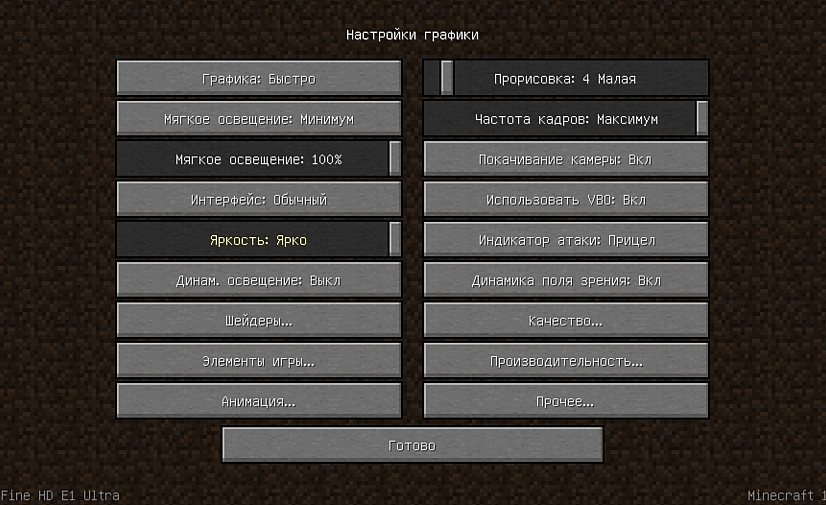
Настройки графики в стандартном Minecraft довольно ограничены, с их помощью ты сможешь изменять лишь базовые параметры. Провести более тонкую настройку поможет замечательный мод Optifine, который можно установить практически на любую версию игры.
Даже без изменения настроек Optifine зачастую увеличивает количество FPS в Minecraft в 2 раза.
После установки этого мода ты, скорее всего, заметишь значительное улучшение производительности. Если же его будет недостаточно, то всегда можно заняться тонкой настройкой. Проще всего переключить качество графики с «Детально» на «Быстро», а также уменьшить до низких значений дальность прорисовки.
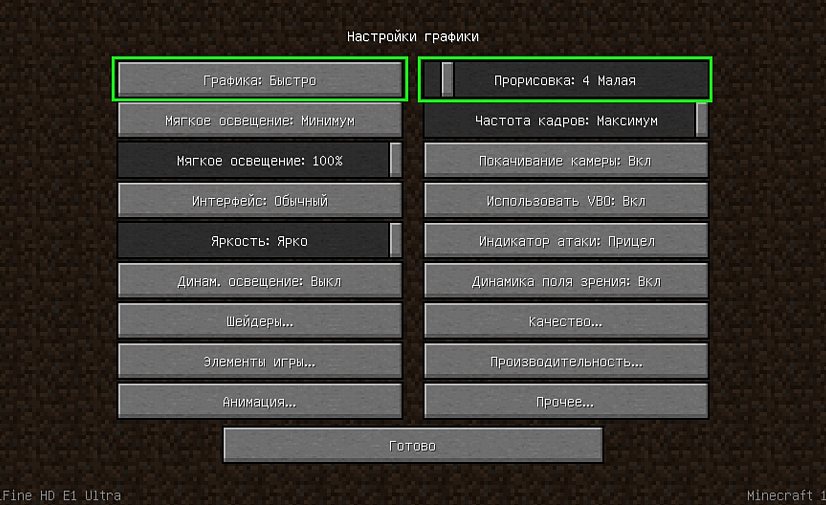
Для владельцев слабых видеокарт очень полезно будет минимизировать или даже вовсе убрать сглаживание. Это можно сделать в разделе «Качество». В Майнкрафте этот параметр имеет не настолько большое влияние на качество картинки, как в большинстве других игр.
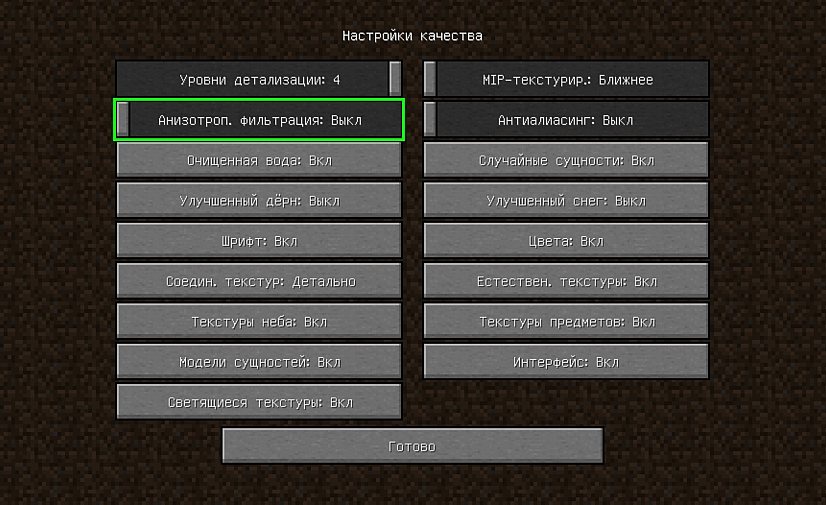
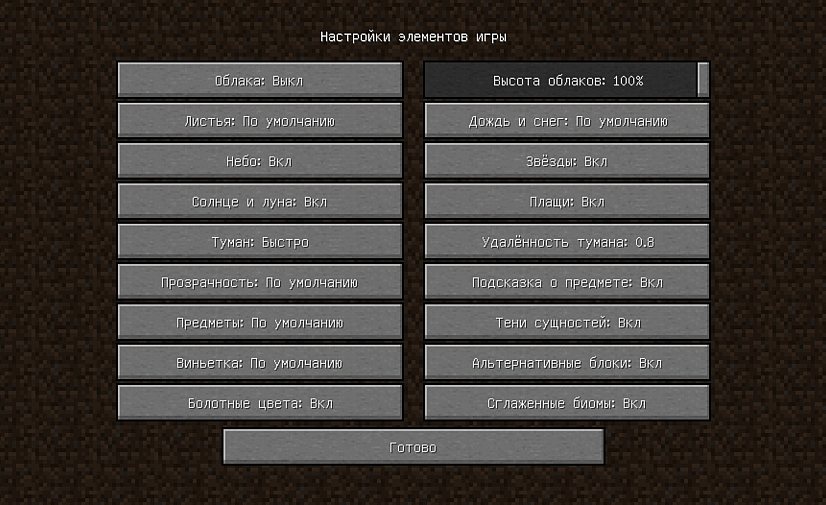
Optifine также позволяет детально настроить отображение и анимацию большинства элементов игры. Ты можешь отключить то, что для тебя не имеет большого значения. Всегда полезно убирать тени, иногда это может добавить 15-20 FPS.
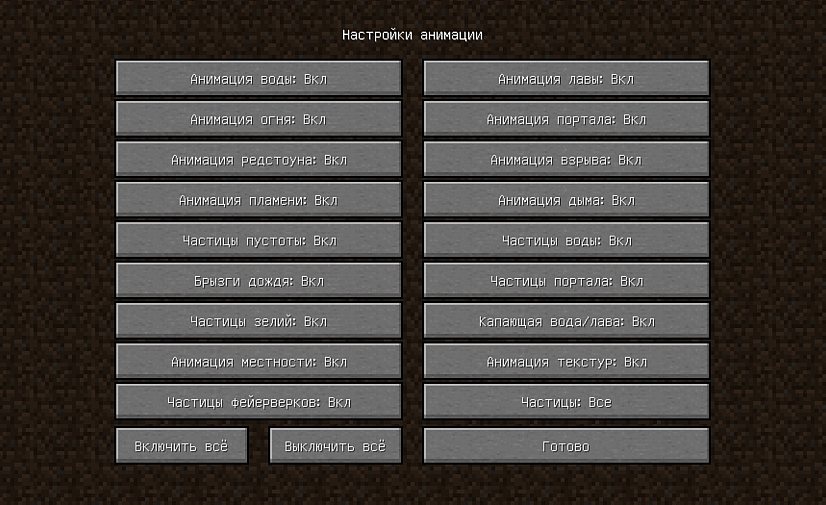
Так же Optifine добавляет раздел настроек «Производительность». В нем лучше активировать все пункты, все они могут положительно повлиять на оптимизацию.
Обновление Java и выделение памяти
Minecraft работает по технологиям Java и потребляет не всю оперативную память, а лишь тот объем, который задан в настройках. Иногда его оказывается недостаточно, особенно если играть с большим количеством модов. Если ты играешь в Майнкрафт через лаунчеры, то изменить выделяемый объем памяти очень просто. Достаточно зайти в настройки и переместить соответствующий ползунок. Для примера скриншот из TLauncher.
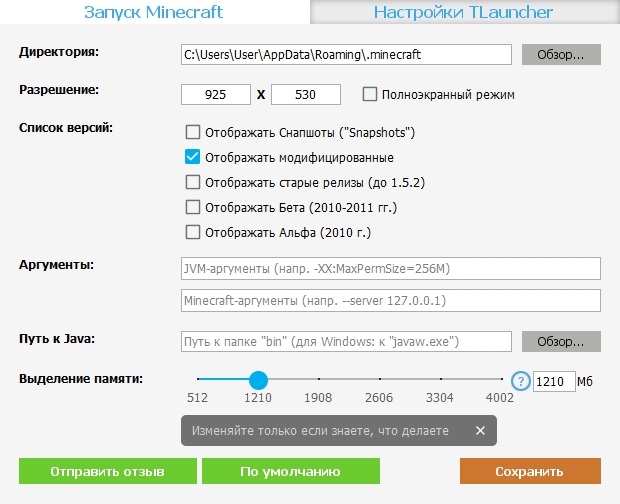
Настроить выделение памяти без лаунчера можно и через панель инструментов. Для этого выполни такую последовательность действий:
- Нажми Windows+R на клавиатуре.
- В открывшемся окошке введи control.
- В открывшемся окне выбери пункт Java.
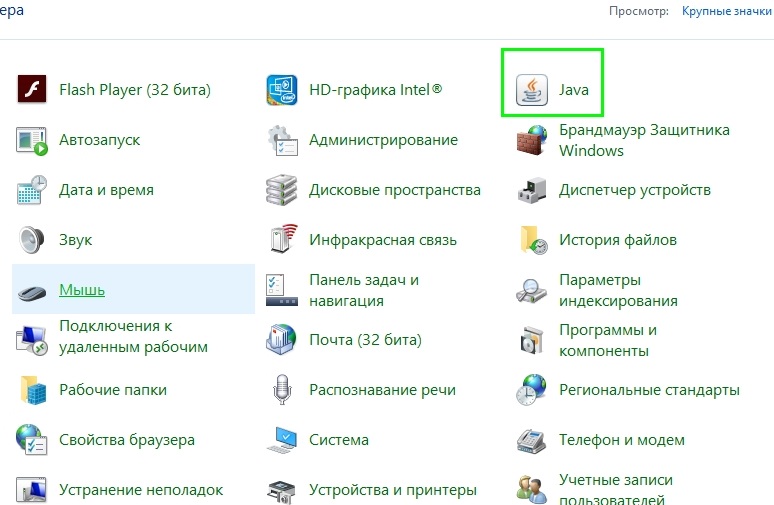
После этого откроется панель настроек, на которой тебе нужно перейти во вкладку Java и нажать кнопку View.
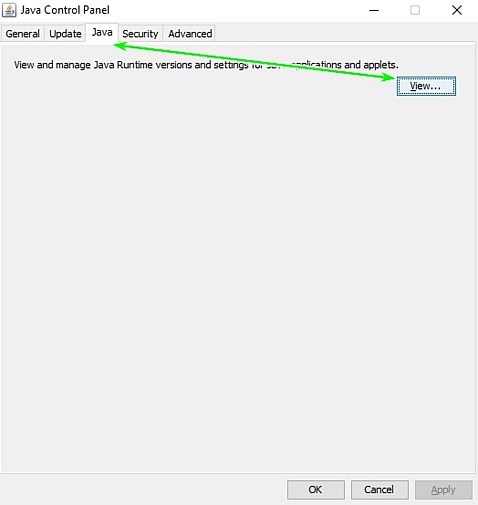
В появившемся окне можно задать выделение памяти на свое усмотрение. Это делается в столбце Runtime Parameters. В зависимости от количества ОЗУ на твоем компьютере, рекомендуется указывать такие параметры:
- 2 Гб оперативной памяти: -Xms1024m -Xmx1024m
- 4 Гб: -Xms2048m -Xmx2048m
- 6 Гб: -Xms3072m -Xmx3072m
- 8 Гб: -Xms4096m -Xmx4096m
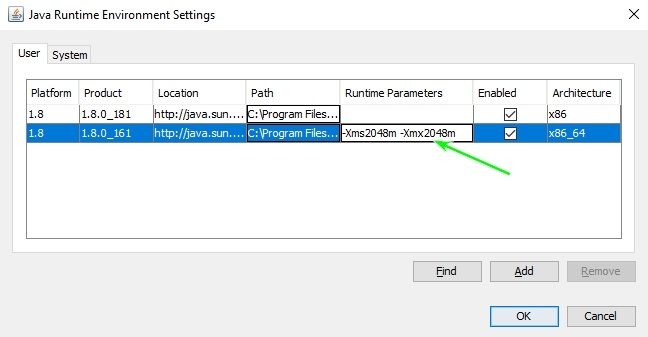
Выделяя память для Java, оставляй свободными не менее 1 Гб, иначе появится шанс зависания Windows или вылетов игры.
Если на твоем ПК установлено более 4 Гб оперативной памяти, то лучше скачать 64-битную версию Java. Её всегда можно найти на официальном сайте.
Установка оптимизированных ресурспаков
Заменяя стандартные текстуры, ты можешь добиться заметного уменьшения количества лагов.. Ты можешь выбрать оптимизированный текстурпак или ресурспак для буста ФПС, который не только увеличит производительность, но и улучшит графику в игре. Как правило, лучше всего повышают производительность текстуры для PvP.
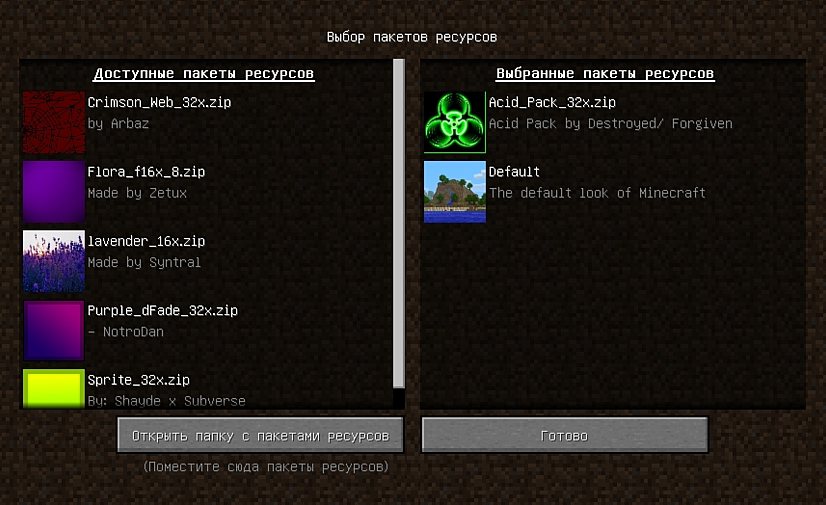
Для использования ресурспаков и текстурпаков в Майнкрафт тебе предварительно нужно будет установить Optifine. Поскольку этот мод сам по себе повышает FPS, ты сможешь повысить производительность более чем в два раза.