Как играть в мульти крафте по сети
В этой игре нет наковальни, книги рецептов крафта, и резчика по камню. В этой игре есть аквариумы, но нет бетона, цемента и т.п. Жители: крестьянин, крестьянка и торговец бессмертны к динамику и враждебным мобов, они сами атакуют зомби и скелетов!! Но сгорают в лаве. Огонь можно разрушить киркой. Книжные полки и полки для зелей имеют своё меню: 14 клеток для заполнения. В каждую полку можно поместить только зелье и книгу. При этом здесь есть стулья и столы. С помощью столов можно писать
Видео-обзор
Аналогичные игры
Среди других проектов, которые могут понравиться поклоннику MultiCraft, можно отдельно упомянуть о таких приложениях:
- World Building Craft от Candy Mobile. Первое отличие этой игры от аналогов – это графическая составляющая. Стиль визуализации тут совершенно другой, хоть за основу и взят «пиксельный оригинал». Геймплей в рамках проекта ориентирован скорее на мирное развитие, нежели на выживание или фарм. Тут можно строить, исследовать, создавать. Игра однозначно понравится поклонникам неторопливого геймплея.
- EarthCraft: Безграничный Мир Кубов в 3D от Survival, Explore and Craft Games. Еще один «клон» Minecraft, но с расширенными возможностями в рамках геймплея. Игра действительно интересная, тем более что в ней можно создать действительно огромный мир. Но она плохо оптимизирована, вам понадобится мощное устройство, чтобы запустить этот проект.
MultiCraft выделяется на фоне аналогичных проектов. Игра не может похвастаться чем-то революционным, но предлагает неплохо проработанный геймплей, который еще и доступен бесплатно.
Как играть с друзьями?
Второй способ — создание LAN-сервера на своём компьютере, куда потом можно пригласить друзей. Единственное требование — вы должны быть постоянно в игре для того, чтобы всё работало.
Для Java Edition максимальное количество одновременно играющих — 8. Присоединиться к такому серверу могут только клиенты с Java Edition.
Для всех остальных платформ всё проще: вы сможете одновременно играть и с телефона, и с версии для Windows 10, и с консолей. Также для LAN-сервера на этих платформах можно установить максимальное количество игроков вплоть до 30. Делается это с помощью команды /setmaxplayers, которую нужно прописать в чате.
Чем больше людей на сервере, тем мощнее нужно железо. А качество соединения будет зависеть от скорости интернета создателя и расстояния между ним и подключающимися игроками.
- Абсолютно бесплатно
- Легко создать
- Можно играть на любых картах с любыми модами
- Можно играть на любой версии
- Мультиплатформенность (для всех, кроме Java Edition)
- 30 человек одновременно (для всех, кроме Java Edition)
- Сохранения хранятся у хоста, бэкапы нужно делать вручную
- Качество соединения зависит от многих вещей и не всегда стабильно
- Нужно быть в игре, чтобы другие игроки могли зайти на сервер
- Максимум 8 человек одновременно (для Java Edition)
Гайд. Как создать сервер в Minecraft
Просто и по пунктам о том, как поиграть в «Майнкрафт» с друзьями.
Бесконечные просторы Minecraft куда интереснее исследовать в компании друзей. Имея под боком верных соратников, можно возводить целые города, строить интересные механизмы, отыгрывать различные сценарии. Вот только простой и привычной кнопки «Играть с друзьями» в игре нет. Такое положение дел вместе с обилием версий и платформ неопытного игрока вводит в ступор.
Есть различные варианты того, как организовать игру с друзьями по сети. Например, можно купить сервер на хостинге или открыть порты и захостить на своём ПК. Но мы пойдём другим путём и покажем вам наиболее простые и действенные способы, а бонусом ещё и рассмотрим плюсы и минусы каждого из них. Начнём!
Геймплей
Технически, проект MultiCraft мало чем отличается от оригинала. Упор в игре сделан на выживание и исследование мира. В приложении есть два основных режима прохождения – соло и при подключении к сети. В самом начале игра предложит вам выбрать мир или же создать собственный. Когда вы определитесь с набором опций, нажмите «Play», чтобы попасть в игру. Мир в MultiCraft состоит из разных биомов. С первых минут задумайтесь об укрытии на ночь, поскольку стандартный набор настроек включает в себя наличие врагов.
Для того чтобы добыть ресурсы в этой игре, нужно использовать инструменты. Также некоторый перечень материалов уже будет в вашем рюкзаке на момент начала партии. После того как вы сделали несколько первых шагов, игра оставит вас на собственное попечение. Теперь вы можете делать практически что угодно. Исследуйте мир, ищите новые ресурсы, создайте себе убежище. Проект дает пользователю огромную свободу выбора. В отличие от оригинала, клиент этой игры доступен полностью бесплатно.
Интересные факты
Не забывайте о том, что в игре присутствуют механики симулятора выживания. Вашему персонажу нужна еда для повышения сытости, ему может быть холодно, а если индикатор жизней упадет до нуля, герой и вовсе погибнет. При этом в игре есть очень необычные источники пропитания. Так, к примеру, ваш персонаж может съесть гнилое мясо зомби, что равносильно любому другому, например, стейку из свинины.
Как установить MultiCraft на компьютер

Если вы хотите поиграть в MultiCraft на компьютере, вам потребуется специальное устройство-носитель. С этим вам поможет программа BlueStacks 4. Используйте ее для генерации виртуального диска, только убедитесь в том, что подобрали параметры спецификации в соответствии с требованиями выбранного мобильного приложения. Затем вам останется только распаковать исходные компоненты игры на новый носитель. Процедура подробно расписана чуть ниже, с ней легко справится любой новичок.
Инсталляция через эмулятор
Его также называют программным, поскольку вам понадобится только софт. Инсталлятор эмулятора вы найдете в открытом доступе на нашем портале, начните с того, что распакуете и подготовите ПО к работе. Также перед началом установочного процесса изучите требования игры. Когда будете готовы, предпримите следующие шаги:
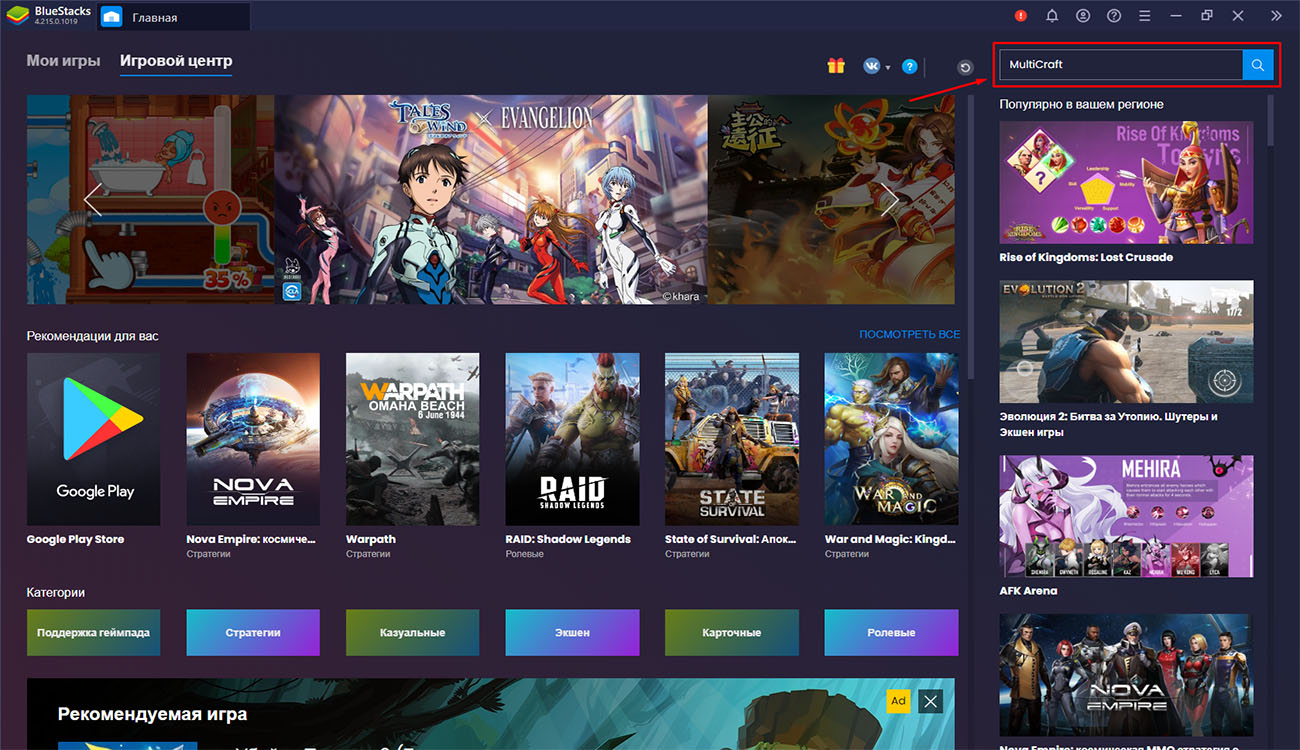
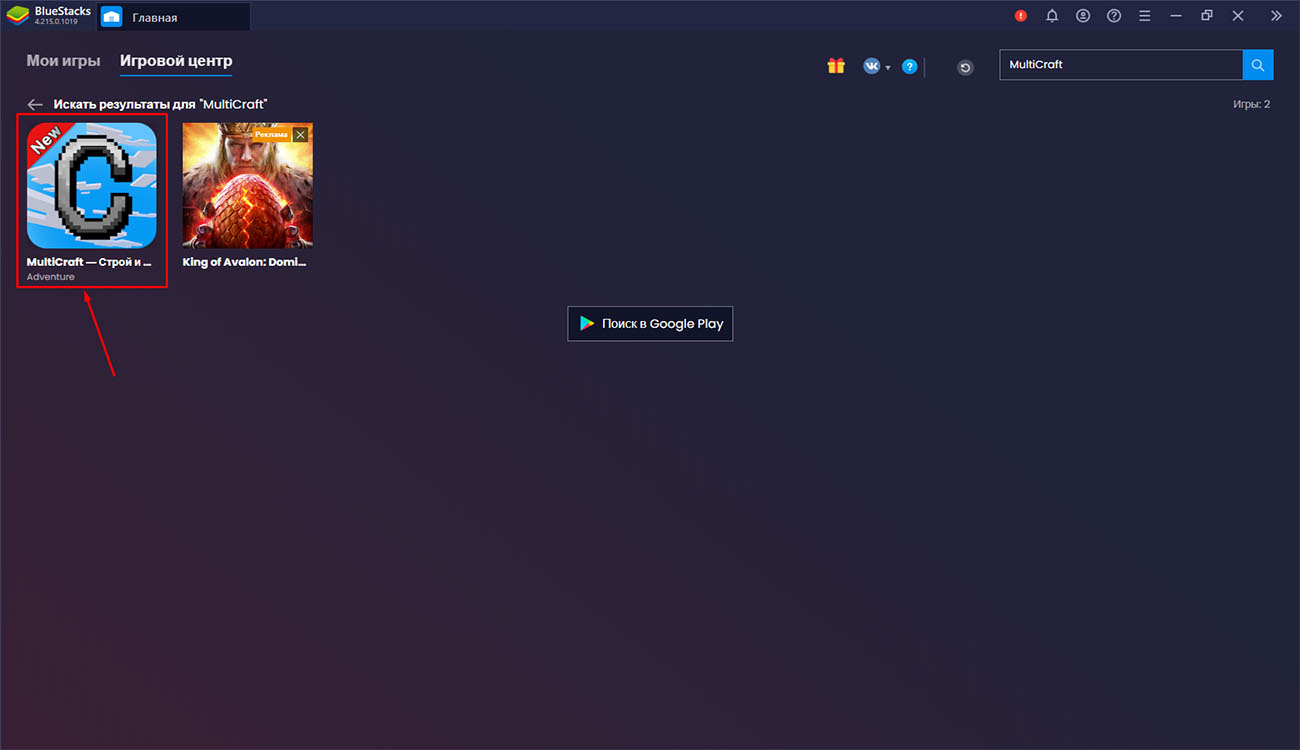

Если при попытке скачать исходные компоненты из Google Play произошел сбой, попробуйте альтернативный вариант. Он позволяет обойти этот этап. Его описание вы найдете чуть ниже.
Установка с помощью архива
Этот вариант потребует предварительно загрузки дополнительных компонентов. Они упакованы в архив с наименованием игры. Скачайте его с этой страницы нашего сайта, распакуйте и проверьте содержимое. Внутри должен быть файл-установщик в расширении «.apk». Если все в порядке, проделайте следующие манипуляции с софтом:
- Если вы уже успели удалить виртуальный диск, либо начали инсталляцию сразу с этого варианта, начните с генерации платформы под требования игры MultiCraft. В противном случае просто протестируйте существующее устройство.
- Вернитесь в основное меню эмулятора. Для того чтобы провести инсталляцию, вам нужно распаковать упомянутый выше файл на виртуальный диск. Сделать это можно через специальную процедуру.
- Кликните по клавише «Открыть» на панели инструментов в эмуляторе. Откроется новое диалоговое окно, в котором нужно проложить путь к установщику.
- Используйте подсвеченную кнопку «Обзор», это упростит вам навигацию. Выберите установщик среди других файлов и папок на компьютере, после чего подтвердите свои действия в диалоговом окне.
- Сначала начнется процесс извлечения исходных данных на виртуальный диск. Затем программа установит приложение, а также создаст ярлык для быстрого доступа к геймплею.
- Если этого не произошло, попробуйте войти в приложение через вкладку «Установленное ПО» в Google Play. В случае отрицательного результата процедуру придется повторить, но уже с другим виртуальным мобильным носителем.
Если эта «песочница» вам надоест, не спешите удалять эмулятор. Он позволит вам установить почти любое мобильное ПО. А пользоваться приложениями на компьютере намного удобнее, чем на смартфоне.
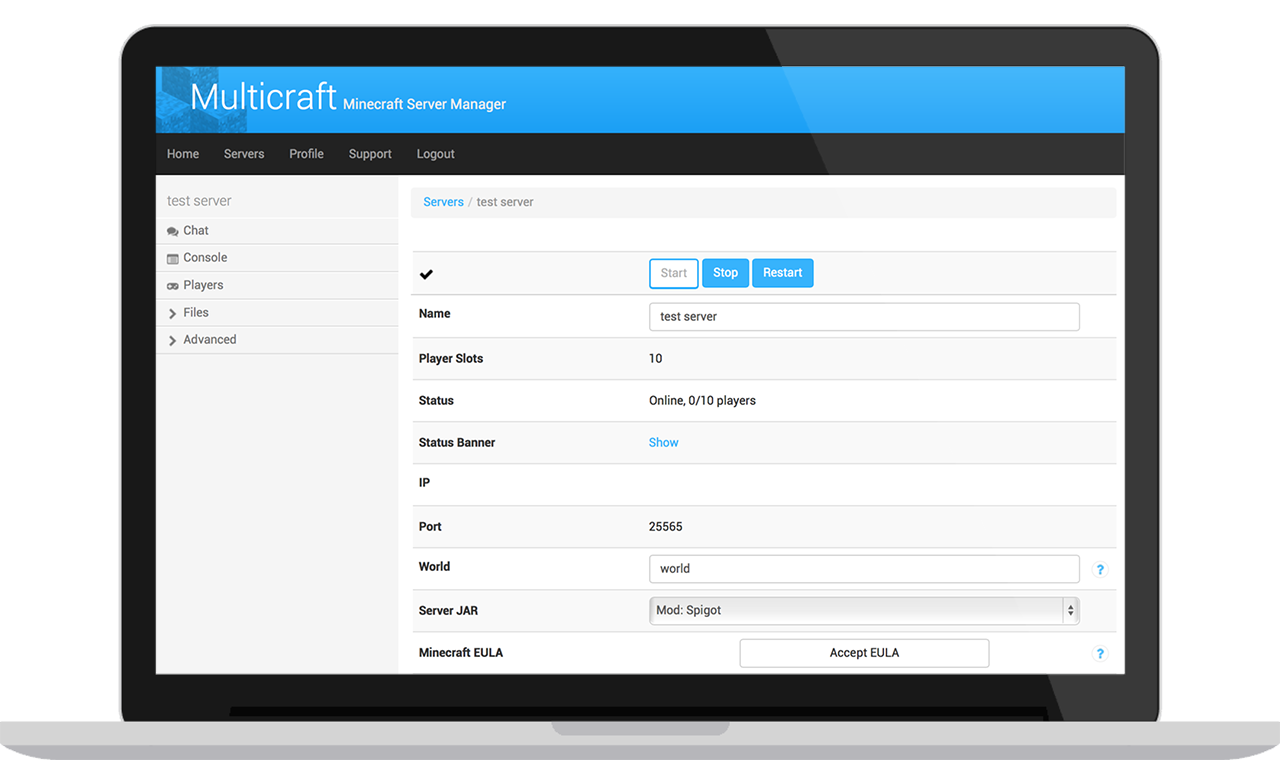
Запуск сервера Minecraft с помощью Multicraft
Данная статья предназначена для тех, кто искал подробное и понятное руководство о том, как запустить сервер Minecraft с помощью Multicraft.
В этом руководстве мы будем рассматривать тот случай, когда у вас уже есть сервер с установленной на нем операционной системой Ubuntu Server 20.04 LTS.
Подробно о том, как установить Ubuntu Server 20.04 LTS, вы можете прочитать в моем руководстве “Установка Ubuntu Server 20.04 LTS”.
Также на сервере должен быть установлен Multicraft, и выполнено обновление Spigot.
Узнать о том, как установить Multicraft на Ubuntu Server, вы можете, прочитав “Установка Multicraft на Ubuntu Server”.
Также в моем руководстве “Обновление Spigot на Ubuntu Server с Multicraft” вы можете узнать о том, как обновить Spigot на Ubuntu Server с Multicraft.
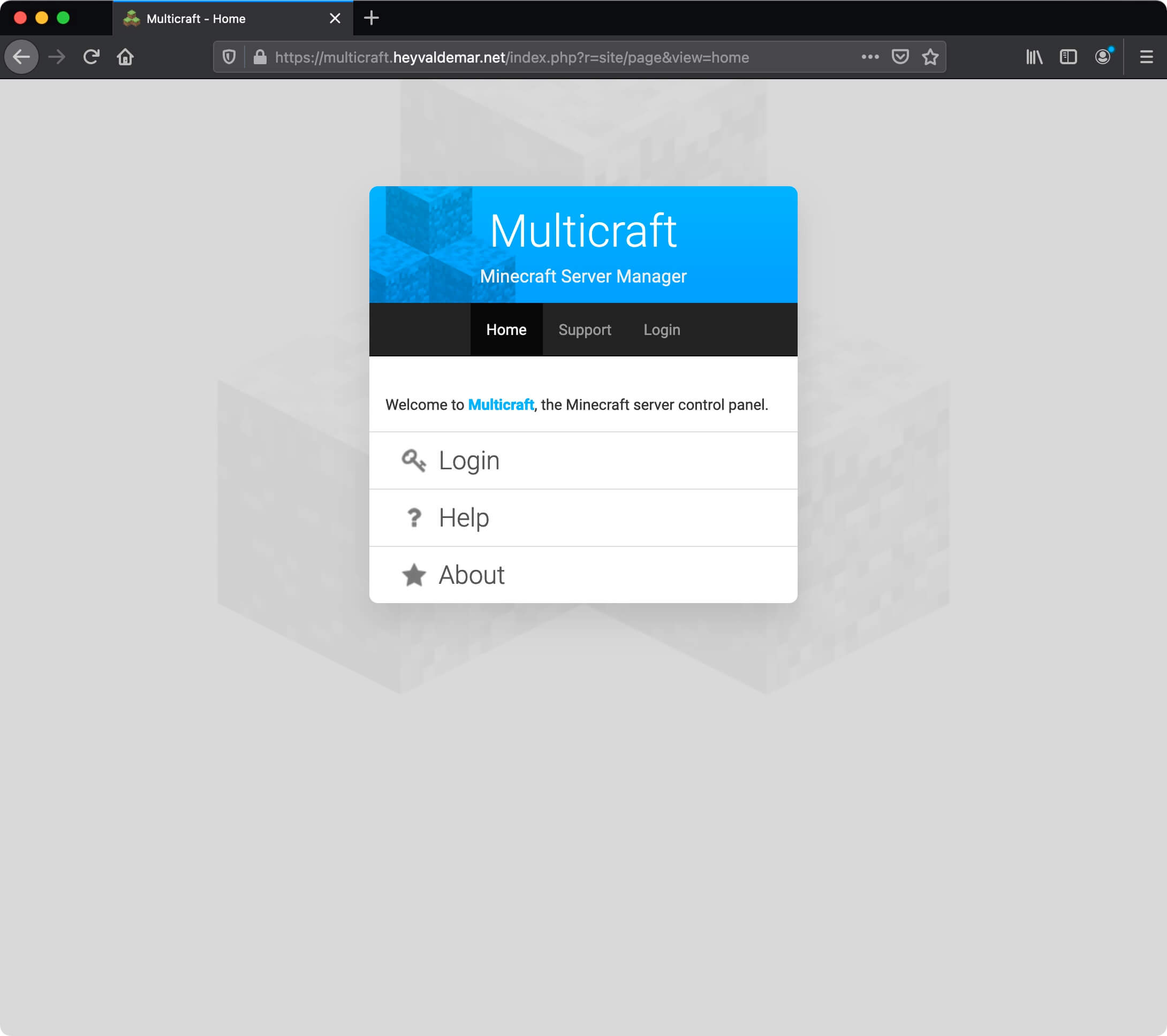
Открываем панель управления Multicraft и нажимаем на кнопку “Login”.
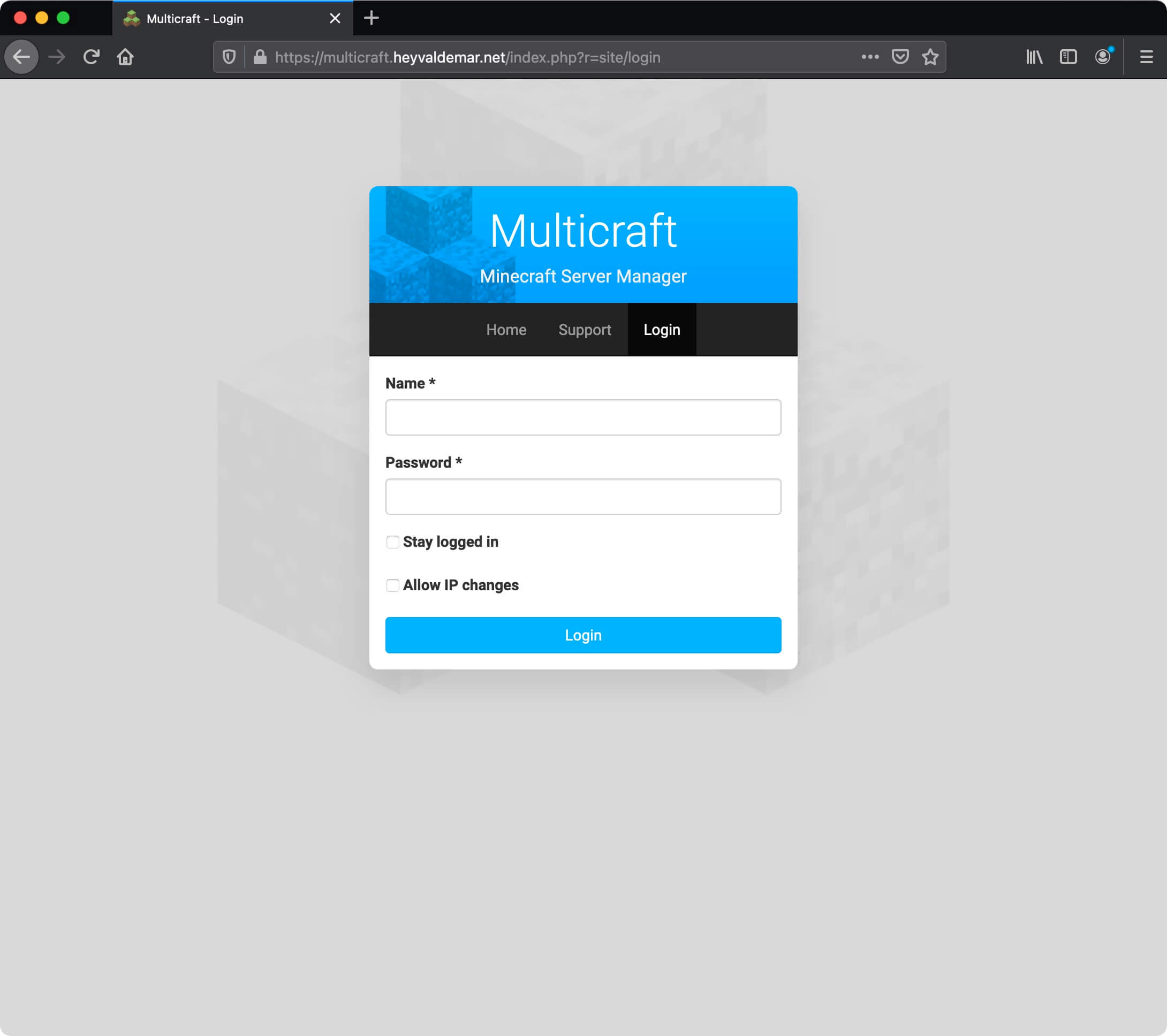
Далее необходимо указать имя пользователя и пароль учетной записи, обладающей правами администратора в панели управления Multicraft.
Нажимаем на кнопку “Login”.
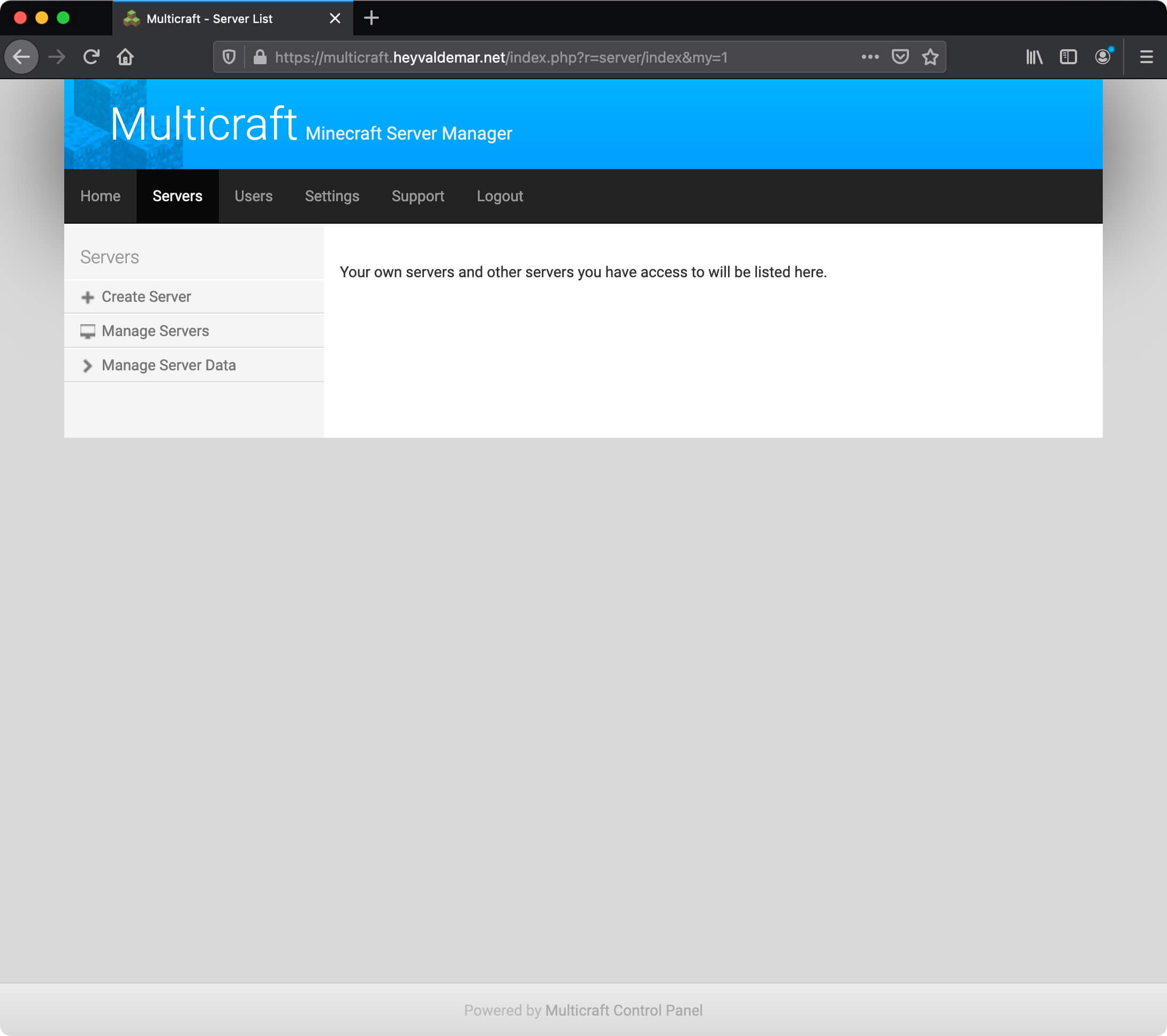
Для создания нового сервера необходимо на вкладке “Servers” нажать на кнопку “Create Server”.
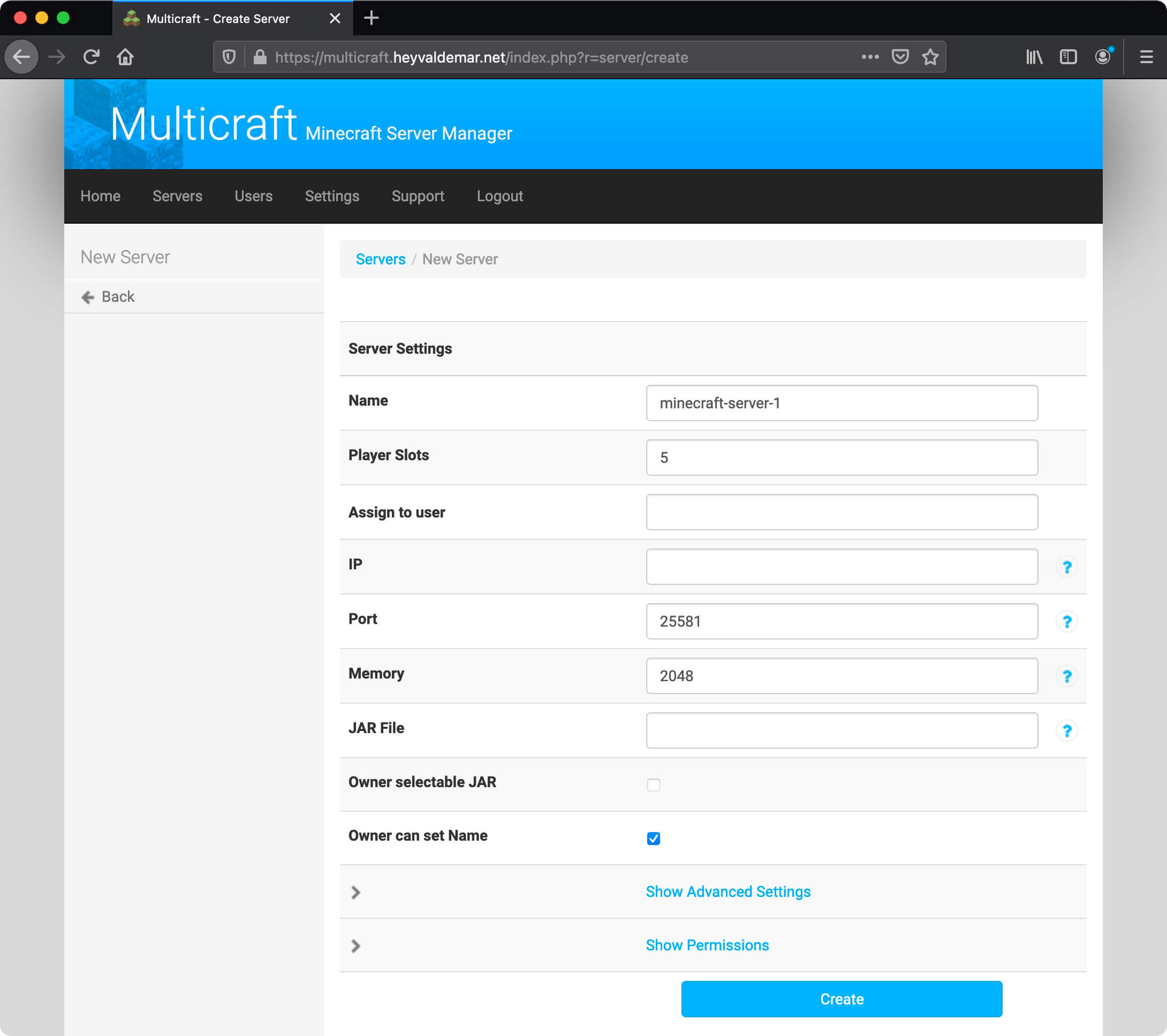
В поле “Name” указываем желаемое имя для нового сервера Minecraft.
В поле “Player Slots” указываем максимальное количество мест для игроков на сервере Minecraft.
В поле “Port” указываем порт для доступа клиента Minecraft к серверу Minecraft.
В данном руководстве сервер Minecraft будет запущен с использованием порта 25581.
В поле “Memory” указываем максимальное допустимый размер оперативной памяти, выделенной для сервера Minecraft.
Нажимаем на кнопку “Create”.
Сервер успешно создан.
Теперь необходимо выбрать файл JAR, который будет использоваться при запуске сервера Minecraft.
В данном руководстве будет использоваться Spigot — модифицированный сервер Minecraft, созданный на основе ядра CraftBukkit. Spigot известен своей стабильностью, производительностью, поддержкой большого количества плагинов и призван заменить CraftBukkit.
Обратите внимание, Spigot нужно обновить, чтобы он запустился корректно.
Узнать о том, как обновить Spigot, вы можете, прочитав “Обновление Spigot на Ubuntu Server с Multicraft”.
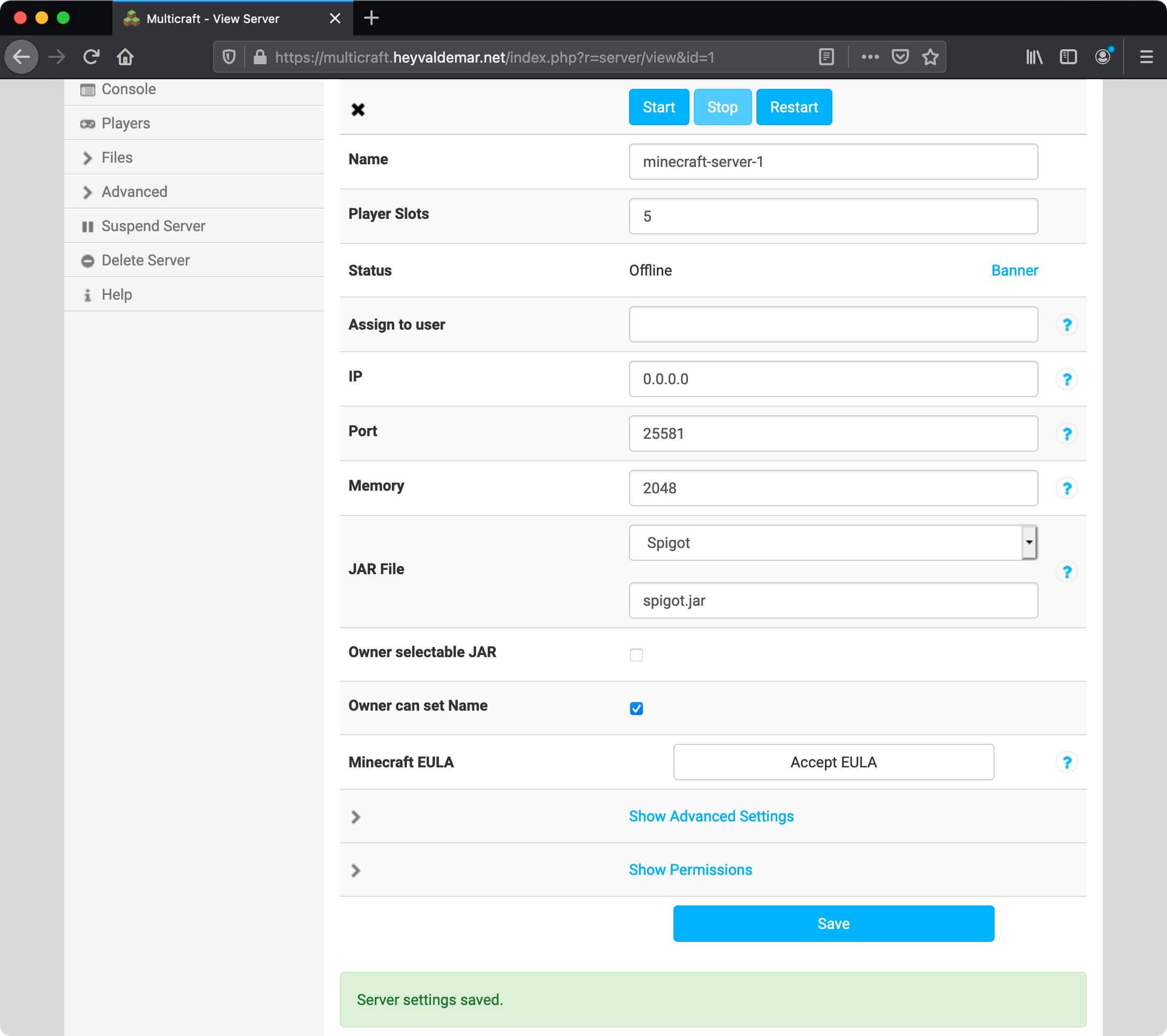
В поле “JAR File” выбираем “Spigot” и нажимаем на кнопку “Save”.
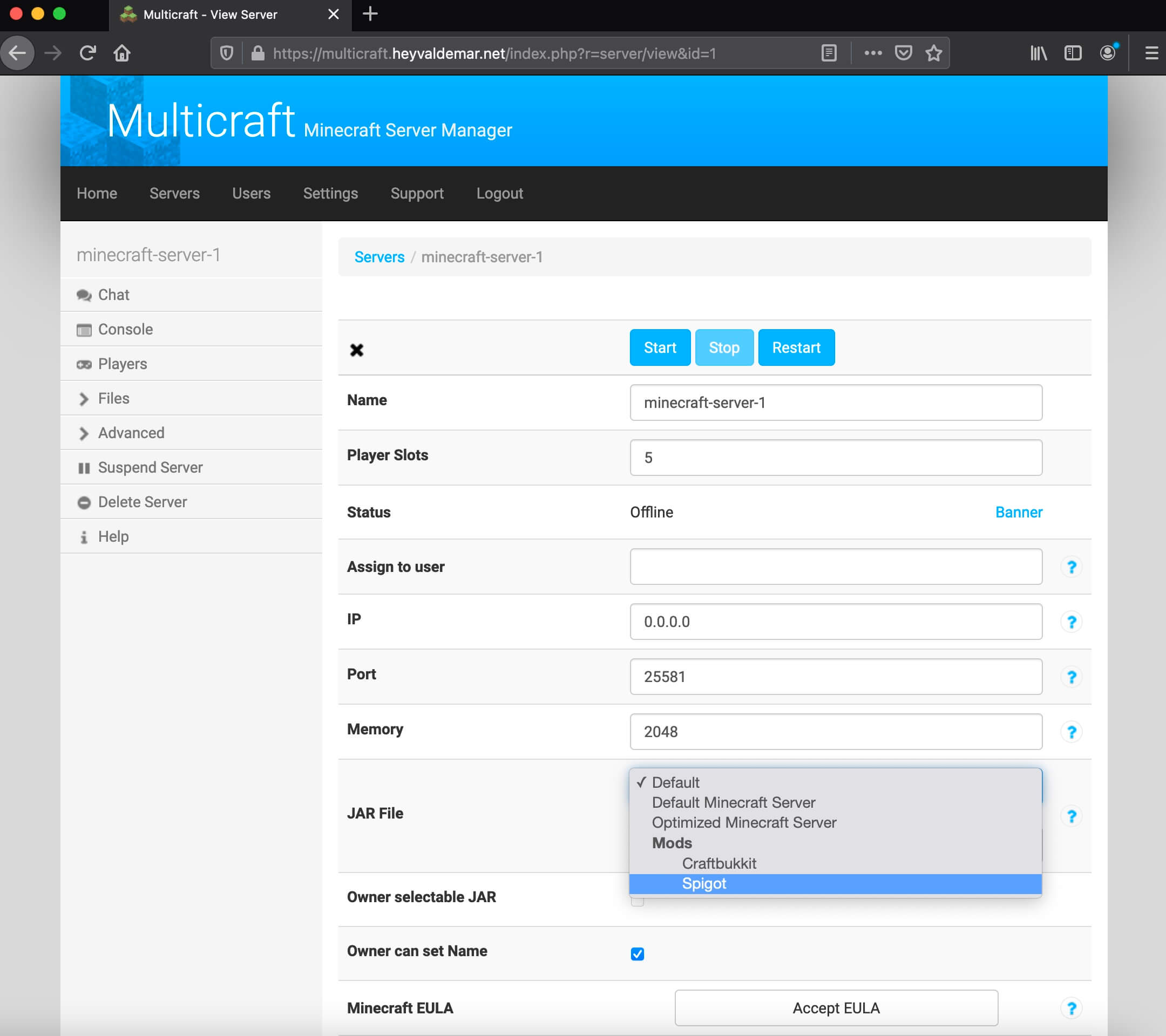
Далее нажимаем на кнопку “Accept EULA”, если вы согласны с лицензионным соглашением Minecraft.
Подробно с лицензионным соглашением Minecraft можно ознакомится по ссылке.
Все готово для запуска сервера Minecraft.
Нажимаем на кнопку “Start”.
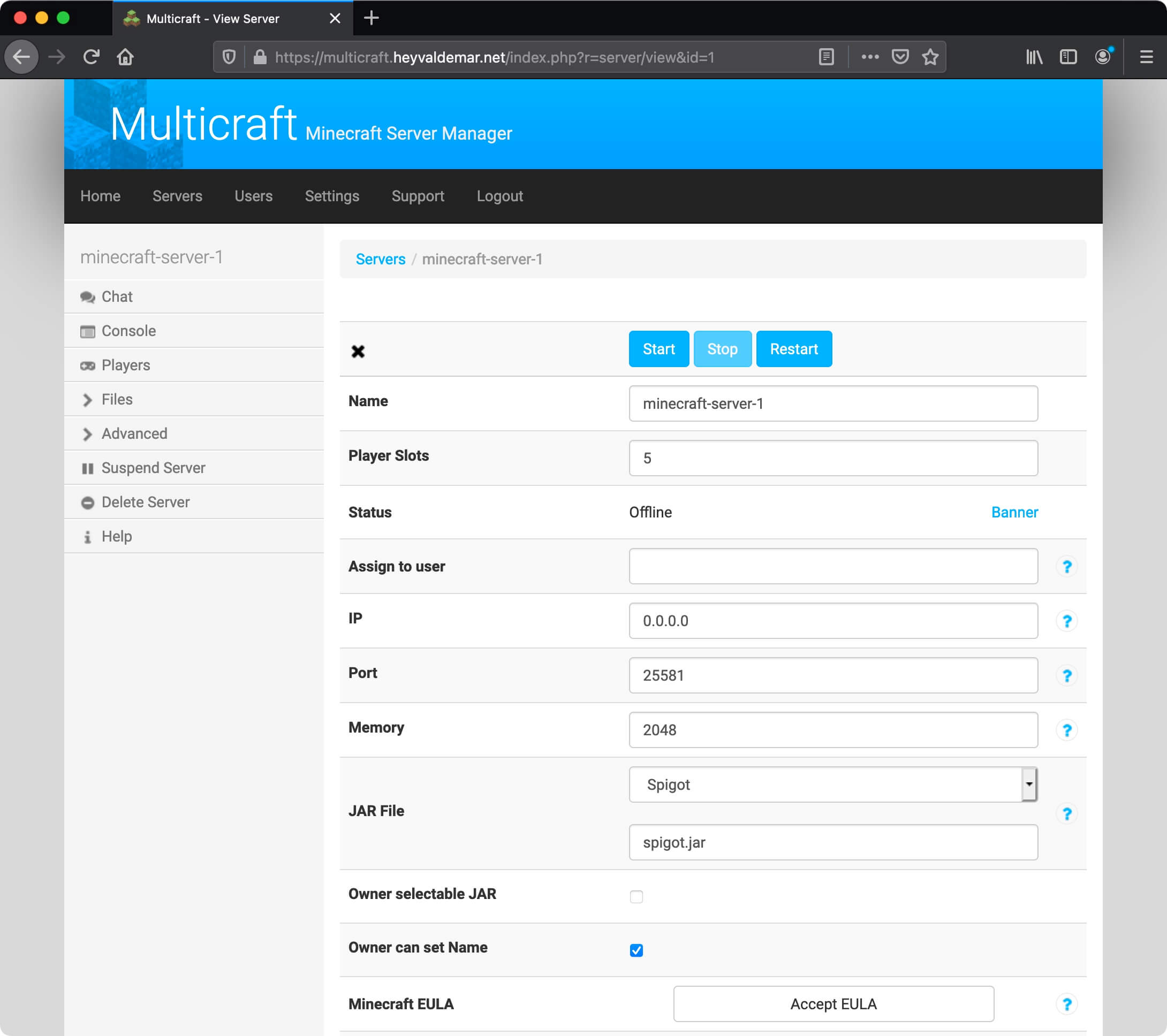
Сервер Minecraft начнет запускаться.
Далее необходимо убедиться, что сервер запустился успешно.
Нажимаем на кнопку “Console” в меню слева.
Как создать мир?
Так как же в итоге сделать этот LAN-сервер? Очень просто!
Если вы находитесь рядом или просто хотите поиграть с телефона и ПК, то для первого шага достаточно будет подключиться к одной сети Wi-Fi.
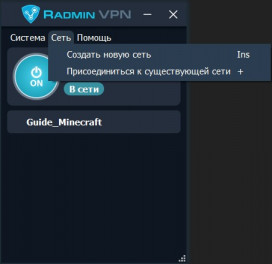
Если такой возможности нет, то тут нам поможет программа для объединения удаленных компьютеров в локальную сеть. Например, всем известная Hamachi или её аналог — Radmin VPN. В первом случае в сеть можно объединить только 5 человек (в бесплатной версии) и нужно регистрироваться. Во втором же случае регистрация не требуется и объединить можно до 150 человек.
Шаг 1. Скачиваем программу с официального сайта. Если нужно, регистрируемся в ней.
Для создания сети нужно проделать следующие действия:
- Нажимаем на кнопку «Сеть».
- Переходим к «Создать сеть».
- Вводим название и пароль сети (их же отправляем подключающимся), нажимаем «Создать».
- Для подключения к созданной сети:
- Нажимаем на «Сеть», а потом — на «Присоединиться к существующей сети».
- Вводим полученные название и пароль и жмём «Присоединиться»
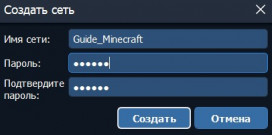
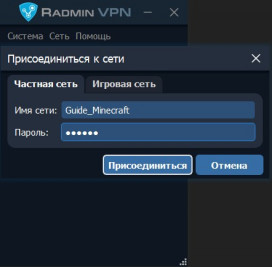
Шаг 2. Заходим в Minecraft нужной нам версии. Обратите внимание, версия и установленные моды у всех игроков должны быть одинаковыми.
Java Edition
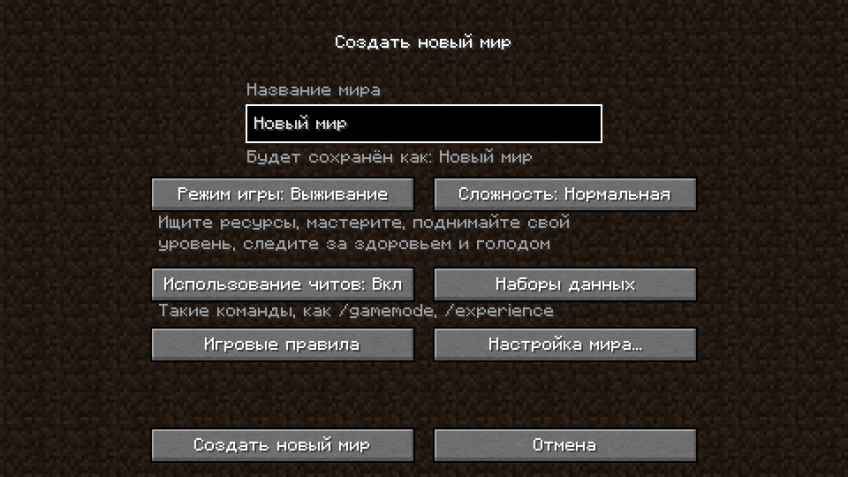
- Заходим в одиночную игру.
- Создаём мир с любыми настройками.
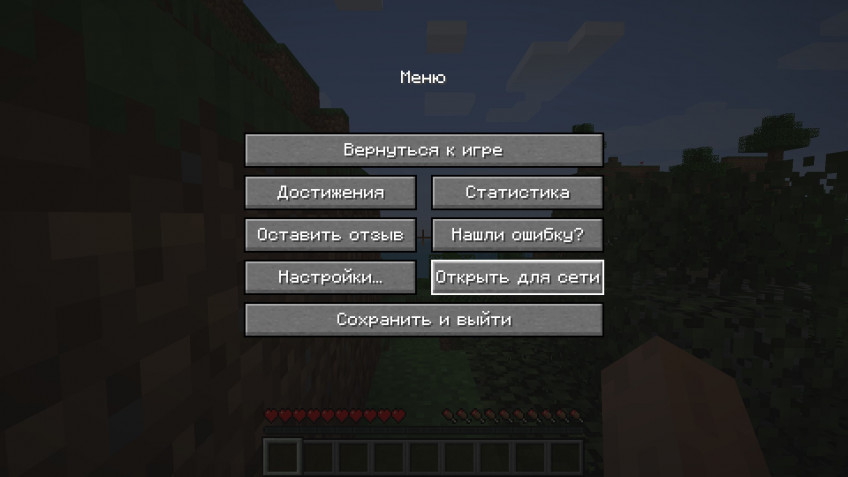
- Жмём ESC и выбираем «Открыть для сети».
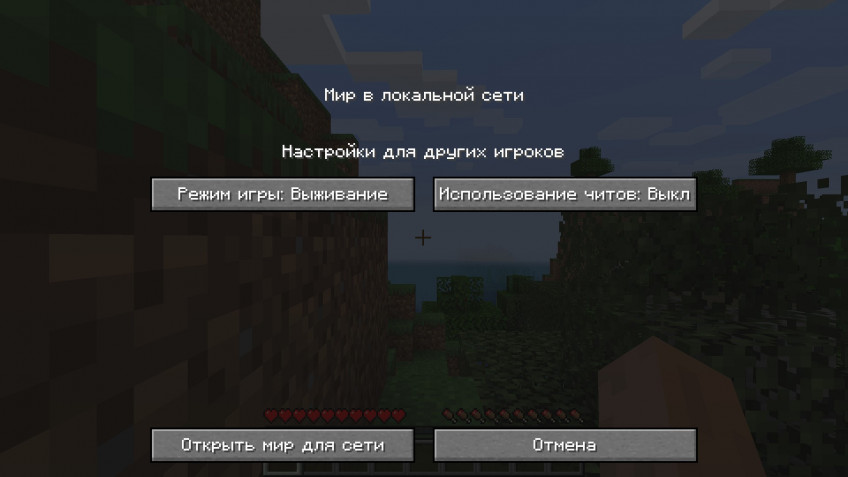
- Настраиваем режим игры и читы (если включить, то они будут доступны всем игрокам).
- Жмём «Открыть мир для сети».
- В чате появится номер порта (у вас он будет другим). Отправляем его тем, кто хочет подключиться.
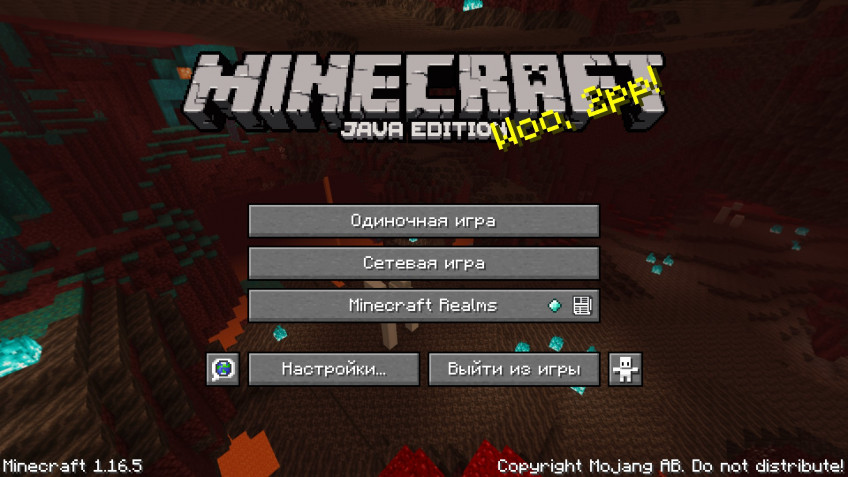
Заходим в Hamachi или Radmin VPN. Если игра уже открыта для LAN, можно просто зайти в сетевую игру и немного подождать. Сервер появится в списке и к нему можно будет подключиться. Если этого не произошло:
- Нажимаем ПКМ на того, кто создал сеть, и выбираем «Копировать IP-адрес».
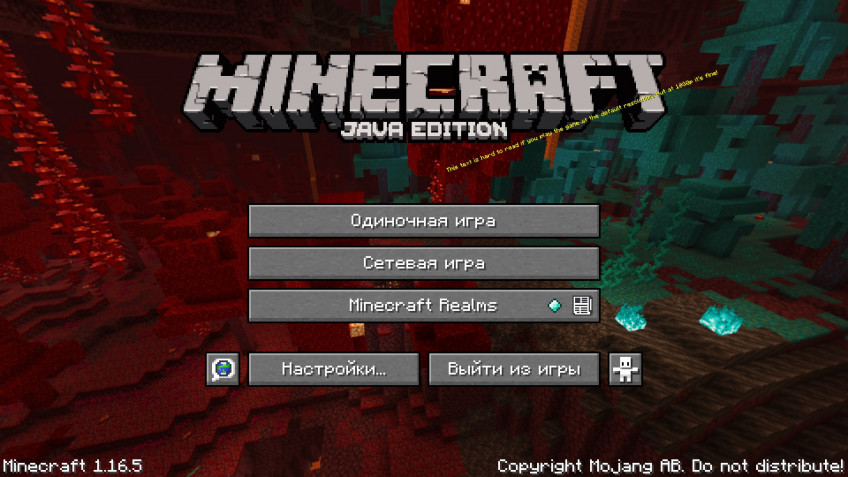
- В Minecraft заходим в сетевую игру.
- Нажимаем «По адресу».
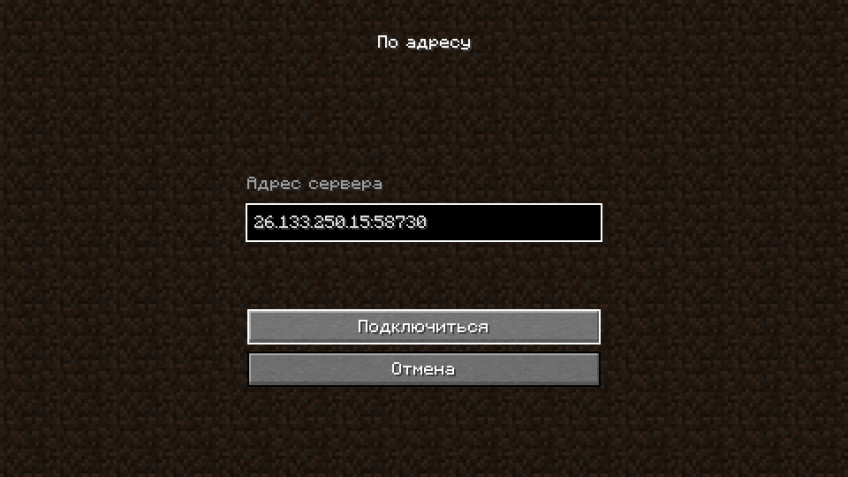
- Вводим скопированный IP-адрес, ставим двоеточие и добавляем адрес порта, который нам отправил хост.
- Жмём «Подключиться».

Bedrock Edition
Для создания сервера в Bedrock Edition (игра из Windows Store, Pocket Edition, версии для консолей):
- Заходим в настройки.
- В блоке «Multiplayer» функции «Multiplayer Game» и «Broadcast to LAN» должны быть включены.
- Возвращаемся в главное меню и нажимаем «Play».
- Выбираем или создаём новый мир.
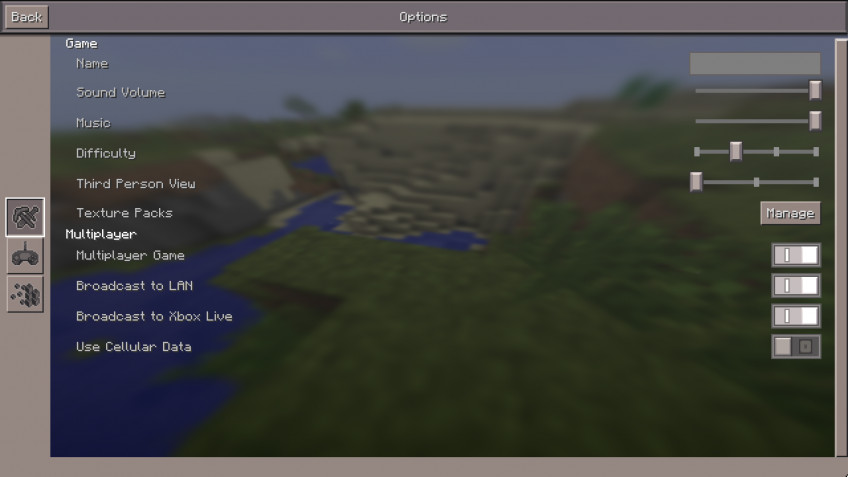
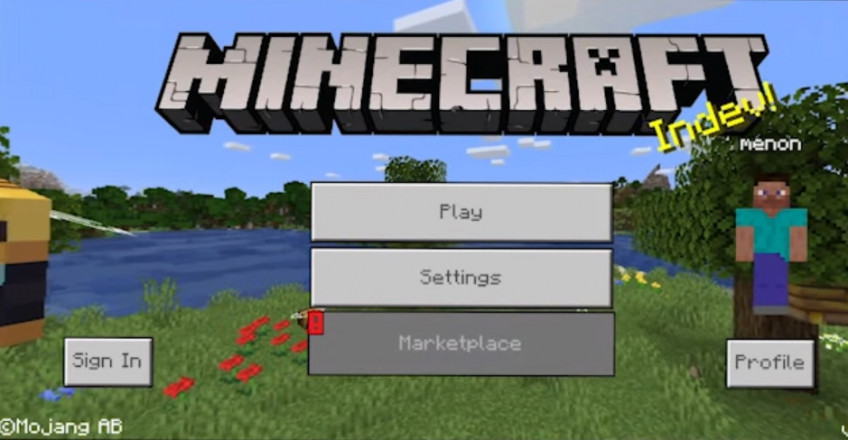
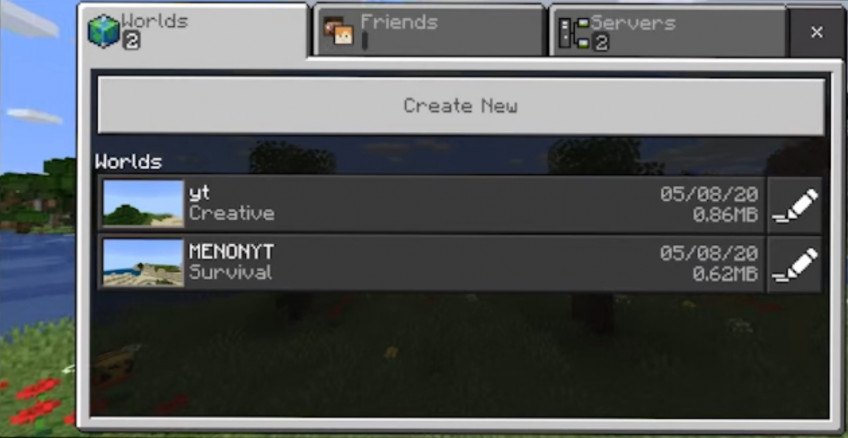
- Заходим в настройки.
- Проверяем, чтобы функция «Multiplayer Game» была включена.
- Возвращаемся в главное меню и нажимаем «Play».
- Сверху выбираем вкладку «Friends» и ждём (в ней должен появиться созданный сервер).
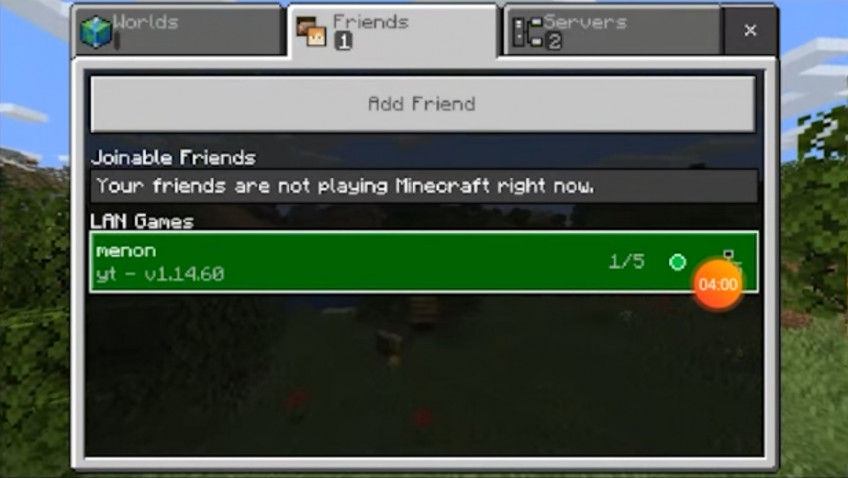
- Заходим в Hamachi или Radmin VPN, нажимаем ПКМ на создателя сети и выбираем «Копировать IP адрес».
- Возвращаемся в Minecraft и сверху выбираем вкладку «Servers».
- В поле «Name» вводим любое название, в поле «IP/Address» — скопированный адрес, «Port» оставляем, как он есть.
- Жмём «Add Server».
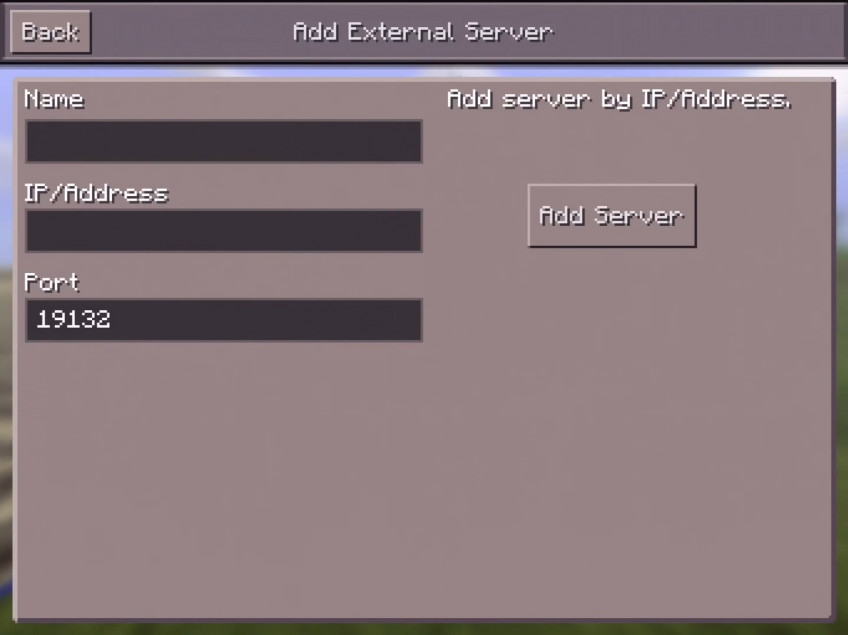
Теперь внизу во вкладке «Friends» у вас появится только что добавленный сервер.
Вот и всё! Надеемся, что вам помог наш гайд и вы получите большое удовольствие от приключений вместе с друзьями!
Управление в игре
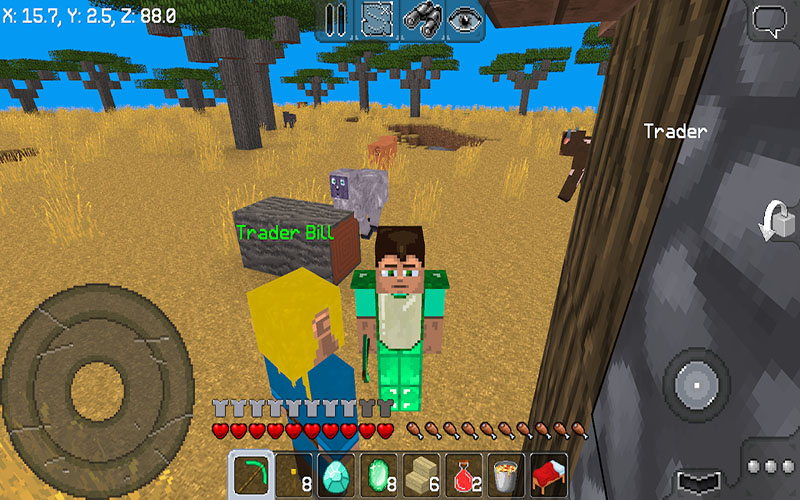
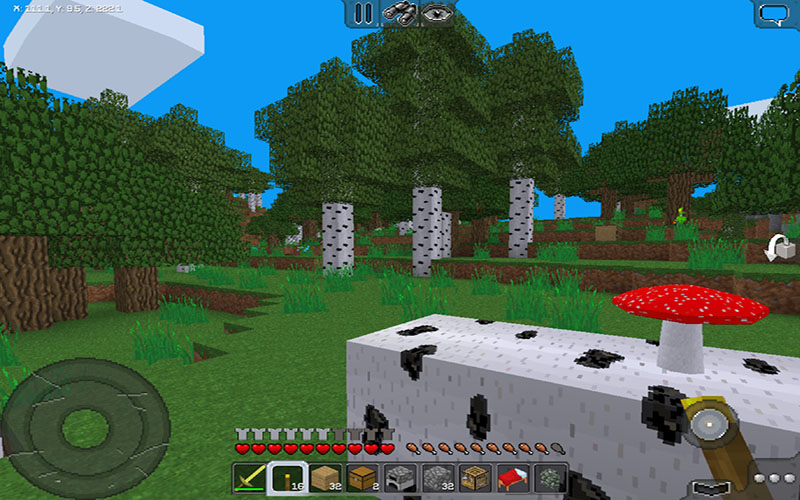
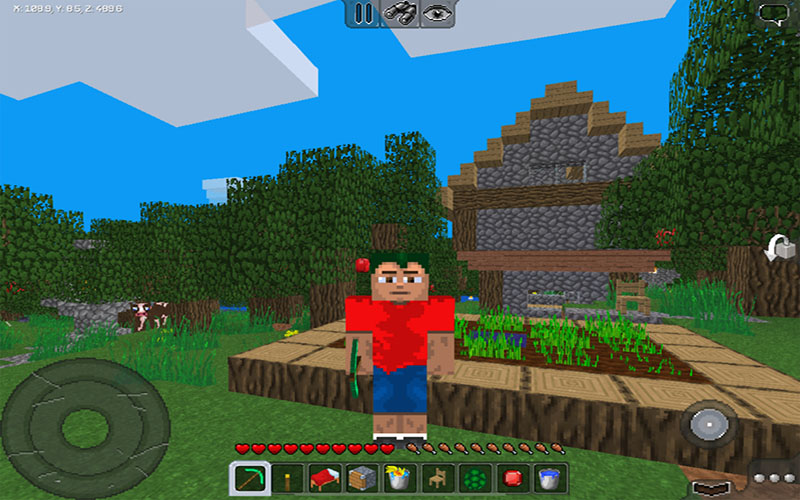
Начать стоит с того, что проект не локализован на русский. Это может стать проблемой, но в главном меню игры не так много переключателей, разобраться в них можно. Когда вы выберете режим прохождения, а также мир, вы окажитесь на одном из биомов.
Используйте виртуальный джойстик, который находится слева, для того чтобы перемещаться по карте. Подойдите вплотную к преграде, чтобы подняться. Справа находится универсальная клавиша для взаимодействия с миром. Если у вас в руках оружие, на нее будет назначена атака. Возьмете куб материала, сможете строить, просто кликая по ней. Панель быстрого доступа и инвентарь находятся в самом низу. В правом верхнем углу расположена мини-карта, она существенно упростит навигацию.
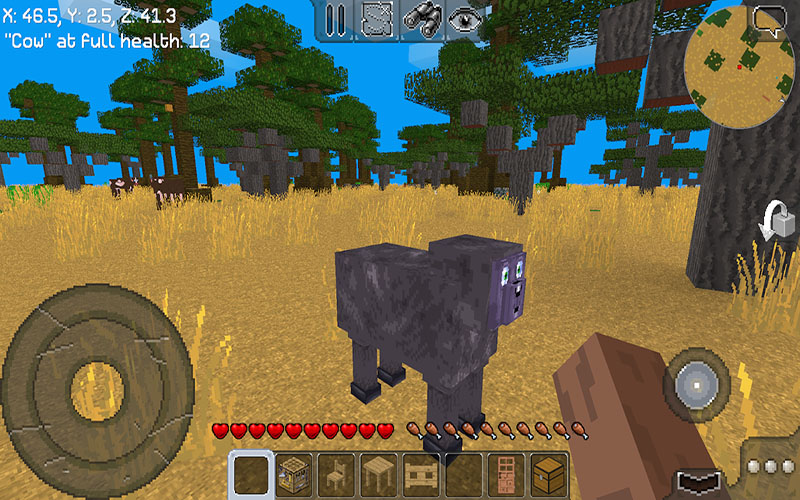
Скриншоты
Как создать сервер с другом?
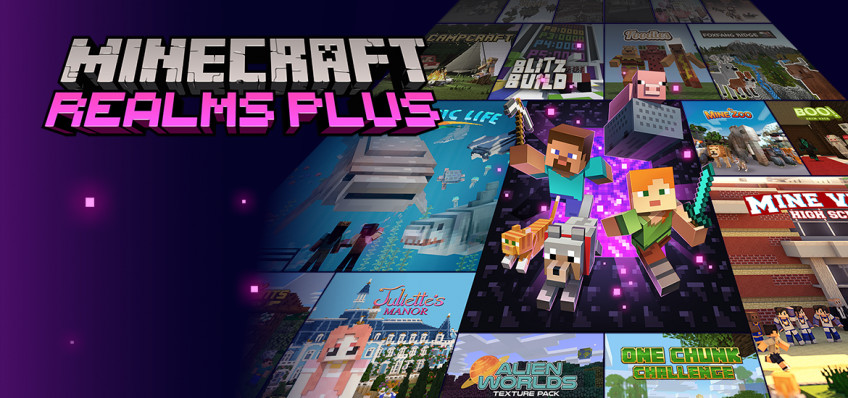
Для Minecraft: Java Edition доступен только Realms, а для всех остальных — Realms Plus. В первом случае вы получаете сервер для игры с друзьями. В подписке Plus — ещё и бесплатный доступ к 100+ избранным наборам с торговой площадки (каждый месяц добавляются новые). Это могут быть текстур-паки, наборы скинов, карты с мини-играми или заданиями на выживание. Также на Realms Plus сервер можно зайти через любую версию Minecraft (кроме Java Edition) — с консоли, телефона или ПК.
После окончания подписки мир игры будет доступен ещё 18 месяцев на случай, если вы захотите его скачать или обновить подписку.
- Можно попробовать месяц бесплатно
- Сервер онлайн 24/7, не нужно держать ПК включённым
- Стабильность и высокая скорость соединения
- Бэкапы делаются каждый час с возможностью скачать их в любой момент
- Платит только владелец сервера
- Можно играть на любых картах
- Мультиплатформенность (только для Realms Plus)
- Доступ к 100+ платным наборам (только для Realms Plus)
- Платно, подписку нужно продлевать каждый месяц или брать сразу на полгода
- Нельзя поставить моды
- Можно играть только на актуальной версии
- Максимум 10 человек одновременно
Системные требования
Ваш ПК должен отвечать определенным параметрам конфигурации, в противном случае вы рискуете столкнуться с проблемами при запуске эмулятора и клиента игры:
- AMD Athlon GE200 3,2 GHz.
- GeForce GT610 1 GB.
- 4 GB RAM.
- Не менее 5 GB пустого пространства на накопителе. Оно потребуется не только для клиента и сопутствующего ПО, но также для виртуальной платформы.
Если вы планируете играть в мультиплеерном режиме, вам обязательно потребуется стабильный интернет-канал.
Сюжет
В игре нет какого-либо повествования. Геймплей протекает без разделения на главы и уровни, тут даже нет заданий или миссий для игрока. Это легко объяснить тем, что приложение относится к категории «песочницы», в которых геймер, по сути, должен сам себя развлекать. Если подобная концепция вам подходит, игра вам понравится. А вот поклонникам глубоко проработанного сюжета придется поискать что-то другое.
MultiCraft скачать на ПК

MultiCraft – это мобильная «песочница» в пиксельном стиле, созданная компанией OpenWorld Project. Игру можно назвать одним из «клонов» небезызвестного Minecraft. Суть геймплея заключается в том, чтобы исследовать, строить, добывать ресурсы и отбиваться от атак монстров. При этом геймер может выбрать как сольное прохождение, так и подключиться к пулу других геймеров, которые играют по сети. Также у вас есть возможность создать собственный мир, вплоть до его точной настройки. Эта «песочница» отлично подойдет для того, чтобы просто «убить время», потренироваться в крафте, либо просто познакомиться с новым жанром. Если игра тормозит либо вылетает на вашем смартфоне, попробуйте скачать MultiCraft на ПК. Это прекрасная возможность получить совершенно новые впечатления от геймплея, тем более что процедура инсталляции не представляет особой сложности.
Заключение
MultiCraft будет интересна всем поклонникам «пиксельных песочниц». В отличие от Minecraft, этот проект доступен полностью бесплатно. Кроме того, игра может предложить почти все те же самые возможности, что и оригинал. Да, с проектом есть некоторые проблемы, связанные с оптимизацией. Но вы можете скачать MultiCraft на ПК, чтобы избежать лагов и просадок ФПС. В остальном же, это отличный проект с обширным функционалом. Тут вам не будет скучно, если, конечно, вам нравится исследовать мир, собирать ресурсы и заниматься строительством.
Графика и другое
Чтобы увидеть графику этой игры посмотрите самые старые публикации на моем канале. Есть яйца спавна котов, медведей и т.п. Также есть разные двери
Installation Guide
The following commands are meant to be run with superuser privileges.
Download Multicraft:
Extract the Multicraft archive: Change into the extracted directory:
Run the setup.sh script:
- Access the control panel under http://your.address/multicraft/, it will start the front end installer
- Start the daemon as root (required for privileged ports and setting permissions. It will drop root privileges right after startup):
- Log in with the username admin and the password admin
- Change the admin password under «Users» and log back in using the new password.
- Go to «Settings» -> «Update Minecraft»
- Click on «Download» to fetch the latest version of Minecraft.
- As soon as it says «The update is ready to be applied.» you can click on «Install» to put the downloaded file in place.
- It should say «Update successful» after that. Minecraft is now installed
- Create your servers under «Servers» -> «Create Server»
SELinux note: If you’re using SELinux we recommend you use MySQL instead of SQLite, otherwise you’ll have to change the security context for the database file located in the Minecraft users home directory (chcon -u user_u -r object_r -t httpd_sys_content_t /home/minecraft/multicraft/data)
The setup.sh script does the following: click to expand
- Create the user for running the servers if the user you specified doesn’t exist
- Create the Multicraft base directory you specified and copy the folders «bin» and «jar» in there
- Creating a file «multicraft.key» with your license (if any)
- Copy the file «multicraft.conf.dist» into your Multicraft base directory as «multicraft.conf»
- Change the «multicraft.conf» according to your answers during the script
- Copy the directory «panel» to your web root
- Set directory ownership for the Multicraft base directory and the front end files
- Run the multicraft binary with «./bin/multicraft set_permissions» to fix up file permissions if required
Windows standalone installer
Note: If you have rented a server somewhere else you don’t need to install Multicraft. Please ask your hosting provider where their Multicraft installation is located.
Simply download and run the installer, it will ask you all relevant questions regarding the installation.
The panel can then be reached under http://localhost/ (if you have changed the port the URL maybe different, e.g. http://localhost:80/ for port 80). You can log in with the username admin and the password you have entered during the installation.
The Multicraft related services (webserver, database and daemon) can be found in the Windows Services panel, look for services starting with «Multicraft».
Windows advanced
If you have downloaded the Windows all-in-one package you don’t need to follow these instructions.
This advanced installation is for people who require greater control over their Multicraft deployment or already have a webserver installed and wish to use that with Multicraft.
- Download the Windows release zip file
- Extract the contents of the archive to your user directory (For Windows 7 this is: c:\Users\YOURUSER), this can also be changed in your «multicraft.conf» if you want to put it in a different place.
- Rename «multicraft.conf.dist» to «multicraft.conf», edit it to suit your needs
- If you have purchased a license you can create a file called «multicraft.key» in the multicraft directory and put your license key in there
- Copy the contents of «panel\» to the web root of your webserver
- Run the front end installer (e.g., http://your.address/install.php)
- For the daemon database, either enter the path to your «data.db» (e.g., «C:\Users\YOURUSER\multicraft\data\data.db») or use MySQL
- Start «multicraft.exe» in «multicraft\bin». If the window closes immediately you’ll have to run the program from command line to see the error message or have a look at the «multicraft.log» file
- Log in with the username admin and the password admin
- Change the admin password under «Users» and log back in using the new password.
- Go to «Settings» -> «Update Minecraft»
- Click on «Download» to fetch the latest version of Minecraft.
- As soon as it says «The update is ready to be applied.» you can click on «Install» to put the downloaded file in place.
- It should say «Update successful» after that. Minecraft is now installed
- Create your servers under «Servers» -> «Create Server»
Autostart
Linux
Windows
Using the installer will enable the services to start automatically by default. You can find all Multicraft related services in the Windows Services panel, their names start with «Multicraft».
Запуск вашего первого сервера Minecraft
Имя (Name): введите название Вашего сервера
Слоты для игроков (Player Slots): введите желаемое максимальное количество игроков
Память (Memory): введите максимальный объём выделенной памяти для сервера Minecraft. Если Вы планируете использовать только один сервер Minecraft, тогда можете указать почти всю доступную в тарифном плане VPS память (например, если Вы купили VPS-сервер с 2 ГБ памяти, Вы можете ввести 1024 в поле памяти и позже при необходимости увеличить это значение).
Обратите внимание, что не стоит использовать всю доступную память, оставьте не менее 1024 МБ в запасе, чтобы сервер неожиданно не прекратил работу.

Все эти настройки сервера могут быть изменены позже.
4. Нажмите кнопку Создать (Create), затем кнопку Пуск (Start).
Вы можете просматривать и контролировать сервер из командной строки, нажав на кнопку Консоль (Console).
Редактирование настроек сервера
Чтобы отредактировать настройки Minecraft сервера (такие как Сложность, Режим игры, Спавн-монстры, Спавн-NPC и т. д.), перейдите в Файлы (Files) → Конфигурация (Config Files)→ Настройки сервера (Server Settings). После внесения изменений перезагрузите сервер.

Советы по настройке сервера
Сетевой режим (Online Mode) — если Вы хотите запустить свой сервер Minecraft со взломанными (неофициальными) пусковыми установками Minecraft, Вам нужно будет найти Ваш файл server.properties в разделе Config Files и изменить сетевой режим на Отключено (Online Mode → Disabled).

Включено (Enabled) — позволяет игрокам подключаться к серверу, только если они используют официальную программу запуска Minecraft.
Отключено (Disabled) — позволяет игрокам подключаться со взломанным (неофициальными) программами запуска Minecraft.

Дальность прорисовки (View Distance) — определяет, сколько блоков (размер блока 16x16x256) является максимальным расстоянием обзора игрока с каждой стороны.
16 — лучше всего подходит для серверов тарифа Enderman или Herobrine (может значительно снизить производительность при использовании с другими тарифами).
10 — по умолчанию, оптимально для большинства планов.
8 — лучше всего подходит для тарифа Alex.

Net Compression Threshold — этот параметр ограничивает размер пакета до того, как сервер попытается его сжать. Установка более высокого значения может сэкономить некоторые ресурсы за счёт пропускной способности. Если же Вы укажите -1, это полностью отключит сжатие.
how to create a server in multicraft
Setting up your own web server may appear to be a daunting task, but with a little know-how, it’s something that almost anyone can accomplish. Here’s what you’ll need to have/do: Obtain a Dedicated Machine; Set up the Operating System; Configure the OS for Web Hosting;
How do you start your own Minecraft server?
What Do You Need to Start a Minecraft Server
- Some Basic Computer Knowledge Would be Helpful. Network configuration. .
- Minecraft Java Edition Server. .
- The Latest Version of Java. .
- A Good Internet Connection. .
- You’ll Also Need a Powerful PC. .
- A Minecraft Server Hosting Service (Optional) There are many hosting services available, but start by using one specializing in Minecraft. .
How to set up and configure dynmap?
Setting Up Dynmap
- Log into your Multicraft panel account and stop your server.
- Navigate to Files > FTP File Access. .
- Navigate to the Dynmap plugin folder, which should be found inside the \plugins folder. .
- Locate the file named configuration.txt and click on the Edit link on its right-hand side.
- In the configuration.txt file, look for the line that says deftemplatesuffix. .
How do you make a Minecraft server for free?
- Sign up to Scalacube website
- Go through the server selection process
- Start server
- Enter server
Is MultiCraft a server host?
Multicraft is a Minecraft server control panel that allows users to manage multiple servers using a single web based user interface. These servers can be on multiple physical or virtual machines depending on the edition.
Is MultiCraft server free?
It can be used for free as long as it is not used for commercial* purposes.
How do you make a world on MultiCraft?
How to create a flat world in MinecraftNavigate to your Apex Server Panel, then stop the server.To the left of the panel, click on Config files , then Server Settings .Locate the Level Type field, then change this to FLAT .Create a new world when prompted, then restart the server.
Can you play multiplayer on MultiCraft?
A multiplayer server allows two or more players to play MultiCraft together. You can either download the server file needed to set up your own server or connect to another person’s server. Mobs are creatures in the MultiCraft world. They are the players, the villagers and the monsters that can be spawned or destroyed.
Is MultiCraft and Minecraft the same?
Multicraft is a great clone of Minecraft and focuses on the same kind of game mechanics as the latter. You can play the game either in Creative mode or in Survival mode.
Does MultiCraft cost money?
The game does not require any skills ― you can at all understand in the first minutes of the game. With MultiCraft you can spend good time everywhere and every time! And it’s totally FREE!
Are there villages in MultiCraft?
Multicraft: The Minecraft server control panel. In Minecraft, a village is a structure that spawns naturally in the game. The Village is a moderate size, and has one of … The seed tells the game as to what location to spawn you in like a desert or dungeon or grassland.
Can you play MultiCraft offline?
4) Multicraft This game allows players to engage in a single-player survival as well as creative mode. While there are multiplayer modes as well, you can enjoy the offline modes immensely, since the in-game world is expansive and can provide you with hours of gameplay full of exploration and crafting.
Who made MultiCraft?
MultiCraft — Build and Mine! is the popular Adventure game developed by Estonian Android Developer MultiCraft Studio OÜ. The game is said to be the great clone of its predecessor Minecraft; because it employs the same type of game mechanics as the latter one.
Is MultiCraft safe?
Parents should know that although the app is an unrealistic cartoon, it still portrays some mature themes, such as mild violence, weapons, monsters, and death. Players are also encouraged to engage in battles, something that parents may not be comfortable with.
Is Minecraft for free?
Minecraft is not a free game and one needs to purchase it before downloading it on your Android or iOS device. The game comes with some interesting features including Creative Mode that comes with unlimited resources. Then there is a survival mode in which users need to craft weapons and armour to fend off mobs.
How to add a server to Minecraft server?
Have players joining your server follow the steps below:#N#1. In Minecraft, click Multiplayer. #N#2. Click Add Server.#N#3. Enter a server name.#N#4. Enter the server address.
What does it mean to set up an online Minecraft server?
Setting up and running an online server means that anyone with your external IP address will be able to join your server and play in your Minecraft world. Think carefully about who you invite to play on your server! Make sure you’re keeping track of who you and your child are inviting to play on your server.
How to get Minecraft Server 1.11?
You can get these for free from Mojang’s site: 1. Go to the Minecraft Server Downloads page and download minecraft_server.1.11.jar. 2. Once the download finishes, copy minecraft_server.1.11.jar into a new folder on your desktop and call this folder «Minecraft Server». 3.
How many copies of Minecraft have been sold?
Minecraft has sold over 100 million copies worldwide. Kids and adults everywhere are mining, crafting, and Minecrafting together in multiplayer worlds; players build social skills, improve their problem-solving abilities, and exercise their creativity when building together online.
How to keep your server safe?
The best way to keep your server safe and happy is to only invite players you know in real life. Plenty of people on the internet are nice, but by limiting your server to people you’ve met, you won’t have any surprises with who your kids are encountering.
How to change the properties of Minecraft?
Open the file with any text editor, and you can change the properties of your Minecraft world by editing lines of the file.
Why do you need a server?
Your server provides some information to help you keep track of what’s going on, even if you’re not in-game.
How to set up a server on Extravm?
Login to the control panel at https://mc.extravm.com and go to your server page. Once on the server page, click «Files» in the left sidebar then «Setup».
How to get feed the beast mods?
You can download Feed the Beast and ATLauncher server mod packs by going into the FTB or ATLauncher client on your desktop and searching for the mod pack, then clicking «Create Server» or «Download Server».