Как создать мод в майнкрафте mcreator
0

| 15,909 | просмотров на YouTube™ |
| 35 | уникальных посетителей |
| 0 | добавили в избранное |
«В этом видео я расскажу и покажу, как с помощью программы MCreator, создать свой небольшой или гигантский мод.
Привет.
А ты до сих пор шаришь в этом?
Да,я знаю,как всегда во время я,конечно)))
Нужно помочь,или найти человека,который сможет помочь с парой штук,
которые я нормально настроить не могу.
Как создать свой мод для Minecraft в MCreator?
Minecraft — это одна из самых популярных игр в мире, которая предоставляет возможность игрокам строить свои виртуальные миры, создавать различные объекты и взаимодействовать с другими игроками по всему миру. Но как создать мод в Minecraft?
MCreator — это утилита для создания модов в Minecraft, которая позволяет игрокам создавать свои собственные элементы игры без необходимости изучать кодирование и программирование. Создание своих модов с помощью MCreator — это простой и интересный способ настроить игру таким образом, как вы хотите. Рассмотрим процесс создания модов, начиная от установки утилиты и заканчивая загрузкой созданного мода в игру.
Что такое MCreator?

Это интегрированная среда разработки (IDE) для создания модов и дополнительных элементов для игры без необходимости знания программирования. Она разработана и поддерживается компанией Pylo, которая предоставляет эту утилиту для удобства создания модификаций для Minecraft. Использование MCreator помогает игрокам с легкостью создавать свои модификации, что позволяет им настроить и изменить определенные аспекты игры, чтобы создать уникальный игровой опыт.
Одной из главных особенностей является ее простота использования, что делает ее доступной для пользователей с различным уровнем опыта в области программирования. Интерфейс интуитивно понятен, а все действия с помощью этой утилиты выполняются с помощью визуальных элементов, таких как кнопки, меню и диалоговые окна. Позволяет создавать модификации на основе существующих элементов игры, таких как блоки, предметы, мобы и многое другое.
Он поддерживает как Java Edition, так и Bedrock Edition, что позволяет разработчикам создавать моды для разных платформ и версий игры. Это также позволяет пользователям MCreator использовать множество инструментов для создания различных элементов, таких как новые текстуры, звуки и диалоговые окна.
Функции утилиты
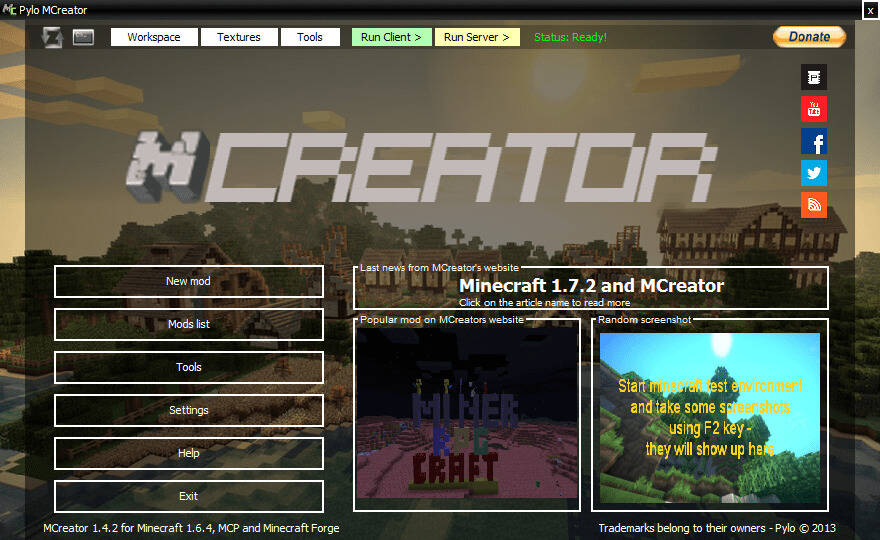
Некоторые из основных функций MCreator включают в себя:
- Визуальный редактор. Имеет простой и интуитивно понятный визуальный редактор, который позволяет создавать и настраивать новые элементы игры, не требуя программирования.
- Редактор текстур. Имеет встроенный редактор текстур, который позволяет пользователям создавать собственные текстуры для своих модов.
- Настраиваемые настройки. Предоставляет множество настраиваемых параметров, таких как скорость движения мобов, их здоровье, высота прыжка и т.д., что позволяет создавать уникальный игровой опыт.
- Просмотр в режиме реального времени. Позволяет просматривать свой мод в режиме реального времени, что позволяет быстро тестировать и настраивать свой мод.
- Генератор мира. Имеет встроенный генератор миров, который позволяет создавать уникальные игровые миры для своих модов.
- Интеграция с модами. Позволяет интегрировать свои моды с другими модами для Minecraft, что позволяет создавать еще более уникальный игровой опыт.
- Оптимизация. Генерирует оптимизированный код, что позволяет создавать моды, которые не замедляют игру.
Как создать мод в MCreator?

Моды, сделанные в Mcreator, отличаются качеством и проработкой при должном отношении разработчика, разберём же базовые механики конструктора.
Создание мода включает в себя несколько этапов.
Вот подробный план действий:
- Установите MCreator на свой компьютер. Скачать утилиту можно с официального сайта. Убедитесь, что у вас установлена подходящая версия Java.
- Создайте новый проект. Выберите «Create new workspace». Задайте имя проекта и выберите тип модификации, которую вы хотите создать.
- Создайте новый элемент. Чтобы добавить новый элемент в свой мод, перейдите во вкладку «Workspace» и нажмите на кнопку «Add new element». Выберите тип элемента, который вы хотите создать, например, блок или предмет.
- Настройте свойства элемента. В настройках элемента вы можете настроить его характеристики, такие как имя, текстуру, звуки и свойства.
- Напишите код. Позволяет создавать моды без написания кода, используя графический интерфейс. Однако для более сложных элементов, вам может потребоваться написать код на языке программирования Java.
- Сохраните проект. Не забудьте сохранить свой проект, чтобы не потерять проделанную работу.
- Экспортируйте модификацию. После того как вы закончили создание модификации, экспортируйте ее в файл формата «.jar». Для этого перейдите во вкладку «Gradle tasks» и выберите «build». После этого файл модификации будет создан в папке проекта.
- Загрузите модификацию в Minecraft. Чтобы загрузить модификацию в игру, скопируйте файл мода в папку «mods» внутри папки с установленной игрой. После этого запустите игру и проверьте, что ваша модификация работает корректно.
Как загрузить модификацию в игру?

После того как мод готов, необходимо загрузить его в игру.

Для этого необходимо выполнить следующие действия:
- Экспортировать модификацию. Для этого выберите пункт меню «File» (Файл), затем «Export Mod» (Экспортировать мод), и выберите желаемый формат экспорта (например, «Minecraft Mod» или «Forge Mod»).
- Запустите Minecraft Launcher и выберите профиль, в который вы хотите установить мод. Для этого вам необходимо выбрать профиль в верхней части лаунчера, затем нажать на кнопку «Play» (Играть).
- После того как Minecraft загрузится, выберите пункт меню «Options» (Настройки), затем «Resource Packs» (Ресурс-паки) и нажмите на кнопку «Open resource pack folder» (Открыть папку с ресурс-паками).
- Перетащите файл модификации, который вы экспортировали ранее, в папку «mods». Если такой папки не существует, создайте ее самостоятельно.
- Закройте папку с ресурс-паками и вернитесь в игру. Выберите пункт меню «Options» (Настройки), затем «Mods» (Модификации), и убедитесь, что ваш мод появился в списке установленных модификаций.
- Запустите новую игру, чтобы протестировать вашу модификацию. При успешной установке модификации вам должно быть доступно новое содержимое, созданное вами.
Несмотря на то, что процесс может показаться сложным, следуя инструкциям по шагам, вы сможете установить свой собственный мод.
How to make a Fabric based mod for Minecraft
This page describes how to make a Minecraft Fabric mod in MCreator. Fabric is a modding framework for Minecraft. It is described as a lightweight and modular open-source modding toolchain.
Fabric mod maker
MCreator inherently only supports Minecraft Forge mods, Add-Ons, and data packs at the time of writing. However, more generator types are supported in MCreator’s generator core and can be exposed using plugins.
Installing the Fabric generator plugin
The first step is to install the Minecraft Fabric generator plugin. Click here to download the plugin. The plugin is open-source and can be found on https://github.com/Goldorion/Fabric-Generator-MCreator. Contributions are welcome.
To install the plugin after downloading the Fabric generator plugin ZIP, do the following:
- Launch MCreator
- Open preferences -> Click «Manage plugins»
- Click «Load Plugin»
- Find your downloaded ZIP file and select it
- Restart MCreator
Creating Fabric workspace
To create a Fabric workspace, open MCreator, and click the «+» button to create a new workspace.
If the plugin is properly installed, you will see the «Fabric mod» type on the left side of the workspace creation window. Click on this option and enter workspace details.
After you create a new workspace, setup will be run and afterward, you can start making your mod. Export and develop it the same way as you would with Minecraft Forge mods.
Keep in mind the plugin is still in the development so not all mod elements or functionalities will be supported.
Создание модов для Minecraft
Пользовательские дополнения делают любую игру лучше, и эта песочница – не исключение. Мы научим вас создавать собственные моды. Это намного проще, чем кажется на первый взгляд.
Неофициальный контент для трехмерной песочницы появляется регулярно: сторонние разработчики выпускают для Minecraft новые карты и рецепты крафта, изобретают модификации с новыми предметами и состязательными механиками, дополняют виртуальную вселенную биомами и шахтами с ресурсами. Несмотря на разнообразие предлагаемого контента, выбора порой все равно недостаточно, а потому многие энтузиасты мечтают воплотить собственные идеи в жизнь. Но как сделать мод для Майнкрафт без знания языков программирования? Истина на поверхности: достаточно воспользоваться специальным набором инструментов MCreator.
Как установить MCreator
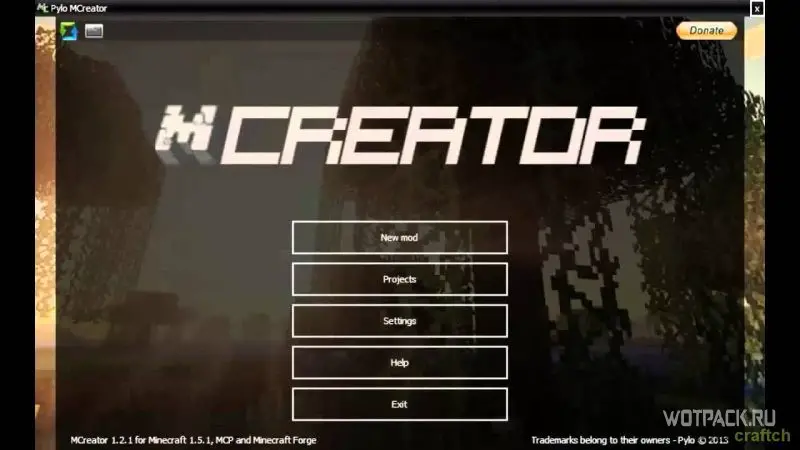
Распространяется набор инструментов для разработки модификаций в виде стороннего программного обеспечения, устанавливаемого не в каталог Minecraft, а в отдельную директорию, откуда в дальнейшем запускается для разработки нового контента. Переносить новые предметы, текстуры или декоративные элементы предстоит уже после, через специальное меню и раздел Build & Run. Сначала же предстоит разобраться непосредственно с установкой:
- Дважды нажать на дистрибутив MCreator левой кнопкой мыши и дождаться загрузки инсталлятора;
- Принять соглашение, кликнув по кнопке I Agree;
- Выбрать директорию для распаковки файлов MCreator. Разработчики рекомендуют не менять значения, выбранные по умолчанию (C, Program Files);
- Если установка прерывается и поверх интерфейса инсталлятора появляется ошибка Error Opening File For Writing, то сначала стоит попытаться нажать на кнопку Retry, а после – загрузить и установить Java и Java Development Kit 8;
- Ярлык MCreator появится на рабочем столе и в меню «Пуск», а набор инструментов для разработчиков Майнкрафт модов станет доступен для запуска.
Скачать программу для создания модов для Майнкрафт
Функции MCreator
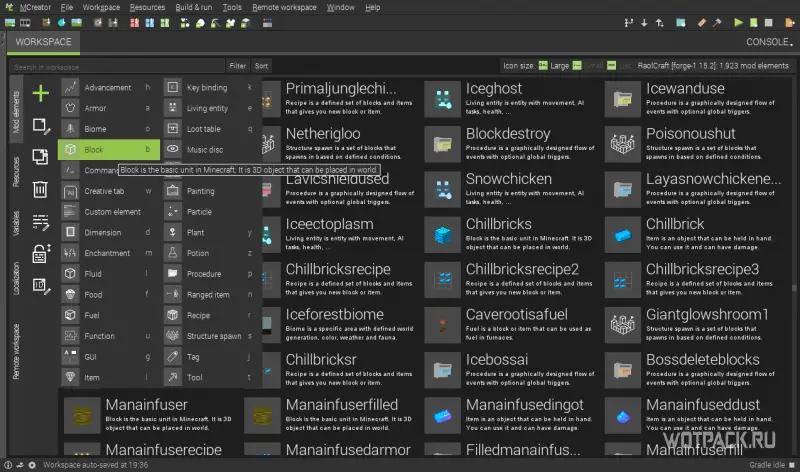
Интерфейс MCreator перегружен кнопками, контекстными меню и панелями быстрого доступа, а еще представлен лишь на английском языке. Мгновенно освоиться у новичков не выйдет (даже с учетом всплывающих подсказок и рекомендаций), но 3-4 часа проведенные за экспериментами принесут долгожданные плоды. А какими станут результаты – зависит непосредственно от выбранных функций :
- MCreator разрешает в полуавтоматическом режиме изобретать новые блоки, освещение для помещений, декоративные предметы, новые жидкости и топливо. Каждому подготовленному элементу инструмент разрешает присваивать новые характеристики и дополнительные значения через встроенное меню;
- Панели с кнопками, расположенными в верхней, нижней и боковой частях интерфейса настраиваются: кнопки перетягиваются, ползунки скрываются. Дополнительно предусмотрен выбор комбинаций горячих клавиш для распространенных действий;
- Встроенный графический редактор в MCreator адаптирован для подготовки текстур, моделей и изображений, необходимых для наполнения блоков, предметов, сторонних элементов, вроде оружия. Ни размеры подбирать, ни цвета не придется – достаточно выбрать подходящий рабочий формат в Image Maker;
- Поддерживает плагины и расширения, предназначенные для настройки искусственного интеллекта, подготовки генераторов и рецептов, карт и наборов с текстурами. Сторонний контент часто автоматизирует рутинные действия и предлагает подходящие решения для реализации идей;
- Подготовка каждого мода Майнкрафт начинается с проработки основ: предстоит выбрать место появления (биом, высота, мир), разобраться с визуальными изменениями под дождем и снегом, настроить цвет или даже подобрать элементы рецепта для крафта. Каждый из пунктов выбирается через панель с параметрами, где достаточно расставлять галочки и плюсики;
- Каждый раз начинать подготовку модификаций и стороннего контента совсем необязательно: MCreator предлагает сразу обращаться к «базе» с текстурами, 3D-моделями, спрайтами, структурами и эффектами. Предусмотрен даже раздел со звуками. А потому достаточно выбрать исходники и приступить к экспериментам и поиску новых идей.
Как создать блок в Майнкрафте
Хотя инструмент переполнен функциями и возможностями, начинать творческий путь стоит с малых достижений. Вот инструкция по MCreator, призванная облегчить процесс подготовки нового блока:
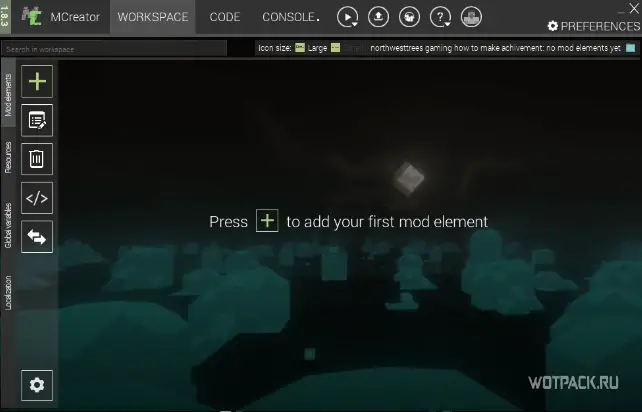
- Первый шаг – подготовка рабочего пространства с помощью кнопки, изображающей плюсик и расположенной на панели быстрого доступа слева;
- В появившемся меню необходимо выбрать вариант Block (Блок) и выбрать название для будущего ресурса или декоративного элемента. Вводить текст рекомендуется на английском языке (поэкспериментировать над переводом помогут плагины и расширения);
- Дальше предстоит разобраться с оформлением блока. Предусмотрен вариант с загрузкой текстур файлом (поддерживаются основные форматы изображений) или же подготовкой оформления вручную через встроенный редактор. Вне зависимости от выбора менять дизайн предстоит с помощью 6 квадратов, обозначающих грани блока в развертке.
Если оформление одинаково со всех граней, то достаточно заполнить цветом или изображением лишь левую часть (Left) – остальным значение передается автоматически.
- Не обойтись и без настройки характеристик: MCreator разрешает выбирать тип рендера, задавать прозрачность (Transparency), менять параметры «твердости» (Hardness), влияющей на скорость добычи, взрывоустойчивой силы (Resistance), способов выпадения (Dropping Properties) и свойств земли, редстоуна, пропускной способности.
- Переход между каждым шагом сопровождается нажатием на кнопку Next. Если необходимо вернуться назад – необходимо выбирать Back на панели быстрого доступа.
- Последующие шаги подготовки нового блока связаны с вместимостью и способами компоновки в инвентаре (сколько блоков вмещается в ячейку, максимальное количество стаков). Дополнительно предусмотрена возможность стирать блок после разрушения: достаточно снять галочку с пункта Drop items from inventory when block destroyed.
- Процесс подготовки нового блока заканчивается на этапе выбора параметров генерации (Generation Properties). Разработчики MCreator предлагают выбрать, куда добавлять блок (биом, примерная высота, тип мира – стандартный, нижний), в каком количестве и объеме, необходимы ли специальные обозначения редкости. Каждый из пунктов меню подбирается с помощью выпадающих меню, а потому знать значения и дополнительную информацию необязательно – инструмент подскажет, куда нажимать.
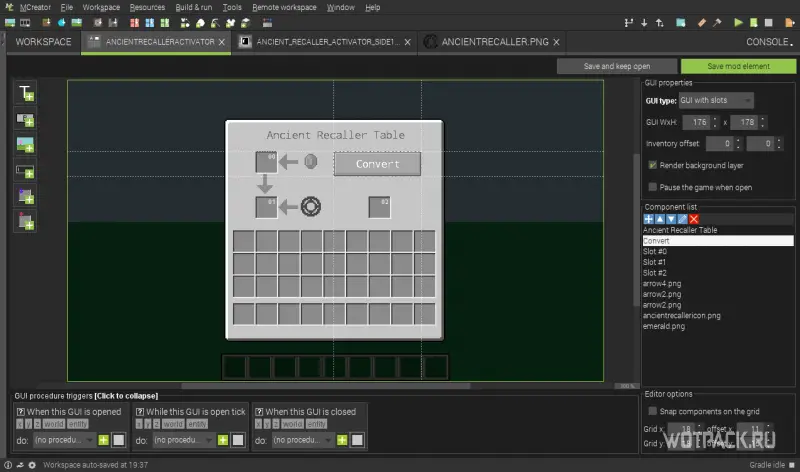
MCreator – не единственный представитель жанра: схожие по замыслу инструменты периодически появляются в сети. Но где-то необходимо знать языки программирования или подбирать подходящую версию под Minecraft, а где-то не обойтись без дополнительной подготовки. MCreator призван помочь каждому реализовать задуманное в полуавтоматическом режиме: справятся даже новички.
Надеемся, что вы разобрались с тем, как делать моды для Майнкрафт. Если вам нравится играть с пользовательским контентом, но вы еще не готовы создавать их самостоятельно, тогда попробуйте скачать готовый контент. Оцените нашу подборку модов на реализм. Если же вам больше нравится играть в ваниле, тогда карты для выживания или карты-дропперы идеально разнообразят ваш геймплей.