Как создать мод пак для майнкрафт в тлаунчер — Сайт о Игре Minecraft
Как создать мод пак для майнкрафт в тлаунчер — Советы и Инструкции
Хорошо, вот пошаговая инструкция для создания модпака в лаунчере Minecraft:
Шаг 1. Скачивание и установка лаунчера:
Скачайте и установите лаунчер Minecraft, если еще не установлен. Можно использовать официальную версию, но мы рекомендуем использовать сторонний лаунчер, такой как MultiMC или Curse майнкрафт. Они позволяют легко управлять модами и модпаками.
Шаг 2. Скачивание и установка модов:
Найдите нужные моды для вашего модпака на сайтах, таких как CurseForge или Minecraft Forum. Скачайте каждый мод и разместите его в папке mods вашей локальной копии Minecraft. Запустите игру, чтобы убедиться, что моды установлены и работают правильно.
Шаг 3. Создание профиля:
Откройте лаунчер и создайте новый профиль для вашего модпака. Введите имя и выберите версию Minecraft, с которой вы будете работать, а также любые другие настройки, необходимые для ваших модов.
Шаг 4. Добавление модов в модпак:
Включите все необходимые моды в вашем профиле, переместив их из вашей папки mods в папку mods профиля.
Шаг 5. Настройка и запуск модпака:
Настройте свой модпак, добавив нужные текстуры, графику и другие функции. Запустите лаунчер и выберите свой профиль для загрузки с вашим модпаком.
Шаг 6. Поддержание и обновление:
Поддержка вашего модпака включает в себя переодическую проверку обновлений модов и включение новых модов по мере их появления. Обновляйте свой модпак, чтобы добавить новые функции и исправления ошибок, когда они становятся доступными.
— Убедитесь, что все моды совместимы с версией Minecraft, которую вы выбрали.
— Старайтесь ограничивать количество модов в своем модпаке, чтобы избежать конфликтов и снизить нагрузку на систему.
— Используйте уже существующие модпаки на сайтах Curse Forge или FTB, чтобы получить идеи и научиться лучшим практикам создания модпаков.
Лаунчер с модами — TLauncher! Мод-пак система уже доступна!
Мы долго работали над действительно нужным для Вас функционалом — Мод-пак системой (мод-пак = сборка модов), и наконец представляем её широкой публике. В этой статье, вы узнаете всё о данной системе и почему она одно из лучших на рынке лаунчеров Майнкрафт.
Скачивание лаунчера здесь:
Внимание! Данная система доступна только в новой версии лаунчера, если у вас текущая версия 2.22 или ниже, вам необходимо обновится. По прямой ссылке скачать TLauncher: Windows , Linux/OS X.
Учитывая, что до сих пор идёт тестирование, возможны некоторые ошибки. Мы будем их исправлять и через некоторое время, все проблемы будут устранены.
При любых проблемах, вы можете связаться с нами по данной инструкции!
Как только вы откроете нашу новую версию лаунчера, сразу можете заметить новую кнопку «TL MODS«, возле большой жёлтой. Именно эта новая кнопка открывает страницу с мод-паками и другим управлением.
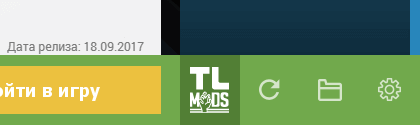
Нажимая на данную кнопку, произойдет загрузка кеша который обновляется со временем и сразу же открывается сама страница с мод-пак системой. Интерфейс интуитивно понятен, поэтому можно разобраться даже без гайдов. Мы рассмотрим основной функционал.
Первая вкладка, которая открывается, именно с «Мод-паками», это уже готовые сборки с различными модами, заточенные под одну тематику. В будущем, созданные вами вручную паки можно будет публиковать в общий список, но это будет позже.
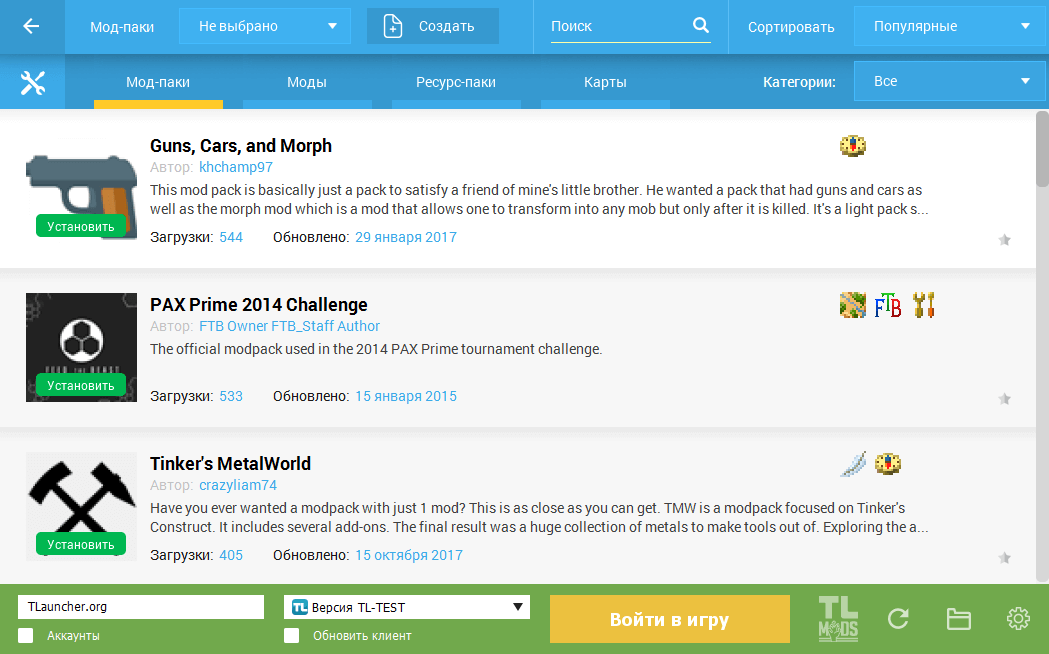
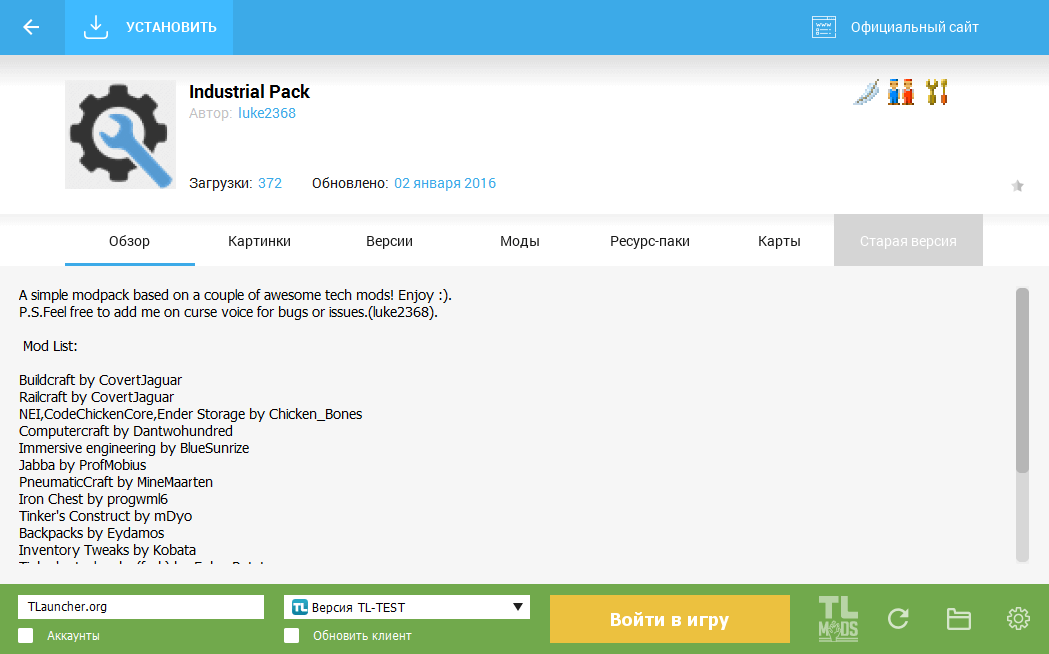
Листая список с паками, вас возможно что-то заинтересует, вы сможете сразу нажать на кнопку «Установить» или же кликнуть на область мод-пака, это откроет полное описание.
На данной странице можно ознакомиться с текстовым описанием (Сейчас, есть и описание на русском), а так же со следующими вкладками: Картинки, Версии (различные версии одного мод-пака), Моды (те которые входят в пак), Ресурс-паки и карты (Если есть).
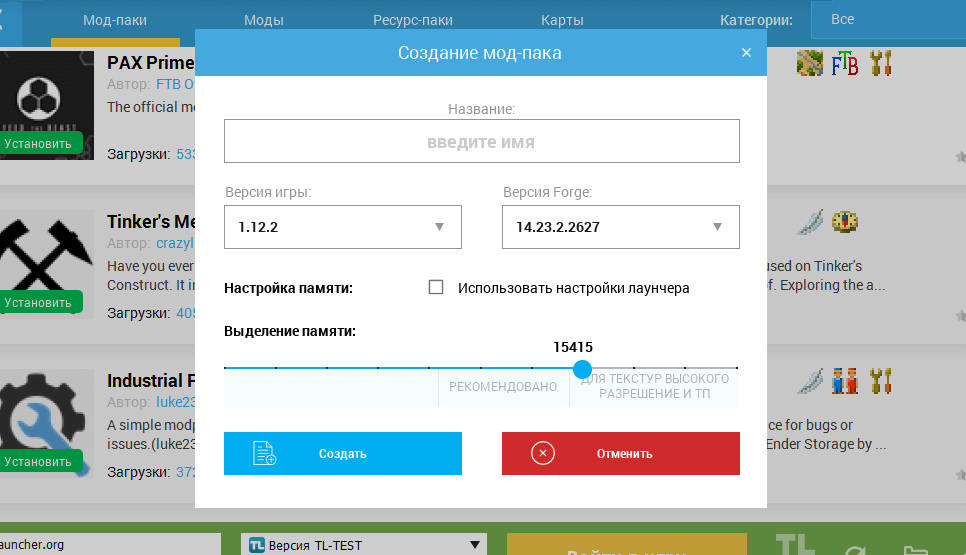
Конечно же, интереснее самому собрать мод-пак со своими модами. У нас это сделать просто, сначала нужно создать основу — сам мод-пак. Находим сверху кнопку «Создать», нажимаем и заполняем поле названия мод-пака — абсолютно любое которое нравится вам.
Далее необходимо выбрать версию Майнкрафт, которая вам более по душе или где, например, больше созданных модов. Далее выбрать версию Forge, если не знаете для чего это, оставляем последнюю.
Так же, можно убрать галочку возле чекбокса «Использовать настройки лаунчера» для памяти, чтобы можно было выбрать необходимое вам значение ОЗУ для данного мод-пака, когда вы будете использовать текстуры высокого разрешения. Но если оставите галочку в чекбоксе, всё так же нормально будет работать. И для окончания настроек, нажимаем на «Создать».
В списке возле надписи «Мод-паки» появится название вашего пака, означает это успешное создание. Теперь можно переходить на страницу «Моды», дабы установить их в наш новый пак.
Никаких ограничений по количеству модов в мод-паке нет, можно набрать их сколько душе угодно, хотя всегда стоит знать меру. У нас довольно продвинутая система установки модов, если для него требуется API (библиотека), лаунчер автоматически установит это за вас. Теперь, можно со спокойной душой говорить, что лаунчер с модами — это TLauncher!
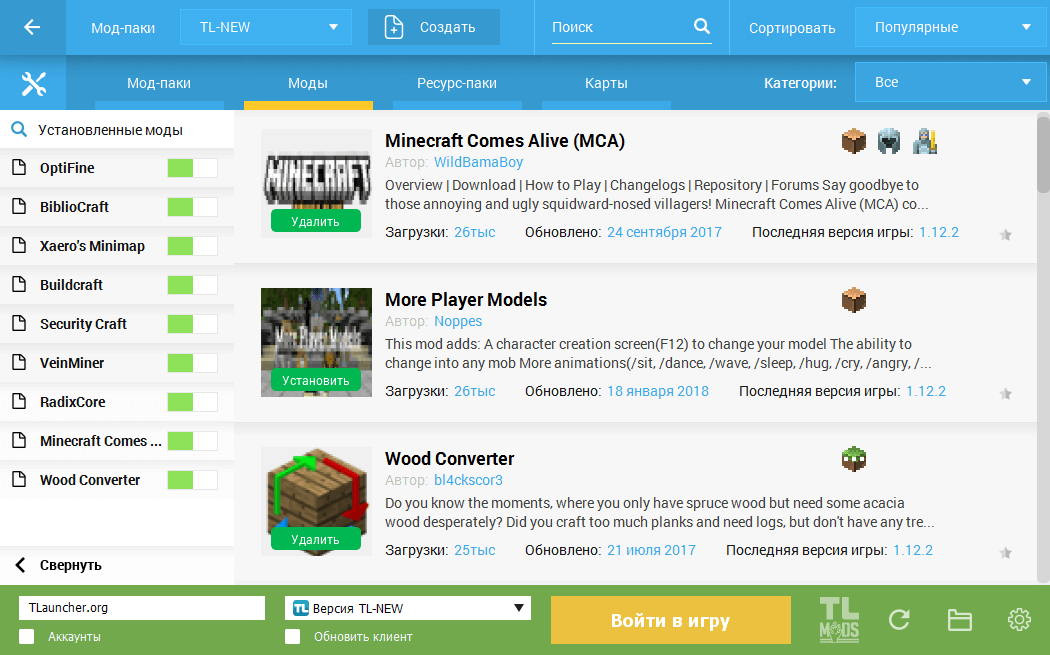
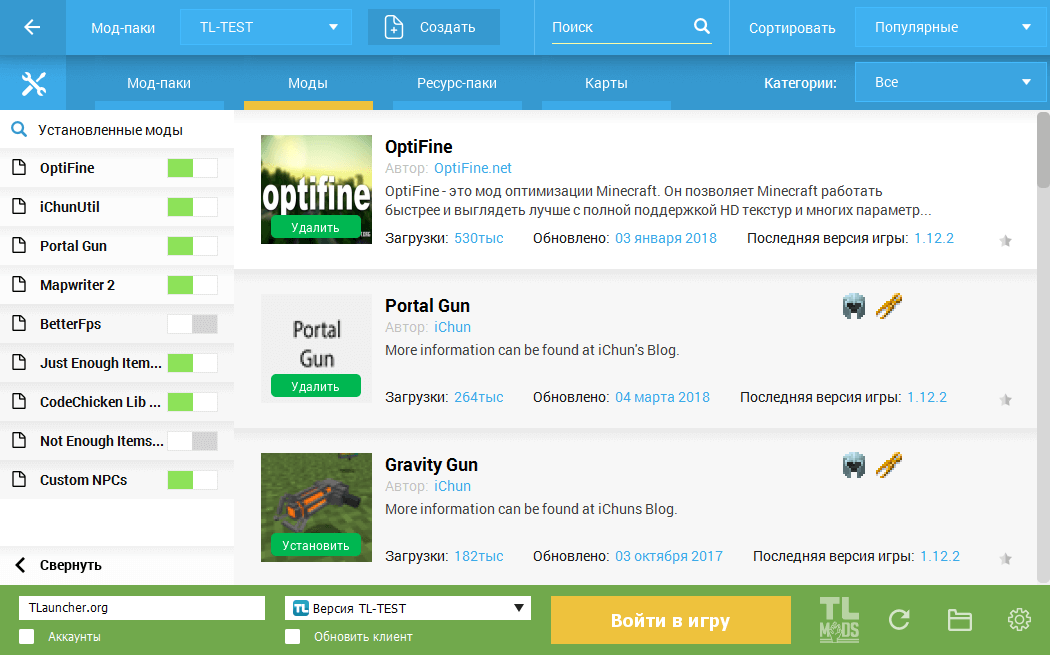
Если у вас много модов в паке, то можно легко искать их в вашем списке установленных модов, достаточно нажать на название данного списка (рядом голубая иконка лупы) и вписывать название мода, он сразу же найдётся. Плюс, переключатель возле названия каждого мода, позволяет отключать мод (переводя переключатель в серое состояние), что точно экономит ваше время — не нужно удалять из папки с игрой, а потом если нужно обратно включить.
Эти красивые иконки справа у каждого мода означают категории, наведя на иконку, можно узнать название категории. Если же хотите отсортировать список по нужной вам, то достаточно выбрать из списка категорий сверху справа нужную.
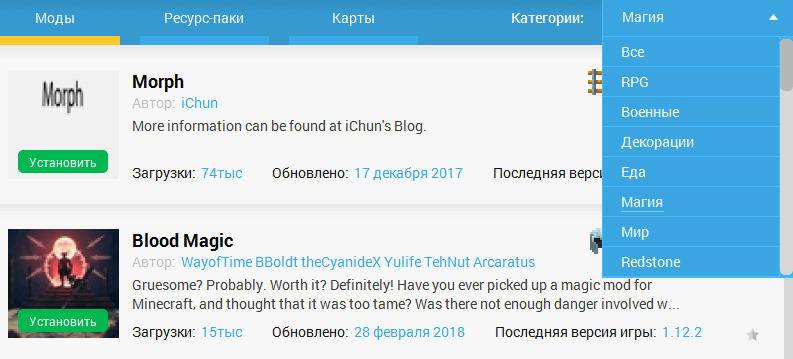
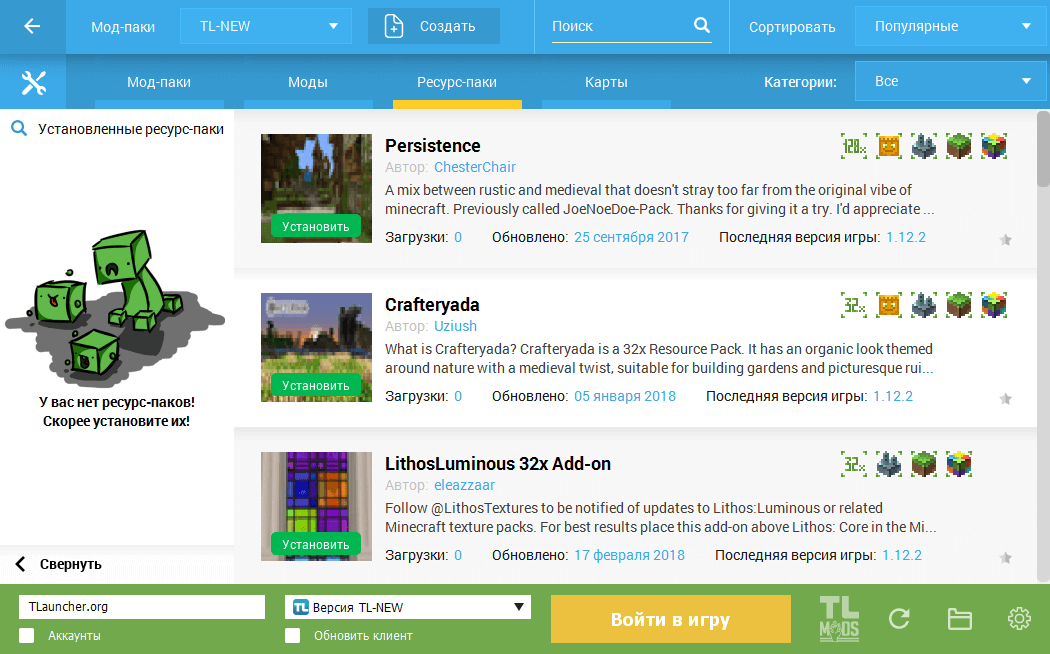
Как только набрали модов, можно приступить к ресурс-паками. Переходим на их страницу и начинам поиск вам интересных, как всегда можно воспользоваться категориями для быстрой сортировки. Не забудьте, что в игре нужно их будет активировать в настройках!
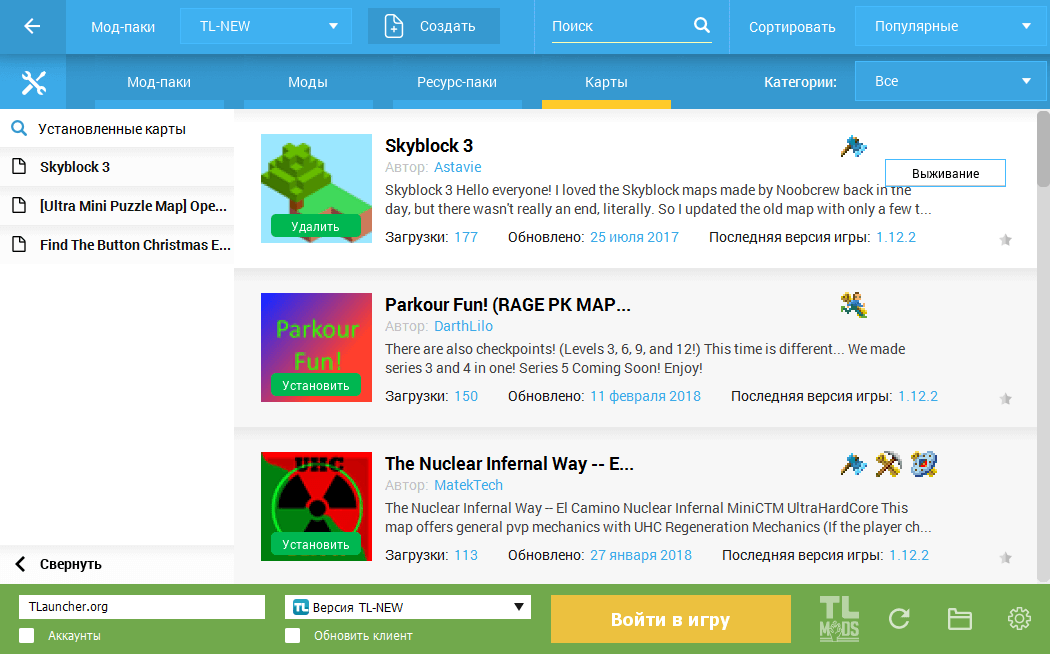
К тому же, если строить не хочется, можно и карты поискать, перейдя в соответствующую вкладку. Большой список и различные категории не дадут вам заскучать!
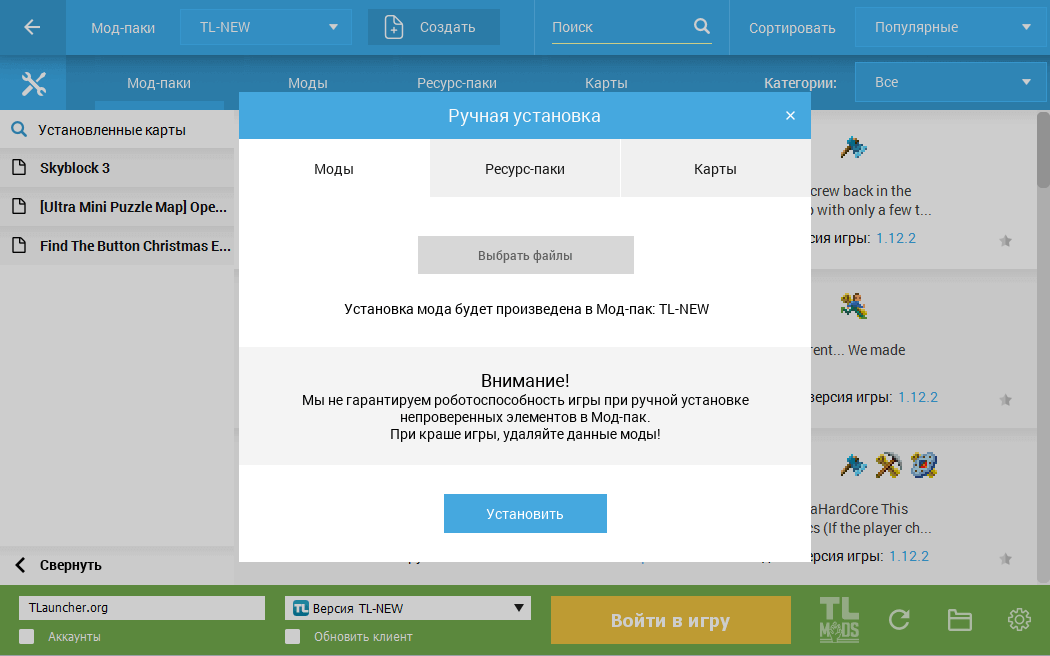
Можно сказать, это весь основной функционал — всё очень просто и понятно, а главное работает. Но никто не говорит, что на этом всё, есть ещё пару важных функций. Одна из них — ручная установка, если нужно установить мод которого у нас нет (хотя со временем будут добавлены все), ресурс-пак или карту.
Для этого, нажимаем на кнопку отвертки с ключом слева от вкладки Мод-паки. Выбираем пункт «Ручная установка», появится окошко, в котором нужно выбрать, что будете устанавливать и кнопку для выбора файла, после выбора просто нажимаем на «Установить» и готово!
Ещё одна важная функция — бэкапов. Она нужно не только, чтобы сохранить в целости ваши паки, но и для передачи их другим игрокам, например, вашим друзьями. Нажимаем на знакомую нам отвертку и ключ, выбираем «Бэкап модов», там переходим в нужную нам вкладку создания бэкапа. Где можно выбрать один мод-пак или же все, и делаем бэкап.
Вашему же другу, в своём клиенте нужно будет только перейти во вкладку «Восстановить из бэкапа» и выбрать файл вашего бэкапа, всё остальное сделает лаунчер!
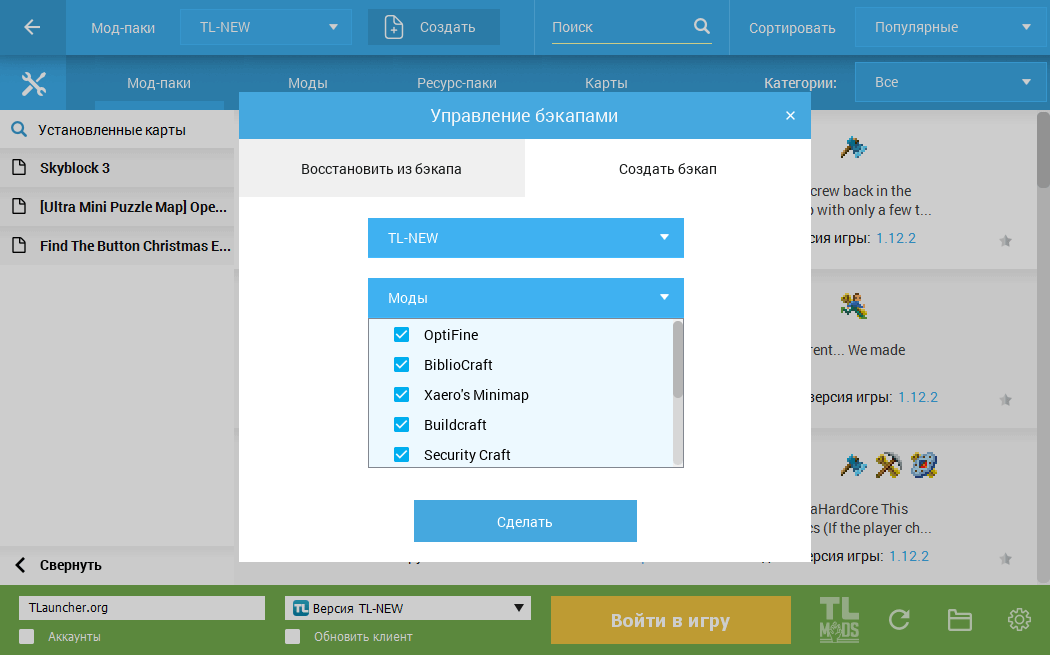
Каждый мод-пак имеет свою собственную папку, со своими модами/картами/конфигами, они независимы от других мод-паков. Поэтому, если в «Модпак 1» будет мод BiblioCraft, то уже в другом «Модпак 2» его не будет, тоже самое с картами и так далее.
Как быстро попасть в папку с мод-паком: кликаем в лаунчере на иконку «Папки» в нижнем правом углу, в новом окне ищем папку «Versions» и там уже будут ваши мод-паки со всеми версиями.
Мы будем двигаться дальше и придумывать новый функционал, связанный с мод-паками, надеемся вам всё понравится! Спасибо за то, что вы с нами!
Как создать мод пак для Майнкрафт в Тлаунчере
Если у вас есть желание улучшить свой геймплей Майнкрафт, то модификации — это то, что вам нужно. Зачастую, их можно загрузить и установить одной кнопкой в специальном лаунчере. Но что если вы хотите объединить несколько модов в один набор? В этом случае вам поможет создание собственного модпака.
В этой статье мы расскажем, как создать модпак для Майнкрафт в Тлаунчере. Модпак — это набор модификаций, запакованных в один архив. После того, как вы создадите свой модпак, вы сможете легко установить его в свой лаунчер.
Далее будут пошаговые инструкции по созданию модпака, начиная с выбора модификаций и заканчивая установкой модпака в Тлаунчер.
Установка Тлаунчера
Шаг 1. Скачивание Тлаунчера
Для начала установки Тлаунчера необходимо скачать его с официального сайта разработчика по ссылке: https://tlauncher.org/
Выберите соответствующую версию программы для вашей операционной системы и нажмите на кнопку «Скачать».
Шаг 2. Установка Тлаунчера
После завершения загрузки файла установочного пакета запустите его и следуйте инструкциям установщика.
Обратите внимание на настройки и условия использования Тлаунчера, прежде чем согласиться на установку.
Шаг 3. Запуск Тлаунчера
После завершения установки запустите Тлаунчер и войдите под своим логином и паролем Майнкрафта.
Теперь вы можете наслаждаться удобством и функционалом Тлаунчера, включая возможность создания собственных модпаков для Майнкрафта.
Скачивание и установка модов для Майнкрафта в Тлаунчере: пошаговая инструкция
Шаг 1: Скачивание модов
Вам нужно выбрать моды, которые вы хотите установить для Майнкрафта. Можно найти моды на сайтах CurseForge, Planet Minecraft, и других сайтах. Нужно убедиться, что моды совместимы с вашей версией Майнкрафта.
Важно: Не рекомендуется скачивать моды с ненадежных сайтов, так как они могут содержать вирусы или несовместимые файлы.
Шаг 2: Установка модов
Переместите скачанные файлы в папку mods в каталоге игры. Обычно это расположено в %appdata%\Roaming\.minecraft. Если папки mods нет, можно её создать. После того, как вы перенесли файлы, запустите лаунчер и выберите «запустить» после выбора установленной версии Майнкрафта.
Важно: Не забывайте следить за совместимостью между модами, чтобы избежать ошибок в игре.
Также рекомендуется бэкапить данные перед установкой новых модов.
Шаг 3: Проверка установки модов
После запуска игры, вы можете убедиться, что моды работают. В меню «Моды» на главном экране игры вы можете проверить, что ваш выбранный мод отображается в списке установленных. Другой способ – запустить игру и проверить, работает ли мод в самой игре.
Создание нового профиля
Шаг 1: Запуск Тлаунчера
Для создания нового профиля Майнкрафт в Тлаунчере, необходимо в первую очередь запустить сам лаунчер. Для этого можно либо дважды кликнуть по ярлыку на рабочем столе, либо найти его в меню пуск.
Шаг 2: Выбор версии игры
После запуска лаунчера, необходимо выбрать версию игры, для которой будет создан новый профиль. Для этого нужно перейти во вкладку «Версии» и выбрать нужную версию из списка.
Шаг 3: Переход в меню «Профили»
Далее необходимо перейти во вкладку «Профили», которая находится рядом с вкладкой «Версии». В данном меню уже можно увидеть список уже существующих профилей, если такие имеются.
Шаг 4: Создание нового профиля
Чтобы создать новый профиль, нужно нажать на кнопку «+ Создать профиль», которая находится в правом верхнем углу экрана. После этого появится новая строка с пустыми полями для заполнения.
Шаг 5: Настройки нового профиля
В полях для заполнения нужно указать название нового профиля и выбрать версию игры, для которой он будет создан. Также можно настроить параметры профиля, например, количество выделяемой оперативной памяти.
После заполнения всех необходимых полей, необходимо сохранить настройки профиля, нажав на кнопку «Создать». Новый профиль будет добавлен в список уже существующих профилей и будет доступен для игры.
Определение загрузочного порядка
Что такое загрузочный порядок
Загрузочный порядок — это порядок загрузки модов в Майнкрафте. Он определяет, какие моды будут загружены первыми, а какие последними. Это важно, потому что некоторые моды могут зависеть от других и не работать, если их загрузить в неправильном порядке.
Как определить загрузочный порядок
Для определения загрузочного порядка можно воспользоваться специальным инструментом — Mod Prioritizer. Он позволяет установить приоритет каждого мода в списке и запомнить его для будущих игр.
Если вы не хотите использовать этот инструмент, можете самостоятельно определить порядок. Обычно рекомендуется загружать моды, которые не имеют зависимостей, вначале. Затем загружать моды, которые зависят от других модов, в том порядке, в котором зависимости были установлены.
Как проверить правильность загрузочного порядка
Проверить правильность загрузочного порядка можно запустив игру и проверив, что все моды работают корректно. Если вы заметили, что какой-то мод не работает, то возможно, он был загружен в неправильном порядке. Попробуйте изменить порядок загрузки модов и проверить снова.
Также можно использовать логирование в Майнкрафте для проверки правильности загрузочного порядка. При запуске игры откройте консоль и посмотрите, есть ли сообщения об ошибках и какие моды были загружены в каком порядке.
Добавление ресурспаков и настроек
1. Добавление ресурспаков
Для добавления ресурспаков в ваш модпак необходимо скачать их с интернета. Ресурспаки – это наборы текстур, звуков и моделей объектов, которые изменят графический стиль игры. Скачав нужные ресурспаки, скопируйте их в папку «resourcepacks» в папке с вашим модпаком. После этого запустите игру и выберите нужный ресурспак в настройках игры.
2. Настройки Minecraft
Вы можете изменить множество настроек игры, таких как графика, управление, звук и другие. Для этого создайте текстовый файл «options.txt» в папке с вашим модпаком и откройте его. В этом файле вы можете вручную изменить настройки игры.
3. Другие настройки
Кроме настроек самой игры, вы можете изменить и настройки модов, которые вы добавили в свой модпак. Для этого найдите файлы конфигурации модов в папке с модами и откройте их в текстовом редакторе. В них вы можете изменить настройки модов в соответствии с вашими потребностями.
Тестирование и отладка
Тестирование модпака
Перед тем, как опубликовать модпак на платформе, необходимо протестировать его работоспособность. Для этого нужно установить модпак на клиентские версии игры различных версий – от старых до последних обновлений. Тщательно проверьте каждый мод в паке и убедитесь, что все они работают корректно и не вызывают ошибок.
Также следует проверить совместимость модов в паке. Некоторые моды могут быть несовместимы между собой, что может вызвать сбои в игре. Чтобы избежать этого, проверьте работу модов, установленных вместе. В случае ошибок, их нужно заменить или исключить из пака.
Отладка
Отладка модпака – это процесс нахождения и исправления ошибок в модах, которые могут привести к сбоям в игре. Наиболее распространенные ошибки в модпаках – это конфликты между модами, ошибки связанные с текстурами и проблемы с работой самого мода.
Для отладки модпака можно использовать специальные инструменты, например, логгеры и дебаггеры. Они позволяют отследить работу модов в реальном времени и выявить возможные ошибки. Дополнительно, можно использовать команду //checktime, которая поможет выявить проблемы, связанные с установкой модов.
Важно заботиться о безопасности своих пользователей. Автор модпака должен убедиться, что моды, которые он использует, не являются вредоносными и не содержат вирусов.
Кроме того, делайте резервные копии исходного модпака и всех изменений, чтобы в случае сбоя можно было быстро восстановить исходное состояние.
Публикация своего модпака
Когда вы создали свой собственный модпак, вы можете поделиться им с другими игроками, опубликовав его в интернете. Вот несколько способов, как это можно сделать:
1. Сообщество CurseForge
CurseForge — крупнейшее сообщество моддинга для Minecraft, где вы можете опубликовать свой модпак. Чтобы начать, вам нужно создать аккаунт и перейти на страницу «Create Project». Здесь вы можете добавить свой модпак и указать информацию о нем, такую как название и описание. Также вы можете загрузить свои моды и файлы конфигурации. После публикации ваш модпак станет доступен для скачивания другим игрокам.
2. Сайты для обмена модификациями
Если вы не хотите использовать CurseForge, вы также можете опубликовать свой модпак на других сайтах для обмена модификациями, таких как Minecraft-Customization или Minecraft-Mods. На этих сайтах обычно есть форма для загрузки новых модов, текстового описания и скриншотов. Сделайте привлекательный заголовок и описание, чтобы привлечь внимание других игроков.
Как только вы опубликуете свой модпак, не забудьте сделать ссылку на него доступной для других игроков, например, на своем веб-сайте или в социальных сетях. Это поможет привлечь больше людей к вашему творчеству.
Вопрос-ответ
Что такое модпак?
Модпак — это набор модификаций для игры Minecraft, которые позволяют изменить геймплей, графику, звуки и другие аспекты игры. Одним словом, это сборка модов. Она позволяет значительно улучшить игровой процесс и делает его более интересным и разнообразным.
Какие преимущества есть у создания собственного модпака?
Если вы создадите свой модпак, то сможете сделать игру по своему вкусу и интересам. Вы сможете подобрать нужные вам моды и конфигурации, добавляющие интересные особенности в игру. Кроме того, вы можете поделиться своим модпаком с друзьями и таким образом сделать игру еще более увлекательной.
Как установить модпак?
Чтобы установить модпак в Minecraft с помощью Тлаунчера, нужно скачать моды поочередно или в виде ZIP архива и распаковать в папку mods в папке игры. Затем вы должны добавить эти моды в раздел «Модификации» в Тлаунчере, выбрав нужные вам настройки и наслаждаться.
Какие моды лучше всего использовать для создания модпака?
Лучшие моды зависят от того, что вы ищете в игре. Если вы хотите улучшить графическую составляющую, то лучше использовать моды, которые улучшают текстуры, свет и тени. Если вы больше интересует изменение геймплея, то вы можете использовать моды, которые добавляют новый контент, новые мобы и новые блоки.
Видео: Мод-пак система в TLauncher
Крупнейшее обновление в истории TLauncher уже доступно к скачиванию. В нём разработчики представили новый экран, на котором распологается функционал по созданию собственных мод-паков.
Скачать последнюю версию TLauncher!
ВНИМАНИЕ! Для TLauncher пользователей: прямой переход на YouTube из лаунчера не считает ваши просмотры, поэтому мы сделали страницу с видео на сайте. РАСЧИТЫВАЕМ НА ВАШЕ ПОНИМАНИЕ! Хорошего просмотра.
Мод-паки представляют из себя сборки модов, в которые могут быть включены карты и ресурс-паки. С новой системой, игрок сам может собрать мод-пак из огромного каталога модов.