Как создать свое лобби в майнкрафт

tl;dr;
И так, что будет сделано в конце всего туториала?
- создадим основной сервер, так называемое лобби — место, куда попадают все игроки, только что подключившиеся к серверу
- запустим второй сервер, на котором установим популярную мини-игру Murder Mystery
- установим и настроим прокси сервер, который соединит игровой клиент и запущеные серверы таким образом, что игроки не заметят, что они переходят с одного сервера на другой
- создадим игрового персонажа, который будет перенаправлять нас на сервер с мини-игрой
- Установим еще одну популярную мини-игру SkyBlock
- Добавим внутриигровое меню на основе предметов инвентаря игрока
- Добавим внутриигровые деньги
- Создадим магазин
- … и многое другое
Я никогда раньше не играл в Minecraft. Скажу даже больше, мне он был не особо интересен. Скорее все, по причине того, что я не понимал его идеи. Да, я видел, что в нем можно строить бесконечное множество сооружений, выращивать разного вида растения и животных, строить механизмы. Но я все еще не мог понять, как за этой игрой с примитивной графикой мои дети могут проводить целые дни напролёт.
Таким образом, изучив немного тему, я предложил ребенку поднять сервер с какой нибудь интересной картой и разместить его адрес в интернете, что бы на него заходили другие игроки. Таков был план по поиску друзей для совместной игры для сына, а для себя я решил, что это отличный вариант для нового проекта, как дополнительного источника доходов, о котором я уже давным давно задумывался.
Существует две версии Майнкрафа. Одна — это Pocket Edition, предназначена для мобильных устройств и Windows 10, вторая — Java Edition, для ПК. Как оказалось они не совместимые друг с другом, поэтому я выбрал Java Edition, так как в игровом мире этой версии больше возможностей, в добавок под нее существует более широкий выбор плагинов. Ну и еще потому, что я Java разработчик.
Для хостинга я выбрал DigitalOcean, так как у меня уже был опыт его использования и создание дроплетов на нем занимает считаные минуты. Вы же можете использовать любой удобный для вас хостинг.
Для старта нам достаточно конфигурации на 2 CPU и 2 GB RAM. Я пробовал 1 CPU, но сервер жутко долго стартовал, с 1GB оперативной памяти я иногда сталкивался с крашем сервера при импорте крупных карт.

При создании дроплета я выбрал способ аутентификации — SSH key

Выполнил инструкции по его созданию

И так, виртуальный сервер готов.

Заходим на него по ssh:
/minecraft — путь к созданному приватному SSH ключу, IP_address — выданный хостингом IP адрес.
Хотел бы заметить, что для запуска сервера не рекомендуется использовать пользователя root, так как это может позволить злоумышленикам через уязвимые плагины нанести вред вашему серверу. Как добавить нового пользователя, вы можете ознакомиться по ссылке.
Если кратко, то создаем пользователя (dinikin замените на вашего пользователя):
и предоставляем ему права администратора:
и права удаленного достпа по SSH:
Теперь начните новый сеанс и используйте SSH с новым именем пользователя:
И так, мы на сервере.
Создаем папку для нашего первого Minecraft сервера и переходим в неё:
Теперь нам нужно определиться с реализацией сервера. Их существует несколько, самые популярные — это Spigot, Paper, Forge. Более детально про отличия этих серверов вы можете почитать здесь.
Основное отличие от нативного Vanilla сервера в том, что модификации оригинального сервера позволяют помимо прочего запускать плагины сторонних разработчиков, существенно расширяя возможности игрового мира. Такие плагины позволяют создавай мини-игры, вводить ограничения для игроков, объединять сервера в сеть и многое другое.
Изначально я скачал и установил Spigot. Это самый популярный и хорошо оптимизированный сервер для майнкрафта. Под него разрабатывается множество плагинов и существует огромное комьюнити как разработчиков, так и пользователей.
Однако я столкнулся с тем, что при работе с одним из плагинов для редактирования карт, последний работал некорректно и в логах рекомендовал использовать Paper как более оптимизированный форк на основе Spigot.
В итоге я остановил свой выбор на Paper, хотя для некоторых инстансов сервера оставил Spigot. Теперь нам нужно установить и запустить выбранный сервер. Качаем последнюю версию сервера:
Как создать сервер Minecraft: 6 способов
Все мультиплеерные онлайн-игры работают на отдельных серверах. Бывает, что предлагаемые параметры пользователя не устраивают. В таких случаях оптимальным вариантом будет установка собственного сервера. Сегодня расскажем о том, какими способами можно создать сервер Minecraft.
Запускаем Minecraft на VDS или выделенном сервере
Сделать сервер Майнкрафт можно через хостинг. Для этого потребуется сервер с достаточно мощным железом. В таком случае нужно будет скачать серверную версию Minecraft и удаленно установить ее на арендованное оборудование.
В хостинге Timeweb можно купить готовый выделенный сервер или самостоятельно подобрать конфигурацию. Правда, этот вариант не самый дешевый. Если у вас ограничен бюджет, можно подключить VDS сервер . Это отличный вариант для начинающих геймеров.
Из минусов – это не самый простой способ, для его реализации требуются определенные знания и навыки в администрировании. При работе могут возникать какие-либо трудности и нюансы, также вполне допустимо возникновение проблем в процессе запуска и настройки сервера.
Но результат определенно того стоит – пользователь сможет реализовать на таком сервере любые возможности для игры, использовать любые шаблоны, моды и защитное ПО. Такой сервер доступен круглосуточно и не зависит от того, включен ваш компьютер или нет. Такой сервер можно будет использовать для игры с друзьями или продавать.
О том, как создать сервер Minecraft на VDS на базе платформы CentOS 7, ранее было рассказано в другой статье.
Создание сервера Minecraft на VDS с Ubuntu 18.04
Чтобы создать сервер Майнкрафт для игры с другом потребуется заранее установить на сервер дистрибутив Ubuntu 18.04 и включить поддержку SSH. В хостинге Timeweb можно выбрать тариф с оптимальными параметрами и ценами. Если выяснится, что этих характеристик недостаточно, вы сможете выбрать тариф с большей производительностью.
Первым делом после подготовки сервера надо установить Java. Рекомендуется версия 8 OpenJDK для Java, в частности, headless JRE. Это минимальная версия, не имеющая поддержки графического интерфейса в приложении. Именно поэтому она отлично подходит для запуска приложений Java на сервере. Для скачивания и установки надо ввести следующую команду:
Еще нужно будет скачать приложение Screen (о его назначении говорилось выше), для этого дается следующий запрос:
После того как все необходимо ПО установлено, потребуется активировать брандмауэр для разрешения трафика на сервер Minecraft. В игре по умолчанию используется порт 25565. Чтобы внедрить это правило, запускается такая команда:
Наконец пришло время для скачивания и установки сервера Minecraft. Для этого используем утилиту wget. Открываем сайт разработчика для загрузки сервера , копируем ссылку на загрузку и вставляем ее после утилиты. Примерно так это будет выглядеть:
Как только загрузка завершится, потребуется принять лицензионное соглашение через файл. Надо для этого открыть в текстовом редакторе nano файл eula.txt. Затем следует найти параметр eula=false и поменять значение на true. Теперь можно приступать к запуску файла jar. Открываем приложение screen и даем в нем вот такую команду:
В течение нескольких секунд будет совершена инициализация. Потом выйдут результаты, примерно вот такие:
Это значит, что подключение сервера завершилось.
Команды для игроков
Для отображения всех доступных команд на сервере Minecraft мы можем ввести в чат символ «/» и нажать на клавишу «Tab».
Общие команды
rules — отображает правила поведения на сервере.
spawn — возвращает вашего персонажа на спавн.
ignore <имя пользователя> — если вы хотите, чтобы выбранной пользователь не мог с вами общаться, воспользуйтесь данной командой.
near — отображает юзеров, находящихся рядом с вами.
afk — активация режима «Отсутствует».
depth — показывает положение персонажа относительно уровня моря.
getpos — показывает, где вы находитесь на координатной оси.
itemdb — отображает ID предмета в руке.
list; who; playerlist; online — список команд для просмотра онлайн-сервера.
r; reply <текст> — быстрый ответ на присланное ранее письмо.
time — позволяет узнать время сервера.
compass — указывает текущее направление.
call <имя пользователя> — отправляет запрос для телепортации к другому юзеру.
tpahere <имя пользователя> — отправляет запрос на телепортации к себе.
pvp-on — деактивирует защиту для новых пользователей.
rtp — телепортирует в случайное место.
warp <наименование> — телепортирование на точку варпа.
warp list [страница] — список открытых варпов.
case <номер> — отображает список предметов, которые находятся в указанном кейсе.
case — отображает список предметов, которые находятся в кейсе из руки.
kill — в том случае, если ваш персонаж будет закован в текстурах, вы можете воспользоваться данной командой — она дает возможность убить самого себя. После использования команды в чате отобразится фраза «Ouch. That look like it hurt.».
seed — показывает зерно мира, где происходит игровой процесс.
Команды для настройки жилища
home — отправляет в свое жилище.
home set — устанавливает жилище в текущей позиции.
home delete — удаляет жилище вашего персонажа.
home <имя пользователя> — позволяет посетить жилище указанного пользователя Minecraft.
home point — позволяет указать компасу на ваше жилище.
home list — отображает список домов, доступных для посещения.
home ilist — отображает список пользователей, которые могут посетить ваше жилище.
home invite [имя пользователя] — приглашает пользователя в дом.
home uninvite [имя пользователя] — отменяет приглашение указанного пользователя.
home public — разрешает сделать жилище публичным.
home private — разрешает сделать жилище приватным.
Мощные игровые серверы для Minecraft от 3 руб./час
От 4 Гб ОЗУ, от 80 Гб на скоростном NVMe и стабильные 200 Мбит/сек
Приват территории
//wand — добавляет деревянный топор для выделения области.
/region claim <наименование области> — выделенная область сохраняется как регион с указанным именем.
//pos1; //pos2 — выделяет блок, на котором стоит пользователь.
//hpos1 — добавляет первую точку с учетом координат пользователя.
//hpos2 — добавляет вторую точку с учетом координат пользователя.
/region list — отображает список доступных регионов
/region addowner <область> <имя пользователя1> <имя пользователя2> — присваивает пользователей к выбранному региону как владельцев. Для них доступны те же опции, как и для основателя области.
/region addmember <область> <имя пользователя1> <имя пользователя2> — присваивает пользователей к выбранному региону как обычных участников. Возможности ограничены.
/region removeowner <область> <имя пользователя1> <имя пользователя2> — исключает выбранных пользователей из владельцев указанной области.
/region removemember <область> <имя пользователя1> <имя пользователя2> — исключает выбранных пользователей из указанной области.
//expand <длина> <направление> — увеличивает масштаб области в указанном направлении. Например, при вводе команды //expand 10 down, расширение пойдет на 10 кубов вниз. Существует несколько направлений: up, down, me.
//contract <длина> <направление> — уменьшает масштаб области в указанном направлении. Например: //contract 10 down — уменьшит выделение на 5 кубов сверху вниз. Используются направления, аналогичные предыдущей команде.
/region flag <область> <флаг> <значение> — установка флага выбранной области. Работает только в том случае, если у вашего персонажа есть к этому доступ, содержит команды для различных типов пользователей.
Флаги для простых пользователей
pvp — включает или отключает режим PVP;
use — включает или отключает использование механизмов и дверей;
chest-access — если хотите запретить использование сундуков, то используйте эту команду;
lava-flow — подключает или отключает растекание лавы;
water-flow — подключает или отключает растекание воды;
lighter — если хотите запретить использование зажигалки, то используйте эту команду.
Флаги для VIP-пользователей
ice-form — создает лед;
ice-melt — создает процесс таяние льда;
snow-fall — активирует снегопад;
leaf-decay — активирует листопад;
ghast-fireball — урон от гастов;
creeper-explosion — урон от крипперов.
Флаги для Premium-пользователей
mob-spawning — предназначена для управления спавном мобов;
deny-spawn — предназначена для управления спавном отдельных мобов;
mob-damage — настройка урона от мобов в регионе;
entry — определяет, разрешено ли входить в регион;
item-drop — позволяет пользователям выбрасывать вещи на территории;
lava-fire — открывает доступ к поджогу от лавы.
Флаги для Deluxe-пользователей
invincible — устанавливает бессмертие в регионе;
feed-max-hunger — указывает на то, до скольки увеличится голод;
feed-min-hunger — указывает на то, со скольки увеличится голод.
none — не задано.
Как создать домашний сервер для Minecraft
Создать сервер Майнкрафт можно и самостоятельно на компьютере, без посредников. Как говорится, дешево и сердито. Единственным требованием в таком случае будет только статический IP-адрес. Для его приобретения необходимо обратиться к провайдеру. После остается только создать собственный одиночный мир и открыть к нему доступ. Друзьям останется только подключиться через установленный IP.
Плюсы – можно устанавливать любые моды и плагины, применять любые конфигурации, проводить детальную настройку мира.
Но чтобы все работало хорошо, компьютер должен обладать неслабыми характеристиками. Это скорее минус . Если начинка недостаточно мощная и производительная, создавать сервер на своем ПК будет не лучшей идеей. Любые операции будут сопровождаться постоянными багами и подтормаживанием.
Кроме того, важно иметь стабильное и высокоскоростное подключение к интернету. Рекомендуется иметь свободный пропускной канал для исключения лагов и высоких пингов. Но это все равно не гарантирует стабильную работу, скорость в итоге останется низкой. Подобный сервер полностью зависит от характеристик компьютера, домашнего интернета и электричества.
Как создать сервер Minecraft на Windows без модов
Прежде всего нужно скачать и установить последнюю версию Java на компьютер. Без него сервер не будет работать. Приложение бесплатное.
Далее потребуется купить и скачать Minecraft: Java Edition с официального сайта разработчика. После нужно установить игру и запустить ее.
Пользователь должен войти в свой аккаунт. Если его нет, тогда следует зарегистрироваться. Как только авторизация будет завершена, надо прогрузить мир игры и сразу же закрыть ее.
Потом нужно создать на компьютере папку, назвав ее Minecraft Server. Далее потребуется скачать сервер с официального сайта . Файл будет в формате server.jar. Его понадобится скопировать в созданную папку и запустить вот такой командой через командную строку:
На момент написания статьи актуальна версия сервера 1.16.2.
Сразу после этого появятся дополнительные файлы. В их числе будет документ с названием eula.txt. Нужно открыть его в блокноте, найти в списке параметр eula=false, поменять значение на true и закрыть файл, сохранив изменения.
Примерно то же самое надо проделать с документом под названием server.properties. Открыть в блокноте, поменять в параметре online-mode=true значение, оно должно быть отмечено как false. Потом следует сохранение изменений и повторный запуск файла server.jar.
Далее откроется консоль, где будет показано состояние сервера. Пока эта самая консоль активна, сервер будет работать, и другие пользователи смогут без проблем к нему подключаться.
Как создать сервер Minecraft на Windows с модами
Сперва надо установить клиент Minecraft и добавить в него моды с помощью бесплатного приложения Forge . Его версия должна совпадать со скачанной версией игры. Устанавливать программу следует в ту же папку, в которой находится Майнкрафт.
Теперь надо создать на компьютере папку под названием Minecraft Forge Server. Далее запускается Forge (файл формата jar) и устанавливается сервер. В качестве расположения выбирается только что созданная папка.
Потом надо отредактировать через блокнот некоторые значения в файлах. Например, в eula.txt в строке eula=false нужно выставить значение true и сохранить изменения. Примерно то же следует проделать с документом server.properties, только там в параметре online-mode значение true меняется на false.
Последний этап настройки – эти самые файлы из папки mods перемещаются в другую с точно таким же названием, только расположенную в директории Minecraft Forge Server.
Снова запускаем клиент. Откроется консоль, и в ней будет отображаться состояние сервера. Теперь можно смело подключать новых игроков и приступать к игре.
Как создать сервер в Майнкрафт на Linux
Чтобы создать сервер Майнкрафт для игры с друзьями необходимо, чтобы были установлены дистрибутивы Linux с версиями не выше указанных – Ubuntu 18.04 и CentOS 7. Еще для установки сервера требуется наличие свежей версии Java. Проверить ее можно, дав в «Терминале» такую команду:
Если Java на компьютере не установлена, в той же командной строке можно дать запрос на установку. В Ubuntu это будет выглядеть так:
В CentOS команда должна быть введена вот так:
Как только Java будет скачан и инсталлирован, потребуется установить Screen, позволяющий одновременно работать с несколькими окнами в одной сессии. Вот так надо вводить команду на установку на Ubuntu:
А вот для CentOS следует вводить запрос таким образом:
Теперь надо осуществить подключение к серверу по SSH. Для входа можно использовать «Терминал». Для подключения нужно активировать такой запрос, правильно подставив, конечно же, указанные значения:
После активации команды будут запрошены логин и пароль.
Можно приступать к установке сервера Minecraft. Для начала создается отдельная папка, где будут храниться все конфигурационные файлы игры. Это необязательно, конечно, но для лучшей организации работы системы будет нелишним. Создать папку можно по команде:
После успешного завершения процесса понадобится открыть папку, для этого вводим запрос такой формы:
Еще перед скачиванием конфигурационных файлов надо будет установить wget. Вот как выглядит команда для такой операции на Ubuntu:
А вот как должен выглядеть запрос на дистрибутиве CentOS:
После завершения установки инструмент wget будет использован для загрузки файла свойств с сервера Minecraft. Дать при этом надо такой запрос:
Теперь надо загрузить файл конфигурации с официального сайта игры. Обычно команда на установку и ссылка на скачивание даются на соответствующей странице .
Но на этом настройка не завершена. Надо еще подтвердить лицензионное соглашение через файл eula. Открываем лицензионное соглашение в текстовом редакторе, находим строку eula=false, меняем ее на eula=true и сохраняем изменения.
Сразу после этого можно приступать к запуску сервера. Чтобы он работал в фоновом режиме, потребуется активировать Screen вот такой командой:
Пора запускать новый установленный сервер! Активируем вот такой запрос в «Терминале»:
Уточняем, что для запуска сервера минимальное значение ОЗУ составляет 1024 МБ. Именно поэтому данная цифра была прописана после -Xmx и -Xms. А если вам этого мало, просто поменяйте значение на любое другое, оптимальное для вас.
Мощные игровые серверы для Minecraft от 3 руб./час
От 4 Гб ОЗУ, от 80 Гб на скоростном NVMe и стабильные 200 Мбит/сек
Зачем создавать свой сервер в Майнкрафт
Создавая собственный сервер в Minecraft, пользователь получает практически безграничный контроль над игровым процессом. В нем можно создавать собственные правила, устанавливать какие-либо моды или фильтры, приглашать своих друзей в приват и так далее. Это не так сложно и дорого, как может показаться на первый взгляд. Но это не все преимущества, есть еще несколько:
- Гибкая настройка конфигураций.
- Собственная библиотека материалов, которую можно пополнять на свое усмотрение.
- Выбор любого удобного способа создания и обслуживания сервера.
- Возможность заработать на аренде. Этот вариант наиболее распространен, так как позволяет окупить все затраты, связанные с поддержкой игрового сервера.
- Возможность создать приватный сервер только для друзей.
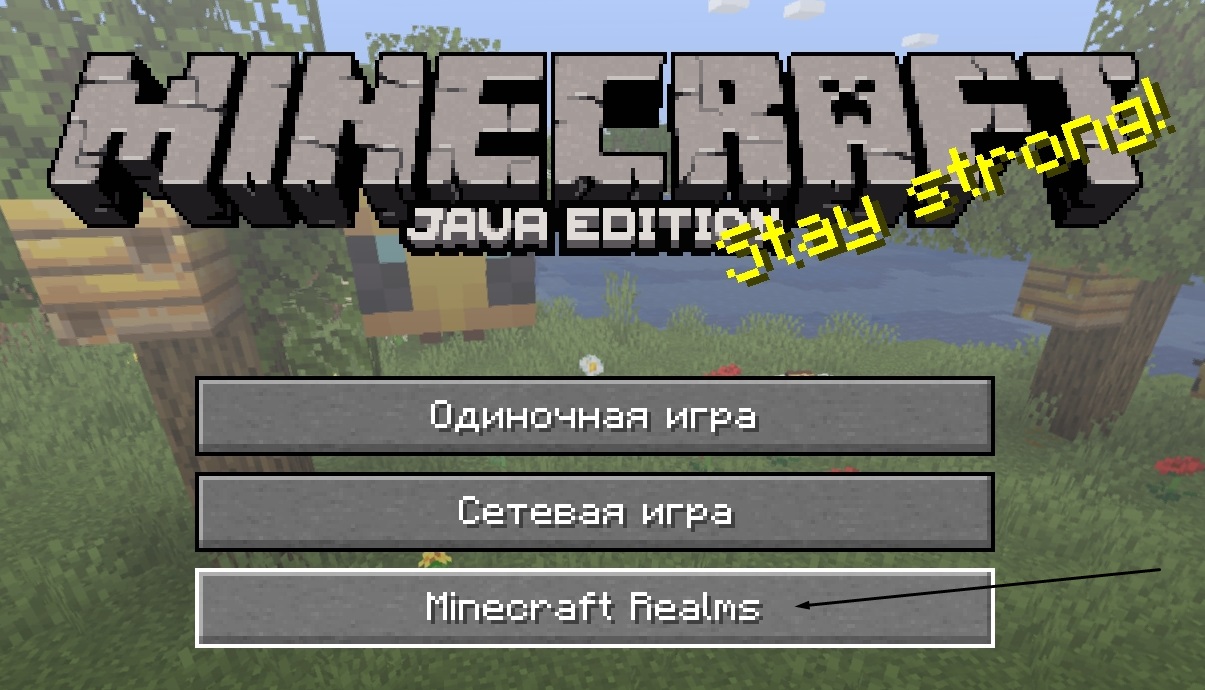
Как создать внутренний сервер в Realms
Майнкрафт – очень крупная игра с огромной базой пользователей. Естественно, что разработчики игры Mojang AB совместно с Microsoft создали готовое решение для создания сервера – Realms. На данный момент оно доступно в виде ежемесячной подписки Realms Plus и стоит 7,99 долларов США. В дополнение еще прилагается куча пакетов текстур, скинов и мэшапов, облачное хранилище, пятьдесят миров Майнкрафт, а еще одновременное подключение к серверу до 10 игроков.
Плюсы : Так как это предложение от официальных разработчиков, пользователю не придется заботиться о защите, постоянно обновлять ПО или создавать резервные копии. Все эти заботы на себя возложили разработчики.
Минусы у подобного сервера тоже имеются. Пользоваться сервером Realms смогут только владельцы лицензионной версии игры. Устанавливать различные плагины и моды на такой сервер невозможно.
Вдобавок, на мобильных устройствах, консолях и Windows 10 предусмотрена своя версия Minecraft. На Mac и Linux придется устанавливать Minecraft: Java Edition с другой версией кода. Эти два варианта несовместимы друг с другом, разрабатываются по отдельности и имеют разный функционал. Не отличается только цена, но, если вы используете обе версии, переплачивать придется вдвойне.
Заключение
Сделать свой сервер Майнкрафт для игры с другом можно несколькими способами. У каждого из них есть свои плюсы и минусы, различные возможности и ограничения. Выбирать стоит исходя из характеристик установленного железа и собственных потребностей, будь то установка плагинов и модов. Ну и финансовых возможностей, разумеется.
[Гайд][1.8] Свой сервер миниигр
С самого начала я вам скажу, что для создания сервера я буду использовать ядро BungeeCord, и для установки такого сервера на хостинг нам понадобится не мало денег. Для меня это нормальная сумма, но для маленьких админов хост окажется дорогим. Цена за минимальный сервер (Суммарное кол-во слотов со всех серверов — 100) обойдется вам в 1200 рублей (По курсу 29.04.16: 18,5$)
И так, приступим к созданию самого сервера.
![[Гайд][1.8] Свой сервер миниигр](https://ru-minecraft.ru/uploads/posts/2016-04/medium/1461933737_line.jpg)
Создание сервера на Bungee не является сложным процессом, но у меня это вызывало некоторые затруднения. Хорошенько разобравшись в этом и став «ПРО» Мейкером серверов я решил рассказать об этом вам. Начнем.
1. Создайте папку для вашего сервера
2. Зайдите в нее и создайте еще пару папок
![[Гайд][1.8] Свой сервер миниигр](https://ru-minecraft.ru/uploads/posts/2016-04/1461934294_screenshot_2.jpg)
3. Зайдите в папку Bungee и закиньте туда следующие файлы:
В start.bat пропишите следующее:
@echo off
java -jar BungeeCord.jar
3. Запустите start.bat
После запуска ждем появления файла config.yml и прописываем в консоль end.
4. Откройте файл config.yml И отредактируйте его как вам угодно.
5. После того, как мы закончили настройку ядра перейдем к самому серверу.
Для начала настроим наш главный сервер — Lobby
Совет. Для гаджетов в лобби используйте UltraCosmetics 2
Закидываем на сервер следующие файлы:
В start.bat прописываем:
@ECHO OFF
SET BINDIR=%
dp0
CD /D «%BINDIR%»
java -Xincgc -Xmx1G -Dfile.encoding=UTF-8 -jar Spigot.jar
В eula.txt прописываем:
Далее настройка сервера стандартная, ее я показывать не буду. Только нужно установить серверу в server.proporties такой-же порт, как мы указали в настройке BungeeCord (address: localhost:25567) то есть, 25567, иначе сервер не будет работать.
6. Это последний пункт в этом разделе. Запуск сервера.
Для нормальной работы сервера советую запускать сервера поочередно. Сначала BungeeCord, затем Lobby, а потом все остальные сервера. Все. Заходим на наш сервер и играем.
Установка плагинов на наш сервер практически ни чем не отличается от обычной процедуры установки. Но на Bungee лучше не ставить никаких плагинов, кроме тех, что меняют MOTD.
Хостингов с поддержкой Bungee-сервера сейчас очень мало. Но все-же есть такие. Я использую хостинг PlayVDS. Как я упоминал ранее, самый бюджетный вариант для Bungee-сервера обойдется вам в 1200 рублей.
Совет. Покупайте хостинг только после того как полностью настроили и перевели сервер
После того, как вы купили хостинг, просто залейте ваш сервер туда (Уточняте у консультантов PlayVDS.)
У этого хостинга есть ряд преимуществ над другими. Например: После покупки вы можете сразу установить сборку с минииграми от этого хоста или получить лаунчер и сайт с донатом для сервера.
Команды для администратора сервера Майнкрафт
В нижеприведенных командах мы будем использовать ключевое слово «таргет» — оно обозначает выбранную цель (игрок, предмет и так далее).
clear <таргет> [индекс объекта] [доп. параметры] — полностью очищает содержимое сумки выбранного юзера.
debug <start|stop> — активация/остановка режима отладки.
defaultgamemode <survival|creative|adventure> — для каждого нового пользователя будет изменен режим игры: выживание/творчество/приключение.
difficulty <0|1|2|3> — устанавливает сложность игры для всех юзеров, где 0 — мирно, 1 — легко, 2 — нормально, 3 — сложно.
enchant <таргет> [уровень] — зачаровывает предмет в руках на указанный уровень.
gamemode <survival|creative|adventure> [таргет] — указывает на юзера и изменяет его режим игры. Выживание (survival, s или 0), Творчество (creative, c или 1), Приключение (adventrure, a или 2).
gamerule <правило> [true/false] — изменение игровых правил, которые включают в себя следующее:
Таким образом, команда для изменения игровых правил принимает следующий вид: «gamerule keepInventory true» — в таком случае будет включена опция, благодаря которой все содержимое инвентаря будет сохранено после гибели персонажа.
give <таргет> <номер объекта> [количество] [доп. параметры] — присваивает пользователю выбранный предмет.
help [страница | команда] ? [страница | команда] — используйте помощь, если хотите узнать обо всех доступных командах консоли.
publish — активирует подключение по локальной сети.
spawnpoint [таргет] [x] [y] [z] — определяет точное местоположение в координатах, где будет установлен спавн выбранного пользователя.
time set <число|day|night> — используйте для изменения времени, где 0 — рассвет, 6000 — полдень, 12000 — заката и 18000 — полночь.
time add <число> — увеличивает время на выбранное значение.
toggledownfall — позволяет активировать и деактивировать осадки в игре. Если погода была солнечная, то она будет изменена на дождливую.
tp <таргет1> <таргет2>, tp <таргет> <x> <y> <z> — телепортирует пользователя к другому юзеру либо в любую точку мира, выбранную с помощью системы координат.
weather <время> — изменяет погоду на некоторое время в секундах.
xp <количество> <таргет> — приписывает пользователю выбранное количество опыта, от 0 до 5000. Также можно добавить сразу несколько уровней — для этого необходимо прописать L и ввести количество уровней. Для понижения левела используйте опцию <число>L, например, 15L снизит уровень на 15 единиц.
ban <имя пользователя> [опишите, почему пользователь был заблокирован] — блокирует пользователя по нику.
ban-ip <ip-адрес> — блокирует пользователя по ip-адресу.
pardon <имя пользователя> — возвращает доступ пользователю, который был забанен.
pardon-ip <ip-адрес> — исключает IP-адрес, внесенный в черный список.
banlist [ips] — отображает список всех юзеров, которые были заблокированы на сервере.
op <таргет> — определяет выбранному юзеру привилегии оператора.
deop <таргет> — забирает у пользователя привилегии оператора.
kick <таргет> [опишите причину] — используйте, чтобы исключить юзера из игрового процесса.
list — показывает онлайн всех юзеров на сервере.
save-all — сохраняет все измененные параметры на сервере.
save-on — активирует автосохранение всех изменений, внесенных на сервере.
save-off — отключает автосохранение изменений на сервере.
stop — прекращает работу сервера.
whitelist list — отображает список пользователей в whitelist.
whitelist <add|remove> <имя пользователя> — добавляет выбранного пользователя в белый список.
whitelist <on|off> — активация/деактивация опции белого списка на сервере.
whitelist reload — перезагрузка whitelist.

Как создать сервер Minecraft на специализированном хостинге бесплатно
Помимо официальных разработчиков, серверные услуги в игре Minecraft предлагают и другие компании. Некоторые из них предоставляют услуги бесплатно. Взамен пользователю просто придется просматривать назойливые рекламные баннеры. Пример подобной компании, предоставляющей бесплатные серверы, – Aternos .
Одно из явных преимуществ в сравнении с предыдущим сервером – добавление модификаций и плагинов на усмотрение пользователя. Есть еще возможность подключения с неофициальных версий игры.
В числе минусов присутствует сложность в настройке подобного сервера. Придется вручную устанавливать разные параметры; моды и плагины подключаются тоже самостоятельно игроком. Компании, бывает, внедряют дополнительные услуги, за которые придется платить. Стабильность в работе таких серверов тоже не так часто встретишь, все же зависит от хостинга.
Именно данный сервер, Aternos, отличается еще и нестабильной скоростью работы. Также приходится постоянно ждать своей очереди, потому что желающих воспользоваться бесплатным сервером немало. Реклама в процессе будет выскакивать « на каждом шагу » .
По поводу компаний с полностью платными услугами – у каждой из них цена и функционал могут отличаться. Среднюю стоимость вычислить практически нереально, выбор остается за игроком. Например, Advens предоставляет серверные услуги по цене от 800 рублей, а игровой хостинг MyArena предоставляет тарифы с оплатой за слоты и ресурсы.
Заключение
В ходе статьи мы разобрали основные команды для администраторов и пользователей игры Minecraft. Если вы администрируете свой сервер, то подойдите к использованию команд с умом – правильно настроенный сервер позволит вывести себя на высокий уровень. Если вы простой игрок, то внимательно изучайте дополнительные параметры к выбранным командам, чтобы впоследствии не возникало никаких проблем. Удачи!
Основные команды для сервера Minecraft

Незаменимое средство для администрирования сервера Minecraft – это команды, благодаря которым мы можем конфигурировать игровой процесс, блокировать нарушителей и вносить различные корректировки. Под команды выделено отдельное консольное окно.
Консоль запускается с помощью кнопки «T» или символа «/» — он открывает окно ввода с указанным символом. Это позволяет сразу указать терминалу, что вводится не простой текст, а команда. Если исполняемая команда запускается через сервер, то в таком случае символ использовать не нужно. Также мы можем создать командный блок и вписать в него нужную функцию, а затем подключить к этому сигнал красного камня.
В сегодняшней статье мы рассмотрим набор команд, которые могут пригодиться каждому администратору и игроку Майнкрафт. Использовать их можно будет как в сетевой игре, так и в локальной сети, где подключена опция «Использование читов».
How to set up a Lobby in Your Server! | SpawnTp Overview
THE PLUGIN
The plugin we are going to use is SPAWNTP , which is pretty easy to config. , you can find it on spigot!
HOW TO INSTALL
You can install it both on payed servers and free servers (also created by you). To install the plugin, once you have downloaded it, open your server folder and find the "plugin" folder (if you don’t find it, you have to change server software to spigot or paper, which run plugins). After that, run your server and join it!
CONFIGURATION pt1
Once you are in your server, choose a specific position in your lobby (that will be the plugin spawn location). After that, open the chat and write this command /spawntp setspawn .
ATTENTION Dependig on how is your head rotated, when you are going to use the teleport command (of the plugin), your head will be rotated at the same way as you have set the position!
CONFIGURATION pt2
Now, you have to stop your server, and go into the plugin folder. There you will find a new folder called SpawnTp, open it and open the configuration file inside of it (you can open and edit it also with any notes program, such as Notepad++). In the configuration file you will find some parameters, don’t edit them. The only parameter you have to edit is spawn command , which by default is set to false ; delete false, and write true. Save the file and run your server again.
USE THE PLUGIN
When you are back in your server, open the chat and write this command /spawn , this command will teleport you to the spawn position which was set before.
So this was my Minecraft Server plugin tutorial. I hope you like it! If you have question, write a comment!
Поднимаем свой полноценный игровой Minecraft сервер с мини-играми. Часть 2. Устанавливаем карту для лобби сервера
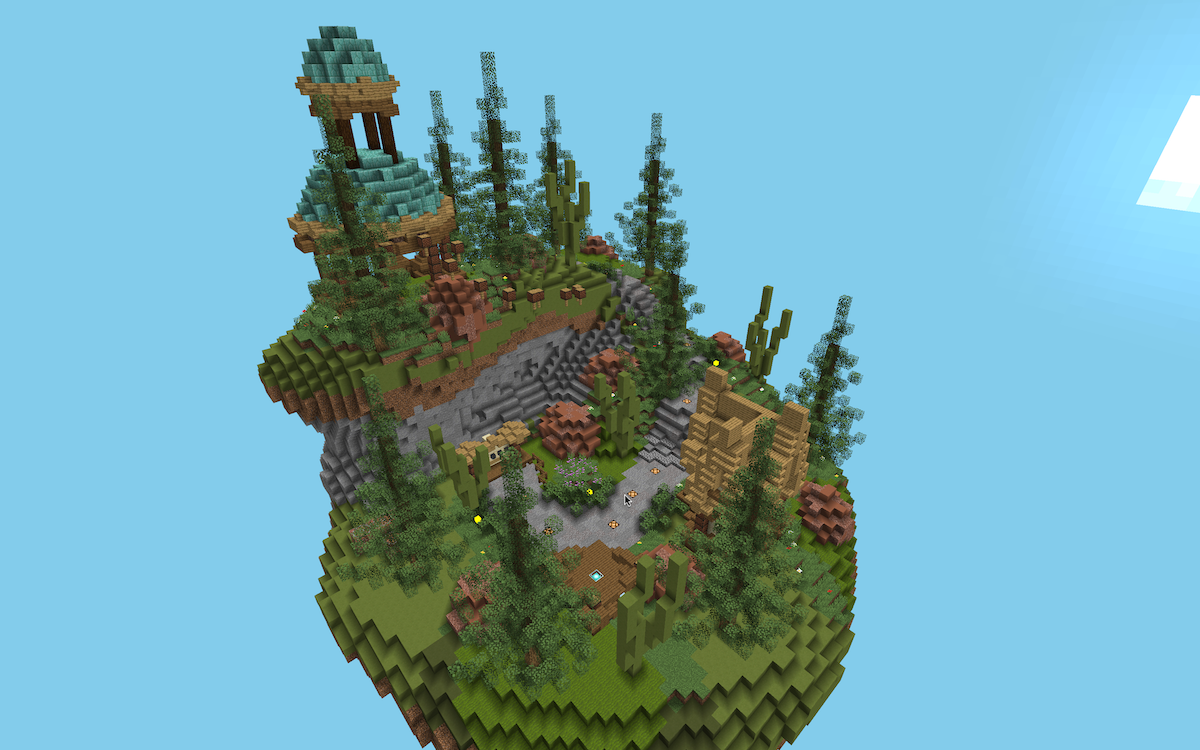
Посмотреть, что в итоге получилось у меня: mc.piratebayserver.net
По любым вопросам пишите в Discord.
После публикации первой части статьи по установке своего Minecraft сервера, ко мне обратился один читатель Хабра. В письме он написал, что по неосторожности показал мою статью своим детям и ему пришлось пообещать сделать все, как написано. Теперь я, как отец двух детей, просто не имею морального права не закончить серию этих статей. Поэтому поехали.
В первой части мы создали виртуальный сервер, скачали и запустили наш первый Minecraft сервер на Paper. Кто проделал все шаги сразу после публикации статьи, прошу обратить внимание на некоторые исправления, которые последовали после. Так, по советам в комментариях, я создал отдельного пользователя на виртуальном сервере. Поэтому все дальнейшие действия после создания пользователя будут выполнятся из под него. Запуск приложений из под root пользователя является плохой практикой и это просто не безопасно, так как предоставляет запускаемым приложениям неограниченный доступ к серверу.
Теперь, когда у нас есть запущенный Minecraft сервер, не плохо было бы заменить сгенерированную карту мира на что-то более подходящее для лобби сервера. Лобби — это наш главный сервер, визитная карточка, он служит точкой входа для игроков. Именно отсюда игроки будут перенаправляться на другие наши сервера, такие, как сервера мини-игр или выживания.
Есть несколько способов импортирования карт на ваш сервер.
Самый простой — копирование папки с миром с вашего ПК в папку вашего сервера. Такой способ подходит, если вы создали карту самостоятельно в одиночной игре либо скачали из интернета в формате, готовом для использования. Как найти файлы карт, сохраненные игрой на вашем компьютере, можно посмотреть здесь.
Второй способ — импорт карт с расширением schematic. Это формат, разработаный сообществом для хранения частей карт и использования их в сторонних программах, таких как MCEdit, WorldEdit, FastAsyncWorldEdit и др.
Я буду использовать для импорта карт второй метод, так как он более трудоёмкий и знание этого процесса может пригодиться вам в будущем. Если вы планируете использовать готовые архивы миров, можете пропустить этот пункт и просто скопировать папку с миром в папку сервера
Так, например, все карты, которые я покупал для своего сервера, шли в формате shematic. Так же, этот метод позволяет редактировать импортированые карты, например вырезать или копировать отдельные части. Мне это понадобилось, когда в купленом файле шли 4 набора островов для BedWars и нужно было разбить их на части по одному набору на сервер.
При использовании файлов в формате schematic для создания карт сервера вам понадобится пустой мир, в который вы будете импортировать карту. Обычно я использую два вида пустых миров: первый — это мир с одним блоком, второй — это океан. Первая карта подходит для создания миров для игр с воздушными островами, такими как SkyBlock, BedWars, SkyWars и тд. Океан же подходит для создания карт с островами в воде.
В интернете вы можете найти туториалы, как создать пустой мир или океан. Я же, ради сокращения размера статьи, просто прикреплю созданные мной карты:
- Пустой мир
- Океан
Для удобства дальнейшей установки и редактирования плагинов, а с моей строны для сокращения количества комманд в статье, устанавливаем FTP клиент для подключения к нашему серверу. Я установил FileZilla.
После установки FTP клиента, подключаемся к серверу и переходим в папку с плагинами. У меня это /home/dinikin/PirateBay/plugins. Для краткости и универсальности буду писать
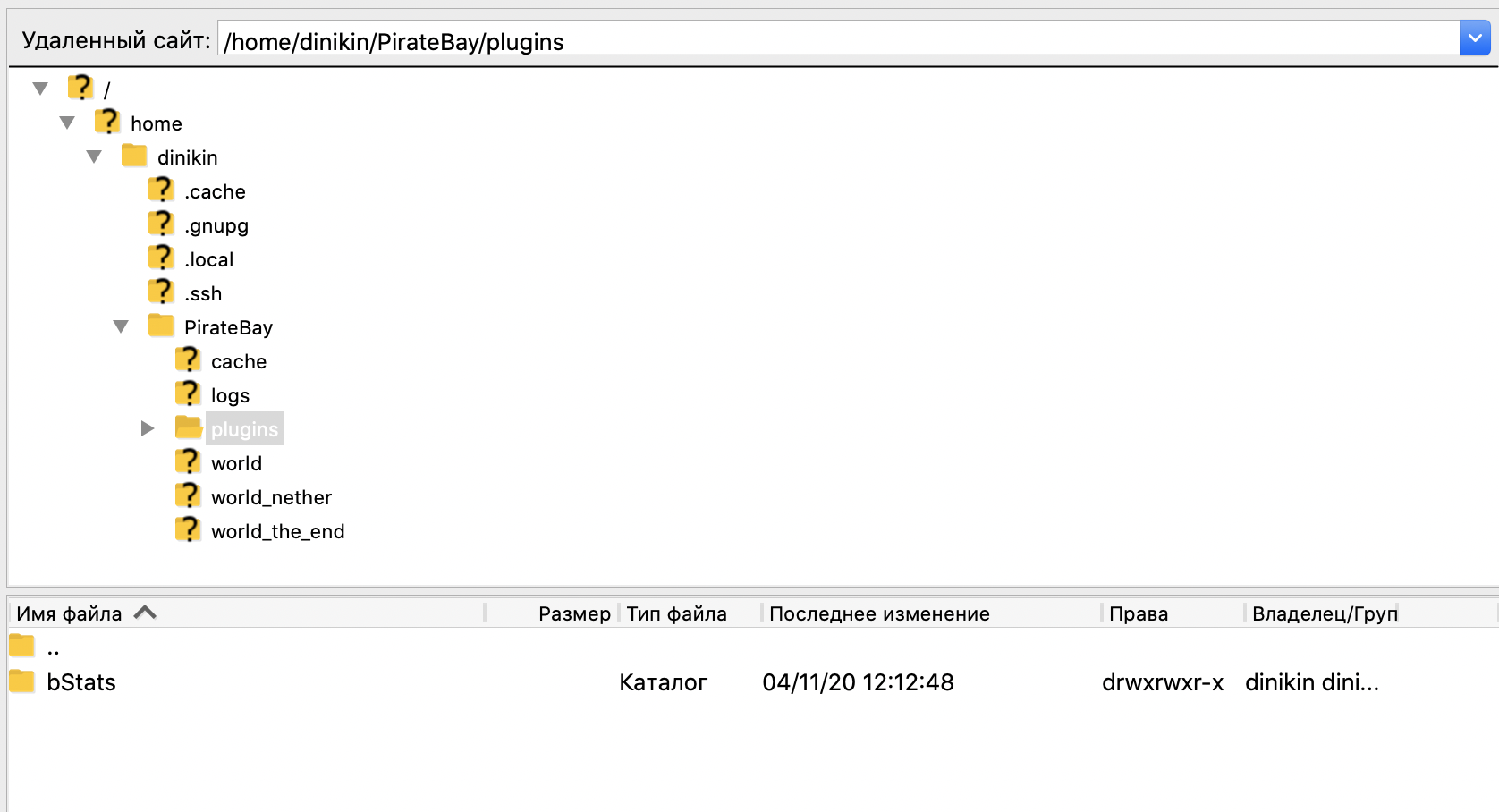
Скачиваем jar файл плагина FastAsyncWorldEdit и копируем в папку plugins на сервере. Так же скачиваем мой архив пустой карты Void.zip, распаковываем и подкладываем папку Void в папку Minecraft сервера
Если вы запускали Minecraft сервер напрямую из терминала, то после закрытия сесии процесс автоматически завершится и сервер остановится. Что бы этого не происходило в дальнейшем, для запуска сервера мы будем использовать программу screen.
Заходим на сервер по ssh:
и проверяем, установлена ли программа:
если возвращается версия программы, значит она установлена, иначе устанавливаем:
и создаем файл start.sh для запуска Minecraft сервера:
со следующим содержимым:
Даем файлу права на выполнение:
Если сервер в вашей терминальной сессии на данном этапе был уже запущен, останавливаем его командой stop.
Перед повторным запуском нам нужно перенастроить наш сервер на новую карту. Открываем через FTP клиент файл
/PirateBay/server.properties и устанавливаем следующие значения параметров:
Если вы использовали карту из одиночной игры со своего ПК, либо скачали архив из интернета, тогда вместо Void укажите имя папки с файлами мира, предварительно скопировав их в папку
Дальше удаляем на сервере папки с ранее сгенерированными мирами:
world
world_nether
world_the_end
Их можно оставить, но я предпочитаю удалять, что бы они в будущем случайно не использовались сервером, если я не изменил в каком то плагине или файле конфигурации название мира по умолчанию.
И так, запускаем сервер через sh скрипт:
теперь, если ваша терминальная сессия оборвется, вы можете посмотреть список запущеных серверов командой:
а подключиться командой:
где 1234 — id процесса из результатов выполнения команды screen -ls.
На самом деле, вместо PirateBay вы можете указать такое название процесса, по которому вам будет однозначно понятно, какой сервер запущен.
И так, мы устаноновили плагин для редактирования карт и перезапустили сервер. Подключаемся к нему из лаунчера игры.
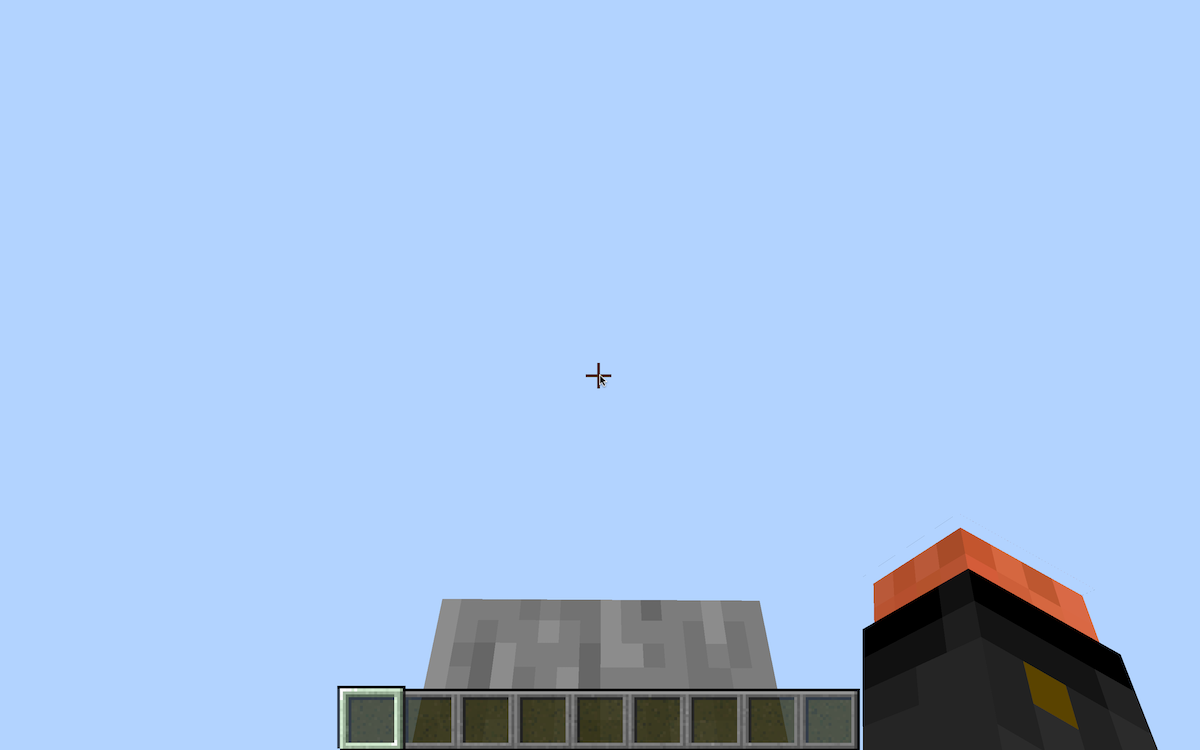
Пустой мир загрузился и мы готовы импортировать какую нибудь карту для лобби. Я выбрал вот такую:
Давайте скачаем ее здесь и скопируем файл WaithSpawn.schematic в папку
Теперь в запущеном игровом клиенте нажимаем / для открытия командной строки и пишем команду schematic. Как видим по сообщению, у нас нет прав на выполнение этой команды.

По умолчанию, большинство устанавливаемых плагинов ограничивают доступ к своим командам, открывая его только для оператора, т.е. администратора сервера. Переключаеся на терминальную сессию нашего сервера и пишем комманду /op Dinikin (в вашем случае это будет ваш никнейм):

Мы предоставили права администратора нашему пользователю и тепрерь можем повторно выполнить команду /schematic в игре:

Как видите, права появились. Но нас больше интересует команда /schematic list

Теперь в списке появилась наша загруженная карта. Нажимаем на нее мышкой и выполняем предложенную команду:

Когда команда выполнилась, выполняем команду //paste. Как результат, карта импортировалась в наш мир:
Как сделать лобби на сервере майнкрафт — Сайт о Игре Minecraft
Как сделать лобби на сервере майнкрафт — Советы и Инструкции
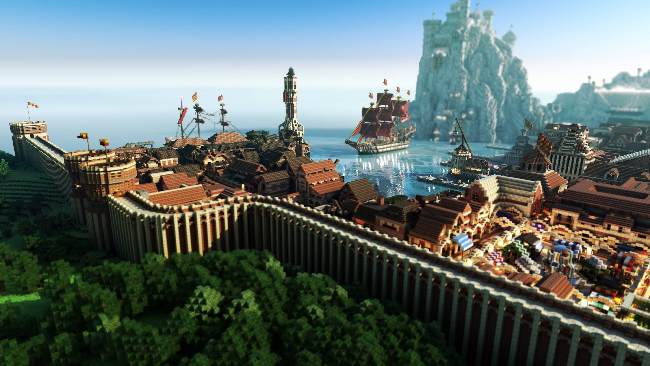
Для создания лобби на сервере Minecraft вам необходимо выполнить следующие шаги:
1. Убедитесь, что вы используете версию Minecraft, которая поддерживает модификации (к примеру, версия Minecraft Forge).
2. Загрузите и установите на сервер необходимые плагины для создания лобби. Некоторые популярные плагины, которые могут быть использованы, включают в себя Multiverse-Core, WorldEdit и WorldGuard. Вы можете найти эти плагины на сайтах типа Spigot.
3. Создайте новый мир в Minecraft, который вы будете использовать в качестве лобби. С помощью команды /mv create название_мира можно создать новый мир.
4. Используйте плагин WorldEdit, чтобы создать лобби в новом мире. С помощью инструментов WorldEdit вы можете создавать структуры, добавлять блоки, задавать текстуры и т. д.
5. Используйте плагин WorldGuard, чтобы настроить регионы в лобби. Регионы позволят вам задать правила для игроков в определенных областях, например, запретить PvP в лобби или разрешить только определенные типы блоков.
6. Настройте все дополнительные функции, которые вы хотите добавить в свое лобби, такие как Teleporters, NPC и т. д.
7. Протестируйте лобби, прежде чем запускать его для всех игроков. Убедитесь, что все функции работают должным образом и что нет ошибок.
8. Оптимизируйте лобби, чтобы улучшить производительность сервера. Например, можно уменьшить количество блоков в лобби или использовать оптимизированные плагины.
— Разработайте удобную навигацию в лобби, чтобы игроки могли легко перемещаться по нему.
— Добавьте чат, который будет отображаться в лобби и позволит игрокам общаться друг с другом.
— Проверьте, что вы используете правильную версию Minecraft для всех используемых плагинов.
— Используйте дополнительные плагины, такие как Vault и PermissionEx, для управления правами доступа игроков в лобби.
— Не забывайте обновлять лобби и настраивать его в соответствии с изменениями на сервере.