Minecraft Modding#
Хотите создать мод для Minecraft? Добавить в игру что-то свое: блок, сущность или целое измерение?
На этом сайте вы найдете интересный, понятный и подробный учебник по созданию собственных модов для Minecraft.
Вы думаете это сложно? На самом деле нет (с помощью этого учебника)
С чего начать?#
Первый и абсолютно необходимый навык для создания модов — знание основ программирование и Java.
Переменная, объект, класс, метод — все эти слова должны быть вам достаточно хорошо знакомы. Если вы не знаете, что это, то вам необходимо пройти самые основы языка Java.
Теперь поговорим об API.
API — набор инструментов для упрощения работы с программой (в нашем случае, с Minecraft).
К сожалению, никакого встроенного API для создания модов у Minecraft нет.
Minecraft не поддерживает моды!
Однако, исходный код игры можно получить, и многие разработчики стали разрабатывать свои неофициальные API: Forge, Sponge и так далее. О Forge вы наверняка не раз слышали. Это самое популярное на сегодня API для создания модов.
Поэтому у вас есть выбор.
Писать моды с помощью API#
Это будет проще. Но запускаться ваши моды смогут только на клиенте с заранее установленным API. Моды, написанные с помощью Forge пойдут только на Minecraft, где предварительно установлен Forge.
Большинство всех Minecraft модов написаны при помощи Forge API.
Плюсы
- Простое создание модов
- Удобный перенос на другие Minecraft версии
- Совместимость (и даже взаимодействие) с другими модами
Минусы
- Необходимость иметь установленное API на клиенте
Писать моды без помощи API#
Это несколько сложнее, так как потребует от вас глубокого понимания внутреннего устройства работы Minecraft. При написании модов без использования API вы напрямую редактируете исходный код игры. Получается, что вы словно пишете свой собственный Minecraft (или новую его версию), и никакие другие моды работать вместе с вашим скорее всего не будут.
Плюсы
- Не нужно ничего предварительно устанавливать
- Полный контроль над происходящим в игре
- Возможность менять исходные файлы игры
Минусы
- Почти абсолютная несовместимость с другими модами
- Относительная сложность написания
- Сложный перевод мода под другие Minecraft версии
Что выбрать?#
В большинстве случаев рекомендуется писать моды при помощи Forge API. Он сейчас наиболее популярен и является практически стандартом.
Большинство модов и уроков по их созданию написано с помощью этого API. Forge настолько распространен, что частенько под созданием модов для Minecraft понимается именно их создание с помощью Forge API.
У меня вопрос/проблема!#
Если что-то не работает, но должно, или (что еще хуже), что-то работает, но не должно, смело обращайтесь на форум за помощью.
Кстати, там можно не только просить о помощи, но еще и общаться с другими создателями модов, обмениваться опытом и рекламировать свои моды!
Как поделиться с другом?#
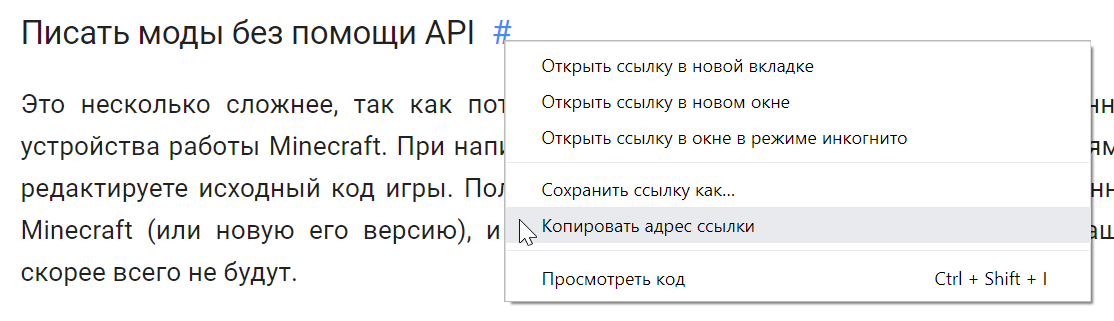
Вы можете просто скинуть ссылку на статью. Однако, статьи на данном сайте порой достигают внушительных размеров. В таком случае, можно поделиться ссылкой на конкретный раздел статьи.
Разделы статьи разделяются заголовками. Наведите на заголовок курсор мышки. Справа от него появится значок ссылки. Нажмите на него правой кнопкой и выберите пункт «Копировать адрес ссылки».
Вклад в учебник#
Вы можете вносить правки в существующие статьи, добавлять свои собственные, а также предлагать идеи для новых статей. Сделать это очень просто. Весь процесс полностью автоматизирован. Подробные инструкции вы можете найти на вики по работе с сайтом.
О сайте#
На просторах интернета достаточно много штучных учебников под какие-то конкретные Minecraft версии. Получается, что нет единого источника информации, который поддерживается сообществом, а не единственным автором.
Здесь мы реализуем другой подход.
Сайт работает на статическом генераторе MkDocs с темой Material. Такой подход позволяет не возиться с исходниками сайта, а писать статьи в удобной markdown разметке, которая автоматически собирается в готовый и красивый сайт.
Adventures in building a Minecraft mod
Recently, I have been hard at work building Twitch Vs Minecraft, my first ever mod for Minecraft Forge. In this post, I will be showing you how to create your first Minecraft mod using the Forge API for Minecraft 1.12.2, and I will answer some of the most commonly asked modding questions with full code.
Before reading, make sure you have some basic knowledge of Java. Some Java tutorials will be linked below.
DISCLAIMER: THIS TUTORIAL CODE WILL NOT WORK IN VERSIONS ABOVE 1.12.2, AND HAS NOT BEEN TESTED WITH ANY VERSION BELOW.
Getting Started
First, you will need to head over to the Minecraft Forge Website and download the recommended MDK version. Once you have the zip file, extract it into a folder. Next, open a terminal in that folder and type the following command:
If you’re using Eclipse, you will then want to type:
to generate the correct files. If you’re using IntelliJ IDEA (which is highly recommended), you can instead import the build.gradle file as a project.
You will then want to run:
This can also be found in the Gradle tab on the right of the screen.
When moving over to IDEA from Eclipse, follow the above steps and then run cleanEclipse from the Gradle tab to remove all of Eclipse’s files.
The Example Mod
When you first set everything up, you will be given an example mod. It is located in com.examplemod.examplemod . Here’s what that looks like:
While you most likely want to delete this, it’s a good example of how to create a main class.
Build.gradle
This file contains details such as your mod’s name, package name, author name, and version. You will need to change these values:
Here’s an example taken from Twitch Vs Minecraft:
Remember, the archivesBaseName property needs to be the same as the last part of the group property.
Mcmod.info
This file is no longer found in newer versions of the MDK, and is instead replaced with mods.toml. However, for this tutorial we are using 1.12.2.
This file also contains information for your mod, specifically the info that is displayed in the Mods menu in-game. This page tells you everything you need to know about using this file.
Running the mod
While making your mod, you will want to be able to run it. To do this, click the Debug icon with the runClient configuration enabled. You can alternatively run the game from a terminal, or use the Run option rather than debugging.
While changed classes are automaitcally reloaded when debugging in Eclipse, IntelliJ IDEA doesn’t have this by default.
To enable Reloading changed classes using a keyboard shortcut, go to File -> settings and search for “keymap” when in the keymap menu, search for “Reload” and find “Reload changed classes”, which is located under “Run”. I personally have this bound to ctrl + alt + r . While this may not always work, it helps when making quick edits to your mod.
When loading into a game, you will be logged in as a random username. You can set it up to use your Minecraft account, but this is not recommended, as it can cause security issues, and is usually not needed.
Creating a main class — Forge events
So now we need to create our main class. As a starting point, you can use the example mod shown earlier. The FMLInitializationEvent happens when the mod is loading, so we will see the output somewhere around the main menu. There is also the FMLpreInitializationEvent event, which as the name implies, is called before the Initialization event.
The Pre-Initialization event is used for setting up the Logger. This is useful for outputting information to the console. The event can also be used for loading Config Files. Here’s an example of what that looks like:
ConfigManager appears later in the tutorial.
To use the logger, we will use:
You can also make the logger output warnings and errors.
The ServerStarting event is used to register commands. Here’s an example:
Creating a command
Let’s create our own command that we can register from our main class just like that one. First of all, we’ll create a package called command. This is just a standard way of keeping things neat and easy to access. We then create a class called TutorialCommand and extend it from CommandBase by adding extends CommandBase to the end of our public class TutorialCommand .
Now we want to create a list of aliases: private final List aliases; . To use the list of aliases, add this code:
This piece of code adds the alias “tut” to our command. But we don’t have a default command name yet. Next, we will add this:
This is the default command. Now, the player is able to type either “/tut” or “/tutorial” in chat to use the command. However, if the user uses the command wrong, we will want to output an error. To do this, use:
Next, we want to register the aliases we added earlier, so we add:
(This code won’t change for you — every command has this.)
Next up is checkPermission. You can use this to determine who is allowed to use your command, or if it is considered a “cheat”. To let everyone use your command in any gamemode, use:
You can play around with the value it returns yourself, and see what you like best.
Now, we can add Tab Completions. This essentially works like AutoCorrect, where the player presses tab to finish typing an argument, or get a list of all the arguments they could use.
This code will use a list called autocomplete to get its corrections, but we haven’t created that yet. We can add that just underneath our private final List aliases; as
You will need to replace the arguments with your own. You can have as many of these as you like, just continue adding values to the list.
Now, for the real meat of the command: the execute event. This is where whatever code you want to execute when your player uses your command goes. Here’s how you implement it:
You can check for arguments to, by using this if statement:
You can also replace .equals() with .equalsIgnoreCase() if you don’t want your command to be case-sensitive.
You can also use sender.sendMessage() to reply to a command, like this:
TextFormatting is used here to change the colour of the text in the chat.
Creating blocks and items
For this section, there is a really nice YouTube tutorial by Harry Talks. Click Here to watch it. Both blocks and items are covered by the video. You can also check the links below for written tutorials.
Creating a GUI Overlay
GUI overlays appear on the player’s screen, but don’t enable the mouse. Think of them as custom HUD elements.
To get started with creating one, I will create my TutorialOverlay class inside a package called gui . Here’s what the class will look like:
This code renders the text “Hello world!” in dark red in the top left corner of the screen. Replace condition goes here with a valid boolean to be able to enable and disable the GUI.
Creating a GUI Screen
GUI Screens are like Overlays, but the mouse is enabled and the player can interact with the GUI. An example of this is the game’s pause menu.
First, we start off by extending our class from GuiScreen .
Now we need to set some variables:
We can change if the GUI pauses the game in Singleplayer mode by changing this code:
We can add buttons to our Button List for use later on, as seen here:
This button will close our GUI.
Now we need to create our drawScreen event. This GUI opens a box with a message that wraps around, and has a button that closes the GUI. The variable message will need to be set beforehand, and I do this from whatever class actually opens the GUI, hence why it is public and static.
drawDefaultBackground draws the transparent grey background seen in every GUI screen in Minecraft. width and height refer to the width and height of the game window, which in fullscreen for me is 1920×1080. By dividing the width and height by 2, we get the center of the screen. This is then adjusted for the texture, because otherwise the top-left corner would be in the center, rather than the actual center of the image. 4210752 is the colour code used for GUI screen titles in Minecraft. super.drawScreen is used to essentially loop this funtion until displayGUI is false.
Now let’s make our button functional:
When the button is clicked, it sets a boolean called displayGUI to false, and in the drawScreen function we say that if the variable is false, we close the screen.
The background image I used for the GUI (“textures/gui/messagebox_background.png”) can be found here. It is based on the Crafting Table GUI.
Creating a custom crafting recipe
To create a custom crafting recipe, you want to first go to your resources folder (usually src/main/resources) and create a folder named recipes. Create a json file with whatever name you want, but make it something sensible and memorable, like your item name followed by the word “recipe”. Then, head over to this website and copy and paste the output json into your blank json file. because we are using 1.12.2, some items, blocks and crafting methods, for example the Stonecutter and Blast Furnace are unavailable. Make sure you only use what is available in your Minecraft version.
If you want your crafting recipe to make a custom item, you can use a placeholder item. For example, I will make the output of my crafting recipe on the website TNT, and then replace where it says minecraft:tnt in the output json to tutorialMod:tutorialItem .
Config files
Configuration files are stored in the config folder, as <modname>.cfg . To save and load a configuration file, we will create a ConfigManager class. I am creating under the package util .
Here’s what it should look like:
Now we will replace properties go here with our properties. Properties are how variables are stored inside the file.
Paste this property inside both the loadConfig() and saveConfig() functions. Underneath it in loadConfig , we will add:
Here, our tutorialVariable is part of another class, called tutorialClass . Because our variable is a string, we use .getString() to return the value. You can also use .getInt() , .getBoolean() etc. depending on the data type.
Now we move on to saving to the config file. Underneath our property in saveConfig() , we will set our property to the value of tutorialClass.tutorialVariable — the reverse of what we just did in loadConfig() .
It’s really that simple! We can call saveConfig() from other classes — this is best done using a command.
Building the mod
So, you have now tested your mod thoroughly, it works great, and you are happy with it. But you want to be able to upload the mod to CurseForge, or another similar website. To build your mod’s Jar file, use the following command in your project’s root directory:
You can also run this from the Gradle tab in IntelliJ IDEA.
This will generate two files: one is your mod’s Jar, and another has the same name, but with “-sources” on the end. The sources file is not a mod! You can ignore and/or delete this file.
Как сделать клиентский мод майнкрафт — Сайт о Игре Minecraft
Как сделать клиентский мод майнкрафт — Советы и Инструкции
Создание клиентского мода для игры Minecraft может быть достаточно сложным процессом, но с помощью следующих шагов вы сможете создать простой мод:
Шаг 1. Установите утилиту Minecraft Forge — это позволит вам создавать и устанавливать моды. Скачайте последнюю версию утилиты с официального сайта https://files. minecraftforge. net/.
Шаг 2. Создайте новую папку для мода в любом удобном для вас месте на компьютере. Названием папки лучше выбрать название вашего мода.
Шаг 3. Откройте папку и создайте в ней следующие папки и файлы:
— src/main/java: здесь будут находиться исходные коды мода;
— src/main/resources: здесь будут находиться ресурсы мода, например, текстуры и звуки;
— build. gradle: здесь будет содержаться конфигурация проекта.
Шаг 4. Откройте управляющую консоль своего компьютера и перейдите в созданную папку мода.
Шаг 5. В консоли введите команду:
Эта команда загрузит необходимые файлы для работы с Minecraft Forge.
Шаг 6. Создайте класс мода, назовите его придуманным вами названием и сохраните его в папку src/main/java.
Шаг 7. Найдите и добавьте в класс необходимые методы, которые будут выполнять нужные вам действия.
Шаг 8. Добавьте ресурсы мода, которые вы хотите использовать, в папку src/main/resources.
Шаг 9. Скомпилируйте ваш мод, введя команду:
Шаг 10. Готовый мод можно найти в папке build/libs.
Шаг 11. Скопируйте. jar файл мода в папку mods внутри директории. minecraft на вашем компьютере.
Шаг 12. Запустите игру Minecraft и наслаждайтесь своим клиентским модом!
Помните, что создание клиентского мода может занять достаточно много времени и знаний программирования. Для начинающих может быть полезно начать с создания простых модификаций, чтобы подготовить себя к более сложным проектам. И не забудьте делать резервные копии файлов перед внесением изменений!
Тема: Как создать свою сборку в Minecraft.
Руководитель форума 
Как создать свою сборку в Minecraft?

Что-же, раз ты зашел в эту тему, значит тебя явно интересует вопрос "Как создать свою сборку в Minecraft?". Ты пришел по адресу, ведь в этой теме я расскажу о 2 простых способах, с помощью которых ты сможешь сделать собственную сборку в Minecraft.
Речь будет идти о Клиентской сборке (не о серверной, о ней как нибудь поговорим позже).
Что такое Клиентская сборка? В моем понимание — это Minecraft определенной версии, с установленными модами.
Для того, чтобы собрать Клиентскую сборку, не нужно обладать какими либо знаниями, достаточно просто знать, как устанавливать моды.
Но перед тем, как вы ознакомитесь с установкой модов, я бы хотел дать парочку советов:
1) Не добавляйте много модов, ведь чем больше модов, тем больше лагов.
2) Определитесь с жанром сборки, так как бездумное добавление разных модов делает из сборки Солянку.
3) Старайтесь оптимизировать сборку (речь веду о модах, которые оптимизируют игру), ведь не у всех мощные компьютеры, и не все смогут установить вашу сборку и играть на ней. Конечно если вы делаете сборку для себя, то оптимизация по желанию.
4) Также следите за версиями модов, некоторые умудряются припаять моды, которые не совместимы с версиями Minecraft. (К примеру: ставят моды, которые предназначены для версию 1.7.10, на версию Minecraft 1.8 / 1.9) Если даже это у вас выйдет, то мод не будет работать корректно, будут проседания FPS.
Жанры сборок.
Спойлер: Жанры сборок:
HiTech (Техническая) сборка — в такой сборке установлены моды на различные механизмы, которые способны автоматизировать игровой процесс. Переработка руды, авто-фермы, карьеры, копательные черепахи, мощная броня на электричестве, мэ системы и прочее. В такие сборки чаще всего добавляют такие моды: IndustrialCraft, BuildCraft, AppliedEnergistics, ThermalExpansion, RailCraft, Forestry, MineFactoryReloaded, ComputerCraft (из-за своих черепах, которые способны делать буквально все), ProjektRed и прочие.
Magic (Магическая) сборка — из названия понятно, что в такой сборке преобладают моды на магию. Магия, сплошная магия. Варка зелий, получений различных аспектов, изучение предметов, в конце концов колдовство. ThaumCraft, ArsMagica, BloodMagic и прочие.
Декор сборка — в такую сборку устанавливают моды на различные декорации, мебель, новые строительные блоки. Постройте дом и украсьте его снаружи, различными украшениями, изнутри мебелью. DecoCraft, Chisel, BiblioCraft, MrCrayfish’s Furniture Mod, Carpenter’s Blocks, FRSM mod и прочие.
Pixelmon сборка — не сказать, что это определенный жанр, но сборки с упором на этот мод встречаются часто. Главный мод — Pixelmon mod, ну и парочка модов, которые дополняют Pixelmon Mod, к примеру Poke Radar.
Военная сборка — да, да, такой жанр тоже существует. Как понятно из названия, в данной сборке весь упор идет на военную тематику. Военная техника, оружия, броня и прочая лабуда, эмитирующая военные события в Minecraft. Flans mod помощник в этом деле.
Солянка — это не жанр, но таким словом называют те сборки, в которых не выдержана тематика. Когда в такие сборки пихают разные моды и потом называют это "ВЕЛИКОЛЕПНОЙ СБОРКОЙ"
Но ни кто вас не заставляет придерживаться определенного жанра, это дело каждого. Если вы делаете сборку для себя, то вам достаточно поставить те моды, к которым у вас лежит душа. Жанры нужны, если вы делаете публичную сборку.
Также вы можете совмещать жанры. Часто совмещают HiTech и Magic.
А теперь я расскажу о 2-х простых способах установки модов (Через TLauncher и Ручная установка)
1 Способ. Установка модов через TLauncher.
Сразу скажу, что я не буду показывать, как устанавливать 30 и более модов, так как установка каждого мода идентична.
На примере установим 2 мода, но перед этим установим TLauncher. Скачать и ознакомится с ним можно тут: ТЫК
Установка лаунчера простая, заострять внимание на этом я не буду. Вы установили лаунчер, запустили его, но что дальше?
У вас откроется такое окно:
Нужно создать аккаунт, жмём на кнопку, где нарисованы ключик и отвертка.
Выбирайте пункт менеджер аккаунтов. Перед вами откроется такое окно:
Жмем на зеленый плюсик[, в строке имя пользователя вписываем свой ник. (Если у вас лицензионный аккаунт, то выбирайте пункт "Пароль на Mojang.com" и вписывайте уже свои данные, то есть логин или электронную почту и пароль лицензионного аккаунта.)
Далее жмём кнопку "Cохранить аккаунт"
После того, как сохранился аккаунт, жмём на кнопку, где изображен домик.
Перед вами снова откроется это окно, но уже с вписанным ником:
Далее выбираем версию игры. В нашем случае это будет Forge 1.7.10
Жмем кнопку Установить. У вас загрузятся все ресурсы игры. После загрузки у вас откроется игра.
Первый этап данного способа выполнен. Преимущество этого лаунчера и версии, которую мы выбрали, в том, что нам не пришлось в ручную устанавливать Minecraft Forge.
После того, как у вас открылась игра, закройте ее. Нам нужно установить моды.
Но прежде чем это сделать, нужно открыть директорию игры. Делается это легко. После того как вы закрыли игру, у вас откроется снова лаунчер. Жмите на кнопку, где изображена папка.
У вас откроется корневая папка игры:
Вот теперь мы переходим к этапу установки модов. Я буду устанавливать 2 мода, это NEI (Not Enough Items) и DecoCraft. Но для начала их нужно скачать. Я не рекомендую скачивать моды с левых сайтов. Скачивайте моды только с официальных сайтов или с сайтов minecraftforum, planetminecraft, Curse.com и с нашего сайта minecraftonly. На этих сайтах вас точно не обманут, и не подсунут вирус вместо нужного файла.
И скачиваем мод NEI
На этом сайте нужно выбрать версию 1.7.10
В строке Recommended выбираем и скачиваем моды (Жмите universal) CodeChickenCore (Ядро для NEI) и сам NotEnoughItems (NEI)
Далее, скачанные моды, перемещаем в папку mods, после чего, снова запускаем игру.
Как мы видим, у нас установились моды.
Проверим работоспособность модов.
NotEnoughItems работает, отлично =)
DecoCraft тоже работает. Прекрасно =)
Не сложно ведь, правда?
2 Способ. Ручная установка.
Данный способ я рекомендую использовать, так как вы в ручную устанавливаете Minecraft Forge, у вас есть возможность поставить самую актуальную/стабильную версию Forge. По мне, так данный способ интереснее, хоть и немного сложнее =)
Установка модов идентична, не важно, установили ли вы Minecraft Forge в ручную, или установили версию Minecraft с установленным Forge через TLauncher. Главное для модов — наличие установленного Forge. Поэтому в этом способе я лишь расскажу, где скачать и как установить Minecraft Forge.
Для начала переходим на сайт files.minecraftforge.net. Он выглядит так:
Наводим курсор мышки на версию Minecraft (1.7 | 1.8 | 1.9 | 1.10), выбираем нужную нам версию. Видим, что большим текстом теперь написана не самая новая версия, а та версия, которую мы выбрали Downloads — 1.7.10 (так как я выбрал версию 1.7.10)
Далее наживаем на кнопку Show all downloads, после чего откроется список версий Forge. Та версия, где нарисованная целая (или половина) красная звездочка, стабильная на данный момент. Если видите такую версию, смело скачивайте ее. Та версия, где нарисован жук, не стабильная версия, лучше не скачивать, могут быть краш и подобное.
Чтобы скачать нужную нам версию, жмем на Installer-win или Installer.
После окончания загрузки файла, запускаем его, откроется окошко установки Minecraft Forge.
Указываем путь до корневой папки игры, наживаем ОК. Готово, Minecraft Forge установлен, теперь вам достаточно выбрать версию с Forge в лаунчере, запустить игру, дабы Forge окончательно установился. А моды устанавливаются тем-же методом, что и в первом способе.
Надеюсь вам было все понятно, и вы теперь без труда сможете собрать свою сборку Minecraft. Удачи =)