Как скачивать дополнения на IOS?
Установка дополнение (карт, текстур, модов) на Minecraft для IOS версии достаточно проста, но у многих возникают вопросы, поэтому мы делаем этот небольшой гайд, который позволит Вам скачивать и устанавливать дополнения к игре в несколько кликов.
Прежде всего помните, что устанавливать карты, текстуры, скин паки и моды можно только со следующими расширениями — .mcworld, .mcpack, .mcaddon. На нашем сайте все материалы имеют пометки, которые указывают на расширение скачиваемого файла.
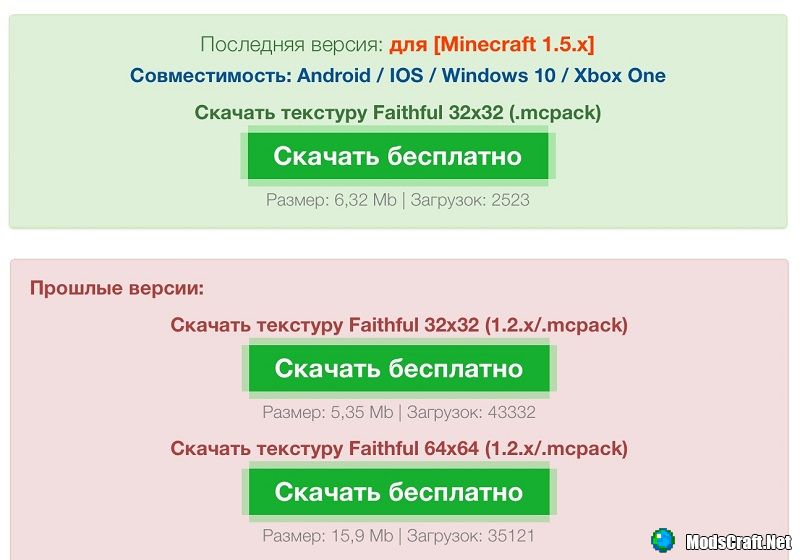
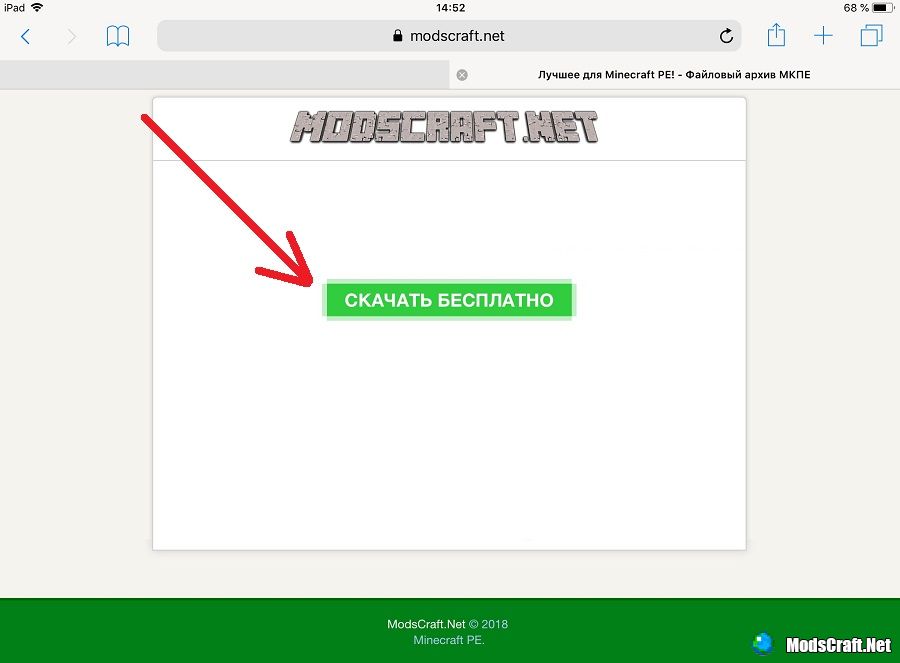
Перейдите на окно скачивания и дождитесь появления кнопки Скачать.
Через какое-то время появится окно, в котором Вам будет предложено открыть файл с помощью Minecraft.
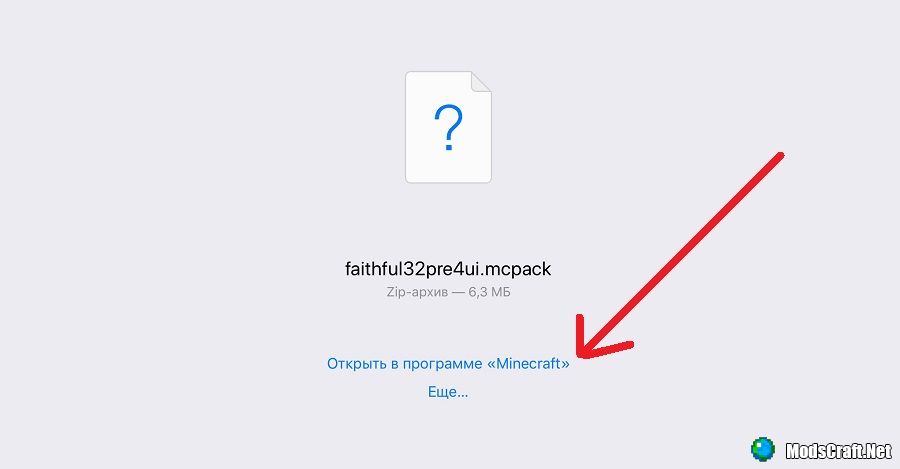
Игра автоматически запустится и начнется установка скаченного Вами дополнения.
XModGames для iOS: где скачать и как пользоваться
Что это XModGames? Это инструмент помощник с различными модами. Он помогает пользователям сэкономить время и увеличить эффективность игры.
Я, например, использую XModGames в игре Clash of Clash.
- при поиске крепости с определенном количеством ресурсов, благодаря чему не надо постоянно жать кнопку «далее»
- при тренировочном бое в войне кланов. Проведя несколько атак, ты определишь где лучше высаживать войска и куда они пойдут.

Как установить XModGames на iOS
Для того чтобы установить XModGames на iPhone или iPad, их надо взломать, то и есть сделать джейлбрейк. Если у вас устройство не ломано, то поставить XModGames не получиться.
Если у вас нет джелбрейка то делаем его по этой инструкции, а если есть переходим к разделу «где скачать XModGames».
Где скачать XModGames для iOS
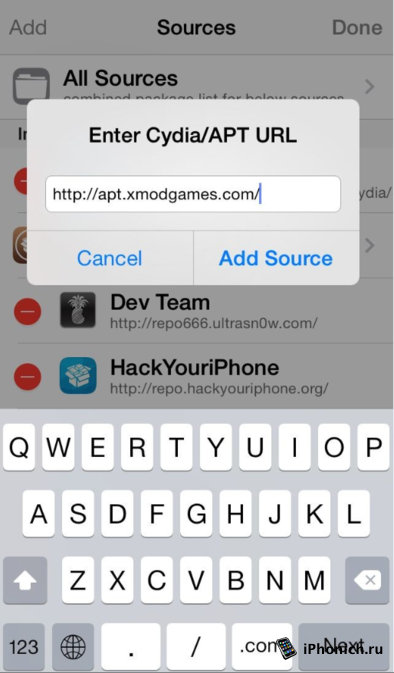
Ну конечно в Cydia в репозитории http://apt.xmodgames.com.
- Открываем Cydia
- Заходим в вкладку «Источники» и жмем «Правка»
- Жмем добавить
- Теперь в поиске набираем XModGames и устанавливаем его.
- После установки XModGames, на рабочем столе iOS-устройства должен появиться значок приложения.
- Открываем приложение, ищем иконку игры в моем случае это Clash of Clash и жмем на нее. Нужно отметить, что интерфейс у XModGames русский и это хорошо.
- В открывшимся окне, в низу ищем кнопку «установить» и жмем на нее.
- Ну, что же мод установлен, жмем кнопку «запуск».
Внимание! Игра должна быть выключена и выгружена с многозадачности.
Как пользоваться XModGames в Clash of Clash
Тут в принципе нечего тяжелого нет, так как интерфейс мода на русском языке. Но все же…
- Игра Clash of Clash выключена и выгружена с многозадачности.
- Заходим в приложение XModGames и напротив иконки игры жмем кнопку «запуск», мод на игру уже установлен (если нет, читай п.6-8 выше)
- Clash of Clash запуститься уже модифицированный и с левой стороны увидите маленького робота, нажмите на него.
- Выскочит маленько окошко в нем жмем на xmod , после чего попадаете в меню мода.


Спасибо, разработчикам XModGames за то, что перевели его полностью на русский (хоть и криво). Благодаря, чему детально описывать все пункты отпадает необходимость.
Если у Вас есть вопросы по XModGames, обязательно задавайте их в комментариях.
Как установить моды на Майнкрафт на iOS
Майнкрафт – одна из самых популярных игр в мире. Особенностью этой игры являются разнообразные модификации, которые позволяют расширить функциональность игры и добавить новые возможности. Как установить моды на Майнкрафт на iOS?
На первый взгляд может показаться, что установка модов на iOS-устройства достаточно сложная задача. Однако, совсем не так, если знаешь, как правильно это делать. В этой статье мы расскажем о основных способах установки модов на iOS-версию Майнкрафта и подробно объясним каждый шаг.
Следуя нашей подробной инструкции, вы легко сможете установить моды на Майнкрафт на своём iOS-устройстве и расширить свой игровой опыт.
Шаг 1. Скачивание приложений
Для установки модов на iOS для Майнкрафта, вам понадобится скачать несколько приложений.
iOS-файловый менеджер:
Во-первых, вам нужно установить файловый менеджер на ваше устройство. У нас рекомендуется использовать приложение Documents by Readdle, доступное в App Store. Это бесплатное приложение позволит вам управлять файлами на вашем устройстве, загружать их и перемещать между папками.
Модифицированный клиент игры Minecraft:
Далее вам нужно установить модифицированный клиент Minecraft, который позволит вам использовать моды в игре. У нас рекомендуется использовать приложение BlockLauncher, доступное в App Store.
Наконец, вам нужно скачать моды, которые вы хотите установить. Моды можно найти на различных интернет-ресурсах, например, на сайте CurseForge. После скачивания модов, нужно поместить файлы модов в папку с игрой Minecraft на вашем устройстве, используя файловый менеджер.
Шаг 2. Загрузка модов
После того, как вы определились с модификациями, которые хотите установить, необходимо загрузить их на свое устройство.
Существует несколько способов загрузки модов на iOS устройства:
- Скачивание модов с официальных сайтов разработчиков.
- Использование специальных приложений для загрузки модов.
- Установка модов с помощью файлового менеджера.
Первый способ является самым безопасным, поскольку скачивание модов с официальных сайтов гарантирует их качество и безопасность. Однако, это может быть очень трудоемким процессом, поскольку необходимо найти нужный мод на официальной странице разработчика.
Специальные приложения для загрузки модов значительно упрощают процесс, поскольку все моды доступны в одном месте. Однако, необходимо быть осторожным, выбирая приложение, поскольку могут быть поддельные или опасные варианты.
Проще всего и быстрее загружать моды с помощью файлового менеджера. Для этого вы должны скачать мод на свой компьютер, перенести его на свое устройство через iTunes или iCloud, и затем открыть файловый менеджер на вашем устройстве и установить скачанный мод.
Важно помнить, что при скачивании и установке модов, вы должны обязательно следовать инструкциям и рекомендациям на сайте разработчика, чтобы не нанести непоправимый ущерб своему устройству.
Шаг 3. Установка BlockLauncher
После того как вы скачали мод, вам понадобится BlockLauncher для его запуска. Это приложение помогает устанавливать моды и плагины для Майнкрафта на iOS. Скачать BlockLauncher можно на официальном сайте разработчиков или в App Store.
После установки BlockLauncher откройте приложение и убедитесь, что плагин API для Майнкрафта на iOS доступен. Если он не установлен, вы можете скачать его в разделе «Официальные плагины» в меню BlockLauncher.
Когда плагин API установлен, вы можете загружать моды в BlockLauncher. Для этого нужно найти файл мода на вашем устройстве и загрузить его в приложение через меню «Настройки» > «Управление модами» > «Импорт». После успешной загрузки, мод будет доступен в разделе «Мои моды» в меню BlockLauncher.
Не забудьте активировать мод перед запуском Майнкрафта на iOS. Для этого нужно перейти в раздел «Мои моды» и выбрать нужный мод. Затем нажмите на кнопку «Активировать» и запустите Майнкрафт на iOS из меню BlockLauncher.
Шаг 4. Установка скачанных модов
После того, как вы скачали моды на свое устройство, вам нужно будет установить их в саму игру Майнкрафт. Для этого нужно выполнить следующие действия:
- Запустите Майнкрафт и выберите профиль, на котором вы хотите установить моды.
- Нажмите на кнопку «Настройки».
- Выберите вкладку «Глобальные ресурсы».
- Нажмите на кнопку «Открыть папку». Вы перейдете к папке с ресурсами игры.
- Скопируйте скачанный мод в папку «mods». Если у вас ее нет, создайте ее.
- Перезапустите Майнкрафт.
После перезапуска игры вы можете проверить, что мод успешно установлен. Для этого создайте новый мир и проверьте наличие новых предметов, блоков или мобов в игре.
Шаг 5. Запуск игры и проверка установленных модов
После того, как вы установили нужные моды, вы можете запустить игру и проверить, что они успешно добавлены в игру.
1. Запуск игры
Для запуска Minecraft на iOS устройствах, необходимо нажать на иконку игры на главном экране. После запуска, вы увидите главное меню игры.
2. Проверка установленных модов
Для проверки установленных модов, откройте игровой мир и проверьте наличие новых предметов, блоков или изменений в геймплее. Если все моды были установлены успешно, вы сможете увидеть их в игре.
- Если же вы не увидели никаких изменений, необходимо проверить наличие ошибок при установке модов.
- Если вы заметили ошибки, попробуйте переустановить моды, убедиться в совместимости модов и версии Minecraft, а также перезапустить игру.
- Если проблема не устранена и вы все еще не видите изменения в игре, попробуйте связаться с разработчиками модов или поискать решение проблемы на специализированных форумах.
Теперь вы знаете, как проверить успешность установки модов в Minecraft на iOS устройствах. Наслаждайтесь игрой с новыми возможностями и контентом, который добавят моды!
Шаг 6. Как удалить моды с Майнкрафта
1. Открыть менеджер модов
Для удаления модов необходимо открыть менеджер модов. Нажмите на иконку модов, которая находится на главной странице Майнкрафт.
2. Выбрать моды, которые нужно удалить
Откройте менеджер модов и выберите моды, которые нужно удалить. Для удаления каждого мода нужно нажать на кнопку удаления, которая находится рядом с каждым модом.
3. Удалить выбранные моды
После того, как выбраны все моды, которые необходимо удалить, нажмите на кнопку «Удалить» в нижней части экрана.
4. Перезапустить Майнкрафт
После удаления модов, необходимо перезапустить Майнкрафт для того, чтобы изменения вступили в силу.
Вывод
Основные моменты установки модов на Minecraft iOS
Как мы выяснили, установка модов на Minecraft iOS является возможной, но весьма сложной задачей, которая требует большого количества времени и усилий.
Для начала необходимо скачать специальный файловый менеджер, с помощью которого вы сможете загрузить необходимые файлы. Затем вам придется выбрать нужный модификационный файл и установить его.
В ряде случаев требуется дополнительная программа, созданная по отдельной инструкции специально для загрузки модов. Важно не забывать о необходимости не только загрузить модификационный файл, но и активировать его в игре.
Результаты установки модов на Minecraft iOS
Установка модов позволяет изменять игровые механики и добавлять новые элементы в игру. Они могут создавать новые возможности для игрового процесса, улучшать графику или добавлять новых персонажей.
Однако стоит помнить, что не все моды совместимы с iOS и существует риск сбоев в игре в результате установки мода.
В любом случае, установка модов позволяет добавить в игру некоторые интересные функции и добавляет новизну в игровой процесс, но требует тщательной работы с файловой системой и аккуратности при манипуляции с файлами игры.
Вопрос-ответ
Какие моды можно установить на Майнкрафт на iOS?
На Майнкрафт на iOS можно установить различные модификации, которые добавляют новые предметы, блоки, мобы, изменяют геймплей и т.д. Например, есть моды на дополнительную мебель, новые виды животных, автомобили, летательные аппараты, оружие и прочее. Перед установкой мода необходимо проверить его совместимость с версией игры, чтобы избежать ошибок и сбоев.
Какие приложения необходимо скачать для установки модов на Майнкрафт на iOS?
Для установки модов на Майнкрафт на iOS нужно скачать специальное приложение BlockLauncher. Оно позволяет загружать модификации из интернета и добавлять их в игру. Также некоторые моды могут требовать дополнительных приложений, например, текстурные пакеты, блок-ланчеры и т.д.
Как установить моды на Майнкрафт на iOS?
Для установки мода на Майнкрафт на iOS нужно скачать архив с модом из интернета, распаковать его и перенести файлы в папку BlockLauncher в папке игры. Затем нужно запустить BlockLauncher, выбрать загрузчик модов и найти установленный мод в списке. После этого можно запустить игру с модом.
Какие проблемы могут возникнуть при установке модов на Майнкрафт на iOS?
Во время установки модов на Майнкрафт на iOS могут возникнуть разные проблемы, например, неправильно установленные файлы модификации, несовместимость с версией игры или с другими модами, зависание игры и т.д. Для избежания проблем следует установить только те моды, которые совместимы с текущей версией игры и уже проверенные другими пользователями. Также можно попробовать обновить BlockLauncher и проверить наличие достаточного объема свободной памяти на устройстве.
Лучшие сайты для загрузки взломанных приложений для iOS (iPhone/iPad)
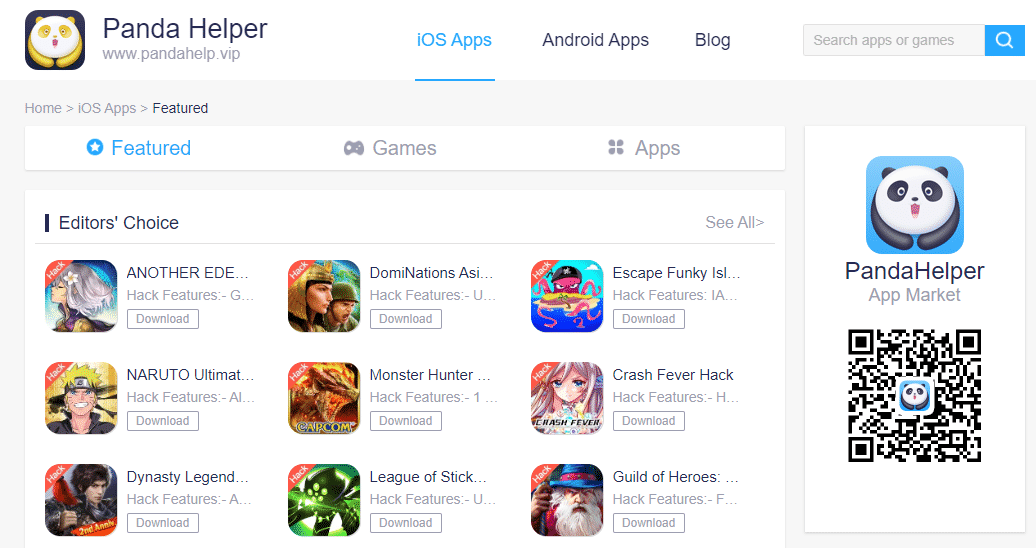
Взломанные приложения iOS — Если вы ищете взломанные приложения iOS для вашего iPhone, Ipad или Mac Pc, то это идеальная статья для вас. Здесь я покажу несколько лучших поставщиков взломанных приложений для iOS с высокими рекомендациями и безопасных и без джейлбрейка.
Взломанные приложения являются незаконными как для iOS, так и для Android, но если у вас недостаточно денег для покупки приложения для iOS, то вы можете скачать его для своего устройства. В прошлый раз я писал о платных/модифицированных приложениях для Android, а в этот раз я покажу несколько надежных и лучших сайтов, которые предоставляют платные приложения для ios бесплатно.
В интернет-маркете вы найдете огромное количество сайтов для скачивания приложений, но не все они заслуживают доверия, но здесь я покажу вам самые проверенные сайты, которые предоставляют бесплатные платные приложения для iOS для любого iPhone и mac pc. Давайте посмотрим
Читать далее:
- Best Sites To Download Cracked Android apps apk
- How To Download Twitter Videos On Android, PC & iPhone Table of Contents
- List Of Best Sites To Download Cracked iOS
-
- AppCake
-
- Appdb.to
-
- iOS Ninja
-
- AppValley Cracked iOS Apps
-
- AppEven
-
- HipStore
-
- Panda Helper
Список лучших сайтов для загрузки взломанных iOS
Здесь вы можете найти все сайты для загрузки взломанных приложений iOS для вашего iPhone, iPad, Mac pc. Все сайты являются лучшими для загрузки платных приложений для ios бесплатно, но вы должны знать, что iOS является большимПлатформа очень безопасна и взломать все их приложения нелегко, но я предоставил вам несколько отличных сайтов. посмотрите здесь
1. AppCake
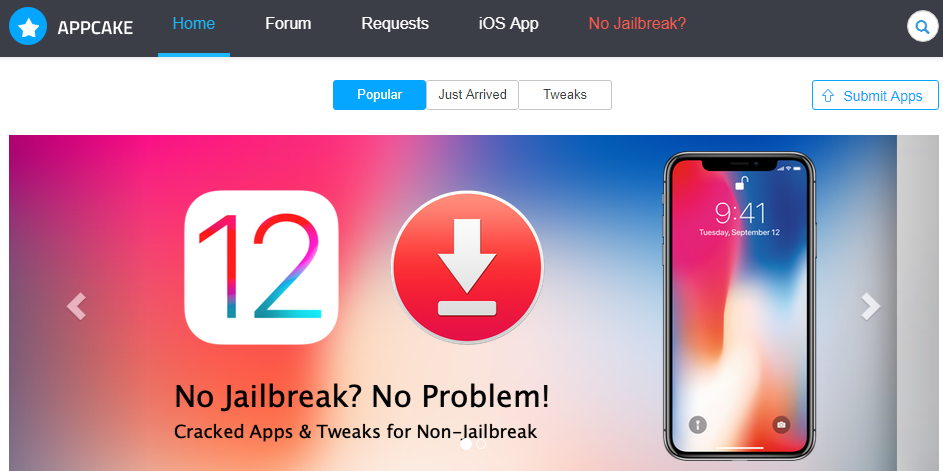
iPhoneCake или AppCake — одна из самых лучших платформ для взлома iOS приложений. Одна из лучших вещей в том, что у них есть собственный магазин приложений под названием AppCake. А также если у вас возникли проблемы с установкой взломанного приложения для iOS, вы можете связаться с ними напрямую на их форуме.
2. Appdb.to
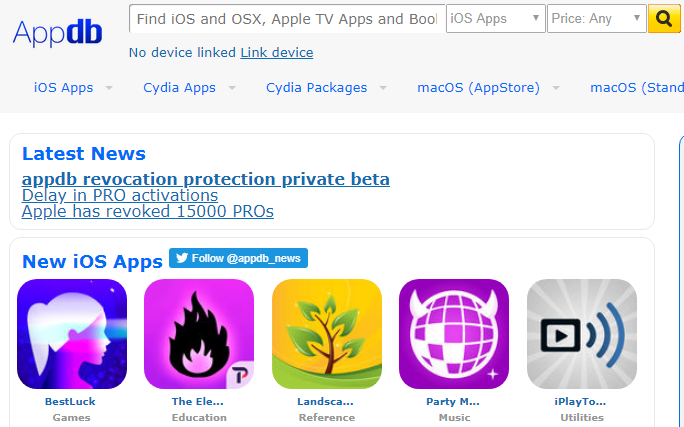
Вот еще один лучший сайт для скачивания взломанных приложений для iOS бесплатно без джейлбрейка. Здесь вы можете скачать последние игры для macOS, приложения. Книги для iPhone, iPad и macOS. На этом сайте доступны приложения как с джейлбрейком, так и без него.
3. iOS Ninja
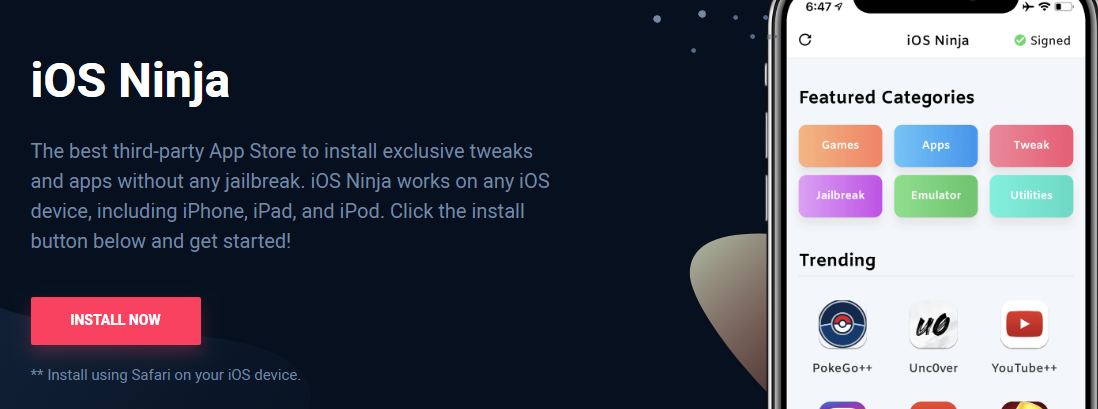
iOS Ninja — еще один лучший сторонний магазин приложений для установки эксклюзивных твиков и приложений без джейлбрейка. iOS Ninja работает на любом устройстве iOS, включая iPhone, iPad и iPod. Здесь вы можете бесплатно скачать взломанные приложения и игры для iOS. Это лучший сайт для загрузки и установки бесплатных взломанных версий различных приложений и игр для iOS, которые будут работать точно так же, как и оригинальные.
4. AppValley Взломанные приложения для iOS
AppVally — это сторонний магазин приложений для iOS. В нем вы можете найти все виды платных приложений и игр для вашего iPhone. Следует отметить, что здесь вы можете найти подробную информацию о процессе загрузки и установки AppValley для iOS устройств без джейлбрейка.
5. AppEven
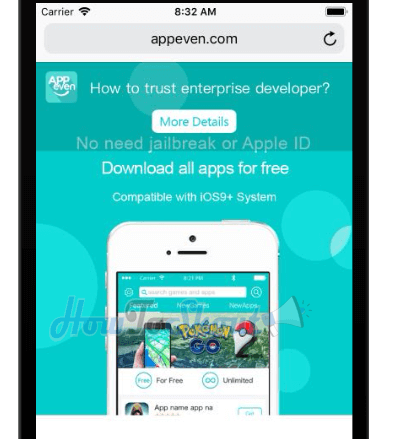
AppEven — это магазин приложений, где вы можете бесплатно скачать платные приложения без джейлбрейка. Все приложения и игры в этом магазине исправлены, и вам не нужно беспокоиться о безопасности вашего устройства. Процесс установки и шаги доступны на сайте.
6. HipStore
Вы все еще не нашли хороший магазин приложений, тогда взгляните на HipStore. Одна из лучших альтернатив Cydia, это сторонний инсталлятор рынка приложений, который предлагает тысячи взломанных и модифицированных приложений, игр и другого отличного контента. Посмотрите здесь процесс установки и ссылку на скачивание
7. Panda Helper
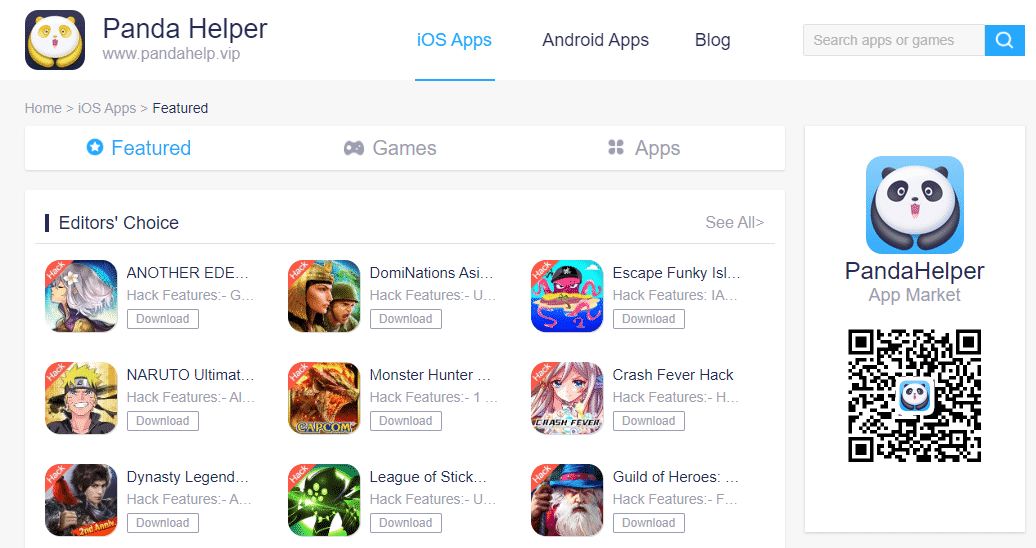
Ну, это еще один сайт, который был самым популярным в мире приложений и игр для iOS и Android обеих платформ. Вы должны реально увидеть возможности сайта, у них есть классные приложения и ссылки на скачивание игр для iOS. Однако этот сайт совершенно бесплатен. Вы можете просто напрямую скачать любое взломанное приложение для iOS с помощью этого сайта на мобильный телефон. Он просто предоставляет вам лучшее.
Примечание: Мы не являемся владельцами сайтов и мы просто делимся сайтом только для образовательных целей, если у вас есть жалобы на этот контент, пожалуйста, свяжитесь с нами.
Наконец, мы хотим сказать Взломанные приложения для iOS только для тех людей, у которых нет денег, чтобы купить его, но платные приложения очень дешевые и надежные. Как вы знаете вв мире нет ничего бесплатного, даже сейчас вода тоже, поэтому лучше покупать приложения, чтобы помочь разработчику постоянно работать над приложениями.
YouTube видео: Лучшие сайты для загрузки взломанных приложений для iOS (iPhone/iPad)
Вопросы и ответы по теме: “Лучшие сайты для загрузки взломанных приложений для iOS (iPhone/iPad)”
Можно ли установить взломанные приложения на айфон?
На взломанных устройствах нет ограничений, связанных с использованием персональных профилей. Можно устанавливать любое количество приложений; не будет и ограничений по времени работы.
Как устанавливать приложения на iPhone которых нет в App Store?
**Сегодня существует три основных способа установить приложение на iPhone, которого нет в App Store:**1. Восстановить софт через iMazing, если он ранее был куплен с вашего Apple ID; 2. Перенести приложение с другого iPhone и установить на свой через iMazing;
Как скачать приложение на айфон которое запрещено в России?
**Скачиваем приложение, которое недоступно в вашем регионе на **iPhone****1. Откройте магазин приложений App Store и перейдите в свой профиль; 2. Затем нажмите на иконку своего профиля; 3. Введите пароль от iCloud; 4. Откройте «Страна/регион» и смените на Австралия;
Как скачать сторонние приложения на айфон?
7 способов установки приложений на Айфон без App Store в 2023 году. Например, Сбербанк1. Джейлбрейк Самый старый и очевидный способ обойти ограничение Apple на установку приложений из App Store. 2. AltStore. 3. Sideloadly. 4. 4. 3uTools. 5. AppValley, Scarlet, TutuApp и другие аналоги 6. 6. iMazing. 7. Покупка сертификата разработчика
Как установить приложение СБОЛ на айфон?
В настоящее время единственная возможность установить СБОЛ на iPhone – это самостоятельное использование iMazing или обращение к специалистам в отделениях Сбербанка.
Как установить APK файл на iPhone?
Как неоднократно говорилось в статье, посвящённой вопросу «как установить APK файл на iOS?», выполнить это невозможно. Если по какой-то причине необходимо перенести файл на «Айфон» (например, для хранения или дальнейшей отправки), для этого подойдут популярные облачные сервисы: Box; Яндекс.
-