Как установить карты на Майнкрафт

Воспользовавшись данной инструкцией вы сможете научиться устанавливать карты на майнкрафт. Здесь мы подробно описали процесс установки карт, со всеми нюансами.
1. Установка майнкрафт
Перед установкой карты, вам необходимо установить нужную версию игры в вашем лаунчере.
Каждая карта создана для определенной версии игры, которую вы можете узнать из заголовка публикации.
Новая версия майнкрафт может запускать карты старых версий, но при этом есть большой шанс, что команды на карте перестанут работать. Поэтому мы советуем запускать старую карту на новой версии игры только если это карта без команд и модов (к примеру обычная постройка или местность) или же отличие версии в последних цифрах (например, карта для версии 1.12.1 -> игра версии 1.12.2)
2. Установка карты
На сайте карты хранятся в виде архивов, скачайте архив выбранной вами карты и посмотрите на расширение файла, обычно это zip, rar или 7z.
Если это zip-архив (в большинстве случаев), ваша операционная система способна сама распаковать файл.

Если это rar или 7z, то для распаковки файла потребуется установить архиватор, например 7-zip (x64 / x32). После чего в контекстном меню файла появится пункт «7-Zip», в котором вы сможете распаковать архив.

После распаковки у вас появится папка карты (с файлами и подпапками внутри), которую необходимо скопировать в .minecraft\saves. Именно там хранятся все карты (игровые сохранения), подробную инструкцию как найти эту папку на разные операционные системы вы можете прочесть здесь.
Иногда, в архиве с папкой может находиться текстурпак или моды, которые требуются для ее правильной работы, их наличие всегда указано в инструкции на странице карты. Для установки текстурпака воспользуйтесь этой инструкцией, а для установки модов этой инструкцией.
На этом все, запустите игру и среди своих сохранений вы увидите только что установленную карту.
Как установить карты на Майнкрафт [1.17.1] [1.16.5] [1.15.2] [1.14.4] [1.12.2] [1.11.2] [1.7.10]
![Как установить карты на Майнкрафт [1.17.1] [1.16.5] [1.15.2] [1.14.4] [1.12.2] [1.11.2] [1.7.10]](https://ru-minecraft.ru/uploads/posts/2018-03/medium/1521766162_kak-ustanovit-karty-maynkraft.jpg)
Подробная инструкция как установить карты (сохранения) на майнкрафт любой версии, в данном гайде вы узнаете как установить карту в майнкрафт, как сохранить или перенести свой мир (сохранения).
Карты — это миры, они же сохранения игры майнкрафт, вы можете сделать копию своей карты, перенести друзьям, вы можете скачать карты других игроков и установить их себе в игру.
Как установить карты в майнкрафт:
- Скачайте желаемую карту.
- Распакуйте архив (достаньте папку с картой из архива).
- Скопируйте папку с картой в папку C:\Users\ВАШ_ПОЛЬЗОВАТЕЛЬ\AppData\Roaming\.minecraft\saves
Если вы не можете найти папку AppData — гайд, как найти папку. - Выберите данное сохранение в игре.
- Вы можете сохранить папку со своим миром, либо сделать ее копию.
Частые вопросы и решение проблем:
1) Можно устанавливать карту от другой версии игры?
Можно, но если версия игры более старая чем версия карты, то из мира пропадут все блоки которые добавлены в более новой версии игры.
Если на карте есть командные блоки (карты с функционалом, всякие телепорты, эффекты, возможности), то данные вещи могут не работать.
2) Игра не видит сохранение.
Перезапустите игру, проверьте что находится в папке с сохранением, там должно быть примерно так: пример
Возможно в папке которую вы скопировали есть еще одна папка, а в ней уже то, что показано в примере.
Просто уберите лишнюю папку, что бы в папке saves была папка внутри которой примерно то, что на скриншоте.
Как загрузить скачанный мир в майнкрафте — Игра Minecraft
Чтобы загрузить скачанный мир в Майнкрафте, выполни следующие шаги:
1. Скачай мир. Обычно файл мира находится в формате. zip или. rar.
2. Распакуй архив в папку любым удобным способом.
3. Открой лаунчер Майнкрафта и нажми на кнопку «Миры» (или «Worlds» в английском варианте).
4. Нажми на кнопку «Открыть папку мира» (или «Open World Folder» на английском языке). Откроется папка с мирами.
5. Перетащи папку с распакованным миром в открытую папку миров Майнкрафта.
6. Закрой все окна и запусти игру.
7. Нажми на кнопку «Играть» (или «Play» на английском языке) и выбери добавленный мир.
8. Готово! Мир успешно загружен.
— Важно убедиться, что версия игры, для которой создан мир, совпадает с той, которую ты используешь.
— Если мир не загружается, попробуй удалить его и загрузить заново.
— Некоторые миры могут содержать моды или другие дополнения, которые необходимо установить отдельно. Прочитай инструкцию автора мира перед загрузкой и установкой.
Как установить карту?
Если Вы скачали карту для Майнкрафт и не знаете, как установить её, то в этом руководстве мы опишем процесс установки карт в разных форматах!
Установка .mcworld
Формат карт .MCWORLD является основным для Майнкрафт Покет Эдишен. Его очень легко использовать для установки карт, давайте рассмотрим подробнее!
- Скачайте файл карты в формате .mcworld.
- Откройте файловый менеджер и перейдите в папку загрузок Downloads
- Нажмите на файл карты, чтобы запустить игру и начать её установку.
- Подождите импорта карты и найдите её в списке миров!
Загрузите файл с картой на своё устройство с Windows 10 и два раза нажмите левой кнопкой мыши по файлу карты.
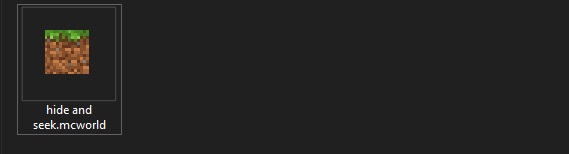
Игра автоматически запустится и начнётся процесс установки, после которого отобразится уведомление.

Не получается установить карту?
Если .mcworld-карту установить у Вас не получилось, то попробуйте переименовать её и указать расширение .zip и установите карту в ручную.
Установка .mctemplate
На любом устройстве нажмите на файл, чтобы запустить игру и начать процесс установки шаблона мира.

Перейдите к созданию мира и в окне шаблонов найдите импортированный шаблон мира. Нажмите на него, чтобы создать мир с ним.