[Гайд] Как устанавливать текстур-паки, моды и карты на Mac
![[Гайд] Как устанавливать текстур-паки, моды и карты на Mac](https://ru-minecraft.ru/uploads/posts/2014-06/1401705327_mac208.rev_mini.24imac-580-75.jpg)
Здравствуйте! Сегодня я решил опубликовать на данном сайте полезную многим инструкцию про установку модов и текстур-паков на Ваш компьютер под управление операционной системы Mac OS.
![[Гайд] Как устанавливать текстур-паки, моды и карты на Mac](https://ru-minecraft.ru/uploads/posts/2014-06/1401705488_1395409212_ruru-4.jpg)
Начальная настройка
1. Для начала вам нужно найти папочку «Библиотеки». Хочу заметить, что с обновления на «OS Mavericks» папочка «Библиотеки» пропадает. Вот как её вернуть:
a) Зайти в «Терминал»
b) Набрать chflags nohidden
/Library
c) Enter
![[Гайд] Как устанавливать текстур-паки, моды и карты на Mac](https://ru-minecraft.ru/uploads/posts/2014-05/1400927183_2014-05-24_1422.png)
2. Найти папку «Application Support»
![[Гайд] Как устанавливать текстур-паки, моды и карты на Mac](https://ru-minecraft.ru/uploads/posts/2014-05/1400927309_2014-05-24_1426.png)
3. В этой папке найти другую папку «minecraft»
![[Гайд] Как устанавливать текстур-паки, моды и карты на Mac](https://ru-minecraft.ru/uploads/posts/2014-05/1400927531_2014-05-24_1428.png)
Установка модов
1. Скачать Forge
2. Установить Forge
3. Запустить Minecraft с Forge
![[Гайд] Как устанавливать текстур-паки, моды и карты на Mac](https://ru-minecraft.ru/uploads/posts/2014-05/thumbs/1400927973_2014-05-24_1436.png)
4. Скачать мод
5. Кинуть его в появившуюся папочку «mods»
![[Гайд] Как устанавливать текстур-паки, моды и карты на Mac](https://ru-minecraft.ru/uploads/posts/2014-05/1400928300_2014-05-24_1443.png)
Установка ресурс-паков
1. Скачать текстур или ресурс пак
2. Кинуть в папку texture-packs или resourcepacks
![[Гайд] Как устанавливать текстур-паки, моды и карты на Mac](https://ru-minecraft.ru/uploads/posts/2014-05/1400929084_2014-05-24_1456.png)
Установка карт
1. Скачать карту
2. Кинуть в папку «saves»
Как легко установить моды Minecraft на Mac

Всемогущий эксперт по написанию текстов, который хорошо разбирается в проблемах Mac и предоставляет эффективные решения.
Итак, как установить моды Minecraft на Mac, а что такое моды? Модификации представляют собой неутвержденные дополнения, а также изменения, разработанные другими игроками. Моды, созданные также для Minecraft: Java-версия также должна работать для Minecraft с использованием Mac.
Чтобы начать загрузку модификаций Minecraft, вы должны сначала просто загрузить, возможно, программное обеспечение веб-службы Minecraft Forge. Так что просто продолжайте прокручивать ниже, и вы увидите пошаговое руководство по загрузке модов Minecraft на Mac.
Часть 1. Что такое моды для Майнкрафт?
Поскольку мод означает модификации, а мод Minecraft означает просто все, что меняет что-то в Minecraft от его предыдущей формы до такого нового состояния. Моды могут включать в себя различные рецепты создания, предлагать, а также заменять объекты внутри игры, а также радикально изменять игровые возможности игры.
Дополнительные модификации работают за пределами сцены, чтобы помочь улучшить производительность, внешний вид игры и даже ввести новые функции, такие как интерактивные виртуальные возможности. Потому что, как только вы начнете охоту за таким модом, который развертывается, вы должны знать, что существует два варианта Minecraft, но каждая версия управляет модификациями по-разному.
Часть 2. Как установить моды для Майнкрафт на Mac
Как установить Minecraft Forge
- Сначала зайдите на основной сайт Minecraft Forge с помощью любого браузера.
- Нажмите «Установить», чтобы загрузить файл .jar который может установить Minecraft Forge на Mac.
- Теперь из дока вашего Mac в нижней части главного экрана запустите Finder, и нажмите «Загрузки». Всякий раз, когда вы сохраняли в другом месте файл установщика Forge.
- Нажмите на файл установщика Forge, выберите опцию «Установить клиент», А также нажмите«OK». После этого он будет установлен в Minecraft Forge. После завершения процесса установки появится всплывающее уведомление.

Как установить моды для Minecraft на Mac
- Откройте строку поиска Google, введите «Minecraft Моды», Затем нажмите Enter.
- Найдите нужный мод Minecraft, нажмите Скачать кнопку после этого найдите ссылку со страницы содержания.
- Запуск на Finder, нажмите на папку «Загрузки» и выберите файлы этого мода, затем нажмите клавишу Command+C которые затем копируют что-нибудь в буфер обмена.
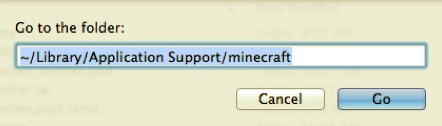
- В строке меню нажмите «Go». Затем отображается список общего каталога с вашего Mac.
- Как только вы нажмете клавишу «Опция”, Тогда папка библиотеки будет отображаться из списка каталогов в строке меню.
- Теперь вы должны выбрать Поддержка приложений каталог, который затем содержит файлы Minecraft, а также другие приложения.
- Нажмите на папку Minecraft и нажмите на папку Mods.
- После входа в папку Mods вы должны нажать на значок «Редактировать»Расположенную на панели меню в самом верхнем углу экрана.
- Наконец, чтобы завершить процесс, нажмите «Вставить”, Чтобы файл мода был вставлен в папку модов, и теперь мод действительно был установлен на вашем Mac.
Заключение
В этой статье рассказывается, как установить моды Minecraft на Mac. Как вы уже прочитали и упомянули выше, мы также даем обзор того, что такое мод Minecraft. В дополнение к основному пункту статьи мы также включили способ загрузки в Minecraft forge, который вы можете использовать при загрузке и установке мода Minecraft на Mac.
Когда-нибудь, когда вам больше не понадобятся моды Minecraft, вы можете удалить их. PowerMyMac будет вашим лучшим выбором для удаления приложений на Mac. Это не только помогает вам удалить ненужные приложения но также удаляйте все связанные с ними файлы одним щелчком мыши. Это требует времени и прост в эксплуатации. Мы надеялись, что это поможет вам. Удачного и уютного дня впереди.
Как установить моды на Майнкрафт на Mac
Майнкрафт – это не просто игра, это целый мир, который можно изменять и улучшать. Одним из способов сделать игру еще интереснее является установка модов. Модификации Майнкрафт добавляют новые блоки, предметы, мобы и многое другое, что значительно расширяет возможности игры.
Если вы владеете компьютером Mac и хотите начать устанавливать моды на Майнкрафт, то эта подробная инструкция для начинающих вам поможет. Вам не нужно быть опытным игроком или знатоком компьютерных технологий для того, чтобы сделать вашу игру более интересной с помощью модов.
В этой статье мы расскажем о том, как установить моды на Майнкрафт на Mac, какие программы вам понадобятся для этого, и как выбрать и скачать нужные моды. Следуя нашей инструкции, вы сможете без проблем установить модификации на Майнкрафт и начать играть в новом, более интересном мире!
Как установить моды на Майнкрафт на Mac
Подготовка
Прежде, чем установить моды на Майнкрафт на Mac, необходимо убедиться, что у вас установлена последняя версия Майнкрафта, а также скачать и установить Minecraft Forge. Это позволит вам загружать и использовать различные моды.
Скачивание мода
Скачайте мод, который вам интересен, на надежном источнике. Рекомендуется использовать специализированные сайты, такие как CurseForge или Planet Minecraft. Обратите внимание на версию Майнкрафта, для которой предназначен выбранный вами мод.
Установка мода
После скачивания мода откройте папку Minecraft и затем папку mods. Если папки mods нет, создайте ее. Перетащите скачанный мод в папку mods.
Запустите Minecraft и выберите профиль, для которого вы хотите установить мод. Нажмите кнопку «edit profile» и в разделе «use version» выберите версию Minecraft Forge.
Запуск мода
После установки мода перезапустите Minecraft и выберите созданную вами версию профиля. Если мод корректно установлен, он появится в списке загружаемых модов.
Теперь вы знаете, как установить моды на Майнкрафт на Mac и готовы наслаждаться игрой с улучшенными возможностями.
Шаг 1: Скачивание и установка Minecraft Forge
1.1. Переход на официальный сайт Minecraft Forge
Первым шагом необходимо перейти на официальный сайт Minecraft Forge. Для этого откройте любой браузер и введите в адресную строку https://files.minecraftforge.net/. На открывшейся странице выберите нужную версию Minecraft.
1.2. Скачивание Minecraft Forge
На странице загрузки выберите версию Minecraft, на которой вы собираетесь использовать моды, и нажмите на кнопку «Installer». Это загрузит файл установщика Minecraft Forge.
1.3. Установка Minecraft Forge
Выполните двойной щелчок на файле установщика, чтобы начать установку Minecraft Forge. Следуйте инструкциям на экране, пока не увидите сообщение об успешной установке.
Обратите внимание, что если вы используете Mac, то возможно потребуется разрешить установку путем ввода пароля от учетной записи на компьютере.
Шаг 2: Загрузка модов для Minecraft
Перед тем как загружать моды, необходимо определиться с тем, какой мод вы хотите установить. Существует множество сайтов, на которых вы можете найти моды для Minecraft — это CurseForge, Planet Minecraft и др.
Далее необходимо найти и скачать нужный вам мод. Обращайте внимание на версию игры, для которой подходит данный мод. Чаще всего моды совместимы только с определенными версиями Minecraft.
После скачивания мода, необходимо переместить его в папку mods, которую нужно создать внутри папки minecraft. Для этого необходимо открыть Finder, зайти в папку с игрой, щелкнуть правой кнопкой мыши на папке Minecraft и выбрать «Показать содержимое пакета». Далее зайти в папку Contents -> Resources -> Java -> mods и поместить в нее скачанный мод.
После этого можно запустить игру и убедиться, что мод установился правильно. Если все сделано правильно, то при загрузке игры должен появиться краткий список установленных вами модов.
Шаг 3: Открытие папки Minecraft
Чтобы установить моды в Minecraft, необходимо открыть папку игры. Для этого следуйте инструкциям:
- Откройте Finder: Перейдите в папку «Программы» и найдите там «Finder».
- Переходите в папку Library: Найдите в меню сверху пункт «Переход» и нажмите на него. В выпадающем меню выберите «Библиотека (Library)».
- Откройте папку Application Support: В папке Library найдите папку «Application Support» и откройте ее.
- Перейдите в папку Minecraft: В папке Application Support найдите папку «minecraft» и откройте ее.
- Откройте папку mods: Если в папке minecraft нет папки «mods», создайте ее. Поместите туда скачанные моды в формате .jar
После этого вы успешно открыли папку Minecraft и готовы устанавливать моды.
Шаг 4: Перенос модов в папку mods
1. Создание папки mods
Перед тем, как перенести моды в папку, необходимо создать саму папку. Для этого откройте Finder и найдите папку с установленной игрой Minecraft. Откройте ее и пройдите по следующему пути: minecraft > mods. Если папка mods отсутствует, создайте ее, нажав на правую кнопку мыши и выбрав опцию «Создать папку».
2. Перенос модов в папку mods
После того, как вы создали папку mods, можно переносить в нее скачанные модификации. Обычно моды скачиваются в виде zip или jar файлов. Найдите скачанные моды на вашем компьютере и перетащите их в папку mods, которую вы создали ранее. Обратите внимание, что модификации должны быть совместимы с версией Minecraft, которую вы используете.
3. Запуск игры и проверка установки модов
После того, как вы перенесли моды в папку mods, запустите Minecraft и выберите нужную версию игры. После загрузки игры откройте меню «Моды», где вы увидите список всех установленных модификаций. Если список содержит моды, которые вы устанавливали, значит, установка прошла успешно и они готовы к использованию.
Шаг 5: Запуск Minecraft и проверка установки модов
1. Запуск Minecraft
После установки модов вы можете запустить Minecraft и убедиться в том, что они работают правильно. Для этого откройте лаунчер Minecraft, выберите нужный профиль и нажмите на кнопку «Играть».
2. Проверка установки модов
После запуска Minecraft проверьте, что моды успешно установились. Для этого загрузите мир, в котором вы устанавливали моды, и проверьте, что вы видите все изменения, внесенные модами.
Если вы заметили какие-то ошибки или проблемы с модами, попробуйте перезапустить Minecraft и проверить их снова. Если проблема остается, возможно, нужно заново установить моды или проверить их совместимость с другими модами и программами.
- Запустите Minecraft;
- Выберите нужный профиль;
- Нажмите на кнопку «Играть»;
- Загрузите мир с установленными модами;
- Проверьте, что изменения, внесенные модами, работают правильно;
- Если есть ошибки или проблемы, попробуйте перезапустить Minecraft.
Шаг 6: Устранение проблем при установке модов
1. Ошибки загрузки
Если у вас возникли проблемы с загрузкой модов, убедитесь, что вы используете версию Minecraft, совместимую с вашим модом. Проверьте, была ли загрузка мода успешной, и убедитесь, что файлы были правильно загружены на ваш компьютер.
Если вы обнаружите ошибки, вам нужно удалить все связанные с модом файлы и начать установку заново. Проверьте вашу связь с Интернетом, чтобы убедиться, что загрузка происходит без проблем.
2. Некорректная работа модов
Если установленный вами мод не работает должным образом, вам нужно убедиться, что файлы правильно загружены и находятся в соответствующих директориях. Убедитесь, что вы используете последнюю версию мода, которая совместима с вашей версией Minecraft.
Если вы обнаружите ошибки в работе мода, попробуйте перезапустить Minecraft и проверить, все ли файлы загружены корректно.
3. Конфликты модов
Если у вас установлено несколько модов, возможно, что они начнут конфликтовать друг с другом. Это может привести к некорректному поведению игры или ее зависанию.
Для устранения проблемы вы можете попробовать удалить один из модов или использовать специальный мод-лоадер, который позволит вам управлять процессом загрузки модов и предотвратить конфликты.
Шаг 7: Удаление модов
Удаление модов – не менее важный процесс, чем их установка. Неудачно установленные или несовместимые моды могут привести к нестабильной работе игры, сбоям и ошибкам. Чтобы удалить моды на Mac, нужно выполнить несколько простых шагов:
- Откройте Finder и найдите папку «minecraft».
- Откройте папку «mods».
- Выберите моды, которые вы хотите удалить, и удалите их в корзину.
- Если у вас есть моды, которые изменили игровые данные, например, добавили новые предметы или механики, удаление мода может привести к сбоям в игре. Поэтому рекомендуется сохранить резервную копию данных до удаления модов.
Удаление модов – важный шаг в процессе управления своей игрой. Это позволяет избавиться от неиспользуемых модов, которые приводят к проблемам в работе игры, и сохранить стабильность игрового процесса.
Вывод
Установка модов в Minecraft на Mac – это простой и увлекательный процесс, который поможет вам играть в Minecraft с улучшенной графикой, большим количеством предметов и механизмов.
Важно следовать инструкциям и использовать проверенные ресурсы, чтобы избежать потенциальных проблем и ошибок.
Если вы не знаете, с чего начать, начните с установки специальных программ, таких как Minecraft Forge и OptiFine. Эти программы помогут вам установить и запустить моды без проблем.
Помните, что наличие модов может оказаться причиной проблем в игре, поэтому будьте осторожны и установите только те моды, которые действительно нужны вам для улучшения игры.
Установка модов – это отличный способ разнообразить игру и наслаждаться ее новыми возможностями. Но помните, что безопасность важнее всего, поэтому используйте только те моды, которые не представляют угрозы для вашей игры и компьютера.
Вопрос-ответ
Какие моды лучше всего устанавливать на Mac для Майнкрафта?
Выбор модов зависит от ваших предпочтений. Однако, рекомендуется устанавливать моды только с проверенных сайтов, чтобы избежать возможных проблем с игрой.
Что делать, если установка мода прерывается или зависает на Mac?
Если установка мода прерывается, существует несколько возможных причин. В первую очередь, проверьте, достаточно ли у вас свободного места на жестком диске, и обновлен ли ваш Java-плагин до последней версии. Если это не помогает, попробуйте перезагрузить ваш компьютер и повторить установку.
Как сделать так, чтобы моды работали на Mac в каждой новой игре Майнкрафт?
Для того, чтобы моды работали на Mac в каждой новой игре, вам необходимо установить моды непосредственно в вашу папку соодержимым игры. Если вы используете мод-лодер, вам нужно записать настройки в файл и подключить его каждый раз при запуске игры.
Как удалить моды в Майнкрафте на Mac?
Если вы хотите удалить моды в Майнкрафте на Mac, вам нужно найти папку с содержимым игры, зайти в нее и удалить все файлы, связанные с модом. Если вы использовали мод-лодер, просто отключите его перед удалением мода.
Как установить моды на Майнкрафт на Mac: подробный гайд с шаг за шагом инструкцией
Майнкрафт – это захватывающая игра, которая позволяет игрокам строить, исследовать и создавать мир в своем управлении. Однако, чтобы обогатить свой игровой опыт, многие игроки предпочитают устанавливать моды, которые добавляют новые элементы, функции и игровые режимы. В этой статье мы расскажем вам, как установить моды на майнкрафт на Mac.
Устанавливать моды на майнкрафт на Mac довольно просто, но важно следовать всем инструкциям точно и не пропускать никаких шагов. Прежде чем начать, вам понадобится загрузить некоторые дополнительные программы, которые помогут вам управлять модами и сохранить вашу игру в безопасности.
Приготовьтесь узнать, как установить моды на майнкрафт на Mac и добавить новые функции в свою игру, чтобы сделать ее еще более увлекательной и захватывающей.
Установка модов на майнкрафт на Mac: пошаговая инструкция
Майнкрафт — это знаменитая игра, в которой вы можете строить свои миры и приключения. Модификации могут сделать игру еще интереснее и увлекательнее. В этой инструкции вы узнаете, как установить моды на майнкрафт на Mac.
Шаг 1: Загрузите установщик Forge
Первым шагом в установке модов на майнкрафт является загрузка и установка установщика Forge. Необходимо загрузить последнюю версию Forge с официального сайта. После загрузки необходимо дважды щелкнуть на установщике для его установки.
Шаг 2: Загрузите моды
После установки установщика Forge вы можете загрузить нужные вам моды с помощью сайта CurseForge. Здесь вы можете найти большое количество модов различных категорий. Скачайте файлы мода в формате .jar.
Шаг 3: Установите моды на майнкрафт
После загрузки модов откройте папку Minecraft и найдите папку «mods». Затем перетащите файлы .jar модов в папку «mods».
Шаг 4: Проверьте работу мода
После установки и загрузки модов перезапустите игру. Затем проверьте работу мода, заходя в вашу игру и проверяя его наличие. Если все сделано правильно, то мод должен работать.
Таким образом, установка модов на майнкрафт на Mac очень проста. Следуйте этим простым шагам и наслаждайтесь игрой с новыми модами.
Скачивание лаунчера
Первым шагом для установки модов на Minecraft на Mac необходимо скачать лаунчер. Лаунчер — это специальная программа, которая позволяет запускать Minecraft и устанавливать нужные моды.
Вы можете скачать лаунчер с официального сайта Minecraft. Для этого перейдите по ссылке https://www.minecraft.net/ru-ru/download/alternative/ и выберите версию лаунчера для Mac.
После того, как вы скачаете лаунчер, откройте его и введите свой логин и пароль, чтобы войти в свой аккаунт Minecraft. Если вы еще не зарегистрированы на сайте Minecraft, необходимо создать учетную запись.
Теперь вы можете запустить Minecraft и приступить к установке модов. Чтобы установить моды, необходимо скачать нужные файлы с сайтов создателей модов и поместить их в папку mods внутри каталога Minecraft.
Установка Forge
Forge необходим для установки большинства модов в Minecraft на Mac. Чтобы установить Forge, следуйте инструкциям:
- Скачайте Forge. Перейдите на официальный сайт Forge, выберите версию Minecraft, которую вы используете, и нажмите на ссылку загрузки. Скачайте установочный файл.
- Установите Forge. Запустите установочный файл, выберите свой Minecraft и убедитесь, что путь установки указан правильно. Нажмите кнопку «Install Client», чтобы установить Forge.
- Запустите Minecraft с Forge. Откройте лаунчер Minecraft, выберите установленный профиль Forge и запустите игру. Forge установлен успешно.
Теперь вы можете устанавливать моды на Minecraft, используя Forge. Просто загрузите моды на ваш компьютер, переместите их в папку mods и запустите игру с профилем Forge.
Поиск модов на специализированных сайтах
Когда вы решите модифицировать свой майнкрафт, вам нужно найти моды, которые вам интересны. Специализированные сайты с модами это лучшее место для начала вашего поиска. Эти сайты содержат огромное количество модов разных жанров и видов.
Некоторые из самых популярных сайтов для поиска модов:
- CurseForge: это один из самых популярных сайтов для поиска и загрузки модов, который входит в состав компании Twitch.
- PlanetMinecraft: на этом сайте вы можете найти моды, текстуры и многое другое для майнкрафта.
- Minecraft Forum: на этом форуме вы можете найти большое количество модов и обсуждений с сообществом.
Как только вы попадете на любой из этих сайтов, просто наберите «моды для майнкрафт» в строку поиска и начните браузить.
Найдите моды, которые вам интересны, и загрузите их на свой компьютер. Обязательно проверьте совместимость мода с вашей версией майнкрафта и другими модами, которые вы уже установили. Если всё в порядке, вы можете перейти к установке мода и играть в модифицированный майнкрафт.
Скачивание модов и распаковка архива
Прежде чем установить моды на Майнкрафт на Mac, необходимо скачать их. Моды могут быть скачаны с официальных сайтов, таких как CurseForge или Planet Minecraft.
После того, как Вы скачали моды, их нужно распаковать. В большинстве случаев моды поставляются в виде сжатых архивов формата .zip или .rar.
Чтобы распаковать архив, перетащите его на рабочий стол и щелкните правой кнопкой мыши. Выберите пункт «Распаковать», чтобы извлечь файлы из архива.
Если Вы столкнулись с архивом формата .rar, то для распаковки Вам могут потребоваться дополнительные программы, такие как StuffIt Expander или UnRarX, которые можно загрузить бесплатно в Интернете.
После того, как Вы распаковали мод, нужно переместить его в папку Mods внутри папки .minecraft. Если данная папка еще не существует, Вам нужно создать ее самостоятельно.
Обратите внимание, что установка модов может повредить игровой процесс, поэтому перед установкой модов на Майнкрафт на Mac, рекомендуется создать резервную копию игры для предотвращения потери данных.
Копирование модов в папку mods
После того, как вы скачали моды для Minecraft на свой Mac, необходимо их скопировать в папку mods. Это можно сделать простым перетаскиванием файлов из окна загрузок в папку mods.
Чтобы найти папку mods, вы должны открыть Finder и зайти в раздел Библиотека (или Library). Для этого вы можете ввести поисковой запрос «Library» и выбрать нужный раздел.
Далее откройте папку Application Support, затем Minecraft, и после этого найдите папку mods (если ее нет, вы можете создать ее самостоятельно).
Как только вы попали в папку mods, скопируйте все файлы модов, которые вы загрузили, в эту папку. Некоторые моды могут содержать несколько файлов, поэтому убедитесь, что вы скопировали все файлы мода.
Когда все файлы модов скопированы в папку mods, вы можете закрыть все окна и запустить Minecraft. Проверьте, что моды установлены правильно, открыв игру и выбрав нужный мод из списка установленных модов.
Запуск лаунчера и выбор профиля с установленным Forge
Перед тем, как установить моды на Minecraft, необходимо запустить лаунчер игры. Для этого найдите значок Minecraft на рабочем столе или в папке «Программы» на вашем Mac и откройте его.
После запуска лаунчера выберете профиль, на котором вы хотите играть. Если вы уже установили Forge, создайте новый профиль и выберите версию игры с установленным Forge. Если же вы еще не устанавливали Forge, выберите профиль с последней версией игры (без Forge).
Для создания нового профиля нажмите на кнопку «Новый профиль» в верхней части лаунчера. В открывшемся окне введите название профиля и выберите версию игры с установленным Forge. Затем сохраните профиль, нажав на кнопку «Сохранить профиль».
После выбора профиля нажмите кнопку «Играть», чтобы запустить игру. Если вы выбрали профиль с установленным Forge, дополнительные моды теперь могут быть установлены в папку mods внутри игровой директории.
Теперь вы готовы к установке модов на Minecraft на вашем Mac с помощью Forge.
Проверка работоспособности и настройка модов
Перед тем, как начать играть с модами, необходимо проверить их работоспособность. Для этого необходимо запустить Minecraft с установленными модами и проверить, что они корректно работают.
Если вы обнаружили какие-либо проблемы с работой модов, то можете попробовать настроить их. Обычно настройка производится путем редактирования конфигурационных файлов мода. Эти файлы находятся в папке с модом.
Для настройки модов также можно использовать специальные модификации, которые позволяют изменять настройки игровых элементов, таких как блоки и предметы.
- Если вы при установке модов забыли установить зависимые моды, то можно добавить их позже и проверить работу мода после этого.
- Если у вас возникли проблемы с настройками мода и вы не можете их решить самостоятельно, то можно обратиться за помощью на форумы или различные ресурсы, посвященные Minecraft.
После того, как вы настроили моды и убедились в их работоспособности, вы готовы начать играть в Minecraft с модами.
Вопрос-ответ
Какие типы модов поддерживает Minecraft на Mac?
Майнкрафт на Mac поддерживает большинство типов модов, таких как текстур-паки, изменение геймплея, новые мобы, оружие, блоки и многое другое.
Как скачать и установить Forge на Mac для использования модов?
1. Скачайте установщик Forge для Mac с официального сайта. 2. Клонируйте или разархивируйте файл установки. 3. Запустите файл установки и следуйте инструкциям на экране. 4. Запустите игру, выберите профиль Forge и наслаждайтесь новыми модами!
Как найти и загрузить моды для Minecraft на Mac?
Вы можете найти и загрузить моды для Minecraft на Mac на сайтах, таких как CurseForge, Planet Minecraft и Minecraft Mods. Просто найдите мод, который вам нравится, нажмите на кнопку загрузки и следуйте инструкциям на экране.
Какие особенности следует учитывать при загрузке совместимых модов на Mac?
Не следует скачивать моды, которые не совместимы с текущей версией Minecraft или вашим Mac. Проверьте, что все моды, которые вы собираетесь загрузить, совместимы между собой и с текущей версией игры. Также следует обратить внимание на отзывы пользователей, чтобы убедиться в качестве мода и его совместимости.
Что делать, если моды не работают на моем Mac?
Если моды не работают на вашем Mac, попробуйте проверить, соответствуют ли они текущей версии игры, имеют ли правильную установку и совместимость. Вы также можете попробовать установить модификацию OptiFine, которая увеличивает производительность и совместимость с другими модами. Если проблема не решается, обратитесь к форумам сообщества Minecraft на Mac за помощью.