Как перенести мир с атерноса в майнкрафт — Сайт о Игре Minecraft
Как перенести мир с атерноса в майнкрафт — Советы и Инструкции
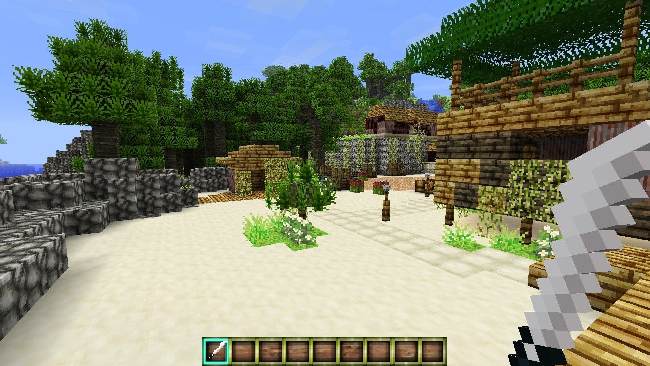
Для переноса мира с Aternos в Minecraft вам понадобится скачать файлы мира и загрузить их на свой компьютер.
Шаг 1: Для начала, зайдите в свой панель управления Aternos и остановите сервер.
Шаг 2: Нажмите на вкладку «Мир», затем на «Сохранить мир». Убедитесь, что вы выбрали нужный мир.
Шаг 3: Скопируйте ссылку, которая будет выведена на экране. Это ссылка на архив с файлами мира.
Шаг 4: Откройте веб-браузер и вставьте скопированную ссылку. Нажмите на кнопку «Скачать» чтобы загрузить архив на свой компьютер.
Шаг 5: Распакуйте архив в удобном для вас месте.
Шаг 6: Откройте Minecraft и создайте новый мир с тем же именем, что и в Aternos.
Шаг 7: Найдите папку, в которую вы распаковали архив и откройте ее. Скопируйте все файлы и вставьте их в папку ранее созданного мира.
Шаг 8: Запустите сервер Minecraft и убедитесь, что мир успешно загружен.
Помните, что если на сервере Aternos были установлены моды, то они также должны быть установлены на вашем компьютере для корректного функционирования мира. Также обратите внимание на версию Minecraft, чтобы она совпадала с версией на сервере Aternos.
Как скачать карту с атерноса
Reddit and its partners use cookies and similar technologies to provide you with a better experience.
By accepting all cookies, you agree to our use of cookies to deliver and maintain our services and site, improve the quality of Reddit, personalize Reddit content and advertising, and measure the effectiveness of advertising.
By rejecting non-essential cookies, Reddit may still use certain cookies to ensure the proper functionality of our platform.
For more information, please see our Cookie Notice and our Privacy Policy .
Get the Reddit app
Aternos is the world’s largest free Minecraft server host. We want to give you the opportunity to play with your friends on your own server for free, It works like most of the free offers on the internet. With advertisements. We place ads on our page. And with the money we get from these advertisements we pay the servers.
I can't find the download button for the life of me, I hate this new layout.
Как установить карту в атернос майнкрафт
Читай дальше там всё интересно ♀️ ▭▭▭▭▭▭▭▭▭▭▭▭▭▭▭▭▭▭▭ подпишись на канал группа на какую .
Механический дом открыть а тот нас начинает вызвать сюда карту вашу вроде буду уже как только дать значит название.
В этом видео я расскажу как загрузить карту через Атернос карту .
музыка из видео — Thank You ▭▭▭▭▭▭▭▭▭▭▭▭▭▭▭▭▭▭▭▭▭▭▭▭▭ И НЕКОМУ НЕ НУЖНЫЕ ТЕГИ .
Хей, в данном видео я покажу тебе как установить моды на твой сервер, на хостинге Aternos. Надеюсь вам понравится и вы .


Перед установкой карты, вам необходимо установить нужную версию игры в вашем лаунчере.
Каждая карта создана для определенной версии игры, которую вы можете узнать из заголовка публикации.
Новая версия майнкрафт может запускать карты старых версий, но при этом есть большой шанс, что команды на карте перестанут работать. Поэтому мы советуем запускать старую карту на новой версии игры только если это карта без команд и модов (к примеру обычная постройка или местность) или же отличие версии в последних цифрах (например, карта для версии 1.12.1 -> игра версии 1.12.2)
2. Установка карты

На сайте карты хранятся в виде архивов, скачайте архив выбранной вами карты и посмотрите на расширение файла, обычно это zip, rar или 7z.
Если это zip-архив (в большинстве случаев), ваша операционная система способна сама распаковать файл.

Если это rar или 7z, то для распаковки файла потребуется установить архиватор, например 7-zip (x64 / x32). После чего в контекстном меню файла появится пункт «7-Zip», в котором вы сможете распаковать архив.

После распаковки у вас появится папка карты (с файлами и подпапками внутри), которую необходимо скопировать в .minecraft\saves. Именно там хранятся все карты (игровые сохранения), подробную инструкцию как найти эту папку на разные операционные системы вы можете прочесть здесь.
Иногда, в архиве с папкой может находиться текстурпак или моды, которые требуются для ее правильной работы, их наличие всегда указано в инструкции на странице карты. Для установки текстурпака воспользуйтесь этой инструкцией, а для установки модов этой инструкцией.

На этом все, запустите игру и среди своих сохранений вы увидите только что установленную карту.
![[Guide/Hosting/Free] Aternos - Бесплатный хостинг серверов](https://ru-minecraft.ru/uploads/posts/2014-04/thumbs/1396851734_snimok.jpg)
Aternos — Это бесплатный хостинг игровых серверов MineCraft.
Как говорит автор сайта, хостинг будет бесплатен всегда!
Этот хостинг действительно хорош для бесплатного, так как их существует совсем мало.
При этом, тут есть почти все удобства. Но, минусы, конечно тоже есть.
Самое хорошее — ваш сервер не взломают, потому-что хостинг защищён » CloudFlare «
![[Guide/Hosting/Free] Aternos - Бесплатный хостинг серверов](https://ru-minecraft.ru/uploads/posts/2014-04/1396852597_sjt.jpg)
И так, после того, как вы зашли на сайт, вы видите это: (Внимание! Если вы присмотритесь, то вся реклама на сайте убрана мной, что бы не делать рекламу сторонних ресурсов)
![[Guide/Hosting/Free] Aternos - Бесплатный хостинг серверов](https://ru-minecraft.ru/uploads/posts/2014-04/thumbs/1396852698_2014-04-07-10-12-12-skrinshot-ekrana.jpg)
Давайте же начнём рассматривать всё подробнее. И так:
Красная стрелка — Меню сайта.
Жёлтая стрелка — Управление аккаунтом. (Нажимать на стрелочку. Но после регистрации)
Синяя стрелка — Статистика ВСЕХ серверов хостинга (Не только ваших)
Следующее — в меню сайта нажимаем на текст » Get started! «
Далее видим такое окно:
![[Guide/Hosting/Free] Aternos - Бесплатный хостинг серверов](https://ru-minecraft.ru/uploads/posts/2014-04/thumbs/1396853374_2014-04-07-10-44-49-skrinshot-ekrana.jpg)
![[Guide/Hosting/Free] Aternos - Бесплатный хостинг серверов](https://ru-minecraft.ru/uploads/posts/2014-04/1396853944_v.jpg)
(Только для тех, кто зарегистрировался на Aternos.Org)
Следующее — панель управления сервером. Там, где раньше было написано «Guest» (Справа в углу сверху) теперь ваш ник.
А правее вашего ника — стрелка, нажмите на неё. Далее — нажимаем на пункт «My server»
Или, если не можете найти, жмите на кнопку ВЫШЕ.
Думаю стрелками показывать не буду, тут и так всё понятно:
![[Guide/Hosting/Free] Aternos - Бесплатный хостинг серверов](https://ru-minecraft.ru/uploads/posts/2014-04/thumbs/1396854190_2014-04-07-11-00-21-skrinshot-ekrana.jpg)
![[Guide/Hosting/Free] Aternos - Бесплатный хостинг серверов](https://ru-minecraft.ru/uploads/posts/2014-04/thumbs/1396854238_2014-04-07-11-01-39-skrinshot-ekrana.jpg)
![[Guide/Hosting/Free] Aternos - Бесплатный хостинг серверов](https://ru-minecraft.ru/uploads/posts/2014-04/1396855000_aa.jpg)
После того, как вы настроили свой сервер, пора искать плагины.
В этом и весь МИНУС. Так как свою сборку сюда никак не загрузить. Но, возле пункта «My server» (Там, где написан ваш ник сверху справа) есть пункт «Files & Plugins» Заходим туда.
![[Guide/Hosting/Free] Aternos - Бесплатный хостинг серверов](https://ru-minecraft.ru/uploads/posts/2014-04/thumbs/1396854562_2014-04-07-11-06-51-skrinshot-ekrana.jpg)
Там видим все наши установленные плагины. Что бы установить еще — жмите сюда:
Далее, у вас открывается такое окошко:
Мы себе спокойно выбираем плагин. Если нет нужного тут, нажимаем на стрелочку внизу, и смотрим другой список.
А если вы никак не можете найти нужный плагин, нужен поиск.
Я подчеркнул красным место, куда вписывать название плагина.
Например я выбрал плагин AdminCmd, давайте смотреть, как его установить. (Для всех одинаковая установка)
Мы нажали на название плагина, открывается такое окошко:
Так. Тут мы выбираем версию. Я выбрал 1.6.2. Специально подчеркнул красным то место, которое я выбрал.
(ВСЕ подчёркивания мои, их нет на сайте)
Далее, надо установить. Я выделил синим то место, куда надо нажать, что бы скачать и установить плагин.
Также, если нету версии нужной вам, жмите «All versions» а далее, ищите нужное.
![[Guide/Hosting/Free] Aternos - Бесплатный хостинг серверов](https://ru-minecraft.ru/uploads/posts/2014-04/thumbs/1396855741_2014-04-07-11-26-23-skrinshot-ekrana.jpg)
Так, тут я синим выделил кнопку старта сервера. Жмём именно на неё.
А зелёным, статус сервера. Когда вы запустите сервер, вскоре будет статус «Online»
Но сервер работать не будет. Надо подождать еще некоторое время.
![[Guide/Hosting/Free] Aternos - Бесплатный хостинг серверов](https://ru-minecraft.ru/uploads/posts/2014-04/thumbs/1396856164_2014-04-07-11-33-55-skrinshot-ekrana.jpg)
(Если что, то что замазано — ваш MOTD)
(Кстати, минусами сервера является то, что есть копирайты)
![[Guide/Hosting/Free] Aternos - Бесплатный хостинг серверов](https://ru-minecraft.ru/uploads/posts/2014-04/1396856341_3333.jpg)
Вот и всё. На этом мой огромный гайд заканчивается.
Спасибо за просмотр, надеюсь увидеть ваши положительные комментарии и оценки.
А с вами был ReggieCow , или просто Регги !
Как загрузить карту в Майнкрафт Атернос
Майнкрафт – игра, которая позволяет путешествовать и исследовать различные миры. Один из таких миров – Атернос. В нем игроки могут наслаждаться новыми возможностями и испытать свои силы в новых ситуациях. Одним из способов расширения игрового пространства является использование карт. Но как добавить карту в Майнкрафт Атернос?
Если вы новичок в игре и не знаете, как добавить карту в Майнкрафт Атернос, то не беспокойтесь, в этой статье мы предоставим вам подробную инструкцию по установке карты, которая поможет вам наслаждаться игрой еще больше.
Перед тем, как начать устанавливать карту, вам нужно подготовить несколько вещей, таких как правильный выбор карты и работа с программой для установки карты. Следуя нашей инструкции, вы сможете быстро и легко добавить карту в Майнкрафт Атернос.
Добавление карты в Майнкрафт Атернос
Шаг 1: Сохранение карты
Первый шаг в добавлении карты в Майнкрафт Атернос — сохранение карты в нужном формате. Для этого необходимо найти нужную карту для Майнкрафт, загрузить ее и выбрать формат сохранения. Лучший вариант — это формат .zip. Сохраните карту на вашем компьютере или в облаке.
Шаг 2: Открытие папки с картами
Откройте папку, в которой хранятся карты для Майнкрафт Атернос. Обычно это папка .minecraft/saves.
Шаг 3: Распаковка карты
Разархивируйте файл скачанной карты, чтобы получить папку с названием карты.
Шаг 4: Копирование карты
Скопируйте папку с названием вашей карты в папку .minecraft/saves. Если у вас уже есть папка с тем же названием, просто переименуйте новую папку. Теперь ваша карта появится в списке доступных карт в Майнкрафте Атернос.
Шаг 5: Запуск Майнкрафта Атернос
Запустите игру Minecraft Aternos и выберите вашу добавленную карту в меню выбора карт. Теперь вы готовы играть на новой карте в Minecraft Aternos!
Почему важно иметь карту в игре
Ориентация в пространстве
В Майнкрафт Атернос огромный игровой мир, в котором без карты сложно ориентироваться. Новичкам особенно трудно сориентироваться и найти нужное место, особенно если оно находится далеко от точки спавна. Карта поможет определить своё местоположение и не заблудиться.
Поиск ресурсов
Игровой мир полон ресурсов: руды, деревья, животные. Чтобы быстрее найти нужный ресурс, необходимо заранее изучить карту. Карта помогает планировать свою добычу и быть более эффективным в игровом процессе.
Постройки и организация территории
Карта поможет отслеживать изменения в мире, наносить на неё метки и планировать строительство. Отмечая на карте места своих складов, жилых помещений, станций и т.д., игрок может эффективно организовать свою территорию и быстро находить все нужные ему места.
Приключения и исследования
Карта поможет исследовать игровой мир, найти новые биомы и места. Это открывает новые возможности для приключений. Записывая на карте места своих приключений, игрок может вернуться к ним в будущем или поделиться информацией с друзьями.
В итоге, добавление карты в Майнкрафт Атернос зачастую является необходимым шагом для приятного игрового опыта. Не забудьте обновлять карту, чтобы она была актуальной и полезной.
Как скачать и установить карту для Майнкрафт Атернос
Шаг 1: Найдите карту для скачивания
Перед тем, как скачать карту, вы должны ее найти. Есть множество сайтов, которые предлагают карты для Майнкрафта. Вы можете использовать поисковик, чтобы найти карту, или посетить сайты, посвященные Майнкрафту и его картам.
Шаг 2: Скачайте карту
После того, как вы нашли карту, которую хотите скачать, нажмите на кнопку «Скачать». Когда скачивание закончится, вы увидите файл с расширением «.zip» в папке загрузок на вашем компьютере.
Шаг 3: Распакуйте карту
Когда файл с картой скачен, его нужно распаковать. Нажмите правой кнопкой мыши на файл, выберите «Распаковать все» и выберите место, где вы хотите сохранить распакованную карту.
Шаг 4: Переименуйте карту и переместите ее в папку с картами Minecraft
Дайте карту уникальное имя, чтобы ее было легче найти в Minecraft. Например, если карта называется «Замок», переименуйте ее в «Замок Майнкрафт». Затем переместите папку с распакованной картой в папку «saves» внутри папки Minecraft.
Шаг 5: Откройте Minecraft и выберите карту
Запустите Minecraft и выберите «Одиночная игра». Найдите свою карту в разделе «Миры», выберите ее и нажмите «Играть». Ура, вы теперь можете наслаждаться новой картой в Minecraft Атернос!
Как начать играть с новой картой
1. Загрузите карту
Для начала игры на новой карте её необходимо загрузить. Скачайте файл карты с сайта, который вам нравится. Лучше всего выбирать карты с хорошим рейтингом и отзывами игроков.
2. Разместите карту в папку Minecraft
Скачанный файл карты нужно разместить в папку Minecraft. Для этого найдите папку Minecraft на вашем компьютере. Она может быть расположена в следующем пути: C:\Users\Имя_Пользователя\AppData\Roaming\.minecraft.
Откройте папку Saves и переместите скачанный файл карты внутрь неё.
3. Запустите Minecraft и выберите новую карту
Запустите Minecraft и зайдите в режим одиночной игры. Нажмите кнопку «Создать мир». В списке карт выберите новую карту, которую вы сохранили в папке Saves.
Игra на новой карте начнется после того, как вы её выберете.
4. Воспользуйтесь готовыми сборками карт
Если вы не хотите заниматься самостоятельно загрузкой и установкой карт, можете воспользоваться готовыми сборками карт. Они уже содержат все необходимые файлы и карты для начала игры на них.
Для установки сборок карт понадобится специальный лаунчер, рекомендуем использовать лаунчер ATLauncher.
Надеемся, что наша инструкция поможет вам начать играть на новой карте в Minecraft. Хорошей игры!
Вопрос-ответ
Как скачать карту для Майнкрафт Атернос?
Сначала найдите в Интернете сайт, где вы можете скачать карту для Майнкрафт Атернос, затем нажмите на соответствующую ссылку и дождитесь загрузки. Затем перейдите в директорию с игрой и поместите скачанный файл в папку «saves», в которой хранятся все карты. После этого откройте игру и выберите загружаемую карту в меню выбора мира.
Как установить ресурспак для карты в Майнкрафт Атернос?
Сначала найдите ресурспак, который вам нравится, затем скачайте его и распакуйте архив в любую папку. Затем перейдите в директорию игры, найдите папку «resourcepacks» и поместите туда распакованный ресурспак. Затем запустите игру и выберите нужный ресурспак в меню «Настройки» → «Ресурспаки».
Как создать свою карту в Майнкрафт Атернос?
Для создания собственной карты вам нужно запустить игру, нажать на кнопку «Новый мир» и выбрать нужные параметры: размер карты, тип ландшафта, уровень сложности и т.д. Затем нажмите на кнопку «Создать мир» и начните игру. Теперь вы можете строить свои здания, создавать ландшафты и расставлять различные объекты на своей карте.
Как настроить графические настройки в Майнкрафт Атернос?
Для настройки графики в Майнкрафт Атернос необходимо зайти в меню «Настройки» → «Видео». Здесь вы можете изменить такие параметры, как разрешение экрана, уровень детализации, расстояние прорисовки и т.д. Если ваш компьютер не может справиться с высокими настройками, вы можете попробовать уменьшить их, чтобы улучшить производительность игры.