Как создать внешний IP для домашнего сервера?

Вариант 2
Если речь об TeamViewer, то в его настройках воспользуйтесь «Неконтролируемым доступом» и следуйте инструкциям. Если в итоге запоминать «Ваш ID» будет лень, то зарегистрируйте в TW аккаунт и привяжите свой компьютер к нему. Тогда из любой точки мира к нему можно будет подключиться. Конечно, если Ваш сервер на Windows.
- роутер должен уметь работать с VPN в качестве сервера
- у Вас должен быть постоянный IP, или динамический типа «DynDNS» (есть бесплатные службы, уже внесенный в настройки вашего роутера в разделе Dynamic DNS.
- надо будет помнить свой IP или длинное доменное имя выбранного сервиса Dynamic DNS
- Вконтакте
- Вконтакте
вариант 1:
идете на сайт no-ip.com(варант dyn-dns.com), регистрируетесь там, скачиваете нужное ПО для своей ОС и запускаете.
В этом случае желательно добавить в какой-нибудь скрипт раз в пять минут обращаться к no-ip.com чтоб соединение не подвисло при смене ip-адреса провайдером.
вариант-2:
берете в аренду VirtualPrivatServer (например на DigitalOcean) и настраиваете там сервер с VirtualPrivatNetwor. можно как с OpenVPN, так и по SSH. стоить будет около 5 зеленых бумажек в месяц.
ПС: помучившись с ненадежностью варианта 1 и задавив жабу перешел на вариант 2. Пока всем доволен. К томуже появилась возможность еще и свой WEB-сервер забабахать.
Как установить статический IP-адрес вручную на Windows
Интернет устроен по принципу непрерывного обмена данными между устройствами. Чтобы устройства могли находить друг друга в сети и взаимодействовать, были придуманы IP-адреса. IP-адрес (от англ. Internet Protocol) — это уникальный идентификатор компьютера, сервера или другого устройства в интернете.
В статье мы расскажем о том, какие типы IP существуют, и покажем, как указать IP адрес вручную на компьютере с ОС Windows 7, 8.1 и 10.
Типы IP-адресов
Любое устройство в интернете имеет два IP-адреса:
- внешний — виден всему интернету. Именно по этому адресу к компьютеру обращаются все устройства из глобальной сети. Узнать внешний IP компьютера можно с помощью сервиса Мой IP-адрес.
- внутренний — известен только устройствам внутри частной сети. С его помощью устройства «общаются» в локальных сетях.
Чтобы связаться с устройствами из глобальной сети, компьютер обращается по локальной сети к сетевому адаптеру (маршрутизатору или роутеру). Адаптер преобразует внутренний IP во внешний с помощью технологии NAT (Network Address Translation). Затем он ищет нужный сервер в интернете и передает ему запросы компьютеров. Сервер обрабатывает запросы и отправляет ответы на внешний IP-адрес. После этого адаптер сопоставляет, какому внутреннему IP соответствует тот или иной внешний адрес, и передаёт ответ нужному компьютеру по локальной сети.
Таким образом, чтобы получить ответ из глобального интернета, компьютер должен сначала обратиться к посреднику — маршрутизатору. Компьютер и маршрутизатор взаимодействуют внутри локальной сети с помощью внутренних адресов. А маршрутизатор и устройства из глобальной сети — с помощью внешних адресов.
Внешний и внутренний IP могут быть как статическими, так и динамическими.
Динамический IP — это адрес, который компьютер получает при каждой регистрации в сети. Такой адрес закрепляется за устройством только на время. Динамический адрес может измениться сразу после перезагрузки компьютера. Как только компьютер подключается к интернету, за ним закрепляется тот или иной свободный адрес из общей базы адресов. Когда он прекращает работу в интернете, адрес освобождается и закрепляется за новым появившемся в сети устройством. Если компьютер снова захочет подключиться, он получит новый IP, который достанется ему от другого, покинувшего сеть компьютера. С помощью динамических адресов функционирует большая часть устройств в интернете.
Статический IP — это фиксированный адрес отдельной линии в интернете. Он позволяет зафиксировать один адрес за одним компьютером на длительное время. В начале развития интернета такой тип адресов закреплялся за всеми устройствами. Со временем количество устройств в сети увеличилось в десятки тысяч раз и уникальных адресов перестало хватать на всех. Теперь статический адрес можно получить только у интернет-провайдера за плату.
Для чего нужен статический IP
Статический IP используют для настройки доступа к устройству как из внешней сети, так и внутри локальной. Статический IP позволяет:
- подключаться к компьютеру через удаленный рабочий стол,
- управлять принтером, который подключен только к одному компьютеру, с разных компьютеров внутри локального интернета,
- настроить FTP или веб-сервер на домашнем компьютере,
- настроить VPN-подключение (например, подключение из дома к сети офиса),
- пользоваться банковскими платежным системам через клиент-банки,
- удаленно подключаться к камерам наблюдения за домом/квартирой,
- авторизоваться в файловых хранилищах и других аналогичных сервисах.
Статический IP устанавливают вручную. Для этого нужно заказать IP у своего интернет-провайдера, а затем настроить его.
Как настроить статический IP в Windows 7, 8.1 и 10
В операционной системе Windows можно установить статический айпи адрес четырьмя способами:
- через командную строку,
- через сетевые подключения,
- с помощью Windows PowerShell,
- в параметрах сети.
Мы покажем два самых универсальных способа установки — через командную строку и через сетевые подключения.
Как сделать внешний ip адрес для сервера

Я не являюсь сетевым инженером. Я студент, который решил записывать свои действия и делиться ими со знакомыми людьми, вспоминая, чем я занимался с самого начала. Я буду рад исправить это в комментариях. Этот конспект основан на других статьях на различных ресурсах. Он поддерживает авторов этих драйверов, подробно излагает некоторые из высказанных положений и считает их подходящими для статей.
Я постараюсь писать очень подробно, чтобы те, кто знает то же, что и я в начале своего пути, смогли все понять.
Вступление
Я давно хотел увеличить количество серверов, видимых в домашней локальной сети из-за границы, и использовать их для проектов и профессиональных мест.
Почему бы не использовать простой VPS и не тратить компьютерную мощность? Ответ очень прост. У меня уже был статический белый IP и я использовал старый ноутбук в качестве сервера. Поэтому дополнительных расходов не предвиделось.
Что мы имеем?
Для сравнения, на момент написания статьи (2021 год), стоимость минимального VP на надежном ресурсе — 400 рублей. Стоимость белого IP провайдера — 179 руб.
Ноутбук (Intel Core I5 M 560 2,67 ГГц, 4/60 Гб) с установкой Ubuntu Server 20.04.3 (рекомендуется использовать Rufus (Win) или Balenaetter (OS X) для создания установочной флэш-памяти)
Маршрутизатор от интернет-провайдера с пакетом "статический IP-адрес
Второй компьютер для тестирования (все, что можно сделать через браузер, можно сделать и через телефон, но это вопрос удобства)
Приятная музыка, чтобы процесс не был утомительным
Какая цель?
Создайте сервер python3 flask (для простоты)
Установка постоянного локального адреса на сервер
Продолжайте. Сначала установите постоянный IP-адрес для сервера в локальной сети. Идея состоит в том, чтобы использовать DHCP (протокол, который назначает случайный IP-адрес каждой сети, но вы хотите, чтобы маршрутизатор знал, куда отправлять внешние запросы).
Проверьте интерфейс, который будет использоваться в ifconfig
В зависимости от типа используемого подключения (кабель или Wi-Fi), вы можете проверить файл /etc/netplan
Настройте следующим образом.
ETHX — имя подключенного устройства
Здесь важно понять, что означают следующие строки
Адрес (6) — это адрес сервера в локальной сети, что мы и делаем
/24 означает маску сети (255.255.255.255.0). В этом случае первые три числа являются локальным адресом локального маршрутизатора, а последнее — диким. Мы выбрали 192.168.1.200.
Шлюз4 — это ворота, или маршрутизатор, сети. Его адрес — 192.168.1.1, который обычно является общим для всех маршрутизаторов провайдера, поэтому поищите его в Google (адрес может быть указан там же, где и пароль Wi-Fi).
В области NameServers: адрес (9) предоставляет тот же адрес, что и Gateway4 (извините, не знаю, что это такое).
DHCP4: нет и DHCP6: заявить, что DHCP не используется Нет
На этом этапе вам может понадобиться проверить
sudo tcpdump -i ethx icmp и icmp icmptype = icmp -echo
Чтобы посмотреть, кто нас пингует.
Выполните пинг другого компьютера в локальной сети по адресу 192.168.1.200.
Вы также можете проверить, есть ли у портативного сервера доступ в Интернет — используйте Ping на Google.com.
Более подробно это объясняется в этой статье о Ubuntu о других дистрибутивах поиск в Google ‘Set static IP’.
Операция; был там, сделал это!
Рассказываем роутеру про сервер
Сервер знает, что он работает с постоянным IP и не использует DHCP. Это хорошая возможность сообщить маршрутизатору, что ему необходимо отправить внешний запрос на сервер. Чтобы получить доступ к конфигурации маршрутизатора, введите IP-адрес в поле поиска.
Доступны два варианта.
Настройте зону DMZ в конфигурации маршрутизатора и укажите в ней локальный адрес сервера. Это делает сервер общедоступным и позволяет любому желающему подключиться к нему.
Пробросьте необходимые порты ресурсов на сервер через маршрутизатор (проброс портов). Не забудьте про порт SSH (22) и бутылку (5000)!
Попробуйте выполнить пинг из внешней сети.
Все хорошо; теперь, когда сервер виден снаружи, подумайте о безопасности.
Защита сервера
Используйте это очень хорошее руководство для настройки SSH, брандмауэра и fail2ban. (Опять же, моя цель — не копировать все, что я нахожу, а собрать это в одном месте, чтобы не забыть). Я делаю все в Ubuntu Server, но в этом руководстве есть одно для CentOS и одно для RedHat.
Сначала создайте пользователя, отличного от root (1), укажите пароль (2) и разрешите ему использовать привилегии root через sudo (3).
Для настройки следуйте инструкциям, приведенным в статье выше. Здесь нечего добавить, кроме подробностей о публичном и приватном ключах.
ssh-keygen -t rsa генерирует два ключа, один открытый (с расширением .pub) и один закрытый (без такого расширения).
Открытый ключ отправляется на сервер в файле authorised_keys в каталоге /.ssh в домашнем каталоге пользователя (/home/username/.shh/authorised_key).
Для этого можно использовать команду.
Закрытый ключ используется для аутентификации. Скопируйте его куда-нибудь, чтобы не потерять.
Вы можете использовать ключ для подключения с помощью следующих команд
Важно отключить проверку подлинности пароля. Если вы не отключите его, вы сможете делать все это бесплатно.
Брандмауэры.
Использование перенаправления портов позволяет получить доступ к серверу только через соединение на определенном порту, в то время как зоны DMZ разрешают практически любой тип запроса. При использовании зон DMZ на сервере должен быть установлен FireWall. Это ограничивает количество портов, которые могут принимать внешние запросы.
Включите SSH (1) и порт 5000 (2) в ufw (Firewall) и запустите FireWall (3).
После установки FireWall не забудьте разрешить доступ к порту SSH (22) и порту Flask (5000) (или к любому другому программному обеспечению, которое вы используете). Я забыл это сделать и долгое время не понимал, почему мой сервер не отвечает.
На этом сайте есть правильная разбивка команд управления брандмауэром.
Fail2ban.
Fail2ban ограничивает количество попыток подключения, что значительно затрудняет получение учетных данных для аутентификации SSH.
Сначала установите (1) и запустите (2, 3).
Теперь вы можете настроить его с помощью следующих конфигурационных файлов: /etc/fail2ban/fail2ban.conf и /etc/fail2ban/jail.conf. Во-вторых, он ограничивает количество соединений в определенные периоды и время запрета.
Теперь сделаем проверку более сложного уровня
Установите flask и python3:.
Скопируйте код тестового сервера с веб-страницы в файл server.py.
Находясь в директории с этим файлом, запустите сервер.
Сервер запущен, и вы можете напрямую подключиться к нему с внешнего устройства через строку браузера, введя внешний адрес вашего маршрутизатора. Далее приводится пример.
Если все работает, на экране появится буквенно-цифровое сообщение "Hello, World! Не сработало; пожалуйста, перечитайте примечания в этом руководстве.
Как с помощью программы получить постоянный внешний IP-адрес?
Все прекрасно знают, что существуют динамические IP-адреса и статические IP-адреса, но для того чтобы получить постоянный внешний ip-шник необходимо подключать такую услугу у своего провайдера (за отдельную плату), но можно и самим получить такой ip-адрес с помощью программы hamachi.
Hamachi — программное обеспечение, предназначенное для построения VPN. Программа позволяет создать собственную защищённую сеть из компьютеров, соединённых через Интернет, как будто они соединены одной физической локальной сетью. Если по-простому, то Вы можете получить постоянный ip адрес и делать с ним все что хотите, например:
- Создать свой сервер для CS;
- Создавать подключения через программу Radmin;
- Открывать общие ресурсы для пользователей, которые находятся в Вашей сети;
- Обменивать сообщениями;
- И другие цели, при которых необходимо присутствие постоянного ip-адреса.
Данная программа устроена так, что Вы создаете свою сеть, в которую могут войти только те пользователи, которым Вы дадите настройки для подключения к этой сети (название сети и пароль). Сетей можно создавать много, но в каждой из сетей, в некоммерческой лицензии, могут находиться только 15 человек (в коммерческой намного больше).
Установка программы Hamachi
Теперь перейдем к установке и настройке данной программы. Для начала скачайте программу и установите ее (примеры в этой статье использовались на версии Hamachi-1.0.3.0-ru). В процессе установки у Вас спросят, какую лицензию использовать, Вы выберите «use hamachi non-commercial license», что будет означать некоммерческую. В конце процесса установки у Вас спросят «запустить программу» Вы запускаете, и появится следующие окно:
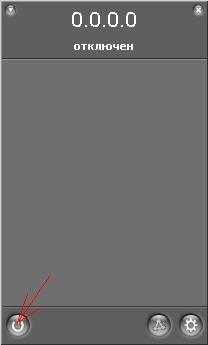
Вы нажимаете на кнопку «включить», после нажатия Вам предложат создать свою учетную запись:
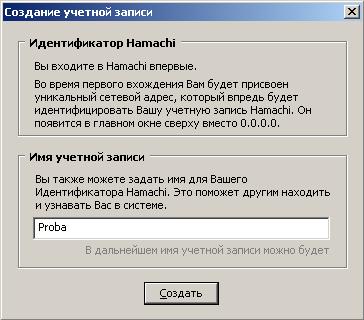
Пишите название на латинице и нажимаете «создать». Далее программа подключится к серверу и присвоит Вам Ваш постоянный ip-адрес. В нашем случае он 5.17.88.177, теперь Вам осталось создать свою сеть или подключиться к другой (если Вам дали название и пароль), Вы нажимаете кнопку, указанную на картинке:
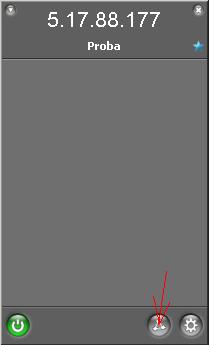
Если Вы создаете свою сеть, то так и нажимаете «создать новую сеть», если подключаетесь, то «подключиться к существующей сети». Мы создаем свою сеть, и у нас открывается следующие окно:
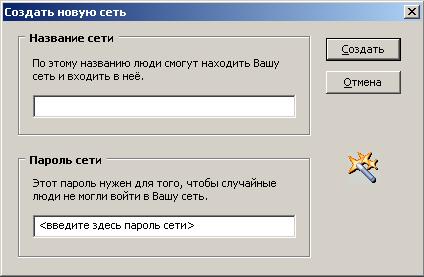
Здесь Вы пишите название сети и пароль, если Вам программа выдаст сообщение о том что «такая сеть существует», то Вам придется придумать другое название сети. После того как Вы создадите свою сеть, в нее могут входить те пользователи, которым Вы дадите пароль. Вот, например, в нашу сеть «probnayseti» вошел пользователь, которому я дал пароль:
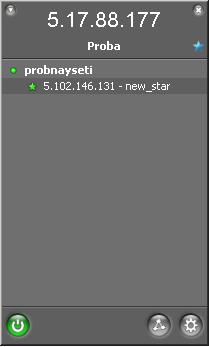
Ваш постоянный ip адрес могут пинговать т.е. иметь доступ, только те люди, которые находятся в Вашей сети.
Когда Вы установите и настроите программу, у Вас появится новое подключение в «Сетевых подключениях» и Вы сможете подключаться радмином к своему компьютеру, играть в cs на собственном сервере и т.д. Очень полезная программа для тех, кому необходим свой постоянный внешний ip-адрес.