Timer Countdown W/Hopper Clock and Command Blocks
This is going to be a tutorial that explains: How to set up a Countdown timer with Command Blocks and a Hopper Clock setup.
I’ll be providing the basic setup to get it started and how I use the setup on my own realm.
First things first you need to get a command block.
/give @p minecraft:command_block 1

Next we’re going to use the Scoreboard command to create the variable Timer. This will hold the amount of time you want in seconds

/scoreboard objectives add Timer dummy "Timer"
When using the Scoreboard command Timer is the variable you will use when you want to add or subtract time from you display. dummy makes it so the only to add or subtract from Timer is by using commands. "Timer" is what the display name will show up as. You can change the display name to what you want you just have to make sure you use quotation marks.
Next we’re still going to be using Scoreboard but now we’re going to make it display Timer by using setdisplay sidebar Timer

/scoreboard objectives setdisplay sidebar Timer
Timer and Timer are the exact same thing don’t let the color change confuse you. Once you use this command you will need to do the next command to see a box on the side of your screen labelled Timer , your name and and a numerical value that is stored in Timer .
This is what it will look like once we set Timer with a value

Now we need to set Timer with a numerical value we’ll do 60 for 60 seconds. This is the Scoreboard command you’re going to use.

/scoreboard players set @p Timer 60
Just a few more steps and you will have a functioning countdown timer. Next we’re going to setup a Hopper Clock that will remove 1 from Timer every second.
You will need:
2 Hoppers
2 Comparators
2 Repeaters
8 Redstone Dust
2 Sticky Pistons (MUST BE STICKY)
1 Redstone Block
1 Command Block
3 Random items (Make sure its all the same i.e. 3 Oak Logs or 3 Raw Cod or 3 Dirt. Whatever you want it to be.)

To see how to setup the Hopper Clock here is a video. Credit to Wattles
Once you have it setup make sure to place a Redstone Dust on top of your command block by holding the Shift Key and Right Clicking the top of the Command block.
Next Place your 3 random items into the hopper and your clock. 3 Items will activated your Command Block every second.
Lastly the Command to remove 1 second every time your Command Block is activated.

/scoreboard player remove @p Timer 1
Once you have everything setup and running this is what it should look like. (Sorry for the potato quality gif)
The only command block you need for this setup is the one shown removing time in the Hopper Clock Setup. But you can put all of the commands in command blocks if you like having clear instructions on what each block does.
Таймер из шкалы опыта
Я покажу вам постройку и покажу команды
Для начало ставим командный блок, и вписываем в него такую команду
И к этому командному блоку ставим генератор коротких импульсов, то есть вот так
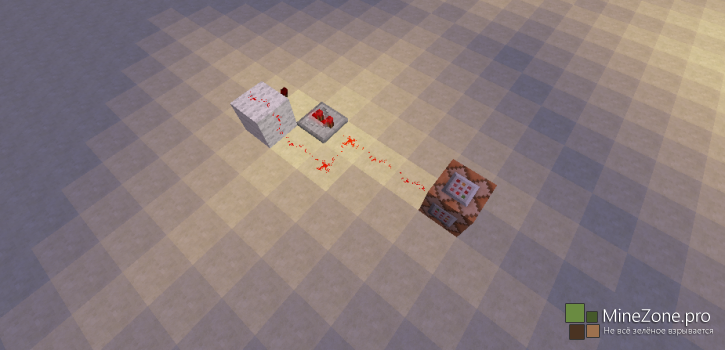
А теперь от него ставим компаратор и лампу (Лампа для проверки) таким образом
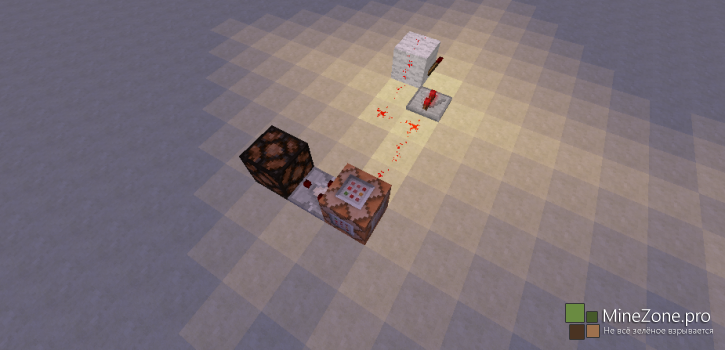
Теперь делаем механизм вычитания опыта
Ставим командный блок, и пишем в него такую команду
Теперь проводим задержку в 1 секунду, для тех кто не знает, 1 секунда=2 Повторителям с полной задержкой, и 1 с 1 кликом

Теперь активируйте этот механизм буквально на миг после выключите источник сигнала(Не активируйте кнопкой так как кнопки слишком долго активны)
Далее механизм начнёт действовать
Давайте проверим, смените режим игры на выживание
И введите команду
И вы видите как каждую секунду у вас пропадает 1 уровень опыта, и как он полностью пропадёт из 1 командного блока пойдёт сигнал, и лампа активируется

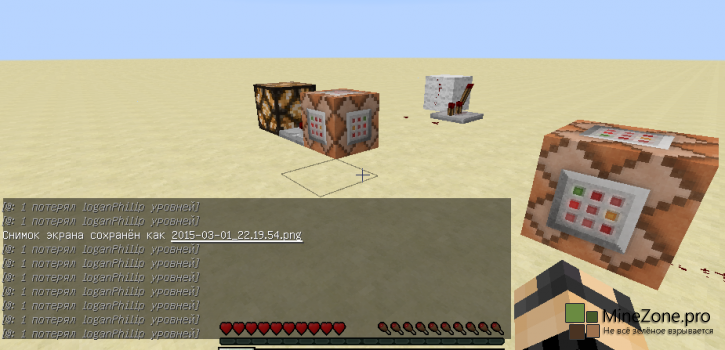
Также что бы вы не видели в чате оповещения о том что у вас забирают опыт то введите команду
Как сделать такой таймер в майнкрафте на командных блоках?
Как сделать такой таймер в майнкрафте на командных блоках?
Чтобы можно было запускать и останавливать в другом месте.
Только без скорборда

Без скорборда это сделать невозможно, так как всё, что завязано на числах, связано с ними. Конечно, можно использовать дичайшие костыли с датой мобов, но гораздо проще сделать на переменных.
Как создать таймер в Minecraft с помощью команды: пошаговая инструкция
В этой статье мы расскажем о том, как создать таймер в Minecraft с помощью команды. Этот механизм может быть очень полезен для игроков, которые хотят отслеживать время или использовать его для различных целей в игре. Мы предоставим пошаговую инструкцию по созданию таймера в Minecraft, объясним каждый шаг и предоставим советы и рекомендации для его использования.
Как создать таймер в Minecraft с помощью команды: пошаговая инструкция
Шаг 1: Подготовка к командам
Перед тем, как приступить к созданию таймера в Minecraft, необходимо убедиться, что у вас есть права на использование команд в игре. Для этого проверьте, являетесь ли вы администратором сервера или обладаете ли правами на использование команд в одиночной игре.
Также важно убедиться, что вы знаете базовые команды, необходимые для создания таймера. Они включают в себя команды для установки блоков, изменения времени суток и выполнения функций.
Важно отметить, что в создании таймера важна точность. Поэтому необходимо убедиться, что вы готовы тратить достаточное количество времени на вычисления и настройку команд, чтобы таймер работал корректно и точно.
Шаг 2: Создание цикла
Для создания таймера необходимо создать цикл, который будет повторять команды через определенный интервал времени.
Начнем с создания переменной, которая будет отвечать за продолжительность таймера. Для этого используем команду /scoreboard objectives add timer dummy.
Затем создадим цикл с помощью команды /execute as @a[scores=
Теперь, чтобы цикл повторялся через определенный промежуток времени, необходимо добавить в цикл команду /scoreboard players remove @a timer 1. Она будет уменьшать значение переменной “timer” на 1 у каждого игрока, у которого значение в переменной больше 0.
Таким образом, команды, которые вы указали в цикле, будут выполняться каждый раз, когда у игрока “timer” больше 0, и уменьшаться на 1 единицу каждый раз через равные промежутки времени, который вы задали в значении переменной.
Пример: вы хотите, чтобы таймер был настроен на 30 секунд. Для этого создадите переменную в формате ticks (1 секунда = 20 тиков), то есть 30 секунд * 20 тиков/секунду = 600 тиков. В переменную “timer” каждого игрока установите значение равное 600. Команда, которую вы хотите повторять каждые 30 секунд, укажите вместо [YOUR COMMAND HERE].
Шаг 3: Определение времени таймера
После определения места и длительности таймера необходимо определить время его начала и окончания. Для этого введи следующую команду:
/scoreboard objectives add [название] dummy
вместо [название] введи название твоего таймера. Например: если твой таймер называется “Олимпийские игры”, то команда будет выглядеть так:
/scoreboard objectives add Олимпийские_игры dummy
Данная команда создаст “объект таймера” с названием [название].
Далее необходимо создать начальную точку таймера. Для этого используй команду:
/scoreboard players set @a [название] [начальное значение]
Здесь “@a” означает все игроков на сервере, [название] – название таймера, а [начальное значение] – значение начальной точки в зависимости от времени начала таймера. Например, если игра начинается в 12:00, то значение [начальное значение] можно установить на 72000 (20 тиков в секунду * 60 секунд * 60 минут = 72000).
Также необходимо определить значение конечной точки таймера с помощью команды:
/scoreboard players set @a [название] [конечное значение]
Значение [конечное значение] легко определить, если знать длительность таймера в тиках. Например, если таймер длится 5 минут (5 * 60 секунд = 300 секунд) и на сервере установлена скорость 20 тиков в секунду, то [конечное значение] будет равно 300 * 20 = 6000 тиков.
Шаг 4: Запуск таймера и его остановка
Подготовьте командный блок и введите следующую команду: /scoreboard players set Timer Run 1. Теперь таймер запущен и продолжит работу пока не будет остановлен.
Чтобы остановить таймер, подготовьте еще один командный блок и введите команду: /scoreboard players set Timer Run 0. Таймер тут же остановится.
Вы также можете заменить число 0 на любое другое значение, которое будет указывать на время остановки таймера. Например, если вы укажете число 10, то таймер остановится через 10 секунд после запуска.
Важно не забывать о том, что команды запуска и остановки таймера должны принадлежать к одному и тому же блоку команд. В противном случае таймер не будет работать правильно.
Если вы хотите создать повторяющийся таймер, то можете использовать циклическую команду /execute вместо команды на запуск таймера. Таким образом, таймер будет работать бесконечно до тех пор, пока вы не остановите его.
Запуск таймера и его остановка – необходимые этапы при создании таймера в Minecraft. Благодаря этим командам вы сможете контролировать работу таймера и использовать его для различных задач в игре.
Вопрос-ответ:
Какие команды нужно вводить, чтобы создать таймер в Minecraft?
Для создания таймера в Minecraft необходимо использовать команды /scoreboard objectives add dummy и /scoreboard players set @a . Но этого недостаточно для создания полноценного таймера.
В каком режиме нужно находиться, чтобы создать таймер?
Для создания таймера в Minecraft необходимо находиться в креативном режиме и иметь права на использование команд.
Как проверить, что таймер работает?
Для проверки работы таймера необходимо отключиться от сервера, затем подключиться снова и проверить, что значение цели увеличивается каждую секунду.
Можно ли использовать таймер в режиме выживания?
Да, можно, но для этого необходимо иметь права на использование команд в режиме выживания.
Как изменить время таймера?
Для изменения времени таймера нужно изменить значение в команде /scoreboard players set @a . Например, если нужен таймер на 5 минут, то значение должно быть равно 600.
Как изменить цвет цифр на табличке, где отображается время таймера?
Для изменения цвета цифр необходимо использовать команду /scoreboard objectives modify displayname <“text”:”“,”color”:”“>.
Как изменить название таблички, где отображается время таймера?
Для изменения названия таблички необходимо использовать команду /scoreboard objectives modify displayname <“text”:”“,”color”:”“>.
Как сделать, чтобы таймер был запущен по умолчанию?
Для того чтобы таймер был запущен по умолчанию необходимо использовать команду /scoreboard objectives setdisplay sidebar .
Как сделать, чтобы таймер был остановлен по умолчанию?
Для того чтобы таймер был остановлен по умолчанию необходимо использовать команду /scoreboard objectives setdisplay sidebar.
Можно ли изменить цвет таблички?
Да, для изменения цвета таблички необходимо использовать команду /setblock minecraft:standing_banner
Как сделать, чтобы каждый игрок мог видеть таймер?
Для того чтобы каждый игрок мог видеть таймер необходимо использовать команду /scoreboard objectives setdisplay .
Как сделать, чтобы таймер был виден только для определенных игроков?
Для того чтобы таймер был виден только для определенных игроков необходимо использовать команду /scoreboard objectives setdisplay <ПоказыватьТолько:[]>.
Какие узоры доступны для табличек?
Доступны следующие узоры для табличек: \’bs\’, \’cs\’, \’ds\’, \’es\’, \’ss\’, \’ts\’, \’vc\’, \’hrt\’, \’bt\’, \’bl\’, \’br\’, \’ll\’, \’mc\’, \’mr\’, \’ms\’, \’om\’, \’pla\’, \’ri\’, \’sc\’, \’sku\’, \’smo\’, \’sn\’, \’sta\’, \’tr\’, \’tts\’, \’tt\’, \’vh\’, \’wv\’.
Как сделать многоразовый таймер?
Для создания многоразового таймера нужно использовать команду /scoreboard players set @a 0, затем запустить таймер командой /scoreboard players set @a и резетнуть его командой /scoreboard players set @a 0. Такой таймер можно запускать несколько раз.