Как создать мод сервер, установка плагинов, подключение карт в игре Rust

Это третья часть серии видео гайдов по игре Раст, каким способом можно создать свой мод сервер, как настроить Oxide mod, установить плагины и подключить кастомные карты в Rust.
Инструкция по установке сервера и модов:
- Скачиваем Rust Server Manager (RSM).
- Галерея карт Rust.
- ID 64 для выдачи админки.
ownerid ВАШ_ID 64
- writecfg — чтобы сервер сохранил админку.
Скачиваем плагины по ссылкам:
- Убирает оповещения о выдаче предметов админами.
- Отображает в чате историю смертей игроков.
- Создает киты на вашем сервере.
- Позволяет следить за игроками из невидимости.
- Добавляет систему телепортов.
Как выдать права на использование плагинов
Права на использование ваниш:
- oxide.grant group admin vanish.use — дать права.
- oxide.revoke group admin vanish.use — забрать права.
Права на настойку китов:
- oxide.grant group admin kits.admin — дать права.
- oxide.revoke group admin kits.admin — забрать права.
Команды для создания китов:
- /kit add «имя».
- /kit description «Описание кита».
- /kit max «максимальное доступное количество для одного игрока» cooldown «кулдаун в секундах».
- /kit items запоминает вещи с инвентаря.
- /kit image «ссылка на изображение» добавляет к описанию дополнительно картинку.
- /kit edit «имя кита» открывает редактор.
Текст видео гайда (субтитры)
Всем привет, у микрофона роуг благодарю вас за огромная активность на прошлых видео по созданию сервера раст сегодня навстречу часть по созданию сервера я вам расскажу о том, как пользоваться программой раз server manager это программа облегчит вашу админскую жизнь вы узнаете как сделать сервер мода вам как устанавливать плагины и настраивать их ну и на десерт покажу вам как устанавливать кастомные карты на свой сервер, и где их взять если ты видео будет для вас полезным и сэкономит время подпишитесь и поставьте лайк, чтобы поддержать меня на этом вступление заканчиваю приятного просмотра.
Итак, переходим по этой ссылке и регистрируемся на этом форуме я зарегистрирован, поэтому просто логинюсь мы залогинились у нас теперь с кнопка download скачиваем программу вот наша программа разархивируем.
И самое главное в пути к программе отделать либо цифры, либо английские буквы у меня это диск d папка 1 2 3 и так запускаем программу отвечаем три раза нет 1 2 3 вот он наш раз server manager эта программа полностью заменяет все ручные какие-либо манипуляции сервером прописывания конфигов и всего всего всего теперь это наша основная программа для работы с сервером пройдемся по основным функциям вот здесь меняется название сервера сервер description это описание, то, который вид игроки в поиске сервер url здесь можно забить свою группу вконтакте либо свой сайт баннер урал это ссылка на баннер, то есть картинку, которая отображает в описание вашего сервера.
Далее сервер сид это те самые сиды, который мы прописывали вручную worlds это те ты-то размер карты сервер айпи не трогаем если у нас айпи постоянный сервер порт мы прописываем тот, который мы поставили в прошлом гайде тот порт, которым мы разблокировали наношу ауторе либо в брандмауэры сервер саиф интервал время сохранения сейвов если у вас сервер вылетает или вы хотите, чтобы чаще сервис охранялся можете прописать, например, 120 секунд рацион айпи.
Также не трогаем этот порт должен отличаться на одну цифру больше, чем сервер порт перцовый and password это пароль, который нужен для рацион доступа через консоль уровень урал это ссылка на вашу кастом карту скажу позже как этим пользоваться.
Итак, начнем установку нашего сервера нажимаем кнопку install a падает сервер выбираем мейн-прошло примерно десять минут сервер полностью скачался и установился назовем его, например, рогу и тест бугай даст в описании напишем робу и тест ok выберем карту по вот этой ссылке, например, вот эту сид это последняя цифра вставляем ее вот сюда размер 3000 пишем 3000 ставим наш порт по необходимости поменяйте пароль на свой сервер настроен сохраняем конфиг нажимаем сейф config ok запускаем сервер и так прошло примерно три минуты сервер был запущен удачно первое, что нужно сделать это вы дать себе право и сохранить их переходим по ссылке на ваш аккаунт и добавляем в конце вопрос xml равно 1 находим строчку Steam ID 64 копируем ее и пишем команду авнер иди и вставляем наши цифры нажимаем enter прописываем команду в райт cfd конфиг успешно сохранен заходим в игру, чтобы найти наш сервер заходим в раздел комьюнити пишем новый тест все отлично проверяем статус админа пишем команду noclip пробуем бы тот предмет.
Потом наш автомату сейчас я вас научу устанавливать плагины на сервер и делать его мода вам переходим в сервер installer нажимаем validate server files выбираем мейн-так все установлено все проверено нажимаем install оксид мод обращу внимание на эту краску надпись внизу здесь написано то что при каждом обновлении сервера либо валидации серверных файлов нужно нажимать install оксид мод каждый раз переходим папку plugins через file open folder plugins и так скачиваем необходимые плагины нажимаем долот перемещаем его в папку, которую мы открыли все вот они пять наших плагинов должны находиться папки plugins оксид plugins переходим к их настройки заходим в раздел плагин менеджер нажимаем refresh fold вот наши активные плагины расскажу вкратце почему именно эти плагины я использую первый плагин выбирает оповещение о выдачи предметов админами, то есть игроки в чате не смогут увидеть, что вы получили какой-либо предмет дед, но он показал показывает в чате историю смертей игроков ростки это для создания китов на своем сервере vanish позволяет следить за игроками из невидимости Н телепортация добавляет систему телепортов и систему home нам необходимо создать плагин конфиге, чтобы создать запускаем сервер и так поздравляю ваш сервер теперь стал мода вам это еще не все, ребята, нужно полностью настроить наши плагины, чтобы они правильно работали переходим в игру, как видите, в комьюнити больше его нет он находится в разделе теперь мода есть два типа плагинов, ребята, один тип требует так называемый оксиды гранд, а второй тип плагинов работает просто автоматически без каких-либо настроек плагин vanish требует оксид гранта вам необходимо прописать в консоли следующую команду оксиды грант group админ звонишь юз.
Итак, проверяем команду пишем понишь серый значок внизу означает, что у вас сейчас не видно выйти из этого режима можно такой же командой понишь выдаем право на создание китов оксиды грант group админ kids админ нажимаем энтер, чтобы создать кит вам необходимо написать в чате slash кит, а ДД название, например, хант стандартный кит вы создали кит hunt вам необходимо указать следующие настройки кит перезарядка, например, 120 секунд у вас должно быть руках только те предметы, которые будут удаваться при прописывание key to look обязательно должен быть у вас на ремне, а стрел должно быть в инвентаре прописываем теперь команду кит items нам сообщает о том, что вещи были скопированы из моей инвентарь и кит хан создан проверяем, как видите, здесь все пусто нажимаем.
А, да, кит выбираем хант готова название хант описание лук и стрелы для себя pull down две минуты безлимитное использование лимит на использование вызывается командой максимальный вот наш кит также есть команда кит едет название кита кит эдит хант открывает редактирование нашего кита, допустим, мы хотим сделать a limit выдачи китов кит max 5 теперь на сервере игрок сможет получить максимум пять таких китов добавляем стандартный кит мид кит, а ДД нет выбрасываем все из инвентаря полностью одежда тоже должно быть полностью снята с вас вот наши медицины сохраняемые пишем кит items устанавливаем перезарядка у down 300 секунд кит max 5 готова добавим описание похититься, брат, этой наши киты кит хант тид мид выбрасываем связан янтаря прописываем кит метр, пожалуйста, все работает теперь переходим к нашему плагину под названием это, но вот так в чате появилась надпись гарри убил медведя используя лук с дистанции 2 и 3 метра все отлично эту надпись видят все игроки проверяем последние плагин телепортации строим фундамент пишу hам add1 готова от бежим от дома ком 1.
Итак, все плагин, который я установил полностью работоспособны хотелось бы добавить кое-что еще.
Итак, заходим в раздел плагин менеджер нажимаем refresh у нас появились вот эти файлы и так называемые конфиге плагинов нас интересует конфиг intel партий шин Джесси он здесь можете изменить такие параметры как лимит использование телепорта в день, например, ставим 10 количество максимальная доступная для игроков количество домов максимально доступно для игрока ставим пяти перезарядка использование телепорта также можно изменить, например, 300 секунд нажимаем сайт Клаус после всех этих настроек сервер нужно перезапустить и так переходим в полезным функциям данной программы кнопка web-сервер помогает вам white nude сервер в 1 клик выбираем наш сервер колонка оксид.
Да, то желательно не трогать, потому что все наши настройки, которые мы производили сохраняли разные права и все-все остальное они все у вас сбросятся это мы не трогаем просто нажимаем либо вайп, либо вайп с галочкой пппп это наши рецепты нажимаем вайп нажимаем yes сервер выгнут бла-бла-бла, ok есть очень полезная функция называется авторестарт если поставить здесь галку, то если ваш сервер крашнулся, например, или просто вылетел, то он будет перезапущен автоматически полезно для тех он находится не у компьютера во вкладке об settings есть галочка start with Windows позволяет автоматически запускать сервер когда включается ваш компьютер переходим 3 части видео так что необходимо сделать, чтобы установить свою собственную кастомную карту ставим галку you to stamp строке с сервер уровень урал нам необходимо прописать адрес обращение к карте вот как выглядит наша ссылка на карту диск d abc 123 кастом RP кастом map посмотрите, чтобы у вас было примерно так же русские буквы лучше не ставить я рекомендую нажимаем сэйв конфиг запускаем сервер если вы сделали все правильно.
Обратите внимание при загрузке вот сюда ул 1 к 100 мм хром и наш адрес никаких ошибок нет загружаемся дальше наши кастом карта полностью загружено вы меня спросите, где взять кастом карты сейчас вам покажу один лайфхак заходим в Steam переходим во вкладку раст нажимаем свойства локальные файлы посмотреть локальный файл заходим в папку maps в этой папке хранятся все карты, которые когда-либо были загружены на из вашей игры, что это значит при желании вы можете зайти на любой сервер кодовый, и здесь в этой папке сохранится то что вы загрузили, и после выхода из игры вы сможете использовать любой из этих карт.
А теперь сами подумайте какие возможности для вас открываются.
Подведем итоги если у вас все получилось первый раз знать, что очень внимательно слушали для тех у кого ничего не получается предлагаю посмотреть прошлые две части также писать вопросы в комментариях вам обязательно помогут все необходимые команды и ссылки на сайт я оставлю в описании, а с вами бил роуг я желаю всем добра и жду вас на своих стримах пока.
Как сделать свой сервер в oxide
0

| 58,807 | просмотров на YouTube™ |
| 20 | уникальных посетителей |
| 0 | добавили в избранное |
«Загляни в описание.
_________________________________________
Всем привет!
В этом руководстве вы узнаете как можно создать свой сервер Rust с модами на своем пк. Установка Oxide, настройка карты — все будет!
Руководство делится на две части:
-в первой части вы узнаете как создать и настроить свой сервер, какие программы скачивать и как в них работать, чтобы управлять сервером;
-во второй части, которая сейчас перед вами, вы узнаете как устанавливать Oxide и разные плагины к нему, как настраивать карту для сервера.
_________________________________________
Подробнее о том, что вас ждет во второй части:
00:16 — вступление;
01:22 — сайт с полезными командами для админа;
02:00 — о генераторе карты;
03:12 — параметры генератора карты;
05:00 — о сайте с генератором;
09:50 — галерея сайта;
10:25 — как устанавливать карту;
12:30 — проверка карты на сервере;
13:50 — о Oxide;
14:35 — откуда скачать Oxide;
15:10 — установка сервера Oxide;
21:10 — скачивание и установка плагинов Oxide;
25:55 — тест сервера Oxide с плагинами;
31:50 — о подключении друзей к серверу.
_________________________________________
Команды:
1) +server.seed XXX +server.worldsize XXX — команда для исполняемого файла сервера; вместо XXX, которые характеризуют карту, вписать свои числа;
2) connect 127.0.0.1:28015 — команда для подключения к своему серверу.
_________________________________________
Музыка, которую необходимо указать ^_^ :
1) Jupiter_One;
2) Where_I_am_From;
3) Композиция "EDM Detection Mode" принадлежит исполнителю Kevin MacLeod. Лицензия: Creative Commons Attribution (https://creativecommons.org/licenses/. ).
Оригинальная версия: http://incompetech.com/music/royalty-.
Исполнитель: http://incompetech.com/;
4) Never Sleep;
5) Believer;
6) Композиция "Cool Vibes — Film Noire" принадлежит исполнителю Kevin MacLeod. Лицензия: Creative Commons Attribution (https://creativecommons.org/licenses/. ).
Оригинальная версия: http://incompetech.com/music/royalty-.
Исполнитель: http://incompetech.com/
7) Do It Right;
8) Haus Guest;
9) The End Is Near;
10) Dark Step.
Если вас заинтересовала та, или иная композиция, то вы сможете найти её на Youtube, в списке разрешенных для монетизации песенок.»
Как создать свой сервер Раст / Rust 2020 и установить плагины на своём ПК бесплатно
Сейчас я расскажу как создать свой сервер Раст / Rust 2020 и установить на него плагины. А также как стать администратором сервера. Запускается это всё на своём ПК бесплатно, у которого должно быть не меньше 4гб оперативки для небольшого сервера.
Скачать сервер Раст
Сначала тебе понадобится сам сервер Раст. Для этого переходим на официальный сайт Rust Facepunch , ссылки ты найдёшь ниже, кнопка “скачать”. Внизу страницы фэйспанча ты увидешь “quick start zip here.”Затем переходим на сайт umod и скачиваем его кнопкой “Download” слева, он нужен для работы плагинов, раньше назывался Oxide. Итак, всё готово к установке у тебя получилось 2 архива – сам сервак и оксид.
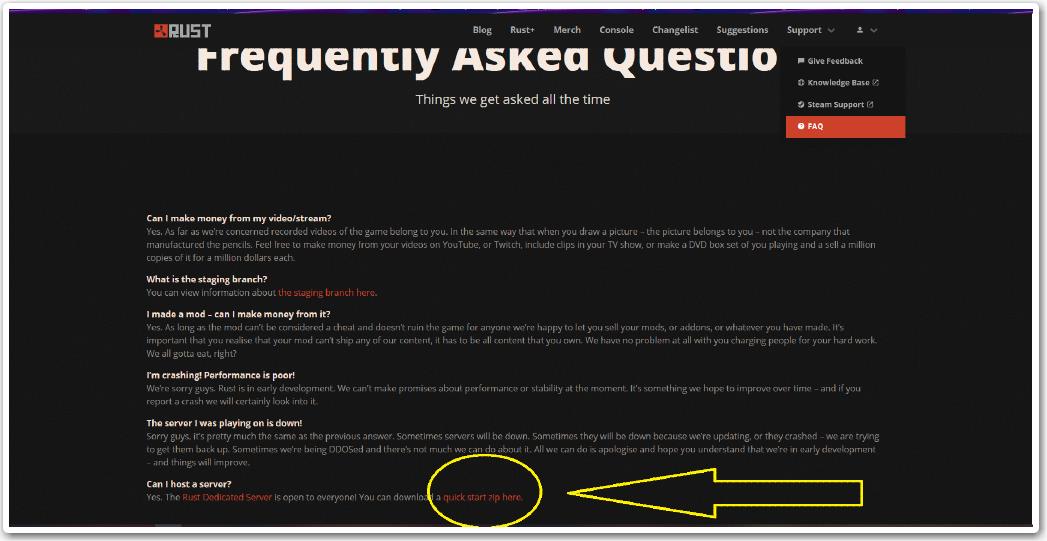
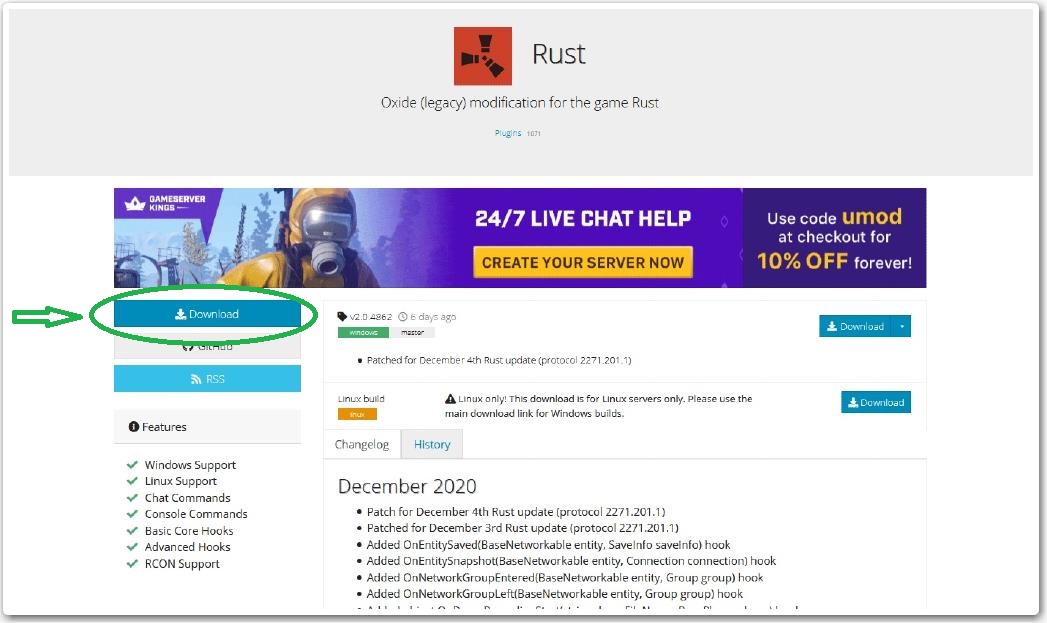
Установка сервера Rust и Umod / Oxide
Сначала разархивируем Rust_Server. Затем запустим Run_DS ждём окончания загрузки пока сервер Rust не запустится. Это он у тебя уже работает в неофициальных. Но стоит ещё настроить и постаить оксид. Поэтому выключаем его набрав команду “quit” в консоле запуска. Теперь разархивируем второй архив Oxide Rust и RustDedicated_Data переносим на сервер с заменой файлов в папку rustds.
Настройка Run_DS bat – бантика для запуска
Для настройки батника тебе понадобится любой блокнот. Удаляем эти строки отвечаеющие за обнову при каждом запуске и отключении, поначалу незачем эта функция:
cd steam
steamcmd.exe +runscript ../update_script.txt
steamcmd.exe +runscript ../update_script.txt
cd ..
Далее настраиваем всё под себя с помощью специальных команд, я использую только основные. У меня получилось вот так:
RustDedicated.exe -batchmode +server.hostname «ИМЯ» +server.port 28015 +server.identity «ПАПКА сохраняшек» +server.worldsize размер карты +server.seed имя карты +server.maxplayers количество игроков +server.saveinterval переодичность сохранения сервера в секундах -logfile «gamelog.log» -autoupdate
Естественно вместо русских слов вставляем своё, по настройке батника можешь задавать вопросы в комментариях, если что не понятно. �� Кстате карту можешь выбрать себе сам на свой вкус и цвет, ссылку найдёшь также с другими, когда нажмёшь скачать внизу.
Устанавливаем плагины umod / oxide на сервер Раст
Тут всё просто, переходим на umod, выбираем понравившиеся плагин и закидываем его в папку rustds/oxide/plugins .Далее в config настраиваем, если это требуется. Для перезагрузки плагина пишем в консоль o.reload название . Вот всё основное, что нужно знать, переходим к администрированию.
Как сделать себя админом
Пиши в консоль сервера Ownerid «SteamID игрока» и всё, стим айди твой естественно! Теперь ты можешь заказывать в игре себе предметы через консоль выдачи. Теперь остаётся понять какие ты хочешь чтобы у тебя были плагины oxide и добавить себе в раст.
Вот такие три мода на сервер Rust, которые должны залететь, как нельзя лучше. Удачи в выживании. ��
Обсудим Создание мод-сервера Rust на своем компьютере
Сначала определяемся, на каком моде мы работаем. Всего их существует два: magma и oxide. Я рекомендую использовать последний, так как он более популярен, и на него больше рабочих плагинов. После того, как определитесь с модом, скачиваем сначала его и следуем инструкции по установке. Просто вбиваем в поиске «скачать oxide/magma для Rust».
Обычно для их установки из архива в папку сервера просто нужно перетащить какие-то файлы. После этого в папке «server» у нас появится директория «plugins». Туда и начинаем загружать всё, что нам нужно или интересно. Вот ссылка на официальный сайт оксида. Там можно найти много интересных плагинов. Большой недостаток однако в том, что почти все дополнения не русифицированы.