Что такое сглаживание и как его включить в Майнкрафте

В Minecraft есть множество графических настроек, которые игроки могут настроить. Однако для активации некоторых из них, например сглаживания, требуется несколько иной подход.
Сглаживание — это давний термин компьютерной графики, который можно найти практически в любой современной игре. Он также используется в других областях вычислительной техники, таких как цифровое искусство. Несмотря на это, определение механики одинаково.
Сглаживание — это технология, используемая компьютером для сглаживания краев изображения путем усреднения цветов пикселей на краях, что эффективно размывает зубчатые края. Он имеет множество различных методов, таких как FXAA (быстрое приближенное сглаживание) и TAA (временное сглаживание).
Включение сглаживания для Minecraft на ПК
Чтобы включить сглаживание в Minecraft на ПК, может потребоваться немного больше усилий, чем просто открыть меню и настроить параметры видео игры.
Minecraft по умолчанию не включает сглаживание. Это должно быть принудительно выполнено графической картой вашей машины (GPU).
Некоторые встроенные видеокарты могут не выполнять это действие. Тем не менее, большинство видеокарт Nvidia и AMD могут активировать сглаживание с помощью некоторых настроек центра управления. В зависимости от графического процессора у игроков, вероятно, будет другой метод принудительного сглаживания.
Ниже игроки могут найти краткий список шагов для включения сглаживания на своих графических процессорах Nvidia или AMD:
Включение сглаживания для Minecraft с Nvidia
- Откройте панель управления Nvidia. Nvidia GeForce Experience также может автоматически оптимизировать Minecraft для использования сглаживания, поэтому игроки могут также захотеть проверить GeForce Experience, чтобы узнать, подходит ли сглаживание для Minecraft на их оборудовании. Если это так, им не нужно беспокоиться о конфигурациях, и они могут просто выбрать «оптимизировать».
- Перейдите к «Управлению настройками 3D».
- Перейдите к «Настройки программы».
Включение сглаживания для Minecraft с помощью AMD
Также читайте статью, продолжение ниже Как включить расширенные всплывающие подсказки в Minecraft Что такое GeyserMC и как его установить для Minecraft Как включить режим сна для одного игрока на сервере Minecraft?
Гайд Как сделать Minecraft Сглаженным и просто красивым
Если у вас давно не обновлялась Java , скачайте с офф сайта новую версию и желательно 64x.
Во-вторых заходим в Панель управления NVIDIA > Парамерты 3D > Управление параметрами 3D
Переходи во вкладку " Программные настройки " и там находим кнопку " Добавить " жмём
В открывшемся меню выбираем Java (TM) Platform SE binary, если нет этого, выбираем приложение со значком Java .
Переходи к настройке Java : 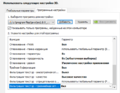
Выставляем всё как на скриншоте.
Ещё для лучшей производительности выделите игре больше ОЗУ.
Как это сделать?
-Вот гайд.
Далее настройка самого Minecraft.
Устанавливаем
, для вашей версии Minecraft.
Далее в Главном меню жмём "Options. " > "Video Settings. "
В этом разделе выставляем настройки как у меня: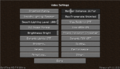
Если начинает просидать FPS (его можно отследить в игре при нажатии "F3")
Понижаете "Render Distance" до 8 (примерно), или же пока FPS не стабилизируется.
Далее вкладка "Quality. " 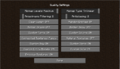
Если у вас Убер мощный пк выставляете "Anisotropic Filtering" и "Antialiasing" на максимум.
Для более красивых текстур можно установить "Текстурпак"
Вот офф сайт текстурпака который использую я "
Как включить сглаживание в Minecraft
Майнкрафт – это игра, которую играют во всем мире. Без сомнения, она стала легендой среди всех игроков. У нее множество возможностей для настройки и адаптации к вашим потребностям, однако, есть одна настройка, которая вызывает вопросы у многих пользователей, а именно – сглаживание.
Сглаживание текстур необходимо для более гладкой отрисовки объектов в игре, что вести так ко всему этому, помогает уменьшить искажение при изменении размера объектов. В этой статье мы предоставим вам пошаговую инструкцию, как включить сглаживание в Майнкрафт.
Независимо от того, вы начинающий игрок или профессионал, включение сглаживания – важный шаг в настройке Майнкрафта. Так что, давайте начнем!
Откройте настройки игры
1. Запустите игру
Для начала включения сглаживания, запустите Minecraft и находите кнопку «Настройки».
2. Откройте настройки
Когда основное меню отобразится на экране, выберите «Настройки» в правом верхнем углу.
3. Найдите вкладку «Графика»
После того, как вы попали на страницу с настройками, найдите вкладку «Графика» в левой части экрана.
4. Установите настройки сглаживания
На странице с настройками графики вы сможете установить параметры сглаживания в Minecraft. Найдите строчку «Сглаживание краев» и установите желаемое значение. Для лучшего результата выберите значение «4x».
Найдите раздел «Графика»
Шаг 1. Откройте настройки Майнкрафт
Для начала включения сглаживания в Майнкрафт необходимо открыть настройки игры. Для этого войдите в игру и нажмите на значок «Настройки» в меню начального экрана.
Шаг 2. Найдите раздел «Графика»
После того, как вы открыли настройки игры, найдите раздел «Графика». Этот раздел содержит все настройки, связанные с графикой игры. Он находится в верхней части списка настроек и может потребоваться прокрутка вниз.
Шаг 3. Включите сглаживание
Как только вы нашли раздел «Графика», найдите настройку «Сглаживание». Она находится прямо под настройкой «Гамма». Чтобы включить сглаживание, просто переключите переключатель на «Вкл».
Примечание: К сожалению, сглаживание не работает во всех версиях Майнкрафта. Если у вас возникли проблемы с включением сглаживания, проверьте, поддерживает ли ваша версия игры эту функцию.
Найдите опцию «Сглаживание»
Шаг 1: Откройте настройки
Перед тем, как искать опцию «Сглаживание», необходимо открыть настройки игры. Для этого нажмите на кнопку «Настройки» на главной странице Майнкрафта. Затем выберите раздел «Видео» и перейдите к настройкам графики.
Шаг 2: Найдите опцию «Сглаживание»
Когда вы откроете настройки графики, прокрутите список настроек до тех пор, пока не найдете опцию «Сглаживание». Обычно эта опция расположена внизу списка и записана как «Сглаживание краев». Отметьте ее галочкой, чтобы включить сглаживание.
Если вы не нашли опцию «Сглаживание» в настройках графики, значит, ваша видеокарта не поддерживает эту функцию. В этом случае вы не сможете включить сглаживание в Майнкрафте.
Шаг 3: Сохраните настройки
Не забудьте сохранить ваши настройки после того, как включили сглаживание. Для этого нажмите на кнопку «Готово» в правом верхнем углу окна настроек графики. После сохранения настроек вы сможете наслаждаться более качественной графикой в Майнкрафте.
Выберите желаемый уровень сглаживания
1. Без сглаживания
Выбирая этот вариант, игрок получит наиболее четкие и четкие изображения, однако они могут выглядеть немного квадратными и грубыми. Этот вариант подходит для тех, кто ценит скорость работы игры и максимальную производительность.
2. Сглаживание на 2x
Этот уровень сглаживания делает блоки и текстуры более гладкими, без видимых квадратных элементов. Он лучше подходит для игроков, которые хотят увидеть более детализированные текстуры и не упустить ни одной детали в игровом мире.
3. Сглаживание на 4x
На этом уровне сглаживания блоки и текстуры становятся крайне гладкими и реалистичными. Игроки, которые ценят красоту и графику, могут выбрать этот вариант для улучшения визуального опыта.
Важно понимать, что использование более высокого уровня сглаживания может негативно сказаться на производительности игры, особенно на старых компьютерах. Игроку следует экспериментировать с разными параметрами сглаживания, чтобы выбрать оптимальный вариант, сочетающий в себе качественную графику и хорошую производительность.
- Без сглаживания: лучший вариант для максимальной производительности.
- Сглаживание на 2x: более гладкие текстуры для лучшей детализации.
- Сглаживание на 4x: невероятно реалистичные текстуры для улучшения визуального опыта.
Нажмите кнопку «Готово»
Шаг 1
Для того чтобы включить сглаживание в Майнкрафт, вам необходимо начать игру, зайти в настройки и выбрать раздел «Графика».
Шаг 2
В разделе «Графика» вы увидите несколько опций для изменения параметров графики игры. Найдите пункт «Сглаживание» и выберите его.
Шаг 3
После того, как вы выбрали пункт «Сглаживание», появится несколько вариантов для выбора. Выберите тот, который вам больше всего подходит и нажмите кнопку «Готово».
Важно: Если вы не нажмете кнопку «Готово», изменения параметров графики не будут сохранены.
Запустите игру
1. Откройте Майнкрафт
Перейдите в папку с игрой и откройте лаунчер Майнкрафт.
2. Выберите версию
Выберите нужную версию Майнкрафта в выпадающем меню и нажмите на кнопку «Играть».
3. Откройте настройки игры
Когда игра загрузится, нажмите на «Настройки» в главном меню игры.
4. Включите сглаживание
В разделе «Графика» найдите настройку «Сглаживание» и выберите нужный уровень сглаживания.
Если нужного уровня сглаживания нет, установите модификацию OptiFine.
5. Сохраните настройки
Нажмите на кнопку «Готово» в правом нижнем углу экрана, чтобы сохранить настройки.
6. Запустите игру
Нажмите на кнопку «Играть» в главном меню, чтобы запустить игру с включенным сглаживанием.
Наслаждайтесь игрой с более плавными графикой
Что такое сглаживание и зачем оно нужно
Сглаживание — это технология, которая позволяет сделать края объектов в игре менее зазубренными и более ровными. Использование сглаживания делает изображение более «мягким» и приятным для глаза.
В игре Minecraft сглаживание можно включить, чтобы улучшить графику, особенно на больших экранах или при высоком разрешении. При этом будут сохранены пиксели, но они будут меньше заметны на границах объектов.
Как включить сглаживание
- Запустите игру Minecraft и зайдите в настройки.
- Выберите раздел «Графика».
- Найдите вкладку «Сглаживание».
- Выберите желаемый уровень сглаживания: от «Отключено» до «Наивысший».
- Нажмите кнопку «Готово», чтобы сохранить изменения.
Уровень сглаживания можно настраивать в зависимости от вашего желания и возможностей компьютера. Стоит учитывать, что увеличение уровня сглаживания может негативно сказаться на производительности игры на слабых компьютерах.
Включение сглаживания в Minecraft позволяет получить более приятное визуальное восприятие игрового мира. Настройте его на свой вкус, чтобы наслаждаться игрой с более плавным изображением.
Измените настройки, если необходимо
Настройки графики
Если после включения сглаживания картина стала выглядеть слишком размыто, попробуйте изменить настройки графики. Для этого зайдите в игру, нажмите на «Опции», затем перейдите в раздел «Графика».
- Проверьте, что установлен максимальный размер текстур;
- Увеличьте максимальный FPS, чтобы повысить скорость обработки;
- Убедитесь, что графика выставлена на максимум.
Настройки сглаживания
Если вы уже включили сглаживание, но картинка все еще выглядит неудовлетворительно, измените настройки этой функции. Для этого зайдите снова в раздел «Опции», затем в «Настройки графики» и найдите пункт «Сглаживание».
- Попробуйте изменить тип сглаживания. Некоторые игроки замечают, что мультисемплирование выглядит лучше для них;
- Проверьте уровень сглаживания. Если он установлен на максимум, попробуйте уменьшить его до оптимального для вашего компьютера значения.
Вопрос-ответ
Как включить сглаживание текстур в Майнкрафт?
Для включения сглаживания текстур в Майнкрафт нужно открыть меню настроек игры, зайти в параметры видео и поставить галочку напротив «Сглаживание». После этого нужно сохранить настройки и перезагрузить игру.
Как существенно изменится графика игры после включения сглаживания?
После включения сглаживания текстур в Майнкрафте графика станет более мягкой и реалистичной. Края объектов и блоков будут менее заметными и плавными.
Можно ли включить сглаживание в Майнкрафте на слабом компьютере?
Да, можно. Однако, если у вас слабый компьютер, то включение сглаживания текстур может негативно повлиять на производительность игры. В этом случае иллюзия плавности может быть нарушена.
Что делать, если после включения сглаживания появились лаги и проблемы с производительностью?
Если после включения сглаживания текстур в Майнкрафте возникли проблемы с производительностью, то можно попробовать уменьшить разрешение экрана или поиграть со звуковыми настройками. Также стоит проверить драйвера видеокарты и обновить их, если это необходимо.
Можно ли включить сглаживание текстур только для определенных объектов в Майнкрафте?
Нет, в Майнкрафте нельзя включить сглаживание текстур только для определенных объектов. Сглаживание будет применено ко всем текстурам в игре, если вы включите эту настройку в меню параметров видео.
КАК ВКЛЮЧИТЬ СГЛАЖИВАНИЕ В МАЙНКРАФТ
Бесплатно скачать последнюю версию Minecraft можно по ссылке:



КАК НАСТРОИТЬ МАЙНКРАФТ ЧТОБЫ ОН НЕ ЛАГАЛ 2020! МОИ НАСТРОЙКИ МАЙНКРАФТА!
Как настроить клиент Minecraft
Настройка шейдеров в Minecraft — Tutorial
ТОП 4 КРУТЫХ ПРИЦЕЛА — КАК НАСТРОИТЬ ПРИЦЕЛ В МАЙНКРАФТЕ — ДЖЕТМАЙН — JETMINE
Настройка Видеокарты Nvidia для Игр в 2020 Году
МАЙНКРАФТ БЕЗ БЛОКОВ + ШЕЙДЭРЫ + ТЕКСТУРЫ = .
КАК СДЕЛАТЬ ПЛАВНУЮ КАРТИНКУ В MINECRAFT! УВЕЛИЧЕНИЕ ПЛАВНОСТИ В МАЙНКРАФТ! MINECRAFT SKYWARS
КАК ПОДНЯТЬ ФПС В МАЙНКРАФТ ЛУЧШИЕ СПОСОБЫ 2019 — КАК УВЕЛИЧИТЬ ФПС В MINECRAFT — БУСТ ФПС МАЙНКРАФТ