Как создать свой сервер в крафтсман

Собственный сервер – это самый удобный способ совместной игры с друзьями. Кроме того, разобравшись со всеми особенностями его создания, ты даже сможешь зарабатывать на нем. Существует несколько возможностей создать собственный сервер и этот гайд поможет подобрать тебе самую удобную.
Готовое решение на Scala Cube. Сервис Minecraft Realms. Создание сервера вручную.
Каждый из этих способов имеет определенные преимущества и недостатки. Ознакомься с ними, чтобы подобрать для себя оптимальный вариант.
Готовое решение на Scala Cube
Если ты хочешь быстро создать сервер высочайшего уровня, то просто воспользуйся хостингом ScalaCube. Здесь и неопытные пользователи смогут в кратчайшие сроки запустить собственные сервера с модами, плагинами и даже системой доната. Сервис является платным, но цены стартуют всего с 200 рублей в месяц. За такую стоимость ты получишь виртуальный сервер 768 Мб ОЗУ и 10 Гб дискового пространства. Этого будет достаточно для комфортной игры с участием как минимум 10 игроков и подключения даже самых требовательных модов.

Если тебе захочется большего, то просто воспользуйся другими тарифными планами, которые позволяют заполучить до 12 Гб оперативной памяти и до 120 Гб на SSD-диске. Более того, во все тарифные планы входит хостинг твоего собственного сайта с готовым форумом и донатным магазином. Это позволит тебе не только весело проводить время в Майнкрафте с друзьями, но и зарабатывать на своем проекте. Также ты получишь полностью работающий лаунчер, при помощи которого игроки смогут быстро входить на сервер со своим логином и паролем.
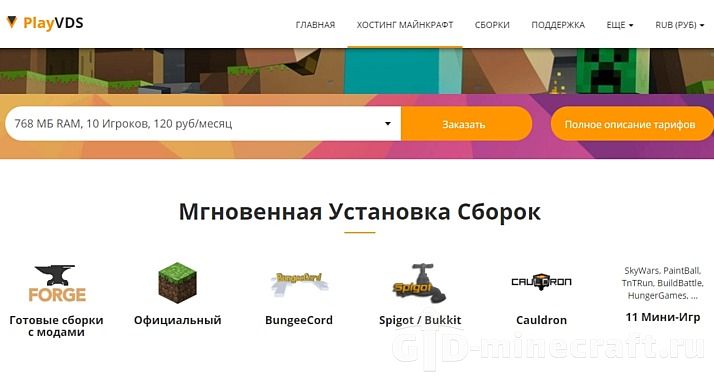
Чтобы пользоваться всеми возможностями Scala Cube, тебе не понадобятся навыки программирования или администрирования. После регистрации на сайте ты сможешь выбрать подходящую серверную сборку и установить её в один клик. Также ты сможешь в любой момент добавить необходимые плагины или моды, загрузив их самостоятельно.
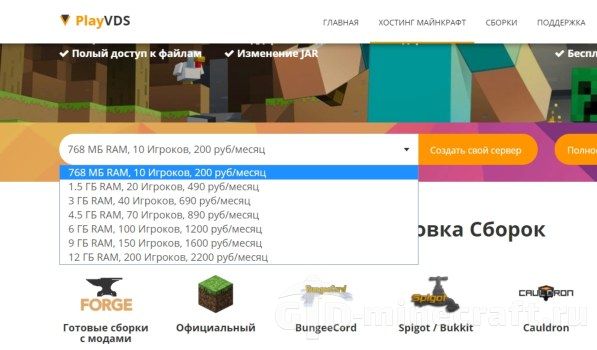
Ты можешь начать создание сервера с выбора наиболее подходящего тарифного плана. Минимальная стоимость хостинга составляет 200 рублей (или около $3). Её будет вполне достаточно для игры с друзьями на проверенных версиях Майнкрафта (от 1.7.10 до 1.10.2).
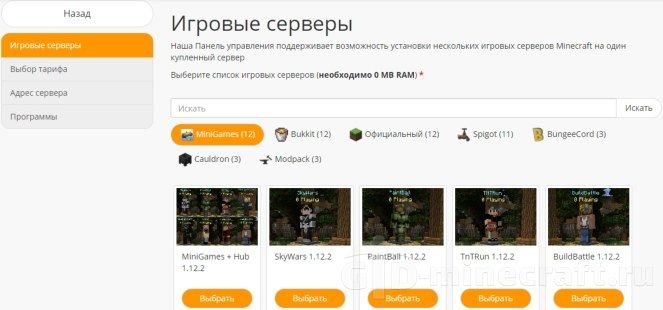
Определившись с тарифом и нажав кнопку «Создать свой сервер», ты попадешь в меню выбора сборок. Здесь можно выбрать чистый сервер, модификации вроде Bukkit или BungeeCord и даже готовые сборки с предустановленными модами, например, Pixelmon. На этом этапе можно увидеть, сколько памяти требует каждая из сборок, что очень удобно. В случае необходимости ты сможешь сразу же поменять тарифный план на более подходящий. На одном хостинге можно разместить столько серверов, сколько позволит общий объем оперативной памяти.
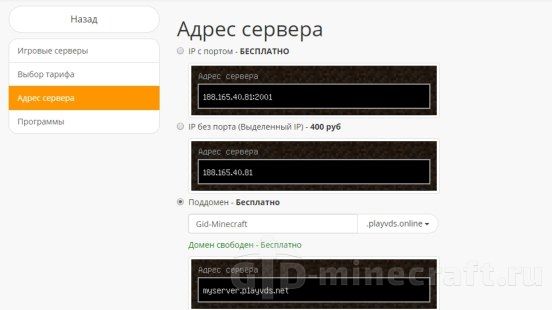
На следующем шаге можно выбрать адрес сервера. Это может быть IP с портом (бесплатно) или выделенный IP без порта (такой вариант стоит 400 рублей). Кроме того, ты можешь задать адрес сервера в виде поддомена. В таком случае ты сможешь сам выбрать название, и его будет очень просто запомнить. Такой вариант также является бесплатным.
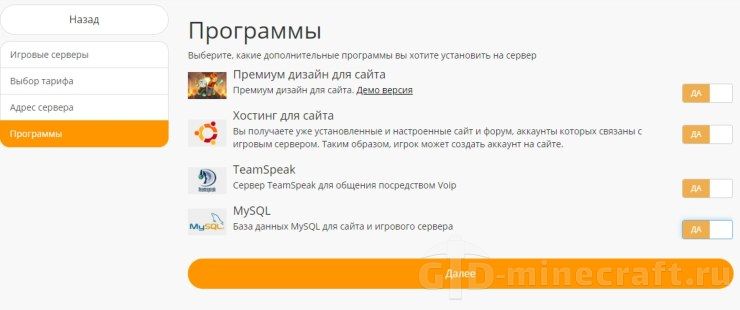
На последнем этапе можно подключить дополнительные возможности. Например, ты можешь получить собственный сайт с красивым дизайном, который можно использовать для публикации серверных новостей или организации магазина с донатом. Все дополнительные функции входят в стоимость хостинга, ты можешь подключить их на свое усмотрение.
После завершения процесса регистрации ты получишь полный доступ ко всем файлам, а также к админке сайта. На все версии можно устанавливать любые моды и плагины.
Преимущества
-
максимально быстрое и простое создание сервера; готовые сборки, в том числе официальная, Bukkit, Cauldron, PixelMon и многие другие; возможность модифицировать сервер, добавляя любые плагины и моды; поддержка множества серверов на одном аккаунте; количество слотов для игроков не ограничено; готовый сайт, магазин доната и лаунчер в комплекте; онлайн 24/7.
Недостатки
-
ежемесячная оплата услуг хостинга.
Сервис Minecraft Realms
Функция Minecraft Realms была представлена в 2017 году. Это виртуальный сервер, который можно запустить прямо из игры. Он не предназначен для коммерческого использования, а подойдет для небольшого круга друзей. С его помощью ты сможешь создать мир, который всегда будет доступен выбранной группе людей. Вся процедура происходит прямо в главном меню игры, буквально в несколько кликов.
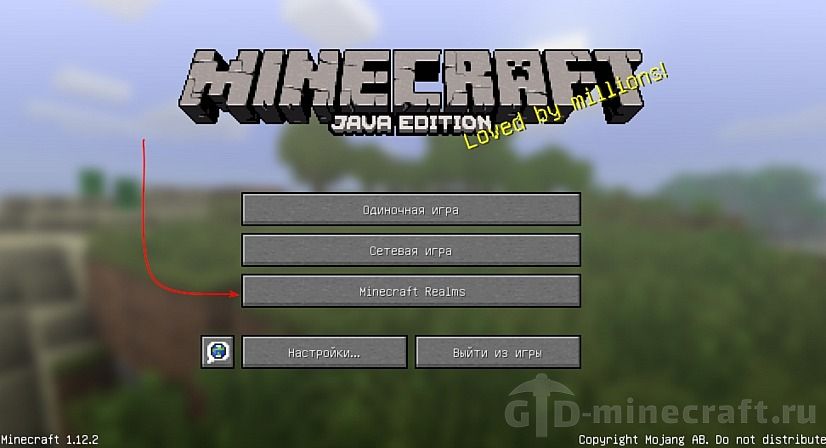
Данный сервис является платным, минимальная стоимость для Java Edition составляет около $3, при этом будет доступно всего три слота для игроков. Кроме того, тебе понадобится лицензионная версия Майнкрафта и учетная запись Mojang. Для создания своего мира в Realms тебе необходимо выполнить такие действия:
Запустить Майнкрафт из официального лаунчера; В главном меню выбрать пункт Minecraft Realms; Следовать простым пошаговым инструкциям; Создать новую карту или загрузить готовую; Пригласить друзей из списка.
Если ты не уверен, подходит ли тебе такой сервис, то можешь воспользоваться бесплатной пробной версией на протяжении 30 дней.
Преимущества
-
простота создания и использования; онлайн 24/7; качественная техподдержка от Mojang; не нужно качать и устанавливать какой-либо сторонний софт.
Недостатки
-
довольно высокая цена подписки; ограничение на количество игроков (не более 10); отсутствие возможности использовать моды или плагины; необходимость использовать лицензионную версию.
Создание сервера вручную
Ты можешь самостоятельно создать сервер Майнкрафта на своем ПК или же использовать услуги хостинга. В первом случае тебе необходимо подключить услугу статического IP у своего провайдера. В зависимости от выбранной ОС, тебе нужно будет выполнить определенную последовательность действий.
Ubuntu
Сервера на Линуксе являются наиболее надежными и стабильными, поэтому мы рекомендуем использовать именно эту ОС. Ниже приведено руководство, которое поможет создать сервер на Ubuntu.
Для начала нужно установить Java. Если ты уверен, что у тебя уже стоит последняя версия, то можешь пропустить этот пункт. Сначала нужно проверить списки доступных обновлений, выполнив команду:
Sudo apt-get update
После этого можно запускать скачивание и установку последней версии Java:
Sudo apt-get install default-jdk
Если ты хочешь, чтобы сервер работал в фоновом режиме, то можешь также предварительно скачать screen. Установка выполняется при помощи такой команды:
Sudo apt-get install screen
Также тебе понадобится даунлоадер wget, если он еще не установлен то просто выполни команду:
Sudo apt-get install wget
Далее, создай папку в которой будут храниться файлы сервера и перейди в неё:
После этого можно качать файлы сервера. Если ты остановил свой выбор на официальной серверной сборке, то её можно получить командой:
Wget — O minecraft_server. jar https://s3.amazonaws. com/Minecraft. Download/versions/1.xx. x/minecraft_server.1.xx. x.jar
Вместо иксов подставь нужную версию Майнкрафта, на момент написания гайда последней доступной для скачивания была 1.13.2.
После скачивания ознакомься с пользовательским соглашением и прими его:
Echo «eula=true» > eula. txt
Теперь ты готов запустить свой сервер. Если ты хочешь, чтобы он работал в фоновом режиме, то предварительно запусти screen:
Screen — S «My Minecraft Server»
Вместо My Minecraft Server можно использовать любое название на свое усмотрение.
Для запуска нужно решить, сколько памяти выделить для Java. Рекомендуется выделять не менее 1 Гб, однако ты можешь отдать и гораздо больше, в зависимости от характеристик ПК и планируемого количества игроков. За запуск сервера отвечает такая команда:
Java –Xmx2048M –Xms2048M — jar minecraft_server. jar nogui
Выбранное число (2048) отображает количество оперативной памяти в мегабайтах и соответствует 2 Гб. После выполнения команды проследует загрузка и если после её окончания ты увидишь надпись Done, значит, сервер запущен успешно. Можешь подключаться к нему, используя свой статический IP или адрес виртуального сервера. Для доступа к настройкам используй команду:
CentOS
Для этого дистрибутива Linux тебе также потребуется установить screen и Java. Это можно сделать при помощи одной команды:
Yum install java screen –y
После этого рекомендуется создать папку для сервера и сразу перейти в неё:
Mkdir minecraft
Cd minecraft
Находясь внутри папки, можно запускать скачивание файла сервера. Для этого выполни команду:
Wget — O minecraft_server. jar https://s3.amazonaws. com/Minecraft. Download/versions/1.xx. x/minecraft_server.1.xx. x.jar
Вместо иксов подставь нужную версию Майнкрафта, на момент написания гайда последней доступной для скачивания была 1.13.2.
Здесь тебе также потребуется принять лицензионное соглашение. Для этого открой файл eula. txt, используя команду:
В строке eula=false замени false на true и сохрани файл.
Далее, нужно запустить сеанс screen, дав ему узнаваемое название, например:
Screen — S «My Minecraft server»
Теперь все готово к запуску сервера, нужно лишь запустить скачанный файл, выделив ему желаемое количество ОЗУ. Для этого введи команду:
Java — Xmx1024M — Xms1024M — jar minecraft_server. jar nogui
Объем памяти указывается в мегабайтах, 1024 Мб соответствуют 1Гб. Ты можешь выделить любое количество, в зависимости от мощности ПК и предполагаемого количества игроков.
Для доступа к файлу с параметрами сервера пропиши в командной строке:
Windows
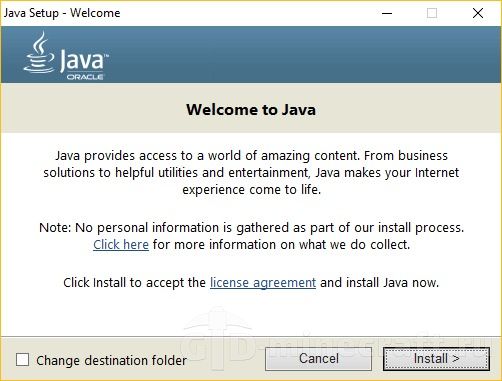
Как и в случае с Linux, сначала тебе нужно установить или обновить Java. Для этого нужно скачать файл с официального сайта и следовать простым инструкциям.
Здесь мы рассмотрим установку официального сервера от Mojang. Сегодня существует и несколько альтернативных сборок, однако их мы рассмотрим в отдельном гайде. Прежде всего тебе стоит скачать последнюю версию сервера с официального сайта. Файл будет иметь название server. jar. Также ты можешь скачать более ранние версии серверов в специальном разделе. Мы рекомендуем поместить его в специальную папку, чтобы избежать путаницы. Запусти файл двойным кликом, после чего рядом с ним появится несколько файлов и папок.
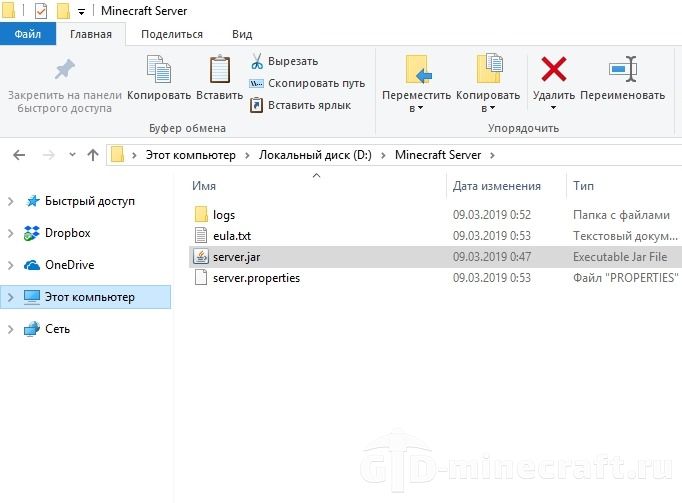
Открой файл eula. txt и в строке eula=false замени false на true:
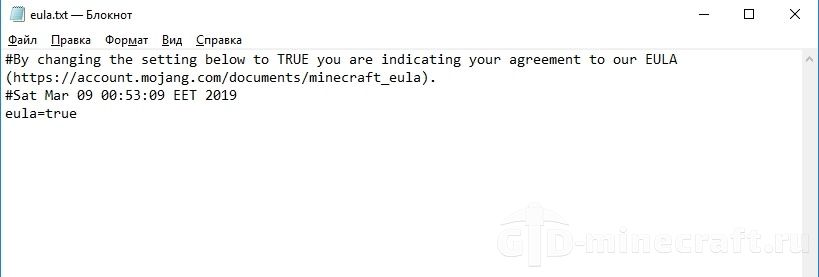
После этого еще раз запусти файл server. jar и дождись запуска. В итоге должно отобразиться такое окно:
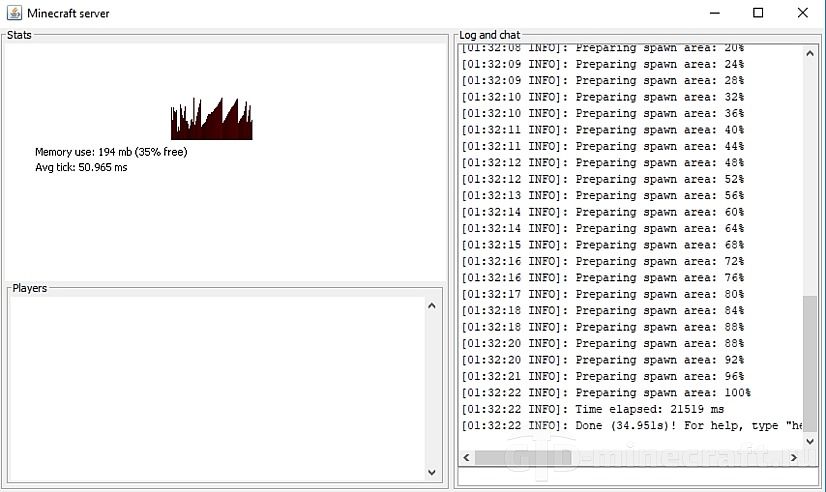
Теперь к твоему серверу можно подключаться, однако если он был запущен на твоем ПК, то будет недоступен после его выключения.
Преимущества
-
нет необходимости платить за хостинг; быстрый доступ ко всем файлам.
Недостатки
-
новичкам будет довольно сложно разобраться; необходимость покупки статического IP; отключение сервера при выключении компьютера; если ты хочешь запускать сервер и играть с одного компьютера, то он должен быть достаточно мощным.
Запуск сервера — это лишь начало. О его настройке и поддержке мы детально расскажем в следующих гайдах.
❗Открыл свой сервер в craftsman! ЗаходиПодробнее

Сервера для craftsman | сервера для крафтман | сервера для майнкрафта версии 0.14.3 |Подробнее

Как сделать сервер в craftsman! ?Ответ только тут Заходи! Подробнее

Tutorial Video: How To Speed Bridging in Craftsman Server | Compilation Video [#48]Подробнее
![tutorial video: how to speed bridging in craftsman server | compilation video [#48]](https://img.youtube.com/vi/rnodeo2frco/0.jpg)

The best SKY WARS Server for Craftsman new update ( 0.15 )Подробнее

My Server For Mastercraft And CraftsmanПодробнее

Best BEDWARS Server in Craftsman UPDATE — AWESOME NEW ONLINE SERVERПодробнее

Как создать сервер в craftsman|craftsmanПодробнее

Mizna khan online server tour in Craftsman: building craft #shortsПодробнее

Топ 2 сервера в Майнкрафт MasterCraft, Craftsman ip серверов в описании. Подробнее

Сервер на craftsman.? работающий серверПодробнее

Обзор рп сервера который я построил в craftsman #МайнкрафтПодробнее

Как зайти на Английский (Американский) сервер в Майнкрафт MasterCraft, Craftsman IP в описании. Подробнее

How to join server in craftsman || How to join multiplayer serverПодробнее

Как сделать свой сервер в Craftsman?! (объяснение)Подробнее


Как поиграть в craftsman по сети после обновления? Подробнее

Как играть с друзьями в craftsman по сети? новая версия! Подробнее

Игра по сети в крафтсман. выживание. деревня. Подробнее

Craftsman 4 — Gameplay Walkthrough — #6 (Крафтсман 4)Подробнее

Ворлт:как играть в игру craftsman по сетиПодробнее

Craftsman 4 — Прохождение игры — #1 (Крафтсман 4 Выживание)Подробнее

Как поиграть по сети в Craftsman (Телефон)Подробнее

Как поиграть по сети в Craftsman (Планшет)Подробнее

Как играть с другом ПО СЕТИ в КРАФТСМАН! Подробнее

Как играть по сети craftsman обновлениеПодробнее

Как играть с другом в craftsman в новой версииПодробнее

Как играть по сети в craftsman после обновления?! ответ тут)Подробнее

Как играть с друзьями по сети в Майнкрафт-КрафтсманПодробнее

Как играть с другом в Craftsman. по сетиПодробнее

Как в игре Craftsman играть по сети?️??️Подробнее

Показываю как поиграть по сети в craftsmanПодробнее

Как играть в крафт смен без рекламы, как скачать craftsman где нет рекламыПодробнее

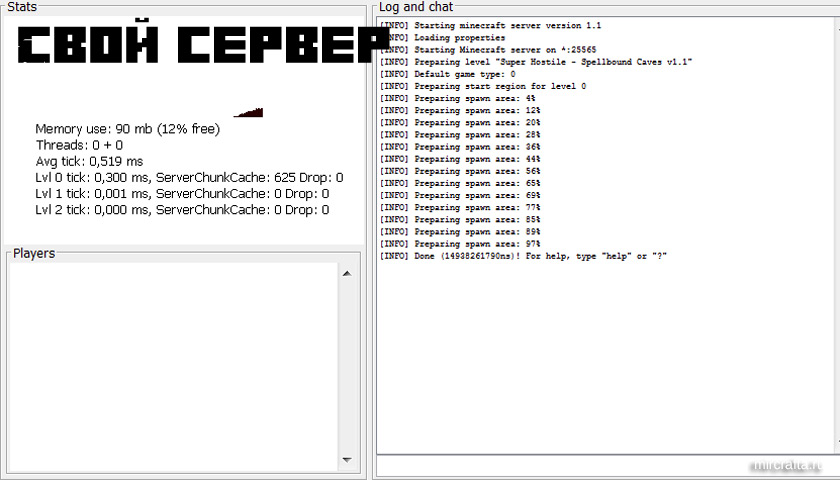
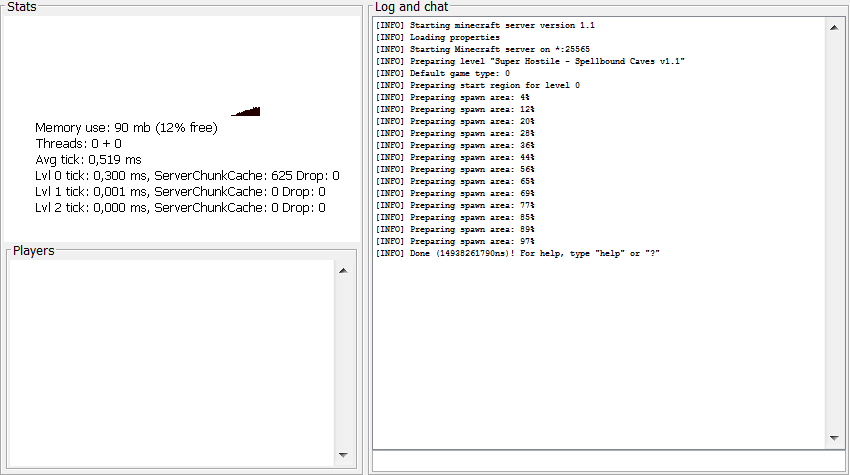
Статья о том как создать свой сервер в Minecraft, а также его настройка и запуск.
Скачать сам сервер можно с официального сайта, совершенно бесплатно — здесь
1. Поместим наш скачанный файл Minecraft_server. jar в папку будущего сервера.
2. Запускаем файл Minecraft_server. jar и ждем пока генерируется наш мир.
3. После надписи [INFO] Done в консоли закрываем наш сервер и переходим к настройке.
4. Теперь вы увидите новые файлы в папке вашего сервера:
-
Папка World — В ней находится мир (карта) сервера. Файл Banned-ips. txt — Сюда записываются все забаненные IP-адреса игроков. Файл Banned-players. txt — Сюда записываются все ники забаненных игроков. Файл Ops. txt — Здесь прописываются ники игроков, которые будут администрировать сервер. Файл Server. log — Тут находится вся история консоли сервера. Файл Server. properties — Тут хранятся и изменяются все настройки сервера. Файл White-list. txt — В нем находятся ники тех, кто может заходить на сервер (если включена настройкаWhite-list в Server. properties).
5. Откроем файл Server. properties и перейдем к настройке сервера:
-
Level-name — Имя папки мира (карты) сервера. Enable-query (false | true) — Отключает (false) или включает (true) протокол для получении информации о сервере. Allow-flight (false | true) — Запрещает (false) или разрешает (true) игрокам летать. Server-port — Порт сервера. (По стандарту 25565) Level-type (DEFAULT | FLAT) — Тип мира, обычный (DEFAULT) или плоский (FLAT). Enable-rcon (false | true) — Позволяет использовать удаленный доступ к консоли сервера. Level-seed — Сид (код генерации) мира. Server-ip — Указывает IP-адрес сервера, который будет использоваться для подключения к серверу. Max-build-height — Максимальная высота, на которой можно ставить блоки (По стандарту 256) Spawn-npcs (false | true) — Выключает (false) или включает (true) появление NPC в деревнях. White-list (false | true) — При true администратор сервера будет вручную добавлять ники игроков в white-list. txt. Если установлено значение false, любой игрок сможет зайти на данный сервер. Spawn-animals (false | true) — Выключает (false) или включает (true) появление мирных животных. Online-mode (false | true) — Выключает (false) или включает (true) проверку на подлинность аккаунтов игроков. Если вы планируете создать пиратский сервер, следует поставить false. Pvp=true (false | true) — Выключает (false) или включает (true) урон между игроками. Difficulty (0 | 1 | 2 | 3) — Настройка отвечает за сложность игры на сервере. 0 — Мирно ; 1 — Легко ; 2 — Нормально ; 3 — Тяжело. Gamemode (0 | 1) — Режим игры. 0 — Выживание ; 1 — Творческий режим. Max-players — Максимальное количество игроков на сервере. Spawn-monsters (false | true) — Выключает (false) или включает (true) появление вражеских мобов. Generate-structures (false | true) — Выключает (false) или включает (true) генерацию структур (сокровищницы, крепости, деревни и. т.д). View-distance (3-15) — Регулирует радиус обновляемых чанков для отсылки игроку. Motd — Описание сервера, отображаемое при подключении в списке серверов.
Команды сервера Minecraft:
-
Help — Выводит список всех доступных команд сервера. Kick Ник_игрока — Кикает (отключает) игрока с сервера. Ban Ник_игрока — Банит (блокирует) игрока с сервера. Pardon Ник_игрока — Разблокирует игрока на сервере. Ban-ip 127.0.0.1 — Блокирует IP-адрес игрока на сервере. Ban-ip 127.0.0.1 — Блокирует IP-адрес игрока на сервере. Pardon-ip 127.0.0.1 — Разблокирует IP-адрес игрока на сервере. Op Ник_игрока — Дает игроку права администратора. Deop Ник_игрока — Убирает у игрока права администратора. Tp Ник_игрока1 Ник_игрока2 — Телепортирует игрока Ник_игрока1 к Ник_игрока2. Give Ник_игрока Ид_предмета Количество — Дает игроку определенный предмет. Например: give Player 1 64 — дает игроку Player 64 камня. Stop — Останавливает (закрывает) сервер. Save-all — Сохраняет карту сервера. Save-off — Отключает автоматическое сохранение карты. Save-on — Включает автоматическое сохранение карты. List — Показывает список игроков, подключенных к серверу. Say Сообщение — Выводит в чат сообщение от имени сервера, выделенное розовым цветом. Time set Число — Установка игрового времени. 0 — рассвет ; 12000 — закат ; 18000 — полночь.
Craftsman 4 — Gameplay Walkthrough — #6 (Крафтсман 4)Подробнее
Как создать свой сервер в крафтсман
Собственный сервер – это самый удобный способ совместной игры с друзьями. Кроме того, разобравшись со всеми особенностями его создания, ты даже сможешь зарабатывать на нем. Существует несколько возможностей создать собственный сервер и этот гайд поможет подобрать тебе самую удобную.
Готовое решение на Scala Cube. Сервис Minecraft Realms. Создание сервера вручную.
Каждый из этих способов имеет определенные преимущества и недостатки. Ознакомься с ними, чтобы подобрать для себя оптимальный вариант.
VIDEOMiN .NET
03:47 
03:01 
05:16 
04:40 
03:20 
02:16 
03:21 
Как сделать сервер в craftsman
Вам не понравилось видео. Спасибо за то что поделились своим мнением!
Всем привет друзья. Свами как всегда я София. Но а сегодня по просьбе своего подписчика. Я вам покажу и расскажу как создать свой сервер в крафтсман. Но, а если вам стало интересно то тогда оставайтесь со мной.
Не много о моём сервере
Имя сервера 😉
Айпиадрес сервера Play. ru
Название сервера : подписчики.
Немного о себе
Мне 10 лет
Меня зовут София
Монтирую в inshot
Обложки делаю в PicsArt
Любимый мой цвет голубой

5.Открываем server.properties и ищем строку «server-ip color: rgb(44, 44, 44); font-family: Tahoma, ‘Trebuchet MS’, Helvetica, sans-serif; line-height: 16.99652862548828px; text-align: center; word-spacing: 0px;» />

6.Опять заходим в файл с сервером (включаем его) и заходим в minecraft, добавляем там свой сервер и подключаемся.
Как создать сервер Minecraft на собственном компьютере
Этот способ хорош тем, что доступен бесплатно всем обладателям Minecraft. Кроме того, вы даже сможете устанавливать на свой сервер любые фанатские моды.
С другой стороны, придётся потратить некоторое время на настройку. Сервер будет активен только тогда, когда работает ваш ПК. А скорость игры — зависеть от мощности компьютера.
Как создать сервер чистой версии Minecraft без модов
Скачайте с официального сайта и установите последнюю версию Java. Без этого бесплатного приложения сервер может не работать.
Если у вас ещё нет Minecraft: Java Edition, скачайте игру с сайта разработчика и установите на компьютер. Она стоит 1 900 рублей.
Запустите Minecraft и войдите в свой аккаунт или, если его ещё нет, зарегистрируйтесь. После этого загрузите мир игры и сразу закройте её.
Создайте на компьютере папку с названием Minecraft Server.
Скачайте официальный сервер в виде файла server.jar, скопируйте его в Minecraft Server и запустите. После этого в папке появятся дополнительные файлы.
Отредактируйте документ с названием eula.txt. Для этого откройте его в блокноте, найдите параметр eula=false и замените false на true. Сохраните файл и закройте его.
Теперь отредактируйте файл с названием server.properties. Найдите в нём параметр online-mode=true и замените true на false.
Снова запустите файл server.jar. Откроется консоль, которая будет отображать состояние сервера. Пока она открыта, сервер будет работать и к нему смогут подключаться игроки.
Как создать сервер Minecraft с модами
Установите клиент Minecraft и добавьте в него моды с помощью приложения Forge. Как это сделать, читайте в инструкции Лайфхакера.
Создайте на компьютере папку с названием Minecraft Forge Server.
Снова запустите приложение Forge, но на этот раз установите сервер. В качестве целевого места выберите папку, созданную на предыдущем шаге.
Запустите файл forge-1.15.2-31.2.0.jar (цифры в названии у вас могут быть другими) в папке Minecraft Forge Server. В результате рядом с ним появятся другие элементы сервера.
Отредактируйте файл eula.txt. Откройте его в блокноте, найдите параметр eula=false и замените false на true. Сохраните файл и закройте его.
Отредактируйте файл server.properties. Найдите в нём параметр online-mode=true и замените true на false. Сохраните документ и закройте.
Откройте папку mods в директории с клиентом Minecraft: для этого воспользуйтесь клавишами Win + R, введите %appdata%\.minecraft\ и нажмите Enter. Отправьте все присутствующие здесь файлы модификаций другим игрокам и попросите каждого переместить эти моды в такую же папку на своих ПК.
Теперь скопируйте те же файлы модификаций из папки mods в другую директорию с таким же названием, которая находится в папке Minecraft Forge Server. Другим игрокам этого делать не нужно.
Снова запустите сервер с помощью файла forge-1.15.2-31.2.0.jar (цифры у вас могут отличаться). Откроется консоль, которая будет отображать состояние сервера. Пока она открыта, сервер будет работать и к нему смогут подключаться игроки.
Как подключиться к серверу Minecraft
Чтобы подключиться по интернету, сначала на компьютере с сервером нужно разрешить Minecraft использовать сетевой порт 25565. Имейте в виду: это откроет лазейку, из-за которой злоумышленникам будет проще получить удалённый доступ к компьютеру. Но иначе ваш сервер не заработает для других игроков.
Открыть порты можно в настройках роутера. Для этого нужно ввести в браузере 192.168.0.1 или другой адрес, указанный на нижней панели маршрутизатора. Там же можно увидеть логин и пароль, которые потребуются для входа.
Как настроить сервер Minecraft
Вы можете менять уровень сложности, максимальное количество игроков и другие параметры сервера.
Как получить готовый удалённый сервер Minecraft
Если вы не хотите тратить время на настройку, можете воспользоваться уже готовыми серверами. Для этого разработчики встроили в игру сервис Minecraft Realms. Он позволяет быстро создавать игровые миры и приглашать в них выбранных друзей. Серверы Realms работают в облаке и не зависят от мощности ПК, а игроки могут присоединяться, даже если создатель отключился от интернета.
Но у этого решения есть и недостатки. Сервис платный: хотя игроки могут подключаться к создателю безвозмездно, он обязан отдавать чуть больше 7 евро каждый месяц. Кроме того, серверы Minecraft Realms не поддерживают фанатские модификации.
Чтобы попробовать сервис, нужно оплатить подписку и выбрать Minecraft Realms в главном меню игры.
Этот материал впервые был опубликован в апреле 2019 года. В июне 2020-го мы обновили текст.

tl;dr;
И так, что будет сделано в конце всего туториала?
- создадим основной сервер, так называемое лобби — место, куда попадают все игроки, только что подключившиеся к серверу
- запустим второй сервер, на котором установим популярную мини-игру Murder Mystery
- установим и настроим прокси сервер, который соединит игровой клиент и запущеные серверы таким образом, что игроки не заметят, что они переходят с одного сервера на другой
- создадим игрового персонажа, который будет перенаправлять нас на сервер с мини-игрой
- Установим еще одну популярную мини-игру SkyBlock
- Добавим внутриигровое меню на основе предметов инвентаря игрока
- Добавим внутриигровые деньги
- Создадим магазин
- … и многое другое
Я никогда раньше не играл в Minecraft. Скажу даже больше, мне он был не особо интересен. Скорее все, по причине того, что я не понимал его идеи. Да, я видел, что в нем можно строить бесконечное множество сооружений, выращивать разного вида растения и животных, строить механизмы. Но я все еще не мог понять, как за этой игрой с примитивной графикой мои дети могут проводить целые дни напролёт.
Таким образом, изучив немного тему, я предложил ребенку поднять сервер с какой нибудь интересной картой и разместить его адрес в интернете, что бы на него заходили другие игроки. Таков был план по поиску друзей для совместной игры для сына, а для себя я решил, что это отличный вариант для нового проекта, как дополнительного источника доходов, о котором я уже давным давно задумывался.
Существует две версии Майнкрафа. Одна — это Pocket Edition, предназначена для мобильных устройств и Windows 10, вторая — Java Edition, для ПК. Как оказалось они не совместимые друг с другом, поэтому я выбрал Java Edition, так как в игровом мире этой версии больше возможностей, в добавок под нее существует более широкий выбор плагинов. Ну и еще потому, что я Java разработчик.
Для хостинга я выбрал DigitalOcean, так как у меня уже был опыт его использования и создание дроплетов на нем занимает считаные минуты. Вы же можете использовать любой удобный для вас хостинг.
Для старта нам достаточно конфигурации на 2 CPU и 2 GB RAM. Я пробовал 1 CPU, но сервер жутко долго стартовал, с 1GB оперативной памяти я иногда сталкивался с крашем сервера при импорте крупных карт.

При создании дроплета я выбрал способ аутентификации — SSH key

Выполнил инструкции по его созданию

И так, виртуальный сервер готов.

Заходим на него по ssh:
/minecraft — путь к созданному приватному SSH ключу, IP_address — выданный хостингом IP адрес.
Хотел бы заметить, что для запуска сервера не рекомендуется использовать пользователя root, так как это может позволить злоумышленикам через уязвимые плагины нанести вред вашему серверу. Как добавить нового пользователя, вы можете ознакомиться по ссылке.
Если кратко, то создаем пользователя (dinikin замените на вашего пользователя):
и предоставляем ему права администратора:
и права удаленного достпа по SSH:
Теперь начните новый сеанс и используйте SSH с новым именем пользователя:
И так, мы на сервере.
Создаем папку для нашего первого Minecraft сервера и переходим в неё:
Теперь нам нужно определиться с реализацией сервера. Их существует несколько, самые популярные — это Spigot, Paper, Forge. Более детально про отличия этих серверов вы можете почитать здесь.
Основное отличие от нативного Vanilla сервера в том, что модификации оригинального сервера позволяют помимо прочего запускать плагины сторонних разработчиков, существенно расширяя возможности игрового мира. Такие плагины позволяют создавай мини-игры, вводить ограничения для игроков, объединять сервера в сеть и многое другое.
Изначально я скачал и установил Spigot. Это самый популярный и хорошо оптимизированный сервер для майнкрафта. Под него разрабатывается множество плагинов и существует огромное комьюнити как разработчиков, так и пользователей.
Однако я столкнулся с тем, что при работе с одним из плагинов для редактирования карт, последний работал некорректно и в логах рекомендовал использовать Paper как более оптимизированный форк на основе Spigot.
В итоге я остановил свой выбор на Paper, хотя для некоторых инстансов сервера оставил Spigot. Теперь нам нужно установить и запустить выбранный сервер. Качаем последнюю версию сервера:

Ну чтож, сегодня мы обсудим проблему всех новичков, в создание серверов: как создать сервер майнкрафт. Мы обсудим эту тему и создадим наш первый сервер. Начнём!
У меня самого, когда я только начинал создовать сервера, была такая проблема. Но я вскоре понял как решить и ошибку, что неудалось проверить имя пользователя, и просто запустить сервер, и как сделать консоль и т. д. Но для начала мы должны скачать ядро для сервера майнкрафт. На BM (Black-Minecraft) есть статья, в которой написано какое ядро выбрать для сервера майнкрафт? Я буду использовать spigot, по мне оно самое оптимизированое и понятное, для новичков. Конечно есть просто vanila, на оф сайте майнкрафта, но там мы не сможем устанавливать плагины. Конечно, если вы захотите вместо spigot vanila, то устанавливать надо так же, как и spigot. И так, чтото отвлеклись от темы.
Вот мы скачали ядро spigot или vanila и у нас первая загвостка- вирус. Многие используют антивирус avast, так вот он думает что ядро (любое) вирус, когда ядро хочет достать файл eula.txt . Не бойтесь! Ядро не причинит никакого вреда ни компьютеру, ни майнкрафту, ни avast. Просто нажмите разрешить приложение и запустите ядро ещё раз. Затем у нас появилось ещё 3 файла eula, server и logs. Нас интересует eula.
Открываем файл eula.txt . В конце мы замечаем вот такое слово eula=false. Мы должны поменять false на true (кстати для справки false ложь true правда, в серверах майнкрафт это используется как да и нет).
Вот что надо сделать, чтобы была командная строка в cmd:
1)Создаём блокнот (ну и называем старт или start).
2)Заходим в него и пишем вот этои коды:
если вы скачиваете vanila 1.17:
spigot 1.16.5 то java:
Вы заметели изменение в кодах? Конечно, изменение что в первом minecraft_server.1.17 , а во втором spigot-1.16.5 . Это название ядра, если у вас другое ядро просто скопируйте его название и вставте, вместо minecraft_server.1.17 (кстати, там есть .jar так вот НИВКОЕМ СЛУЧАЕ ЭТО НЕ УБИРАТЬ, СЕРВЕР НЕ БУДЕТ ЗАПУСКАТСЯ ВООБЩЕ).
3)Нажмите сохранить как.
4)Пишете любое название, но только обязательно написать в конце .bat. И сохраните в папке с сервером.
Готово! Теперь можете запускать сервер, с помощью этого файла.
И вот что надо сделать при ошибке «не удаётся проверить имя пользователя» когда человек заходит на сервер (тут на тоже понадобится true и false).
- Откройте файл server.properties .
- Найдите строчку online-mode=true .
- После равно измените true на false .
- Сохраните изменения и перезапустите сервер.
- Готово!
Ну и напоследок айпи адрес
- Откройте файл server.properties .
- Найдите строку server-ip= .
- Ну теперь дайте повод воображению: придумайте любой айпи начиная с 12345 заканчивая entercraft или ho123po. Ну или не вводите айпи, но чтоб тогда зайти на сервер надо написать в адресную строку localhost, НО тогда зайти на сервер сможете только вы.
- Ну так же сохраните файл и перезапустите сервер.
- Готово!
Ну чтож, ещё немного расскажу тем, кто создал на spigot. Чтобы установить плагины откройте папку plugins и положите туда все ваши плагины. (Примечание. Есть плагины для spigot а есть для craftbikkit. СЛЕДИТЕ ЗА ЭТИМ, ПЛАГИН ПОПРОСТУ НЕ СМОЖЕТ РАБОТАТЬ! Смотрите для какого ядра плагин).
А ну ещё скажу игрокам, у которых ядро vanila, ненадо просто создовать папки в роде plugins или mods. Они вообще не будут работать, ведь ядро не создано для плагинов или чего то в этом роде.
Как создать свой сервер в крафтсман?
Вам не понравилось видео. Спасибо за то что поделились своим мнением!
Всем привет друзья. Свами как всегда я София. Но а сегодня по просьбе своего подписчика. Я вам покажу и расскажу как создать свой сервер в крафтсман. Но, а если вам стало интересно то тогда оставайтесь со мной.
Не много о моём сервере
Имя сервера 😉
Айпиадрес сервера Play. ru
Название сервера : подписчики.
Немного о себе
Мне 10 лет
Меня зовут София
Монтирую в inshot
Обложки делаю в PicsArt
Любимый мой цвет голубой