How To Make Awsome Renders ( free programs only )
Hey! today i will show you how to make an awesome render of your minecraft world.
In this tutorial I will concentrate on maps of islands, but this will also work for buildings and other maps.
Step 1 : get the right programs . ( I will only use free programs. )
1. Chunky : this is the program where we will make the render. You
can download it here: http://chunky.llbit.se/
2. Gimp : this is an image manipulation program. We will use it to make the fine tuning of our picture. You
can download it here: http://www.gimp.org/ ( as an alternative you can use photoshop for this, but I
will only show with gimp )
Step 2 : information you require to start :
1. How much RAM (internal memory ) do you have ? You need to know that because chunky wants to know
how much of it can be used to render the picture. ( if you don’t know how to find out how much ram your
pc has, click this here
2. Find out the water level of your minecraft world.
Step 3 : open chunky
1. you should now see this.

2 . Make sure the minecraft directory is correct,
3. choose your memory limit . Important : use only a maximum of 75 % of your computer’s ram. If you ignore
this, chunky or your pc may crash. [ if you have 4gb ram use a memory-limit of 3000, if you have 16gb
use 12000. my computer has 32 gb ram. So I can use the maximum of the programe. ( the more ram
you have the faster the render works ) ]
Step 4: load any resource pack

1 . to load a resourcepack go to options and click on load resourcepack. Now you can choose
the resourcepack you want to have from your resourcepack folder.
Step 5 : select world
1 . just click on the ‘select world’ button and choose the world you want.

Step 6: select the region
1 . zoom out so that you can see the whole world [mouse scroll button]
2 . now you can make a red box by pressing L-shift and dragging
. while pressing left click. Every red marked chunk is a region you will later see on the render.
Every de-selected chunk will be air in your render. Because of this I would recommend to
select the whole world.

3 . Important if you have a computer with only 4 GB RAM- you will have problems if you select a
bigger region then 1500 x 1500 blocks. With more then 20 gb ram you can render pictures
without problems up to world sizes of 4k to 5k ( maybe even bigger I never tried that )
4 . when you have selected all chunks you want, make a right click in the selected area. in the small
window with pop up click on “new 3D scene . “

5. at the bottom of this window you can see the progress of the chunks loading. Wait until a
new window pops up. ( if the loading freeze for more then 1 min your selected area was to
big for your computer. ( if this happens go back to step 6.2 )
Step 7: find a good camera position for your render
1 . go to the > tab general settings and set canvas size to 960×540
2 . click in the render preview window and fly out with mouse and WASD, until you found a good
position. Its good if you have some pictures where you can see the whole islands and some
pictures where you can see the details of a island. The first picture is for a overview picture.
In the second picture you see a position for a more detailed view.
3 . I will now go on with the second type of perspective.


Step 8: water settings ( if you render a terrain without water or a building skip this step
1 . go to the tab “water” and enable the water world setting. Set the water height to the same water
level of your Minecraft world. And press apply after that. ( depending on the size of your world and
the quality of your PC, chunky may freeze for up to 40 min. it is still working in the background, so
just wait and keep calm until its done. )
2 . ( optional ) enable “still water” if you want that the water reflect very well. If you don’t want this,
disable it

Step 9: edit lighting
1 . open the tab “lighting” and press “start” in the bottom of the window.
Now you can edit the direction where the sun is located with the “ sun azimuth ” adjuster,
and the height of the sun with the “ sun altitude ” adjuster
2 . I would also recommend to make the intensity a bit higher
( just try around with these settings to find the perfect position and intensity of the sun )
3 . press the reset button

Step 10 : add a sky
1 . search for a free picture of a sky with a high resolution and download it . a good website for
that is : http://www.texturex.com/Sky-Textures/
2 . go to the tab “sky”
3 . select Sky Mode : skymap ( panoramic )
4. now click on load skymap. And select the picture you downloaded at 10.1
5. now you need to rotate your sky so that it fits to the lighting you made before. ( not every sky
fits to every light situation. So you may need to flip your sky picture or download some
more pictures.
6 . Disable all other options below

Step 11: set final resolution.
1 . Go back to general settings tab
2. make the canvas size to 1920x 1080 ( if you have a bad computer you may skip this step
to save some time )
3 . and as last thing press start and wait until its finished.
4 . When its finished press ‘save current frame’ and save it to a place where you will find it later.

Step 12 : fine tuning .
1. Open the picture in gimp.
2. Now click on “colours” in the top bar. And then click on “Brightness and Contrast”. The
pictures will look nicer if you edit the contrast to a higher value. You will see if it is too much . If
your picture is too dark also edit the brightness. If you are satisfied click on ‘OK’


3. go again to colors and now click on Hue-Saturation. Here you should make saturation to a
higher value. ( But do not overdo it ). if you want you can also edit the hue. Sometimes this
looks good but most of the time it get a very unrealistic feeling. And as last you check again
if the brightness still is optimal, if not edit the lighting.

4. ( optional ) if the sun is in your picture or would be if you move around like 10 % you can add a
lens flair. To do that click on filters in your top bar. Then click on light and shadow. Now select
“lens Flair”. In the window you need to drag the hair cross to the place where your sun is. Or the
nearest point to the sun in your picture.

This is my final picture :

I hope you liked my tutorial and have made a very nice render. If you think some point is not well explained, please write a comment or a personal message. And I will try to fix the as fast as possible.
Would be cool if you make a link to your pictures in the comments
Minecraft Wiki : Создание рендеров
Вики в основном использует специальные «стандартизированные виды» соответствующего игрового элемента в виде изображений, которые можно найти в правой части страницы. Эти стандартизированные представления являются аксонометрия представлениями с приблизительно изометрическим углом обзора (за исключением крестообразных моделей), а также используются для инвентарной формы блоков в игре. Эти представления являются не простыми скриншотами, а специальными рендерами. В большинстве случаев игровой элемент импортируется в трёхмерном программном обеспечении или воспроизводится там, чтобы затем иметь возможность создать снимок со специального ракурса. Для поддержания прозрачности используется только формат изображений PNG.
Создание стандартизированных представлений непосредственно в игре невозможно. Специальный угол обзора может быть достигнут параметрами поворота и наклона головы с помощью команды /teleport @s
135 30 , но искажение перспективы, вызванное полем зрения, препятствует идеальному стандартизированному виду. Даже при минимальном значении поле зрения все равно вызывает небольшое искажение. Стандартизированные представления можно создать с помощью игры, изменив значение fov в options.txt до -1.7 или ниже и двигаться далеко от объекта, но когда объект является блоком или сущностью, он может выйти за пределы расстояния рендеринга. В фазе игры Indev можно было создавать изометрические скриншоты из игрового мира, но эта функция была удалена.
Эта статья содержит инструкции по созданию стандартных представлений, используемых в wiki. Инструкции описывают только один способ создания нужного вида. Отдельные авторы могут работать по-разному. Любое загружаемое программное обеспечение доступно бесплатно, и обращение с платными альтернативами может быть проще и удобнее.
Для видов используется только приблизительно изометрический угол. Изометрическая аксонометрия стандартизирована, и точный угол обзора составляет 45° и arctan (√2) (≈54.7356°). Однако для представлений в wiki используется угол обзора 45° и 60°.
Содержание
Просмотр рендера блоков [ ]
| Скачать Blender Blockbench |
Рендера блоков создаются с помощью программного обеспечения для работы с 3D графикой. Конечно, оно может быть свободно выбрано; очень популярна бесплатная программа Blender (версия 2.83), которую можно скачать в правой части страницы. Вы создаете только те стороны объекта, которые фактически видны из угла обзора, с которого в конечном итоге производится запись. Фактические модели поэтому всегда выглядят очень странно, но на конечном продукте, представлении для Вики, ничего не заметно.
Примечание: блоки также могут быть визуализированы с помощью Mineshot, как описано ниже.
Шаблоны в этом разделе предназначены только для реальных представлений в плагинах, хотя форма инвентаризации блоков также может быть сгенерирована теоретически, но использует другое освещение, чем задано в шаблонах. Поэтому для отображения инвентарной формы блоков лучше всего просто создать скриншот инвентаря с соответствующим блоком с графическим интерфейсом размером «нормальный», так как он имеет размер 32×32px в качестве стандарта в wiki и должен быть обрезан.
Шаблоны для блендера представлены во всем этом разделе предназначены исключительно для использования в Майнкрафт Вики и лицензированы под Creative Commons Attribution-NonCommercial-ShareAlike 3.0.
Настройки [ ]
Поскольку рендера блоков не создать непосредственно в игре, особенно важно сделать их как можно более подробными. Кроме того, все рендеры во всей Вики должны быть одинаковыми, так что, когда они помещаются на страницу, не будет никаких серьёзных различий в способе рендеринга. Поэтому существуют некоторые особые требования, которые необходимо соблюдать при создании блочных видов. Все шаблоны, представленные в этом разделе, следуют этим рекомендациям, которые не требуют дополнительной настройки.
- Для рендеринга используется угол обзора 45° и 60°, причем перспектива выравнивается на северо-запад.
- Размер изображения 320×320 пикселей для каждого дисплея, независимо от фактического размера блока, пустые части изображения не обрезаются
- Блок расположен точно посередине, исключения применяются только к блокам, которые являются частью анимации и поэтому нуждаются в особом положении (например, цветочный горшок и открытые ворота)
- Равное боковое расстояние для кубических блоков, горизонтальное 16px и вертикальное 2px, для громоздких блоков (например, рельсы и стеклянная панель), одна из двух спецификаций расстояния должна соблюдаться в зависимости от соответствующей формы.
- Равномерное освещение с точными значениями, как в игре, которое достигается пропорциональным уменьшением значений цвета для трех видимых блоков (параллельные стороны используют те же значения), верхняя сторона: 98 %, левая сторона: 80 % и правая сторона: 60,8 %.
- Не используется сглаживание, так как оно не применяется к отдельным объектам в игре.
- Никакой постобработки и, тем более, никакого масштабирования, так как интерполяция, используемая для этой цели, используется для сглаживания; если рендеринг содержит ошибку, он должен быть воссоздан заново.
С скриншотом, сгенерированным модом, эти предустановки не будут достижимы, поэтому используется программное обеспечение для 3D-графики.
Кубические блоки [ ]
| Скачать Для Blender 2.79 single300px.blend multi300px.blend Для Blender 2.8+ single_300px.blend single_transparent300px.blend |
Большинство блоков имеют одну текстуру, которая отображается на всех шести страницах. Таким образом, с помощью соответствующего шаблона очень легко создать сам блок. Необходимый шаблон для создания кубических блоков в Blender можно скачать в правой части страницы под названием single300px.blend .
В дополнение к кубообразным блокам, которые работают с одной базовой текстурой, существуют также кубообразные блоки, которые также используют различные текстуры на разных сторонах. Шаблон, который будет использоваться в этом случае, — это multi300px.blend , который также можно найти в окне загрузки в правой части страницы.
После открытия вы должны заметить, что блок выглядит пурпурным, потому что текстуры еще не назначены. Все остальное уже полностью настроено, так что вам не нужно менять никаких настроек. Чтобы выбрать текстуру, нужно найти в правой части экрана панель, где находится список элементов. Далее выберите одну из сторон блока ( top , left и right ) (1) (для 2.8+ только main_top и main), а затем прокрутите вниз до значка шахматной доски (2) в разделе «Image». Затем нажмите на значок папки (3) , который открывает меню для выбора текстуры блока.

В этом меню теперь необходимо выбрать исходную текстуру, извлечённую из стандартных ресурсов. В расширенном поле в верхней части меню сначала необходимо выбрать местоположение папки, куда извлечена требуемая текстура (1) , а затем щелкнуть по отдельной текстуре. (2) . Нажмите кнопку «Accept» (3) , чтобы подтвердить выбор. Если вы работаете с single300px.blend , текстура автоматически применяется ко всем трем блокам. Однако в шаблоне multi300px.blend , все шаги должны быть повторены для всех сторон блока.
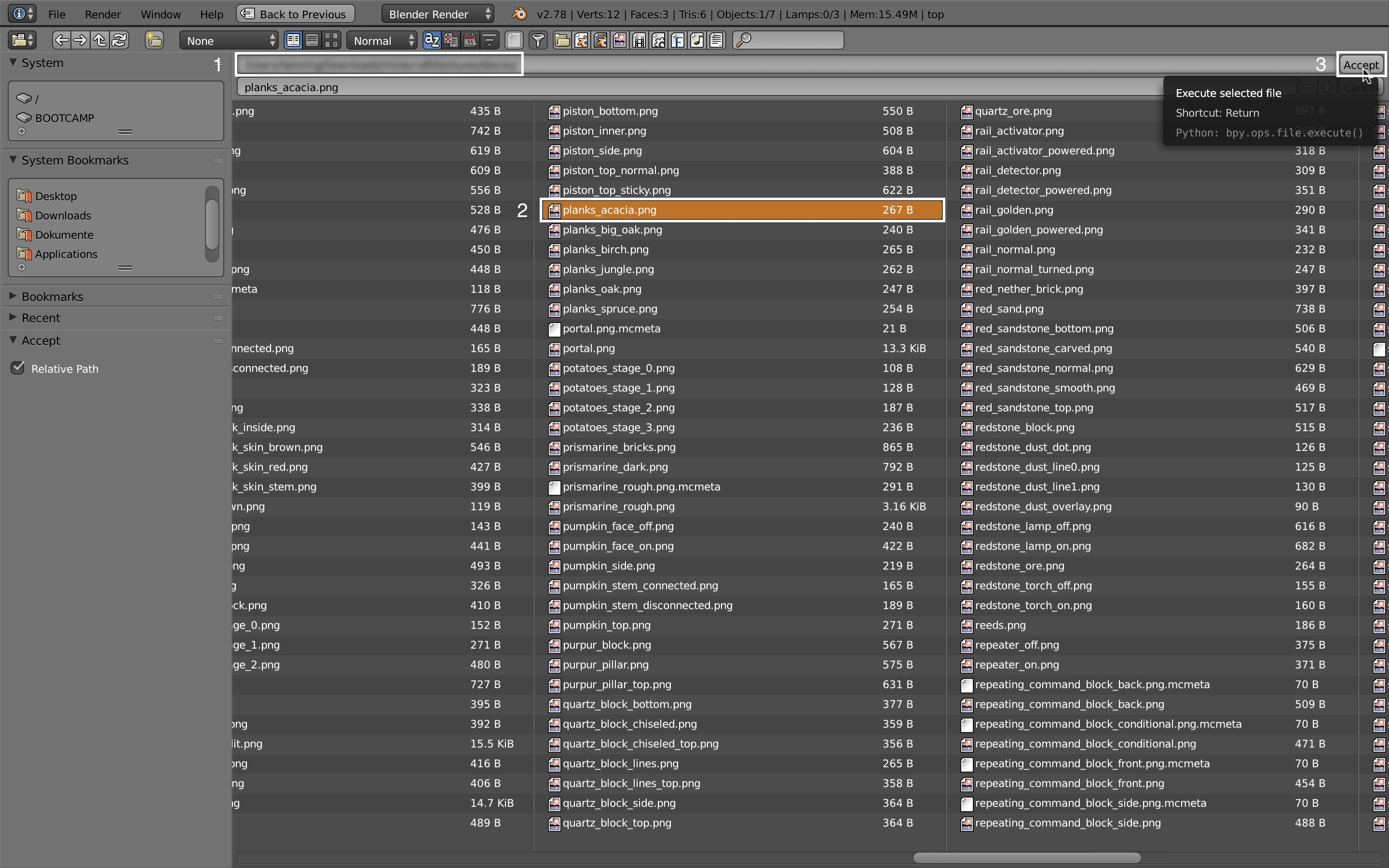
Поскольку все уже настроено, и необходимые текстуры сохранены, изображение нужно только отрендерить. Чтобы сделать это, нажмите на кнопку «Render» (1) в левом верхнем углу панели меню и выберите «Render Image» (2) . В качестве альтернативы вы можете просто нажать F12 .

Теперь открылся «UV / Image Editor», где можно увидеть готовый рендеринг изображения. Его просто нужно сохранить. Чтобы сделать это, нажмите на «Save As Image» (2) в левом нижнем углу в разделе «Image» (1) . Кроме того, вы можете просто нажать F3 .

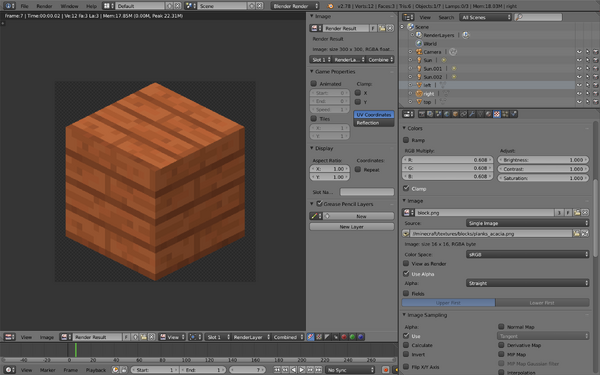
В следующем меню местоположение (1) и имя файла (2) должны быть заполнены, и процесс подтверждается с помощью «Save As Image» (3) , после чего рендеринг блока будет сохранен. Результат примера можно увидеть на правом краю экрана. Теперь рендер блока может быть загружен в вики.

Рендер блока акациевых досок, созданного в Blender

Другие типы блоков [ ]
Помимо обычных блоков с кубической формой, в игре есть также некоторые блоки, которые имеют различную форму. Однако используемые до сих пор шаблоны предназначены только для кубических блоков. Для различных о форме блоков требуются различные шаблоны, все из которых должны быть специально разработаны и сконфигурированы. Таблица в этом разделе содержит различные шаблоны для различных типов таких блоков.
Использование такое же, как описано в приведенной выше инструкции. Если блок должен использовать несколько текстур, то их нужно выбрать для каждого элемента блока. Если блок основан только на одной текстуре, то для назначения текстуры можно выбрать любой элемент.
- Назначение текстуры для корпуса цветочного горшка ( flower_pot.png ) делается с помощью «top».
- Назначение текстуры для почвы в горшке ( dirt.png ) делается с помощью «top.001».
- Назначение текстуры для растения находится под «углом»; может быть пустым для пустого цветочного горшка.
- Не подходит для кактуса.
- Назначение текстуры для корпуса цветочного горшка ( flower_pot.png ) делается с помощью «top».
- Назначение текстуры для кактуса ( cactus_side.png ) делается с помощью «top.001».
- Назначение текстуры для нижней части ( glass_xxx.png ) выполняется с помощью «left».
- Назначение текстуры для верха ( glass_pane_top_xxx.png ) выполняется с помощью «right».
- Не подходит для железной решётки.
Диагностика [ ]
Может случиться так, что после рендеринга в конечном изображении, который показан в «UV/Image Editor», заметны пропущенные текстуры или незначительные ошибки, такая как неправильно повернутая текстура или же неправильное разрешение картинки. Эти четыре ошибки рассматриваются в данном разделе. Так же будет рассмотрено и сглаживание.
Пропущенная текстура [ ]
В некоторых случаях, если текстуры, которые используются несколькими блоками одновременно, Blender не может обновлять их все время, текстуру для блока следует изменить. Это просто ошибка зарядки, которая происходит нерегулярно. Это можно легко исправить, выбрав соответствующую страницу блока в правом верхнем углу элемента (1) , далее вкладку со значком шахматной доски (2) , потом переместится в раздел «Image». Просто нажмите на значок перезагрузки (3) , и текстура будет загружена правильно.

При повторном рендеринге блока через соответствующее меню или нажатием клавиши F12 , соответствующая сторона также отобразится на изображении с правильной текстурой. Если затрагиваются и другие стороны, то этот процесс должен осуществляться и для них.
Неправильно повёрнутое изображение [ ]
При использовании шаблона multi300px.blend , окончательное изображение всегда должно быть проверено на его точность. Поскольку блоки с несколькими текстурами в игре используют полностью свои собственные модели блоков, поэтому текстуры при их вращении и отражении иногда ведут себя иначе, чем в обычных блоках. Используемый шаблон для блендера не может охватывать каждый из этих отдельных случаев, а предназначен только для стандартной модели. Индивидуальные отклонения должны быть оптимизированы вручную.
В примере готовое изображение показывает, что произошла ошибка в верхней части блока: текстура зеркально отражена, более яркий край стрелки должен быть справа, а не слева. Поскольку готовый рендер и блок в игре вообще не различаются, важно исправить даже небольшую ошибку. Для этого сначала необходимо выбрать верхнюю часть блока (1) , а затем выполнить зеркальное отображение в настройках текстуры (2) . В разделе «Mapping» это самый простой способ изменить знак значений X, Y и Z в разделе «Size». В приведенном примере необходимо зеркальное отображение на оси X, поэтому знак значения X изменяется (3) .

При повторном рендеринге блока через соответствующее меню или нажатием клавиши F12 ошибка исправляется, как показано на рисунке. Теперь это можно сохранить как обычно.

Разрешение и сглаживание [ ]
Например, иногда нужно сделать Grid-изображение блока в разрешении 32 на 32, или включить сглаживание, чтобы не было «лесенок» по краям блока. Для этого нужно зайти в настройки сцены, или рендера. Для этого в той же панельке, где мы выбирали параметры текстур (шахматную иконку) кликаем на первую иконку — фотоаппарат. Внизу отобразятся настройки рендера.
В группе Dimesions под надписью Resolution находятся два параметра: X и Y, которые задают ширину и высоту отрендеренной картинки. Например, чтобы сделать Grid-версию блока, нужно выставить 32 на 32.

Пролистав ниже, увидим группу Anti-aliasing. Чтобы включить сглаживание, ставим галочку перед надписью Anti-aliasing. Ниже можно выбрать качество сглаживания (5, 8, 11 или 16). Дальше все, как обычно — F12 — F3 — сохраняем результат.

Использование Blockbench [ ]
Еще одно программное обеспечение, которое вы можете использовать, — это Blockbench (Blockbench.net). Это программное обеспечение имеет то преимущество, что может использовать фактические блочные модели из client.jar. Вы также можете отрендерить пользовательские модели блоков. Blockbench имеет онлайн-версию, которая работает идентично.
Вы также можете экспортировать модели в obj-файлы, которые впоследствии будут использоваться в Blender.
Сначала вам нужно импортировать модель, перейдя в меню File -> Import -> Add Model и выберете файл, который вы хотите импортировать. После этого щелкните правой кнопкой мыши внутри окна предварительного просмотра и выберите Perspective -> North. Затем нажмите Ctrl+Shift+I и откройте вкладку консоль. В консоли введите main_preview.camOrtho.position.set(1, 6**.5/3, 1) , если модель отсекается через камеру, умножьте каждую координатную составляющую на предпочтительное расстояние, например: (1*20, 6**.5/3*20, 1*20) . Для масштабирования можно ввести main_preview.camOrtho.scale.set(xScale, yScale, zScale) в консоли. Наконец, чтобы сделать снимок экрана, щелкните правой кнопкой мыши в окне предварительного просмотра и выберите «Screenshot».
Начиная с версии 3.5.2 вид камеры можно легко установить, щелкнув правой кнопкой мыши в пустом пространстве и из Angles выберите Isometric right.
Диагностика Blockbench [ ]
Так как блок по умолчанию находится не в client.jar, вы должны нажать на квадрат с плюсом (который создает новый куб) и изменить размер вашего нового куба до 16x16x16 и назначить текстуры, нажав кнопку «Add Texture», выбрав файл, щелкнув грань и перетащив соответствующую текстуру на грань. Делайте это каждый раз, когда вы хотите добавить текстуру.
Для лестниц и плит он просто обеспечит пустые текстуры с красными восклицательными знаками. Просто щелкните правой кнопкой мыши на эти пустые участки и нажмите «Change File», чтобы изменить файл.
Если вам нужно повернуть грань, вернитесь к блочной модели, нажмите на грань, найдите ползунок под новым увеличенным изображением текстуры, которую вы использовали, и перемещайте его до тех пор, пока он не станет таким, как вы хотите.
Рендер сущностей [ ]
Хотя стандартные рендеры сущностей также могут быть созданы с помощью программного обеспечения для 3D-графики, его использование не рекомендуется. Очень трудно воспроизвести правильную модель, так как каждый объект имеет разные размеры и модели. Однако другие сущности, такие как шалкеры, имеют кубическую форму, поэтому Blender можно использовать для визуализации одной из них. В дополнение к рабочей нагрузке, освещение является реальной проблемой. Свет ведет себя в «Майнкрафте» совсем по-другому, и точное поведение в среде 3D-графического программного обеспечения чрезвычайно сложно и в большинстве случаев точно воспроизвести невозможно.
В этом случае вместо программного обеспечения для 3D-графики используются моды. «Mineshot», созданный бывшим редактором англо-wiki, BarracudaATA, является лучшим модом, который может быть использован для рендеринга сущностей.
- Обычный
- Ребёнок
- Поддерживает второй слой
- Blender 2.8+
- Blender 2.79
- Излучающие красные глаза
- Blender 2.79
- Blender 2.79
- Blender 2.79
- Blender 2.79
- Blender 2.79
Чтобы использовать его, создайте текстуру, которая сливает «тип» (равнины, снежные и т. д..), слои» профессия «и» профессия_уровень «на «zombie_villager.png». Если это профессия, носящая шляпу (см.mcmeta » и которые имеют «полную» или «половинчатую»), уберите шляпную часть типа текстуры.
- Blender 2.79
- Blender 2.79
- Частицы
- Java edition
- Bedrock edition
- Bedrock edition (все позы)
- Blender 2.79
- Взрослый вариант. В том числе грибы из задней комнаты мусорной комнаты. Blender 2.79
- Ребёнок. Новая модель (JE 1.15) Blender 2.79
- Ребёнок. Bedrock/Java edition старая модель. Blender 2.79
- Blender 2.8+
- Поддерживает по умолчанию текстуры Minecraft слоем «proffesion», «type» и «proffesion level».
- Blender 2.79
Статичные сущности [ ]
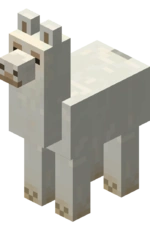
Рендер ламы, выполненного с помощью Mineshot
После того, как Mineshot был установлен, он может быть запущен. Перед записью необходимо сначала создать подходящую среду. Поскольку презентация в ее окончательном варианте должна содержать прозрачный фон, то лучше всего работать с монохромным фоном. Зеленые экраны или синие экраны из бетонных блоков или специально текстурированных блоков, которые уже очень полезны, но так как освещение «Майнкрафт» также окрашивает разные блоки с одинаковой текстурой, следует выбрать еще более простой фон: небо. Рекомендуется создать супер-плоский мир с предустановленной «пустотой». Небо разделено на две половины, окрашенные в разные синие тона, но они также могут быть стандартизированы с помощью дополнительного мода под названием OptiFine. Кроме того, блоки барьера лучше всего подходят для пола, так как они невидимы.
Теперь среда установлена, только сущность должна быть порождена, и тогда запись может быть сделана. Важно вызвать объект с тегом данных NoAI:1 , чтобы он не вращался и не перемещался.
Для начала записи в Mineshot включается специальный режим камеры. Это делается нажатием клавиши по умолчанию NUMPAD5 , которую можно увеличить и уменьшить, нажав соответственно + и -, которые можно найти на цифровой клавиатуре. Не меняйте угол наклона камеры. Значения по умолчанию (45° и 60°) точно соответствуют значениям, требуемым для стандартного вида.
Камера центрирована на позиции игрока, но визуализируется игрой только тогда, когда она не находится в режиме просмотра от первого лица. Если поле зрения правильно настроено,то можно создать обычный скриншот. Фактический объект изображения не обязательно должен быть точно посередине, потому что запись все равно постобрабатывается.
При записи нескольких вариантов объекта важно не выходить из режима камеры во время каждого снимка и не изменять масштаб. Если вы сделаете малейшее изменение, предыдущая настройка не может быть восстановлена. В результате отдельные записи не совсем подходят друг к другу, но это используется во многих подключаемых письмах и делает записи бесполезными. Сущности можно легко изменять с помощью команд, таких как /data merge entity , без необходимости что-либо менять на камере между отдельными снимками.
Поскольку запись теперь была успешно выполнена, ее можно улучшить в программе обработки изображений. Используемое программное обеспечение не имеет значения, но загрузка для бесплатной программы GIMP можно найти в правом верхнем углу этого раздела. Сначала удаляется небо, для чего лучше всего подходит инструмент выбора цвета (волшебная палочка). При этом необходимо позаботиться о том, чтобы все места, где видно небо, были удалены. Такие сущности, как скелет, имеют много дыр в своей модели, где все еще будут отдельные кусочки неба.
После того, как фон исчезнет, обрезка будет выполнена. Ширина изображения должна быть минимальной, например, два ребра непосредственно примыкают к последнему пикселю объекта изображения. Высота должна иметь достаточный размах, и это не должно быть сокращено так радикально, иначе объект изображения «прилипнет» к верхнему краю. Если в рендеринге больше нечего редактировать, то его можно экспортировать и загрузить в вики.
Во время обработки изображений важно не масштабироваться. В результате теряется лишь очень небольшое качество, а размер файла резко увеличивается, а не падает. Меньшая запись должна быть создана непосредственно с Mineshot и меньшим уровнем масштабирования. В самой wiki размер изображения также может быть очень легко изменен в качестве параметра во время интеграции.
Двигающиеся сущности [ ]
Рендер стража, выполненного с помощью Mineshot
Задача при создании рендеров заключается в создании объектов, модель которых имеет постоянную анимацию. Например, в случае чешуйницы, тело которой постоянно движется, а также в случае стража, чьи шипы движутся и который постоянно вызывает плавательное движение своим хвостом. Начать создавать представление об этих существах можно было бы, конечно, просто нажав на спусковой крючок в нужный момент, но это слишком ненадежно и абсолютно правильный момент поймать практически невозможно.
На этом этапе может быть целесообразно перейти на программное обеспечение для 3D-графики, но, как уже было описано, возникают определенные трудности. Таким образом, подход к решению состоит в том, чтобы предотвратить анимацию сущности. К сожалению, это невозможно, даже с командами или тегом данных NoAI , теперь нужно действительно сделать модель. Модели сущностей, к сожалению, не могут управляться пакетами ресурсов, что делает этот проект немного более сложным. Такие моды, как «OptiFine» или ENIM имеет эту функцию, но усилия по созданию полной модели без анимации просто слишком велики.
Вместо этого модель может быть изменена в программном коде. Для этого конечно же требуется знание языка программирования Minecraft под названием «Java» и определенный опыт работы с программным кодом игры. Работа с Minecraft Coder Pack, где код может быть изменен непосредственно, пока, к сожалению, не представляется возможным, поскольку мод «Mineshot» не может быть загружен, потому что это требует Minecraft Forge. Он должен быть в программной среде с Minecraft Forge. Код и модель нельзя редактировать напрямую, но Forge предлагает достаточно возможностей, чтобы легко перезаписать существующую модель. Это работает лучше всего, через renderingRegistry , используя registerEntityRenderingHandler .
Фактическая запись все еще находится в игре, и шаги уже описаны в предыдущем разделе.
Трёхмерное изображение предметов [ ]
В Minecraft Вики не используются изображения 3D-элементов. Однако некоторые блоки и объекты (такие как рамки предметов и оружие, удерживаемое мобами) могут быть отрендерены вместе с 3D-рендером предметов.
Если вам нужны эти модели, создайте разделенный лист геометрии 16х16, сопоставьте ему текстуру элемента, а затем вытяните и сгенерируйте его.
Существует также этот генератор, который создает модели элементов в формате OBJ/MTL из текстур. CodePen — Minecraft 3D Item OBJ/MTL Generator
Структуры [ ]
Render of the модификация «Mineshot» из BarracudaATA(англоязычный участник Вики) лучше всего подходит, но это можно сделать в vanilla, установив значение fov в options.txt до -1.75 и удаляясь далеко от объекта.
В случае со структурой главное-переместить все связанные блоки в подходящее место. Например, запись может происходить только в верхнем мире, поскольку в нижнем мире и Краю отсутствует солнечный свет и освещение. Если нужно сделать снимок адской крепости или другой структуры Нижнего мира, он должен быть перенесен в верхний мир. Создание структуры блок за блоком было бы трудным делом, поэтому есть структурный блок или внешнее программное обеспечение для редактирования, такое как «MCEdit», облегчающее выполнение задачи. Ссылка для загрузки находится в правой части страницы.
Если структура уже находится в надземном мире, то в большинстве случаев изменения все еще должны быть сделаны. Должна быть создана подходящая среда. Такие сооружения, как заброшенная шахта или сокровищница, не должны оставаться под землей, а должны быть сдвинуты к небу, чтобы их можно было освещать солнечным светом. Команда /clone чрезвычайно полезна для этого, а это означает, что внешнее программное обеспечение в этом случае больше не требуется. Но даже строения непосредственно на Земле должны быть сдвинуты к небу. Как описано в предыдущем разделе, небо является отличным фоном из-за его низкого цветового спектра, так как более поздняя прозрачность может быть поставлена без каких-либо проблем. Если конструкция была перемещена достаточно высоко, то грунт не виден, что упрощает постобработку.
Вы также должны обратить внимание на ориентацию сцены. Как уже было описано, направление просмотра для Вики всегда указывает на северо-запад. Сцена должна быть выровнена соответствующим образом. Если это не так, то для небольших блоков структур можно вращать их с помощью структурного блока. Для больших структур было бы проще использовать внешнее программное обеспечение для редактирования, такое как»MCEdit».
Если вся конструкция сейчас находится в нужном месте, ее необходимо подготовить к записи. Это особенно важно для закрытых помещений, содержимое которых должно быть видно. Например, снимаются потолок и две стены, а именно те две стены, которые находятся ближе всего к зрителю. Совершенно не обязательно удалять все составляющие соответствующей стены, например, вход в одну из стен, желательно сохранить ее, в том числе и границу блоков. Конкретный пример открытия такого пространства можно найти на правой стороне.
Поскольку структура подготовлена, нужно подготовить только позицию игрока. Важно помнить, что камера» Mineshot » находится в центре плеера, но ее не будет видно. Если игрок виден в сцене, вы должны переключиться на просмотр от первого лица. Хотя фактическое положение игрока в сцене не имеет значения, важно только, чтобы была изображена вся сцена, но некоторые блоки, такие как сундук и голова, отображаются только до тех пор, пока игрок находится в радиусе 64 блоков. Кроме того, частицы видны только на максимальном расстоянии от игрока в 32 блока.
Для начала записи в Mineshot включается специальный режим камеры. Это делается нажатием клавиши по умолчанию NUMPAD5 , которую можно увеличить и уменьшить, нажав соответственно + и — , которые можно найти на цифровой клавиатуре. Не меняйте угол наклона камеры. Значения по умолчанию (45° и 60°) точно соответствуют значениям, требуемым для стандартного вида.
Поскольку запись теперь была успешно выполнена, ее можно улучшить в программе обработки изображений. Используемое программное обеспечение не имеет значения, но загрузка для бесплатной программы GIMP можно найти в правом верхнем углу этого раздела. Сначала удаляется небо, для чего лучше всего подходит инструмент выбора цвета (волшебная палочка). При этом необходимо позаботиться о том, чтобы все места, где видно небо, были удалены. Структуры с железными решётками имеют много отверстий, где все еще будут отдельные кусочки неба.
После того, как фон исчезнет, обрезка будет выполнена. Ширина изображения должна быть минимальной, например, два ребра непосредственно примыкают к последнему пикселю объекта изображения. Высота должна иметь достаточный размах, и это не должно быть сокращено так радикально, иначе объект изображения «прилипнет» к верхнему краю. Если в рендеринге больше нечего редактировать, то его можно экспортировать и загружать в вики.
Во время обработки изображений важно не масштабироваться. В результате теряется лишь очень небольшое качество, а размер файла резко увеличивается, а не падает. Меньшая запись должна быть создана непосредственно с помощью Mineshot и меньшим уровнем масштабирования. В самой вики размер изображения также может быть очень легко изменен в качестве параметра во время интеграции.
Оптимизация [ ]
Поскольку изображения всегда содержат много прозрачных областей и небольшой цветовой спектр, стоит сжать файлы. Помимо очевидного эффекта экономии места, меньший размер также помогает при просмотре изображения в браузере, поскольку оно загружается с меньшим количеством данных с Вики-сервера.
Последующее масштабирование представления не является хорошим решением для уменьшения размера файла, и это приводит к обратному эффекту. Это связано с тем, что почти во всех режимах масштабирования используется интерполяция со сглаживанием ребер. Это значительно расширяет цветовой спектр и соответственно увеличивает размер файла. Кроме того, качество текстур Minecraft, которые и так имеют низкое разрешение, часто теряется.
Вместо этого рекомендуется использовать сжатие без потерь. PNGOUT приложение, которое совместимо для Windows, macOS и Linux, доступно для этой цели. В зависимости от изображения, после сжатия остается только от 80% до 20% исходного размера файла без видимых изменений на изображении. Он может быть загружен в правой части страницы для соответствующей операционной системы.
В Windows «PNGOUT» может использоваться в качестве графического интерфейса пользователя. PNG-файлы, необходимые для сжатия, должны быть выбраны, и программа будет сжимать их. В macOS и Linux PNGOUT можно использовать только через терминал. Рекомендуется использовать скрипт, а также под Windows для автоматической обработки нескольких изображений. В Windows доступ к «PNGOUT» также можно получить с помощью интерпретатора командной строки и автоматизировать с помощью скрипта.
Как визуализировать ваши миры Minecraft в стиле Google Планета Земля с помощью Mapcrafter

Если вам когда-нибудь хотелось масштабировать мир Майнкрафта, как будто это карта Google Планета Земля, Mapcrafter для вас. Продолжайте читать, пока мы покажем вам, как использовать эту мощную небольшую программу, чтобы взять весь ваш мир Minecraft и представить его как 3D-модель.
Слово на Mapcrafter
Как и ранее рассмотренный инструмент AMIDST, Mapcrafter не является инструментом для улучшения игрового процесса. Mapcrafter — это инструмент для наслаждения и восхищения вашими творениями Minecraft вне реальной игры. Он берет ваш мир Minecraft (или любой мир Minecraft по вашему выбору, для которого у вас есть файл сохранения мира) и отображает его в трехмерном представлении, очень напоминающем браузер мира, найденный в Google Earth. Это действительно фантастический способ полюбоваться своим миром и творениями в нем совершенно по-новому.
Однако из всех трюков, инструментов и модов, которые мы выделили как в нашей основной, так и в продвинутой серии Minecraft, Mapcrafter определенно является наиболее непрозрачным в использовании. Мы заранее предупреждаем вас, что не будет точки и нажмите GUI, вам придется создавать свои собственные файлы конфигурации, и вы определенно будете раздражены один или два раза, прежде чем увидите конечный продукт. Тем не менее, конечный продукт очень крутой, и он полностью стоит хлопот навигации по полу-тайному интерфейсу командной строки программы.

Если вы хотите узнать, что программа может предложить перед установкой и настройкой, мы настоятельно рекомендуем вам ознакомиться с демонстрационным миром, размещенным на Mapcrafter.org (как показано на скриншоте выше). Это очень маленький мир, в котором загружено всего несколько десятков блоков, но он дает вам очень хорошее представление о том, на что способна программа (а также позволяет вам поиграть с интерфейсом world-viewer).
Программа изначально была разработана для использования на компьютере с Linux, а затем портирована на Windows. Хотя сборка Windows помечена как экспериментальная, мы обнаружили, что она работала довольно хорошо, если вы понимаете и правильно применяете синтаксис файла конфигурации и командной строки. Инструкции по установке версий для Windows, OS X и Linux доступны здесь .
Установка и настройка MapCrafter
Инструкции для Linux и OS X на их вики довольно понятны, а инструкции для Windows практически отсутствуют, в основном это означает, что вы должны загрузить экспериментальную копию. Поскольку мы используем Windows и инструкции нуждаются в уточнении, мы проведем вас через этот процесс.
Как только вы загрузите файл Windows ( mapcrafterdist.zip ), извлеките содержимое в подпапку постоянно растущей кучи инструментов Minecraft, таких как / MapCrafter /.
Прежде чем мы продолжим, давайте проясним несколько моментов, которые сделают ваши приключения с MapCrafter намного более приятными. Во-первых, вам нужно будет сделать запись конфигурации для каждой рендеринг карты, но не волнуйтесь, мы покажем вам, как создавать файлы конфигурации.
Во-вторых, время рендеринга зависит от размера карты, а размер карты зависит от того, сколько кусков фактически загружено в мир. Мы предлагаем использовать карту, которую вы мало изучали, например, тестовую карту, чтобы ускорить ваши начальные рендеры. Небольшая карта на мощном компьютере будет отображаться за считанные минуты; Большая карта с десятками тысяч фрагментов, сохраненных в файле карты, займет гораздо больше времени.
Первым шагом в настройке MapCrafter является создание каталогов ввода и вывода. В том же каталоге, который вы извлекли MapCrafter, создайте следующие каталоги:
/ MapCrafter / миры / MyWorld
/ MapCrafter / выход /
Затем скопируйте содержимое папки / saves / [someworld], соответствующей миру, который вы хотите отобразить, в папку / myworld /. Это будет исходный материал для вашего рендера.
После того, как вы настроили каталоги и скопировали файлы, вы можете создать свой первый файл конфигурации. Создайте новый текстовый документ в папке / MapCrafter / и поместите в него следующий текст. Обратите внимание, что этот текст относится только к структуре папок, которую мы только что создали, если вы вносите какие-либо изменения либо в структуру папки, либо в файл конфигурации, вам необходимо убедиться, что они отражены в вашем файле конфигурации.
output_dir = output
[Мир: MyWorld]
input_dir = worlds \ myworld
[Карта: map_myworld]
имя = мой мир
мир = мой мир
Сохраните файл как render.conf в папке / MapCrafter /. Теперь вы готовы запустить MapCrafter. Если вы хотите отобразить много карт за один раз (скажем, вы хотели оставить машину включенной на ночь и разбудить кучу карт), вы можете создать несколько записей в файле конфигурации. В приведенном выше примере у нас есть один мир [world: myworld] и один вывод [map: map_myworld]. Вы можете создать дополнительные пары для столько карт, сколько вы хотите сделать.
Рендеринг и просмотр вашего мира
Теперь, когда у нас есть файл мира в правильном каталоге и настройка файла конфигурации, пришло время немного поработать с командной строкой, чтобы все заработало.
Откройте терминал и перейдите в каталог MapCrafter. Выполните следующую команду:
MapCrafter перейдет к действию и начнет пыхтеть вместе с небольшой ASCII-анимацией, отображающей прогресс, отрисованные фрагменты и приблизительное оставшееся время. Когда он завершит рендеринг, он объявит время, необходимое для рендеринга карты.
Когда все будет готово, пришло время посетить папку / output / и исследовать. Там вы найдете папку / map_myworld /, только что созданную, а также index.html и некоторые файлы javascript. Откройте файл index.html в своем веб-браузере.
Помните мир Survival Mode, которым мы поделились с вами в уроке 6 нашей серии «Основы Minecraft» ? Вот как это видно в игре.

Здесь это как предоставлено MapCrafter.

Одна вещь, которая не сразу бросается в глаза только на скриншоте, это то, что мы можем приблизиться к структурам и перемещаться по области. Давайте увеличим масштаб, как если бы мы летели примерно в 60 кварталах над уровнем моря или около того.

Мы также можем уменьшить масштаб и увидеть каждый фрагмент, который мы исследовали на карте.

То, что кажется таким маленьким, если смотреть на это расстояние, на самом деле является огромным расстоянием в игре. Наш незавершенный замок находится в джунглях к югу от снежной области на дальнем левом краю карты. Нам потребовалось несколько часов исследования по суше и по морю, чтобы добраться до океанских районов в дальнем правом углу карты. Не удивляйтесь, если карта, которую вы считаете такой большой, на самом деле довольно скромна по размеру, как та, которую мы здесь представили.
Mapcrafter не для всех, но если вы поклонник Minecraft, которому нужна красивая, визуализированная и интерактивная карта всего мира Minecraft, стоит скачать и поиграть с файлами конфигурации.
Как сделать рендер карты майнкрафт — Сайт о Игре Minecraft
Как сделать рендер карты майнкрафт — Советы и Инструкции
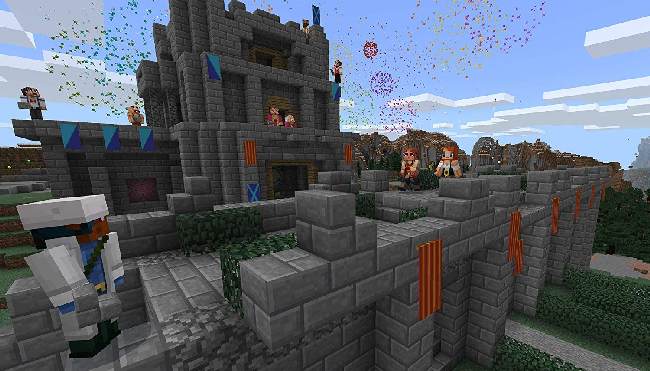
Чтобы сделать рендер карты Minecraft, следуйте этим шагам:
1. Загрузите и установите программу рендеринга карты, например, MCMap или AMIDST.
2. Запустите программу и выберите путь к вашим файлам Minecraft-мира.
3. Настройте параметры рендеринга в соответствии с вашими потребностями. Вы можете выбрать разрешение, тип карты, уровень детализации и многое другое.
4. Запустите процесс рендеринга карты. Это может занять некоторое время в зависимости от размера вашего мира и настроек рендеринга.
5. Когда процесс рендеринга завершен, у вас будет сгенерированное изображение вашей карты Minecraft, которое можно сохранить и использовать по своему усмотрению.
Некоторые советы и рекомендации:
— Установите соответствующие параметры рендеринга, чтобы получить наилучший результат. Например, вы можете выбрать разрешение 2048х2048 или выше для создания более качественной карты.
— Проверьте, что у вас достаточно свободного места на жестком диске, чтобы хранить сгенерированное изображение карты.
— Если вы используете стороннюю программу рендеринга, убедитесь, что она поддерживает актуальную версию Minecraft.