Как писать переливающимся текстом в майнкрафт — Сайт о Игре Minecraft
Как писать переливающимся текстом в майнкрафт — Советы и Инструкции
Чтобы написать переливающийся текст в Minecraft, необходимо выполнить следующие шаги:
1. Откройте текстовый редактор, такой как Блокнот или Notepad++.
2. Напишите текст, который вы хотите видеть в игре.
3. Для создания эффекта переливания добавьте символы § в свой текст. Эти символы являются специальными управляющими символами Minecraft, которые можно использовать для изменения цвета шрифта и дополнительных эффектов.
4. Чтобы изменить цвет текста, добавьте §, за которым следует цифра или буква, обозначающая цвет. Например, §4 — красный цвет, §a — зеленый цвет.
5. Чтобы добавить эффект мигания, используйте §k, чтобы добавить эффект шевеления, используйте §c.
6. После того, как вы написали свой текст, сохраните его в формате. txt.
7. Откройте Minecraft и введите команду /title @p title <«text»:»текст, сохраненный вами. txt»>. Убедитесь, что вы изменили текст на свой реальный текстовый файл.
8. Нажмите Enter, и ваш текст будет отображаться на экране в переливающемся формате.
— Не используйте слишком много эффектов, это может затруднить чтение текста.
— Используйте только символы § Minecraft, чтобы избежать ошибок в отображении текста.
— Тестировать ваш текст на многих экранах и различных размерах шрифта, чтобы убедиться, что он хорошо читаем.
как в майнкрафте написать меняющиеся символы
В Майнкрафт существуют коды цветов и форматирования, которые позволяют изменять цвет и начертания текста прямо в чате игры. Цветовые коды варьируются от чёрного, до белого (всего 16 цветов).
Цвета и коды форматирования
Очень легко отформатировать ваш текст в конфигах или в игре, используя таблицу цветов ниже. &r используется для сброса всех кодов, т.е. &mААА&rБББ будет отображаться как ААА БББ.
Таблица цветовых кодов
| Код | Название | Тех.название | Цвет символа | Цвет тени символа | ||||||
|---|---|---|---|---|---|---|---|---|---|---|
| R | G | B | Hex | R | G | B | Hex | |||
| &0 | Черный | black | 0 | 0 | 0 | 000000 | 0 | 0 | 0 | 000000 |
| &1 | Тёмно-синий | dark_blue | 0 | 0 | 170 | 0000AA | 0 | 0 | 42 | 00002A |
| &2 | Тёмно-зелёный | dark_green | 0 | 170 | 0 | 00AA00 | 0 | 42 | 0 | 002A00 |
| &3 | Тёмно-сине-зелёный | dark_aqua | 0 | 170 | 170 | 00AAAA | 0 | 42 | 42 | 002A2A |
| &4 | Тёмно-красный | dark_red | 170 | 0 | 0 | AA0000 | 42 | 0 | 0 | 2A0000 |
| &5 | Тёмно-фиолетовый | dark_purple | 170 | 0 | 170 | AA00AA | 42 | 0 | 42 | 2A002A |
| &6 | Золотой | gold | 255 | 170 | 0 | FFAA00 | 42 | 42 | 0 | 2A2A00 |
| &7 | Серый | gray | 170 | 170 | 170 | AAAAAA | 42 | 42 | 42 | 2A2A2A |
| &8 | Тёмно-серый | dark_gray | 85 | 85 | 85 | 555555 | 21 | 21 | 21 | 151515 |
| &9 | Голубой | blue | 85 | 85 | 255 | 5555FF | 21 | 21 | 63 | 15153F |
| &a | Зелёный | green | 85 | 255 | 85 | 55FF55 | 21 | 63 | 21 | 153F15 |
| &b | Сине-зелёный | aqua | 85 | 255 | 255 | 55FFFF | 21 | 63 | 63 | 153F3F |
| &c | Красный | red | 255 | 85 | 85 | FF5555 | 63 | 21 | 21 | 3F1515 |
| &d | Светло-фиолетовый | light_purple | 255 | 85 | 255 | FF55FF | 63 | 21 | 63 | 3F153F |
| &e | Жёлтый | yellow | 255 | 255 | 85 | FFFF55 | 63 | 63 | 21 | 3F3F15 |
| &f | Белый | white | 255 | 255 | 255 | FFFFFF | 63 | 63 | 63 | 3F3F3F |
Таблица кодов форматирования
Иногда бывает нужно подчеркнуть, зачеркнуть, выделить какой-либо текст. Для этого используется форматирование текста. Используется точно так же как и цвета (перед текстом ставим амперсант и код, например &lMinecraft = Minecraft)
Гайд: Как писать текст в Minecraft Pocket Edition различными цветами
Думаю, многие игроки Minecraft Pocket Edition не знали, что в игре можно писать различным цветом, делать текст жирным или курсивным. Сегодня я Вам подробно расскажу о том, как это делается.
Как же использовать форматированный текст в Minecraft Pocket Edition?
Вот таблица, в которой представлены номера всех доступных цветов в Майнкрафт ПЕ. Дальше я Вам объясню, для чего нам нужны эти номера.
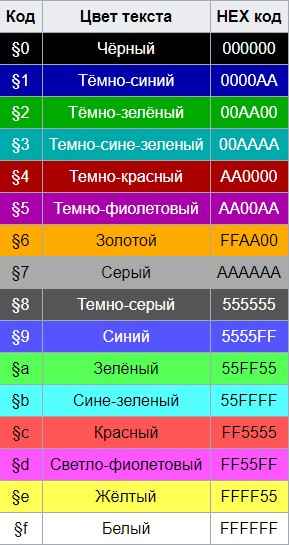
После того, как мы ввели символ §, мы должны поставить номер нужного нам цвета. Например, §6 и нужный нам текст.
Также, помимо цветного текста, доступны некоторые форматирования текста. Также ниже приложу коды форматирования текста.
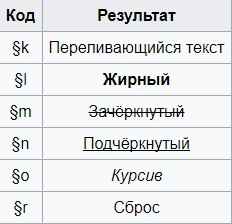
Переливающийся текст.
Чтобы понять, что такое переливающийся текст, Вы можете просмотреть GIF-изображение, нажав сюда.
Как и говорилось в начале гайда, Вы можете произвести такие манипуляции с текстом практически везде.
Думаю, мы разобрались, как же писать цветным текстом и производить различные манипуляции в Майнкрафт ПЕ.
Цветное название предметов
Для того чтобы у Вас появилась возможность писать цветные сообщения, ники в чате, использовать цветные надписи на табличках необходимо установить плагин ColorMe.
Для того что бы использовать цветной текст, просто перед словом или фразой которую хотим покрасить в какой либо цвет, ставим тег цвета, теги всех используемых цветов приведены ниже:
| &1 — Чёрный | &9 — Синий | &8 — Тёмно-серый | &l — Тип: жирный |
| &c — Красный | &2 — Тёмно-синий | &7 — Серый | &n — Тип: зачёркнутый |
| &4 — Тёмно-красный | &a — Зелёный | &3 — Морской | &o — Тип: курсив |
| &5 — Тёмно-розовый | &e — Жёлтый | &f — Белый | &r — Сброс |
| &d — Светло-розовый | &6 — Золотой | &k — Магический | &random — Произвольный ( каждая буква слова окрашивается случайным цветом ) |
Видео инструкция по установке и работе с плагином
Команды плагина
/colorme help — Справка по всем командам;
/colorme list — Просмотр всех возможных цветов;
/colorme global — Выставить глобальный цвет;
/colorme — Установить игроку цвет;
/colorme me — Установить себе цвет;
/colorme remove — Удалить игроку цвет.
Вспомогательные символы для префиксов, и префиксы UTF-8 | Красивый шрифт, версия 0.2.0

Примеры префиксов для привилегий с UTF-8.
Версия 0.2.0
By PaddlesRouz_ (black-minecraft.com)
Думаю многим было недостаточно обычных закругленных и квадратных скобок
для вставки их в префиксы привилегий, или чего-то другого, например чата или таба.
Многие думаю видели на серверах скобки с Палочкой вставленной в скобку по вертикали.
Так вот, ниже вы видите два вида таких скобок:
Первый вариант мне не известен,
Второй же, это месяц (лунный).
Однако для вставки в префикс подходит больше первый вариант скобки, ибо он смотрится лучше чем второй, хотя тут уже на любителя.
p.s скобочки в названиях привилегий поставлены специально, желательно их убрать.
Ниже вы сейчас увидите второй список префиксов для привилегий:
Ниже не будут приложены скрины всех префиксов в Майнкрафте, можете их посмотреть в прошлой статье: здесь
29 562  _Black | 25.07.2019

Видели на серверах красивые префиксы (красивый шрифт) у привилегий на английском языке? Примерно вот такие: Lord?

Наверняка каждому игроку в minecraft надоело бегать со скином Стива и они хотели бы изменить свой внешний вид на более

Майнкрафт сервера сейчас создаёт каждый кому не лень, и зайдя на любой сервер уже не понятно на каком сервере ты

Очень многие задаются вопросом и не могут найти ответ на вопрос, как сделать UTF-8 шрифт как на скриншоте выше, или

Эта статья для новичков, и она не рассчитана для профессиональных создателей серверов. В этой статье я расскажу как

Привет. Это небольшой шуточный гайд по тому, как выдать себе оп (Оператора/ OP) на своём сервере Майнкрафт
Как сделать красивый шрифт на сервере майнкрафт | UTF 8 символы | A B C D E
Сам UTF-8
ВСЕ ЗНАЧКИ КОТОРЫЕ ПОДДЕРЖИВАЮТСЯ МАЙНКРАФТ
0123456789
‸ ‹ › ※ ‼ ‽ ‾ ‿ ⁀ ⁁ ⁂ ⁃ ⁄ ⁅ ⁆ ⁐ ⁑ ₰ ₱ ₲ ₳ ₴ ₵ ⃑ ⃒ ⃓ ⃔ ⃕ ⃖ ⃗ ⃘ ⃙ ⃚
⃛ ⃜ ⃝ ⃞ ⃟ ⃠ ⃡ ⃢ ⃣ ⁰ ⁱ ⁴ ⁵ ⁶ ⁷ ⁸ ⁹ ⁺ ⁻ ⁼ ⁽ ⁾ ⁿ ₀ ₁ ₂ ₃ ₄ ₅ ₆ ₇ ₈ ₉ ₊ ₋ ₌ ₍
₎ ₐ ₑ ₒ ₓ ₔ ℀ ℁ ℂ ℃ ℄ ℅ ℆ ℇ ℈ ℉ ℊ ℋ ℌ ℍ ℎ
ℏ ℐ ℑ ℒ ℓ ℔ ℕ № ℗ ℘ ℙ ℚ ℛ ℜ ℝ ℞ ℟ ℠ ℡
™ ℣ ℤ ℥ Ω ℧ ℨ ℩ K Å ℬ ℭ ℮ ℯ ℰ ℱ Ⅎ ℳ ℴ ⅓ ⅔
Ⅷ Ⅸ Ⅹ Ⅺ Ⅻ Ⅼ ℵ ℶ ℷ ℸ ℹ℻ⅅ ⅆ ⅇ ⅈ ⅉ ⅍ ⅎ Ⅽ
41 679 _Black | 22.04.2019
Видели на серверах красивые префиксы (красивый шрифт) у привилегий на английском языке? Примерно вот такие: Lord?
Наверняка каждому игроку в minecraft надоело бегать со скином Стива и они хотели бы изменить свой внешний вид на более
Помните прошлую статью с готовыми префиксами и более 100 символов в UTF-8 (Многие называют красивый шрифт)? Так вот,

В этой статье я постараюсь рассказать, как создать буквенный IP сервера Майнкрафт. Это туториал создан для начинающих

Статья для тех, кому надоели сухие гайды в стиле «введи эти команды по очереди и нажми enter». Давайте

У вас есть свой сервер? Вы админ или Owner? То вы по-любому допускали эти ошибки!)
Как создать переливающееся имя в Minecraft
Майнкрафт – это популярная видеоигра, в которой игроки могут строить и исследовать свои миры. Один из способов украсить свой игровой ник и выделиться среди других игроков – добавить эффект переливания цвета. Но как это сделать? В этом гайде мы расскажем подробно о том, как сделать переливающийся ник в Майнкрафте.
Во-первых, для того чтобы добавить эффект переливания к своему нику, нужно использовать специальный текстовый символ – «&». Для создания переливающегося эффекта нужно написать несколько цветов через символ «&» и после каждого цвета добавить символ «k». Например, если вы хотите создать переливающийся эффект между зеленым и фиолетовым цветами, то напишите «&a&k&r&5&k».
Кроме того, вы можете использовать моды для добавления переливающегося ника. Существует несколько модов, которые позволяют создавать переливающийся эффект для ника без использования символа «&». Один из таких модов – NickNamer. Он добавляет новые возможности для настройки ника, включая эффект переливания.
Но помимо добавления переливающегося эффекта, нужно также обратить внимание на другие аспекты своего ника, например на то, чтобы он был легко читаемым и запоминающимся. Поэтому, если вы решите добавить переливающийся эффект к своему нику, не забывайте также о конкретике и составляйте его так, чтобы он был уникальным и запоминающимся.
Перед началом работы
1. Необходимые материалы и инструменты
Для создания переливающегося ника в Майнкрафте вам понадобятся:
- Текстовый редактор, например, Блокнот на Windows или TextEdit на Mac;
- Аккаунт в Minecraft;
- Права администратора на сервере (если вы собираетесь изменить свой ник на сервере).
2. Как работает переливающийся ник в Майнкрафте
Перед тем, как приступить к созданию переливающегося ника в Майнкрафте, важно понимать, как это работает. Переливающийся ник создается с помощью специальной комбинации символов — кодов ANSI. Эти коды дают возможность изменять цвет текста или его насыщенность. Комбинации символов помещаются перед текстовым значением и заключаются в символы «§».
Получение необходимых материалов
Красители
Для создания переливающегося ника вам понадобятся красители. Вы можете получить их в игре, крафтя соответствующий предмет или купив у торговца.
Для создания переливающегося эффекта вы можете использовать любой краситель:
- Красный;
- Оранжевый;
- Желтый;
- Зеленый;
- Бирюзовый;
- Голубой;
- Синий;
- Фиолетовый;
Красители можно комбинировать между собой, чтобы получить нужный цвет. Например, смешав красный и желтый красители, вы получите оранжевый цвет.
Кожаные доспехи
Для создания переливающегося ника вам также понадобятся кожаные доспехи. Вы можете изготовить их в кузнице из кожи и нитей. Для создания переливающегося эффекта вам потребуется одевать только кожаные доспехи, поскольку другие виды доспехов не поддерживают этот эффект.
Станция крафта
Наконец, вам понадобится станция крафта. Это может быть любой вид станции — крафтовый стол, станок для кузнечных работ, стол для зачарования и т.д. — главное, чтобы вы могли использовать его для создания кожаных доспехов.
Создание переливающегося ника в Майнкрафте
Шаг 1: Выбор цветовой схемы
Первый шаг в создании переливающегося ника — выбор цветовой схемы. Для этого необходимо использовать коды цвета Minecraft, которые можно найти в интернете. Также можно использовать готовый инструмент для создания цветной схемы, например, Color Wheel.
Шаг 2: Копирование и вставка кода
После того, как была выбрана цветовая схема, необходимо скопировать код каждого цвета, который будет использоваться в нике. Коды можно скопировать в блокнот или другой текстовый редактор.
Шаг 3: Форматирование кода
Далее необходимо расставить скопированные коды в нужном порядке и форматировать их. Чтобы создать эффект переливания, нужно использовать коды цветов в определенном порядке, например, RGB.
- &6M
- &eE
- &aL
- &2I
- &bN
- &3E
- &5T
Шаг 4: Использование ника в игре
После того, как ник создан и отформатирован, можно использовать его в игре. Для этого необходимо ввести ник в соответствующее поле при входе на сервер. На экране должен отображаться переливающийся ник в выбранной цветовой схеме.
Дополнительные настройки и отладка
1. Отладка кода
Перед тем как запустить код, необходимо его проверить на наличие ошибок. Для этого можно воспользоваться инструментами, встроенными в любой браузер, такие как инспектор элементов и консоль разработчика.
Инспектор элементов:
- отображает страницу со всеми ее элементами;
- позволяет просмотреть и изменить свойства каждого элемента;
- предоставляет информацию о расположении элементов на странице.
Консоль разработчика:
- позволяет просмотреть и изменить переменные в коде;
- предоставляет средства для отслеживания работы кода при выполнении;
- помогает обнаружить и исправить ошибки в коде.
2. Дополнительные настройки
Для создания переливающегося ника можно использовать различные настройки, которые позволяют изменить его внешний вид и поведение. В частности, можно настроить:
- цвет и фоновую текстуру ника;
- скорость переливания цвета;
- размер и шрифт текста.
3. Как избежать ошибок
Для того чтобы избежать ошибок при программировании, рекомендуется следовать основным принципам:
- писать код аккуратно и читаемо;
- использовать семантические теги;
- проверять код на наличие ошибок и исправлять их.
Также необходимо следить за тем, чтобы название классов и идентификаторов были уникальными, чтобы не возникала путаница при работе с ними. Кроме того, не стоит забывать о проверке кроссбраузерности, чтобы сайт корректно отображался на различных браузерах и устройствах.
Гайд: Как писать текст в Minecraft Pocket Edition различными цветами
Думаю, многие игроки Minecraft Pocket Edition не знали, что в игре можно писать различным цветом, делать текст жирным или курсивным. Сегодня я Вам подробно расскажу о том, как это делается.
Как же использовать форматированный текст в Minecraft Pocket Edition?
- Название мира Майнкрафт ПЕ
- Название предметов
- Имена для различных мобов (нужно использовать бирку, более подробно об этом смотрите в гайде «Как давать имена мобам?»)
- Описание серверов
- Текст в чате
- Текст в книге с персонажем MCPE
- Текст на различных табличках
- Текст в различных файлах локализации
Вот таблица, в которой представлены номера всех доступных цветов в Майнкрафт ПЕ. Дальше я Вам объясню, для чего нам нужны эти номера.
После того, как мы ввели символ §, мы должны поставить номер нужного нам цвета. Например, §6 и нужный нам текст.
Также, помимо цветного текста, доступны некоторые форматирования текста. Также ниже приложу коды форматирования текста.
Переливающийся текст.
Чтобы понять, что такое переливающийся текст, Вы можете просмотреть GIF-изображение, нажав сюда.
Как и говорилось в начале гайда, Вы можете произвести такие манипуляции с текстом практически везде.
Думаю, мы разобрались, как же писать цветным текстом и производить различные манипуляции в Майнкрафт ПЕ.