Как создать отдельную папку (версию) для сборки модов?

Test.json 
Папка версии 
Папка с модами

Что не так?
tox1cozZ
aka Agravaine

- 17 Ноя 2019
- #2
i3xplorer
- 17 Ноя 2019
- #3
Так то оно так, но по сути, это ведь тоже "версия".

В группе лаунчера одному челу админ так же сказал, мол скопируй-переименуй-исправь-готово, но по факту у меня это не работает.
tox1cozZ
aka Agravaine
- 17 Ноя 2019
- #4
Не знаю, в коде форджа явно написано грузить либо с папки mods, либо с mods/mc-version. А версия игры указана в коде: 
Гайд по деланию сборки
Всем привет с вами Харвик сегодня я хотел вам показать гайд по деланию сборки в майнкрафт Гайд содержит:
— картинки
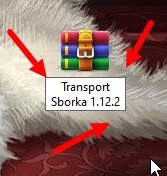
1. Для начала создаём архив WinRAR RAR или ZIP и даём название сборки
2. Теперь скачиваем моды и помещаем их в папку mods и папку mods кидаем в архив 
3. Для того чтобы сборка была лучше установи Forge и положи в архив 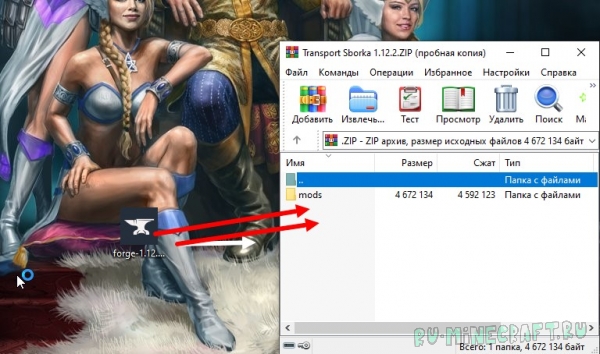
4. Напиши текстовой документ с установкой (для улучшения) 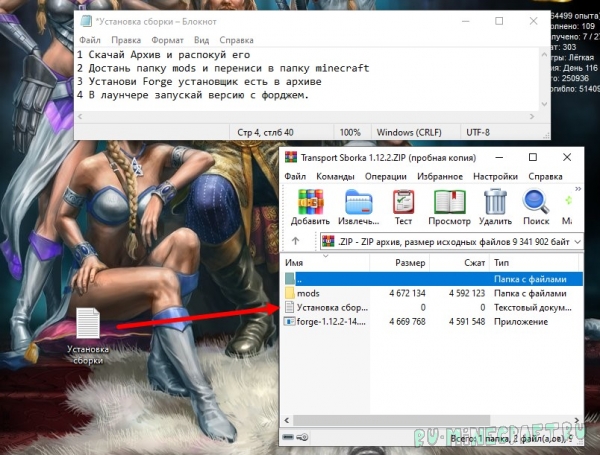
5. Перейди по этой ссылке чтобы получить ссылку на архив.
Нажимаем загрузить файлы 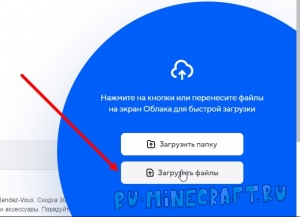
После нажатия увидим это ищем свою сборку в папке рабочий стол нажимаем открыть 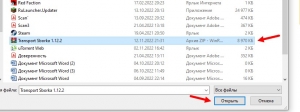
После нажатия ждём загрузки файла 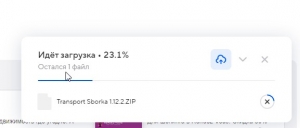
После того как файл загрузился нажимаем поделится 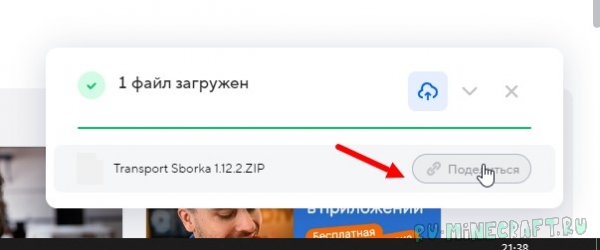
После нажатия нажимаем кнопку скопировать 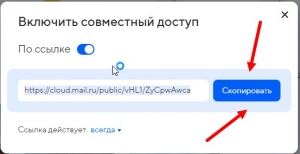
Готово. ссылку можно теперь вставить в новость!
Советы
1. Не стоит делать сборку без папок, и вставлять моды в архив без папки
Пример: 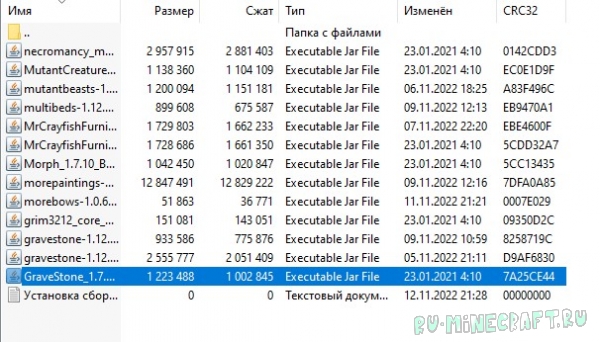
2. Не надо делать название архива на русском делайте на английском
Пример правильного название файла:
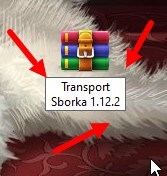
Пример НЕправильного названия файла: 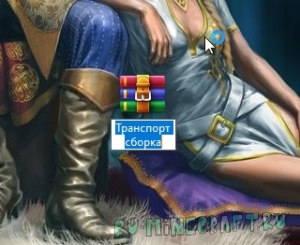
3. Если вы хотите создать сборку с паками фланс или с Текстур паками то поместите папку flan и папку
resourcepacks. 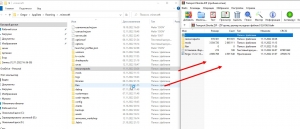
4. Укажите версию на файле вашей сборки 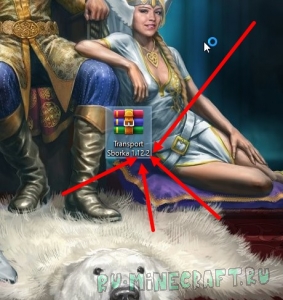
Сборка готова. Делайте новость!
Гайд по деланию новости про сборку.
1. Опишите вашу сборку например
Transport sborka добавит кучу транспорта из них машины и самолёты Гоняй и летай с помощью этой сборки.
2. Покажите список модов.
Пример:
Flans
immersive Vehicles и плюс к нему куча паков.
и так далее.
3. Покажите скриншоты
4. Напиши установку например
1 Скачай Архив и распакуй его
2 Достань папку mods и перенеси в папку minecraft
3 Установи Forge установщик есть в архиве
4 В лаунчере запускай версию с форджем.
Готово!
С вами был Харвик я очень старался над гайдом всем пока! Пишите вопросы в комментариях или в личную Буду рад.
Как сделать отдельную версию с модами майнкрафт — Сайт о Игре Minecraft
Как сделать отдельную версию с модами майнкрафт — Советы и Инструкции
1. Скачайте и установите лаунчер Minecraft Forge для версии Minecraft, которую вы хотите модифицировать.
2. Скачайте необходимые моды для Minecraft. Обычно они поставляются в виде. jar файлов, которые вы можете найти на форумах или сайтах мододелов.
3. Создайте новый профиль в лаунчере Minecraft Forge. Для этого нажмите на кнопку «Launch options» и выберите «Add new» в правом верхнем углу экрана.
4. Введите имя вашего нового профиля, например, «Моды Minecraft».
5. Выберите версию Minecraft, которую вы хотите модифицировать. Для этого выберите нужную версию в выпадающем меню «Version».
6. Нажмите на кнопку «Game directory» и выберите папку, где находится ваша установка Minecraft.
7. Внесите изменения. Для этого нажмите на кнопку «Mods» и выберите папку, где находятся ваши моды.
8. Запустите Minecraft и выберите ваш новый профиль, чтобы играть с установленными модами.
Для удобства можно создать отдельную папку с нужной версией Minecraft и установленными на нее модами. Также следует помнить, что установка слишком многих модов может привести к конфликтам, сбоям и падениям игры. Поэтому стоит быть осторожным и устанавливать только те моды, которые действительно нужны.
Тема: Как создать свою сборку в Minecraft.
Руководитель форума 
Как создать свою сборку в Minecraft?

Что-же, раз ты зашел в эту тему, значит тебя явно интересует вопрос "Как создать свою сборку в Minecraft?". Ты пришел по адресу, ведь в этой теме я расскажу о 2 простых способах, с помощью которых ты сможешь сделать собственную сборку в Minecraft.
Речь будет идти о Клиентской сборке (не о серверной, о ней как нибудь поговорим позже).
Что такое Клиентская сборка? В моем понимание — это Minecraft определенной версии, с установленными модами.
Для того, чтобы собрать Клиентскую сборку, не нужно обладать какими либо знаниями, достаточно просто знать, как устанавливать моды.
Но перед тем, как вы ознакомитесь с установкой модов, я бы хотел дать парочку советов:
1) Не добавляйте много модов, ведь чем больше модов, тем больше лагов.
2) Определитесь с жанром сборки, так как бездумное добавление разных модов делает из сборки Солянку.
3) Старайтесь оптимизировать сборку (речь веду о модах, которые оптимизируют игру), ведь не у всех мощные компьютеры, и не все смогут установить вашу сборку и играть на ней. Конечно если вы делаете сборку для себя, то оптимизация по желанию.
4) Также следите за версиями модов, некоторые умудряются припаять моды, которые не совместимы с версиями Minecraft. (К примеру: ставят моды, которые предназначены для версию 1.7.10, на версию Minecraft 1.8 / 1.9) Если даже это у вас выйдет, то мод не будет работать корректно, будут проседания FPS.
Жанры сборок.
Спойлер: Жанры сборок:
HiTech (Техническая) сборка — в такой сборке установлены моды на различные механизмы, которые способны автоматизировать игровой процесс. Переработка руды, авто-фермы, карьеры, копательные черепахи, мощная броня на электричестве, мэ системы и прочее. В такие сборки чаще всего добавляют такие моды: IndustrialCraft, BuildCraft, AppliedEnergistics, ThermalExpansion, RailCraft, Forestry, MineFactoryReloaded, ComputerCraft (из-за своих черепах, которые способны делать буквально все), ProjektRed и прочие.
Magic (Магическая) сборка — из названия понятно, что в такой сборке преобладают моды на магию. Магия, сплошная магия. Варка зелий, получений различных аспектов, изучение предметов, в конце концов колдовство. ThaumCraft, ArsMagica, BloodMagic и прочие.
Декор сборка — в такую сборку устанавливают моды на различные декорации, мебель, новые строительные блоки. Постройте дом и украсьте его снаружи, различными украшениями, изнутри мебелью. DecoCraft, Chisel, BiblioCraft, MrCrayfish’s Furniture Mod, Carpenter’s Blocks, FRSM mod и прочие.
Pixelmon сборка — не сказать, что это определенный жанр, но сборки с упором на этот мод встречаются часто. Главный мод — Pixelmon mod, ну и парочка модов, которые дополняют Pixelmon Mod, к примеру Poke Radar.
Военная сборка — да, да, такой жанр тоже существует. Как понятно из названия, в данной сборке весь упор идет на военную тематику. Военная техника, оружия, броня и прочая лабуда, эмитирующая военные события в Minecraft. Flans mod помощник в этом деле.
Солянка — это не жанр, но таким словом называют те сборки, в которых не выдержана тематика. Когда в такие сборки пихают разные моды и потом называют это "ВЕЛИКОЛЕПНОЙ СБОРКОЙ"
Но ни кто вас не заставляет придерживаться определенного жанра, это дело каждого. Если вы делаете сборку для себя, то вам достаточно поставить те моды, к которым у вас лежит душа. Жанры нужны, если вы делаете публичную сборку.
Также вы можете совмещать жанры. Часто совмещают HiTech и Magic.
А теперь я расскажу о 2-х простых способах установки модов (Через TLauncher и Ручная установка)
1 Способ. Установка модов через TLauncher.
Сразу скажу, что я не буду показывать, как устанавливать 30 и более модов, так как установка каждого мода идентична.
На примере установим 2 мода, но перед этим установим TLauncher. Скачать и ознакомится с ним можно тут: ТЫК
Установка лаунчера простая, заострять внимание на этом я не буду. Вы установили лаунчер, запустили его, но что дальше?
У вас откроется такое окно:
Нужно создать аккаунт, жмём на кнопку, где нарисованы ключик и отвертка.
Выбирайте пункт менеджер аккаунтов. Перед вами откроется такое окно:
Жмем на зеленый плюсик[, в строке имя пользователя вписываем свой ник. (Если у вас лицензионный аккаунт, то выбирайте пункт "Пароль на Mojang.com" и вписывайте уже свои данные, то есть логин или электронную почту и пароль лицензионного аккаунта.)
Далее жмём кнопку "Cохранить аккаунт"
После того, как сохранился аккаунт, жмём на кнопку, где изображен домик.
Перед вами снова откроется это окно, но уже с вписанным ником:
Далее выбираем версию игры. В нашем случае это будет Forge 1.7.10
Жмем кнопку Установить. У вас загрузятся все ресурсы игры. После загрузки у вас откроется игра.
Первый этап данного способа выполнен. Преимущество этого лаунчера и версии, которую мы выбрали, в том, что нам не пришлось в ручную устанавливать Minecraft Forge.
После того, как у вас открылась игра, закройте ее. Нам нужно установить моды.
Но прежде чем это сделать, нужно открыть директорию игры. Делается это легко. После того как вы закрыли игру, у вас откроется снова лаунчер. Жмите на кнопку, где изображена папка.
У вас откроется корневая папка игры:
Вот теперь мы переходим к этапу установки модов. Я буду устанавливать 2 мода, это NEI (Not Enough Items) и DecoCraft. Но для начала их нужно скачать. Я не рекомендую скачивать моды с левых сайтов. Скачивайте моды только с официальных сайтов или с сайтов minecraftforum, planetminecraft, Curse.com и с нашего сайта minecraftonly. На этих сайтах вас точно не обманут, и не подсунут вирус вместо нужного файла.
И скачиваем мод NEI
На этом сайте нужно выбрать версию 1.7.10
В строке Recommended выбираем и скачиваем моды (Жмите universal) CodeChickenCore (Ядро для NEI) и сам NotEnoughItems (NEI)
Далее, скачанные моды, перемещаем в папку mods, после чего, снова запускаем игру.
Как мы видим, у нас установились моды.
Проверим работоспособность модов.
NotEnoughItems работает, отлично =)
DecoCraft тоже работает. Прекрасно =)
Не сложно ведь, правда?
2 Способ. Ручная установка.
Данный способ я рекомендую использовать, так как вы в ручную устанавливаете Minecraft Forge, у вас есть возможность поставить самую актуальную/стабильную версию Forge. По мне, так данный способ интереснее, хоть и немного сложнее =)
Установка модов идентична, не важно, установили ли вы Minecraft Forge в ручную, или установили версию Minecraft с установленным Forge через TLauncher. Главное для модов — наличие установленного Forge. Поэтому в этом способе я лишь расскажу, где скачать и как установить Minecraft Forge.
Для начала переходим на сайт files.minecraftforge.net. Он выглядит так:
Наводим курсор мышки на версию Minecraft (1.7 | 1.8 | 1.9 | 1.10), выбираем нужную нам версию. Видим, что большим текстом теперь написана не самая новая версия, а та версия, которую мы выбрали Downloads — 1.7.10 (так как я выбрал версию 1.7.10)
Далее наживаем на кнопку Show all downloads, после чего откроется список версий Forge. Та версия, где нарисованная целая (или половина) красная звездочка, стабильная на данный момент. Если видите такую версию, смело скачивайте ее. Та версия, где нарисован жук, не стабильная версия, лучше не скачивать, могут быть краш и подобное.
Чтобы скачать нужную нам версию, жмем на Installer-win или Installer.
После окончания загрузки файла, запускаем его, откроется окошко установки Minecraft Forge.
Указываем путь до корневой папки игры, наживаем ОК. Готово, Minecraft Forge установлен, теперь вам достаточно выбрать версию с Forge в лаунчере, запустить игру, дабы Forge окончательно установился. А моды устанавливаются тем-же методом, что и в первом способе.
Надеюсь вам было все понятно, и вы теперь без труда сможете собрать свою сборку Minecraft. Удачи =)